
话说最近 DIY 圈都流行 RGB 主机,这次楼主也凑凑热闹,装一台 RGB 主机玩玩,这次从主板到内存再到机箱全部都支持 RGB 灯效,一开始先来点成品图和特写。

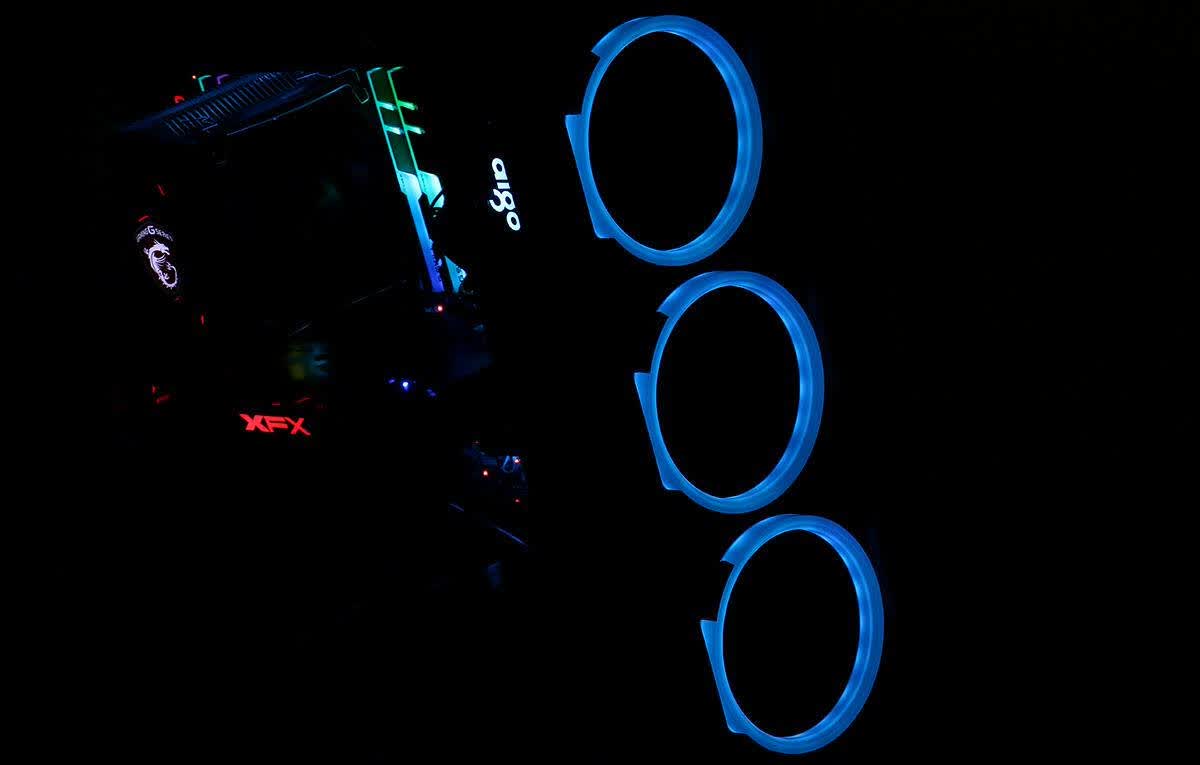
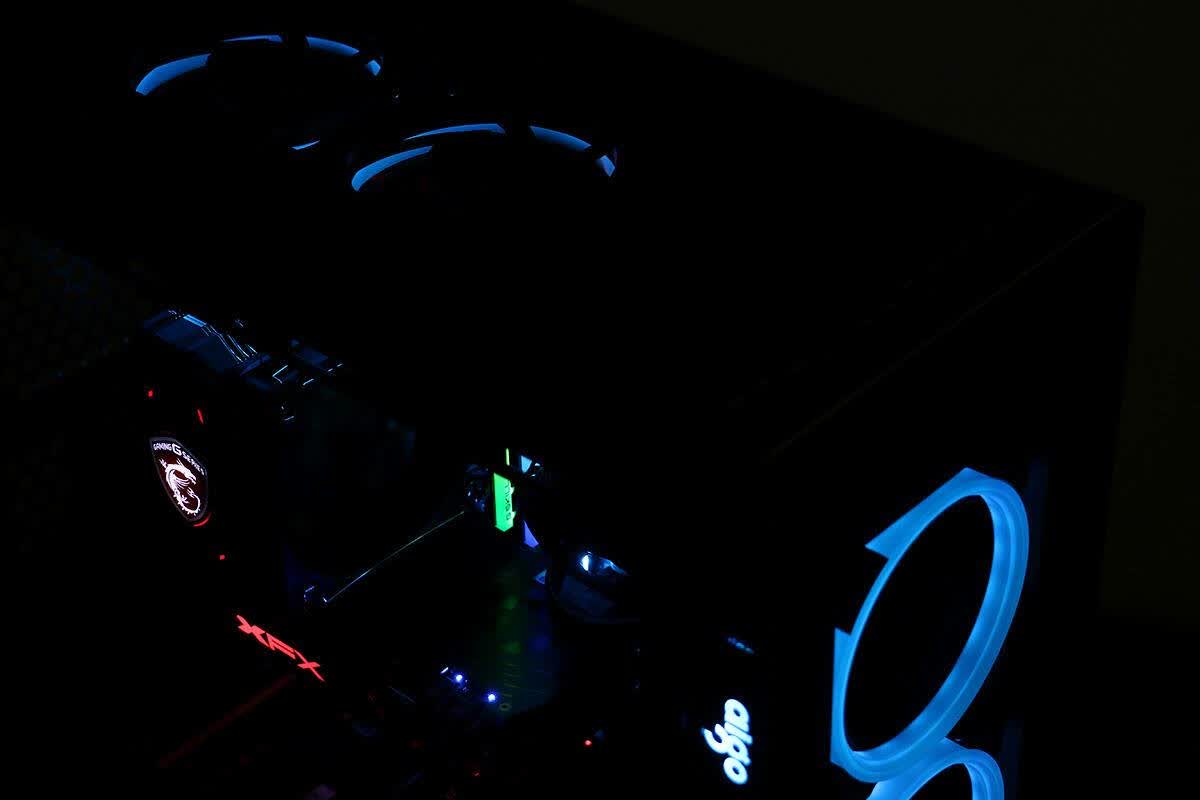

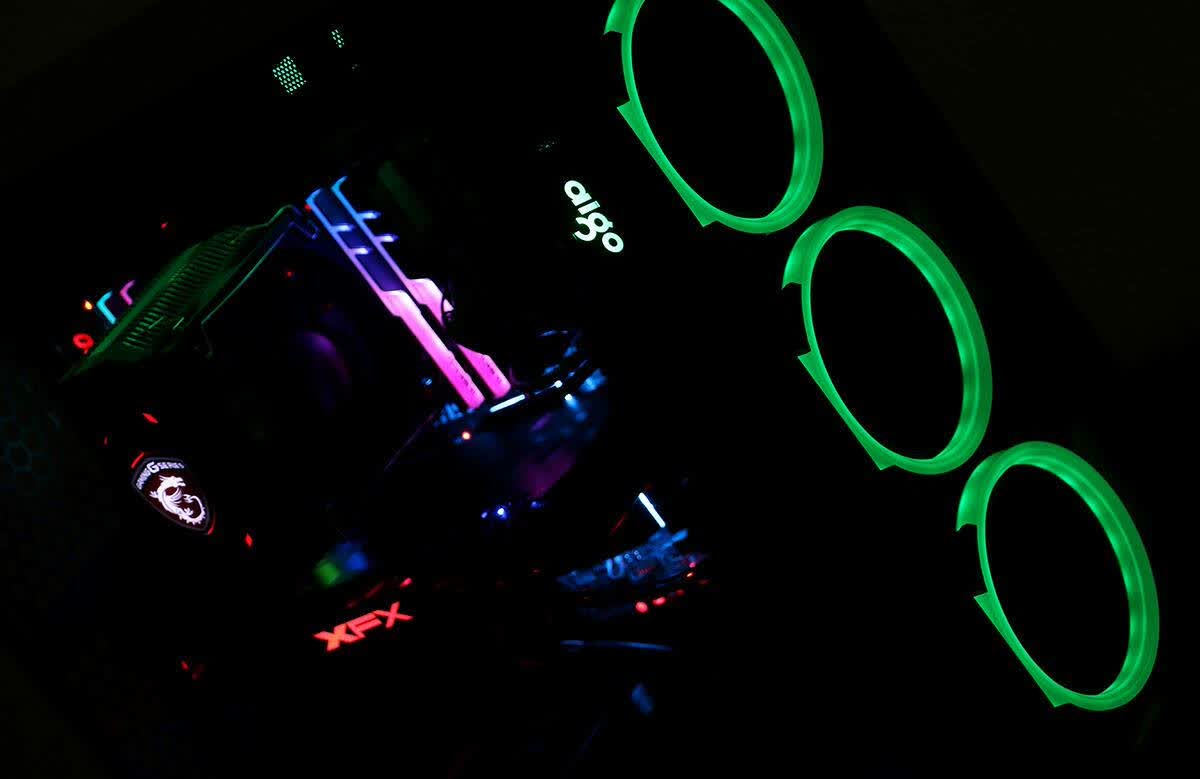
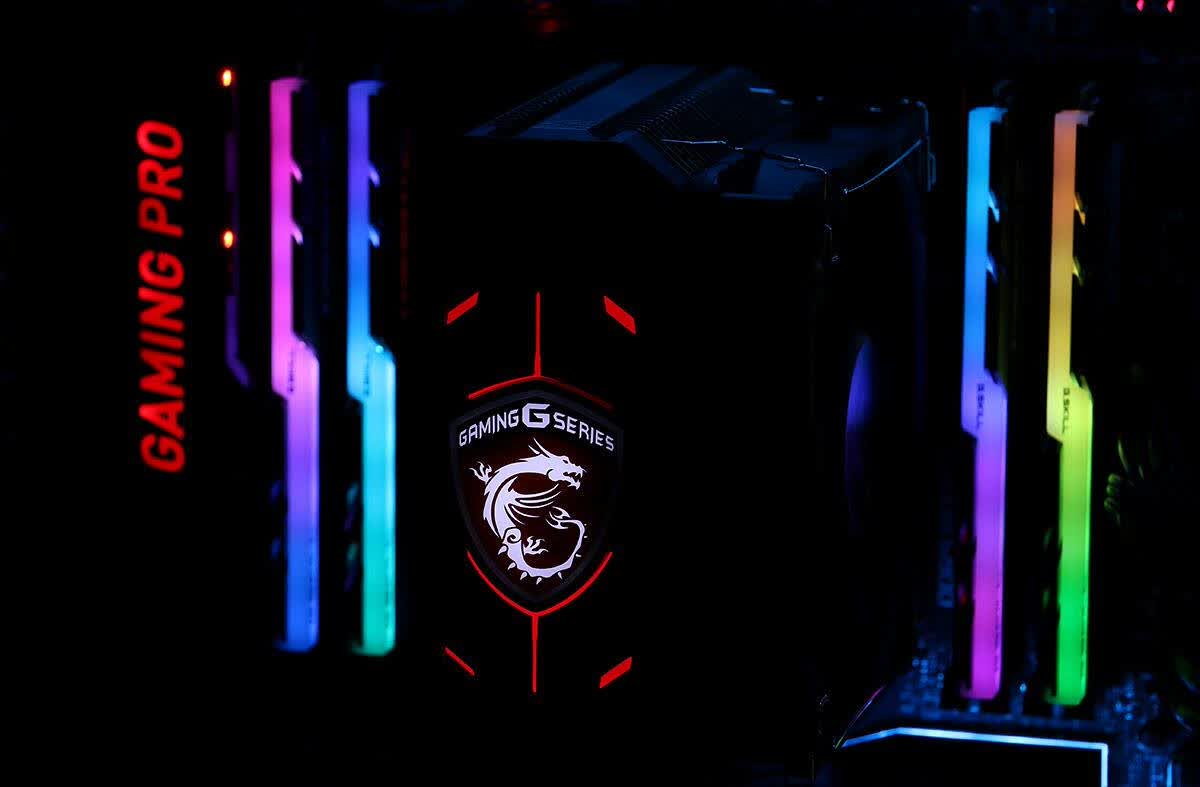
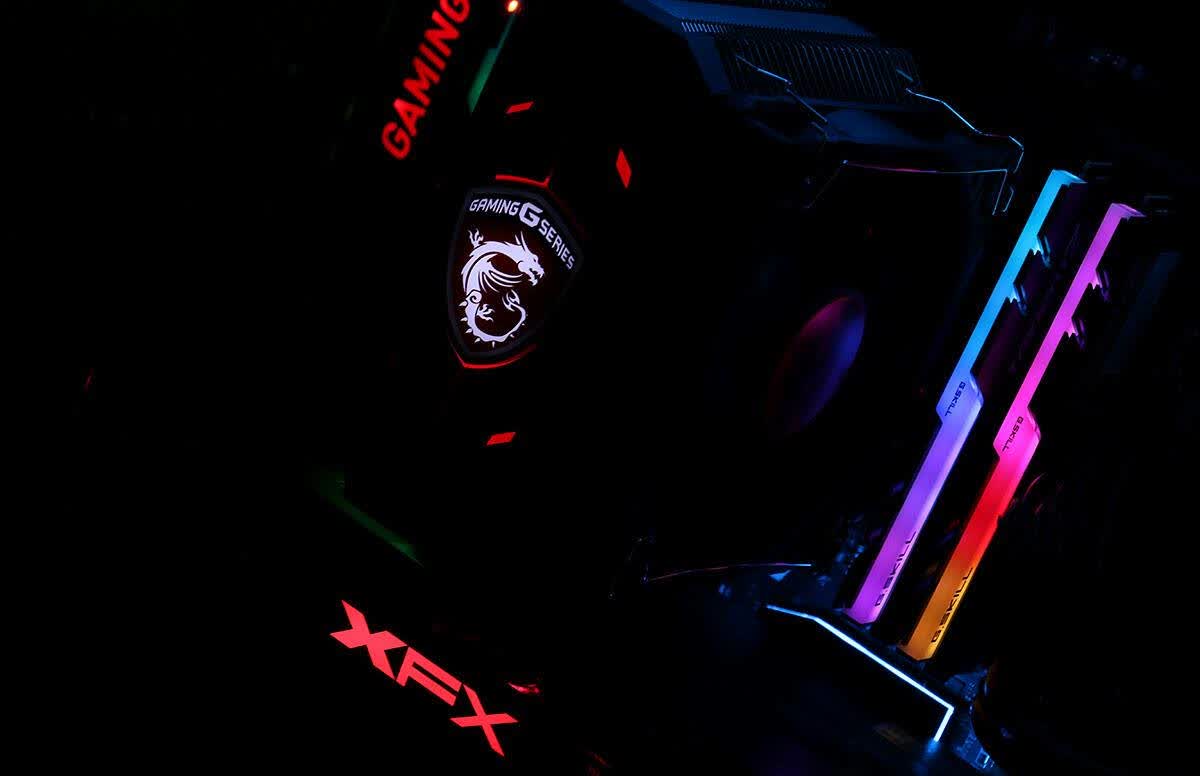
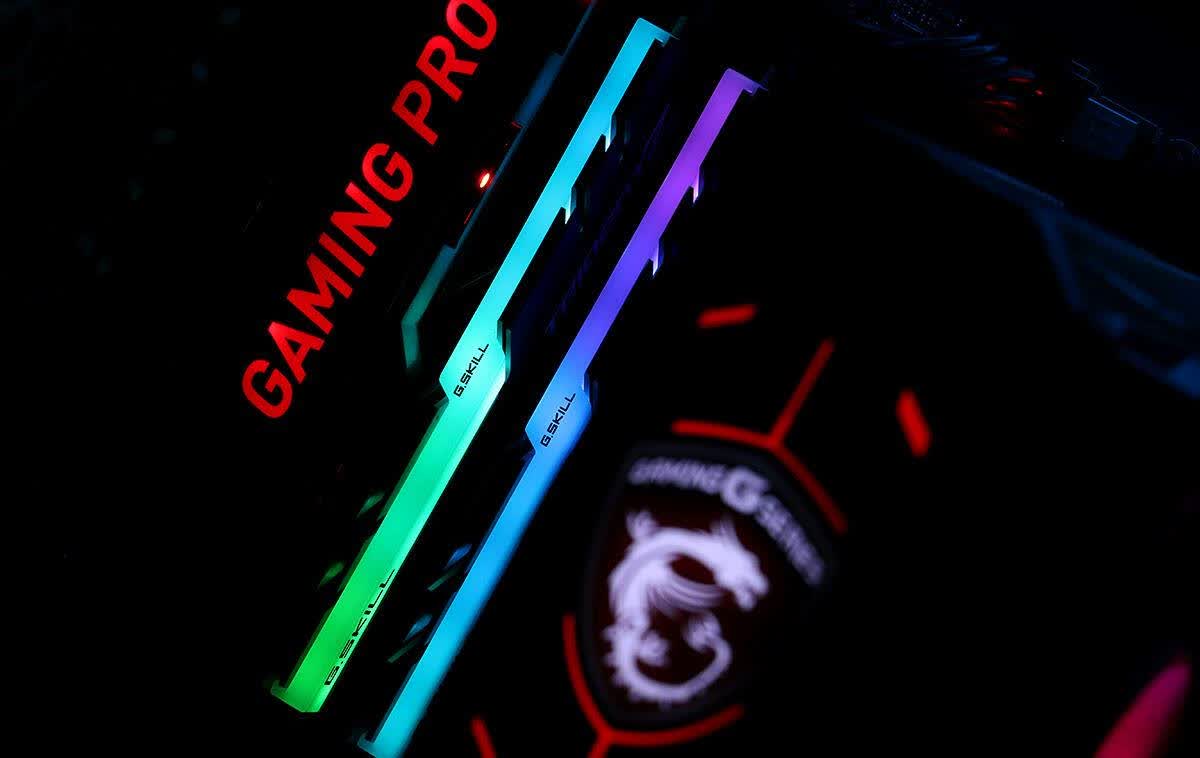

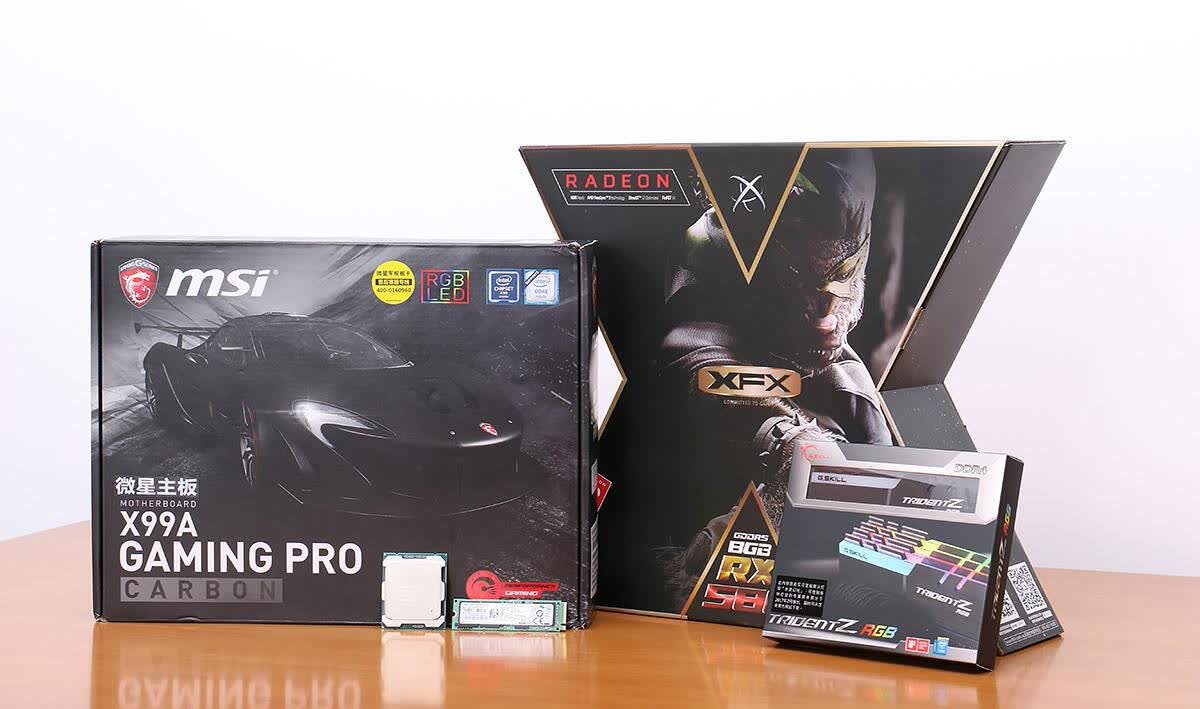
看完灯效,下面给大家分享一下装机的过程,下面先来个全家福。
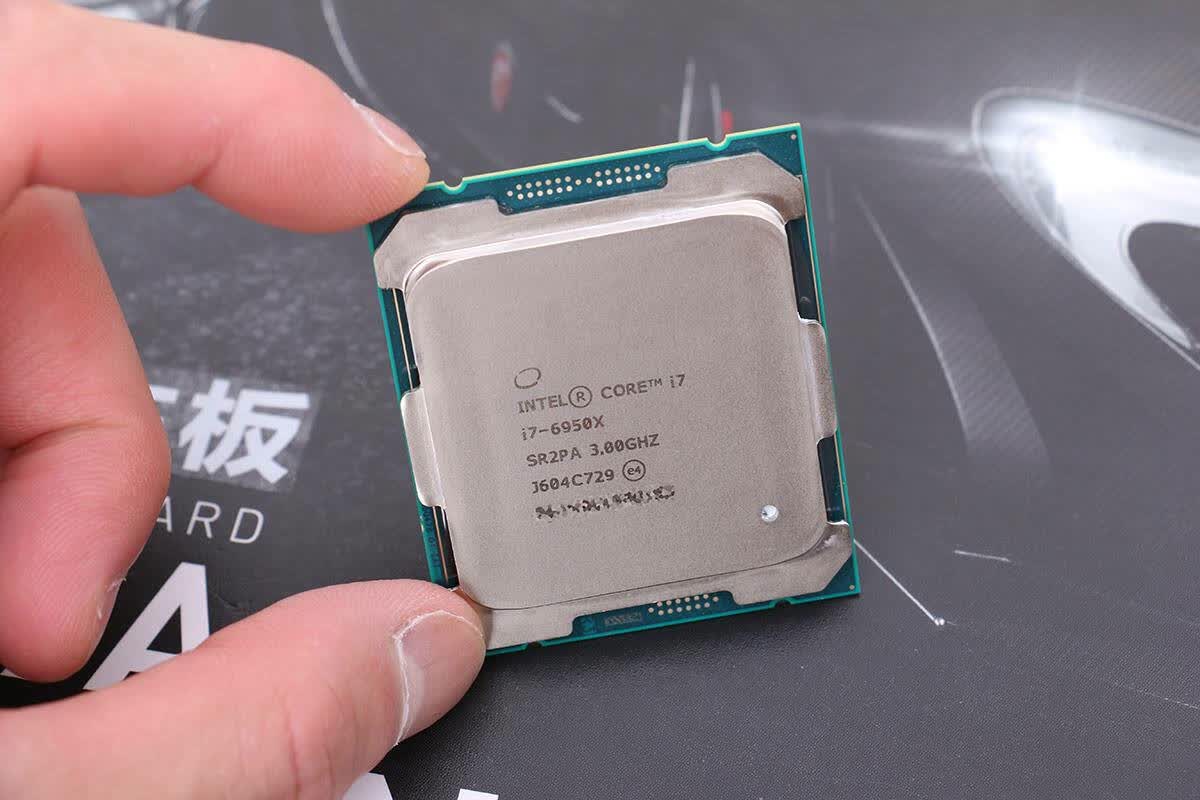
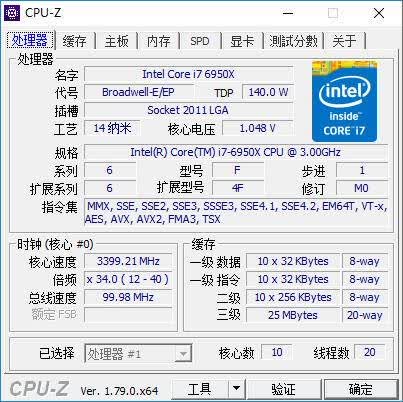
CPU 来自 Intel 旗舰 i7-6950X 至尊版,10核20线程设计,默频 3.0G,最大睿频频率 3.5G,提供多达40条 PCI Express 通道数。
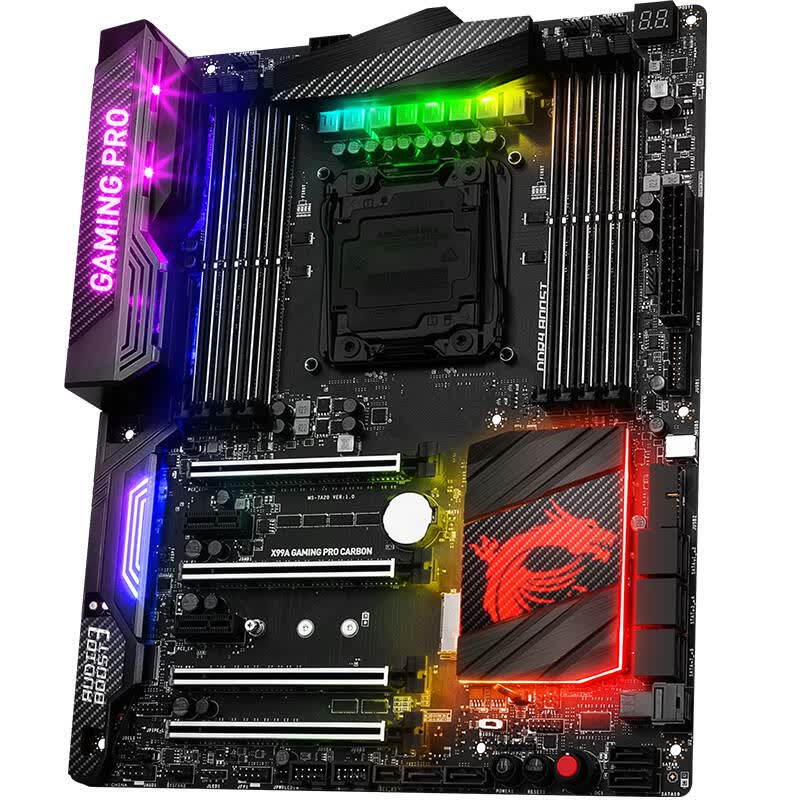
微星 X99A GAMING PRO CARBON 基于 Intel X99 芯片组,支持 LGA2011-3 接口处理器,支持 Intel Turbo Boost Max 3.0 技术。外观上采用碳纤维黑色风格设计,标准 ATX 版型并用上了8层PCB。
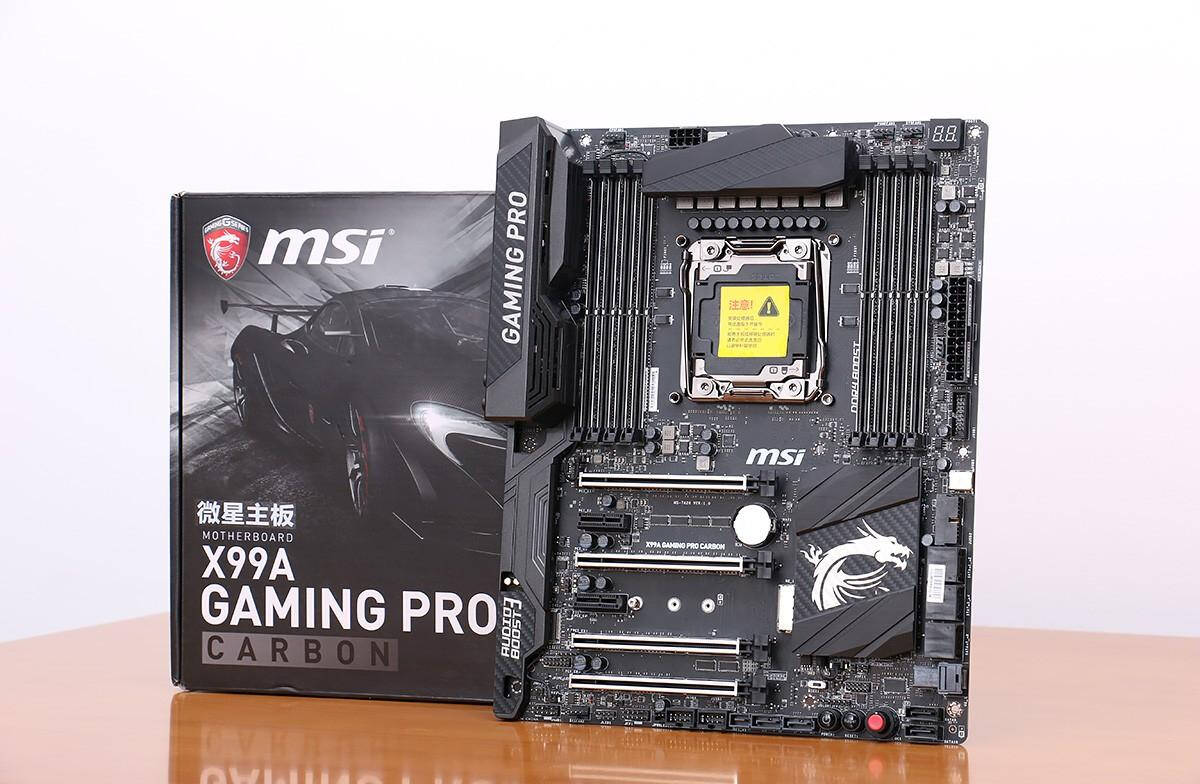
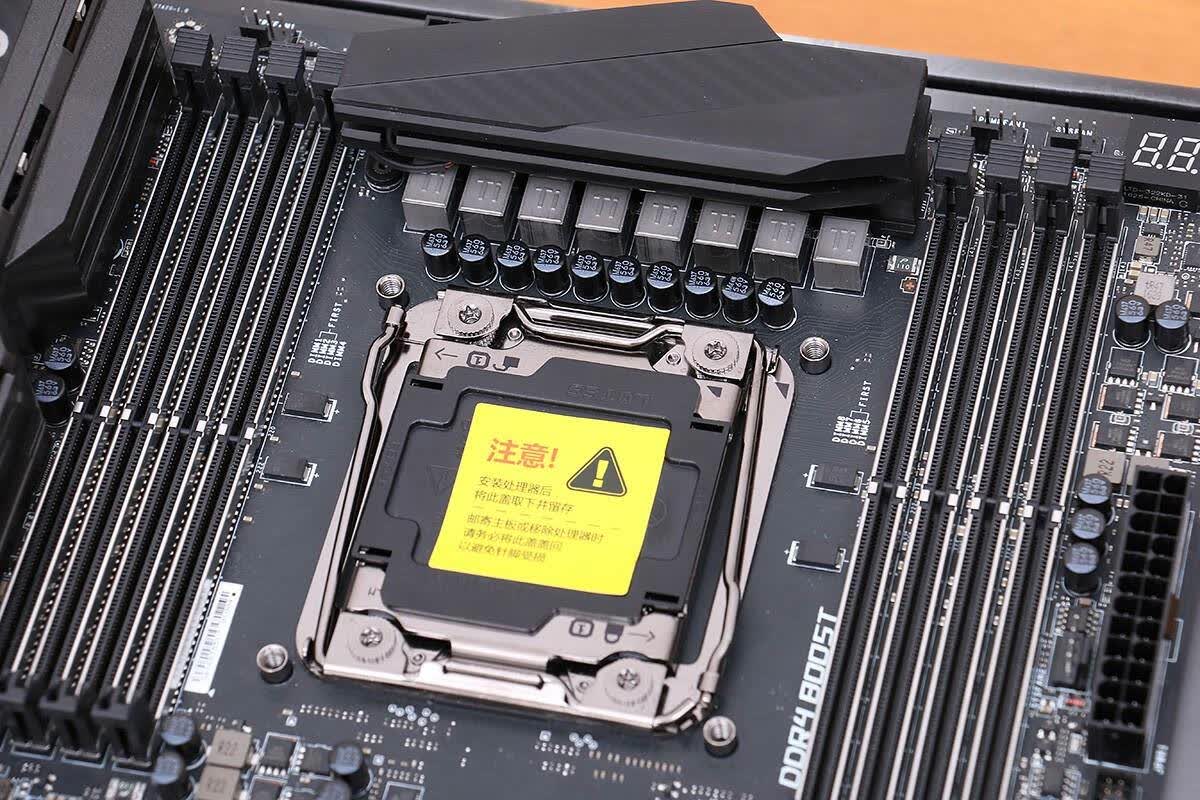
CPU 8相数字供电并用上了Ti电感以及黑金电容等高规用料。
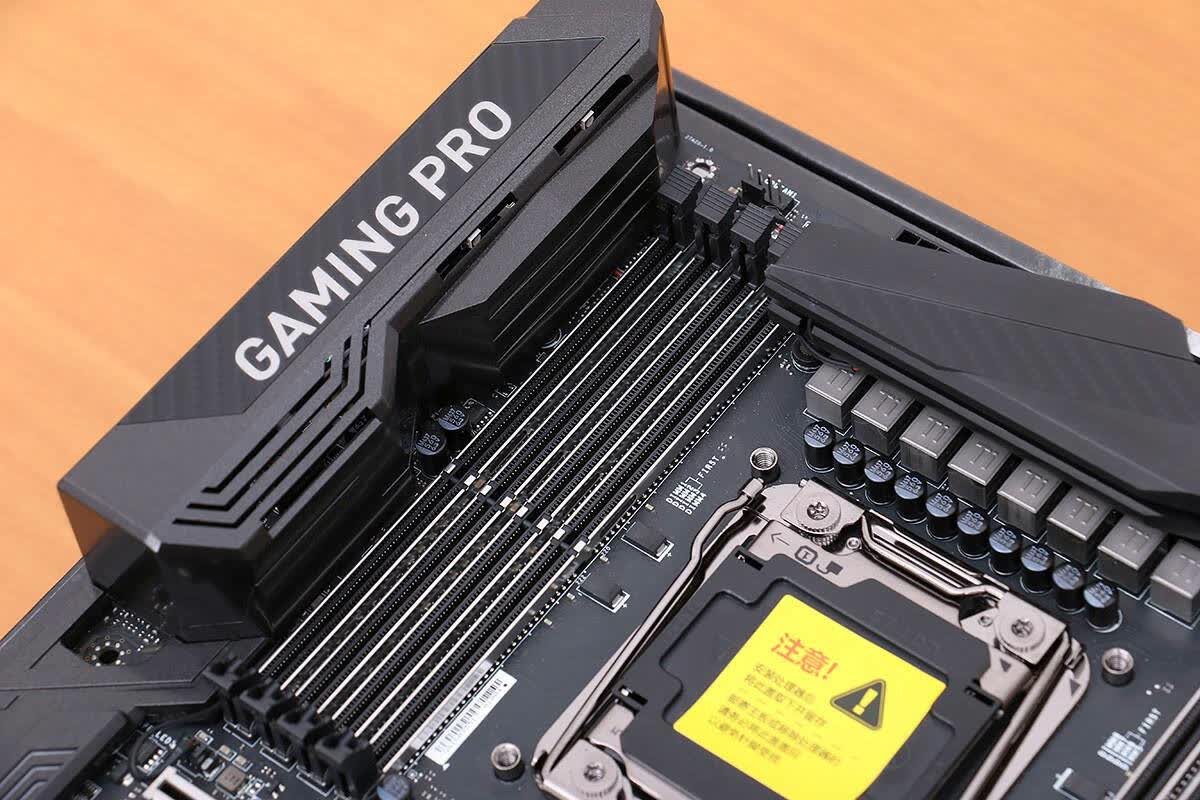
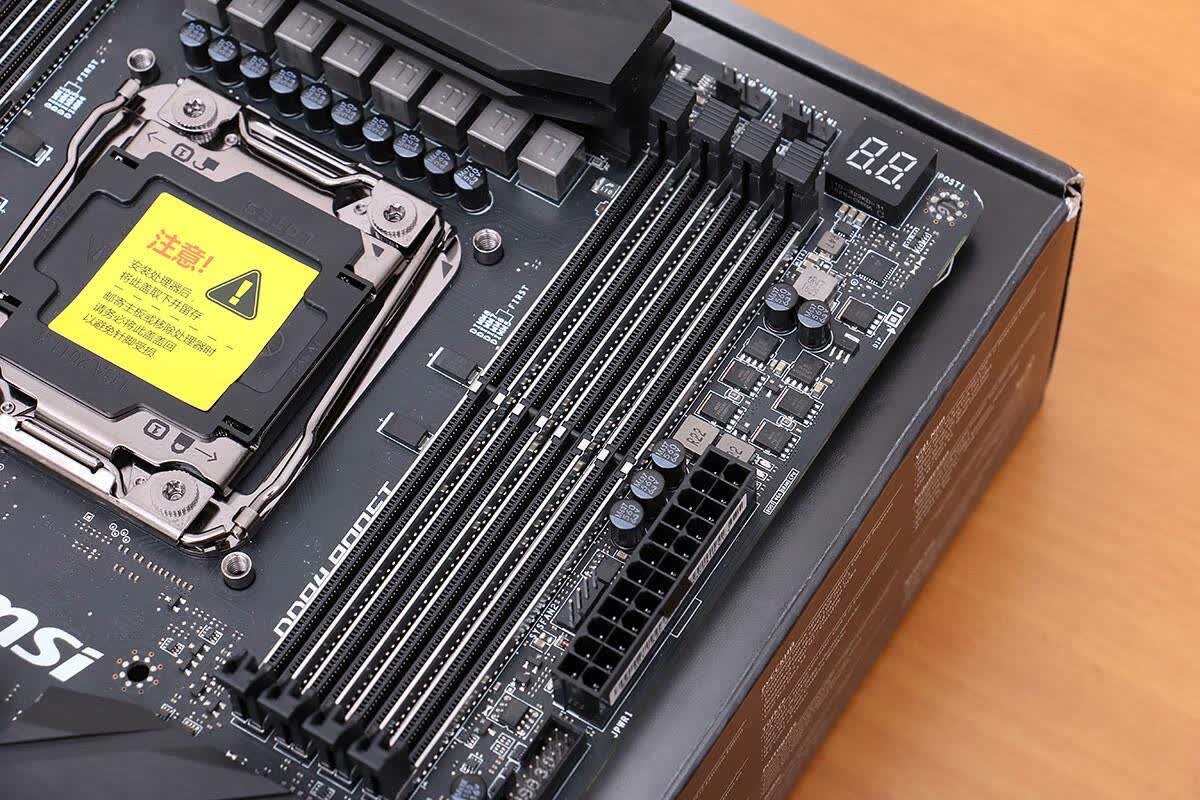
8条 DDR4 插槽,支持总共最高 128GB 内存,最高支持 DDR4 3466(OC),4通道内存架构,支持 Intel XMP,所有内存插槽都用配了金属护甲。
4条PCIe 3.0 x16 插槽,支持x16/x0/x0/x0,x16/x16/x0/x0,x16/x16/x0/x8 以及 x8/x16/x8/x8 等多种模式,支持三路 SLI 以及三路交火,金属护甲设计可以防止插槽变形。
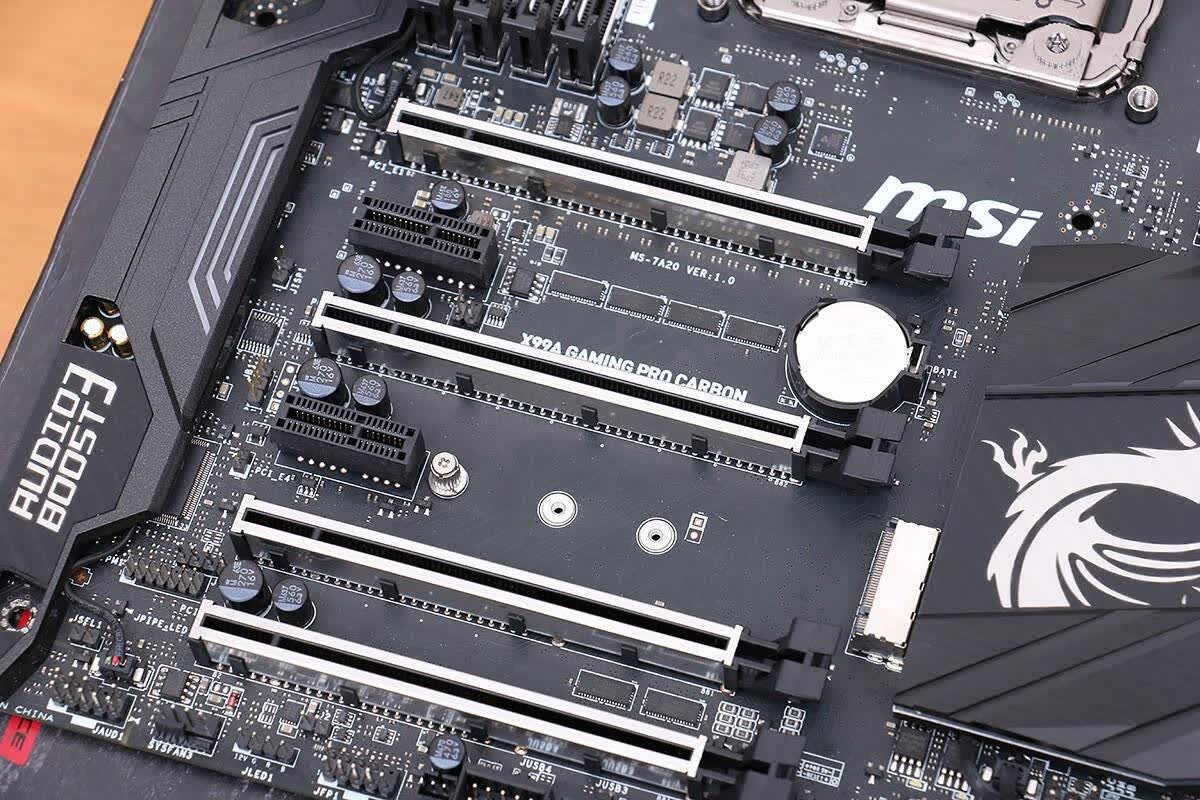
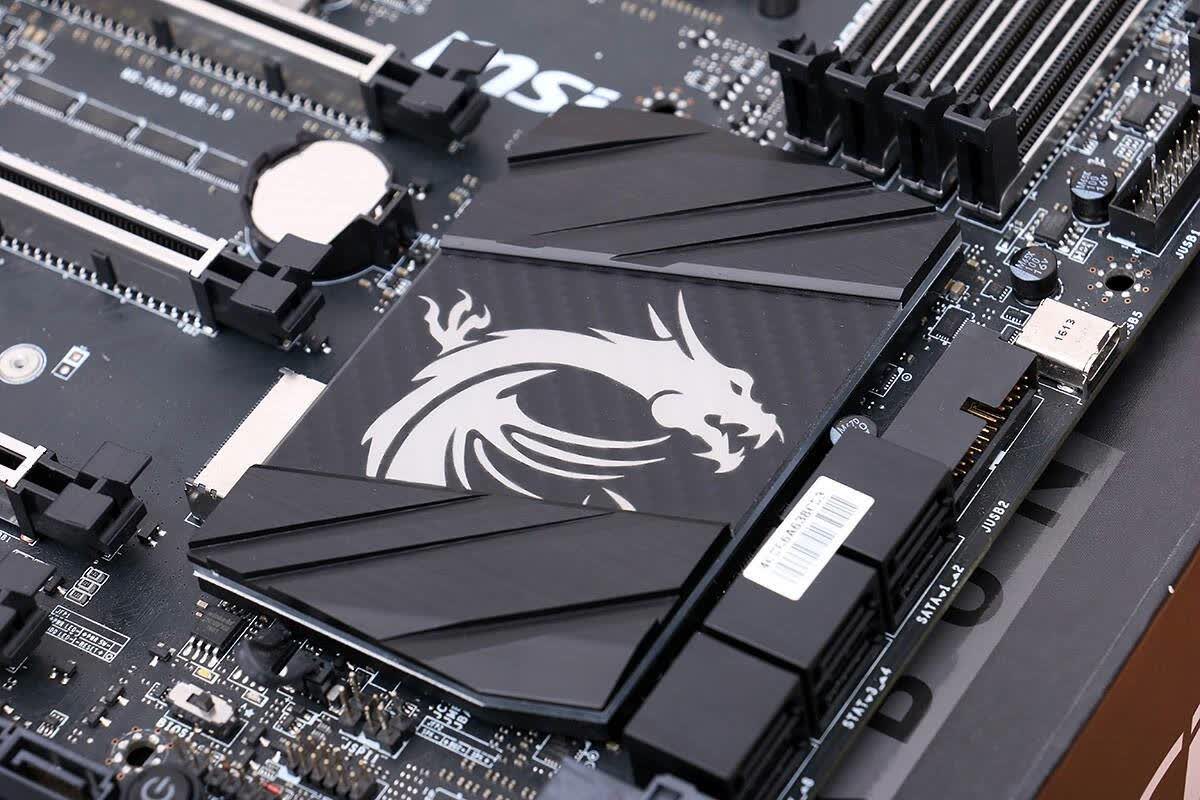
芯片组散热片上的龙形图案和周围的一圈灯条在通电后可以发光并可通过 MSI GAMING APP 设置灯效颜色。
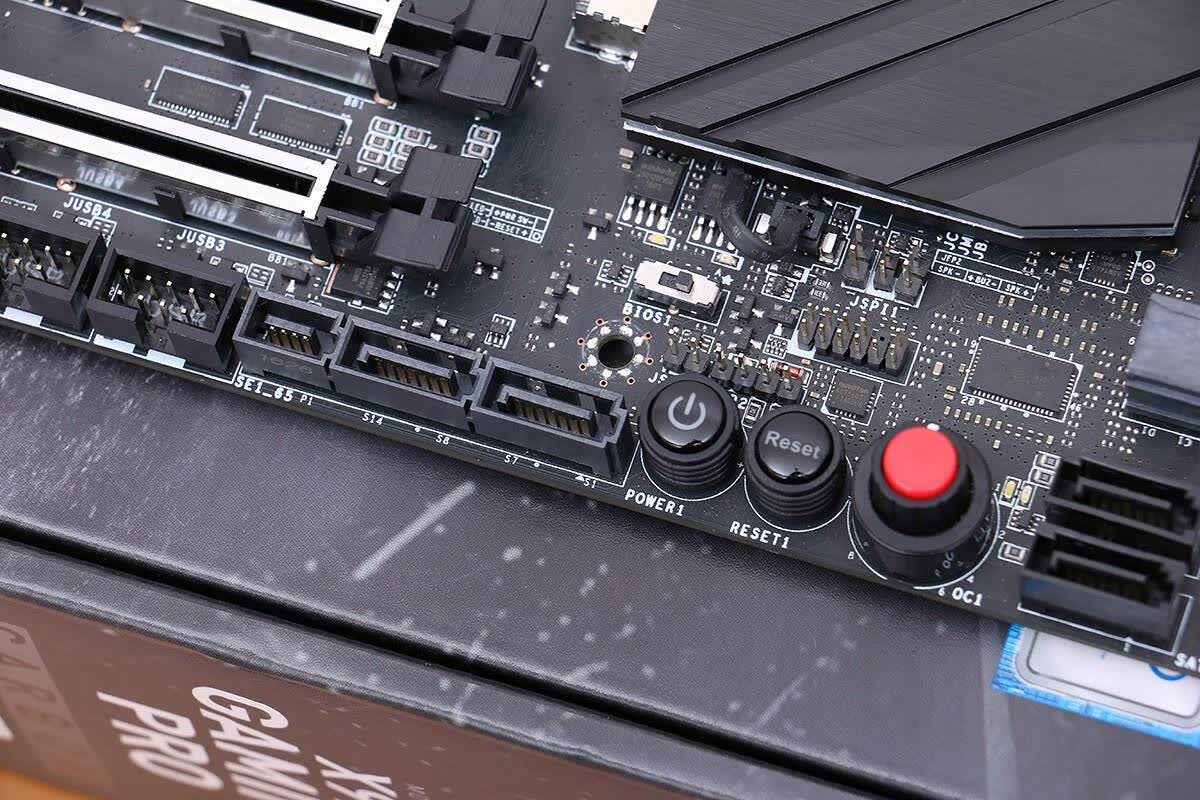
主板上保留了 SATA Express 接口以及提供了直接用于开机重启的按钮还有便于超频的 GAME BOOST 旋钮。
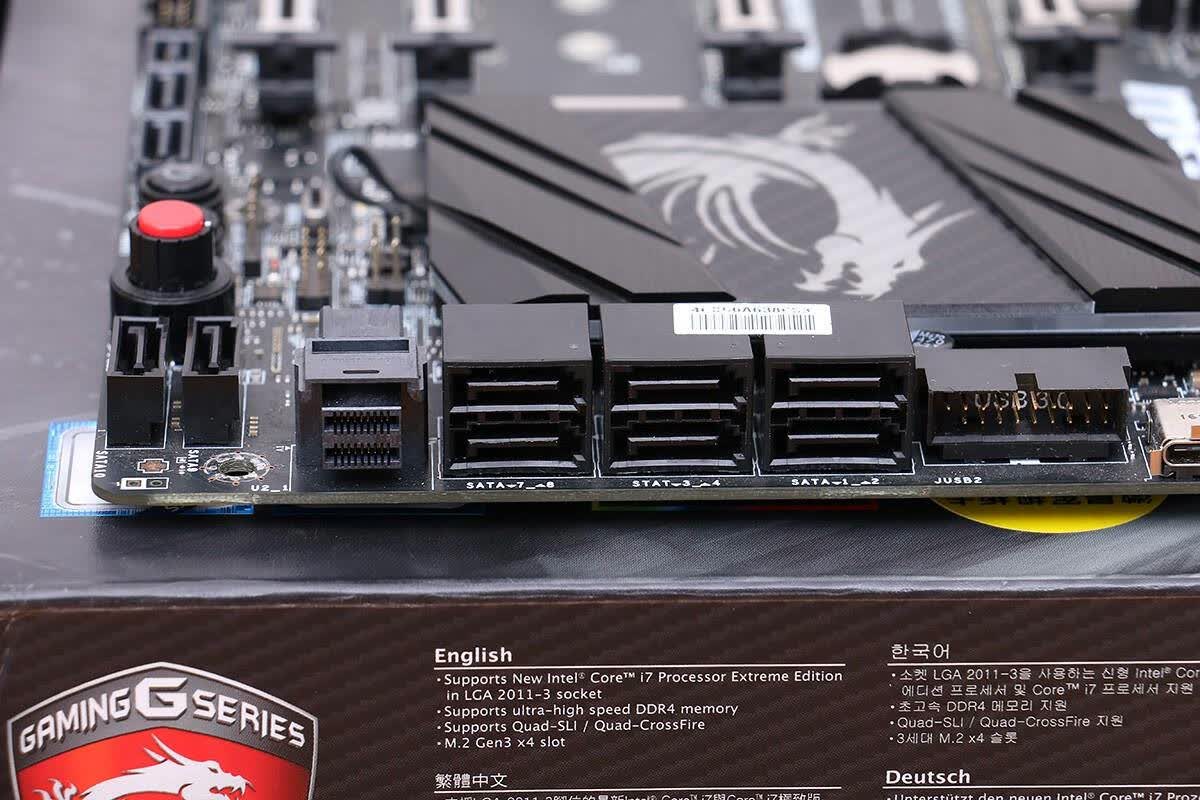
主板右侧还提供了 U.2 接口。
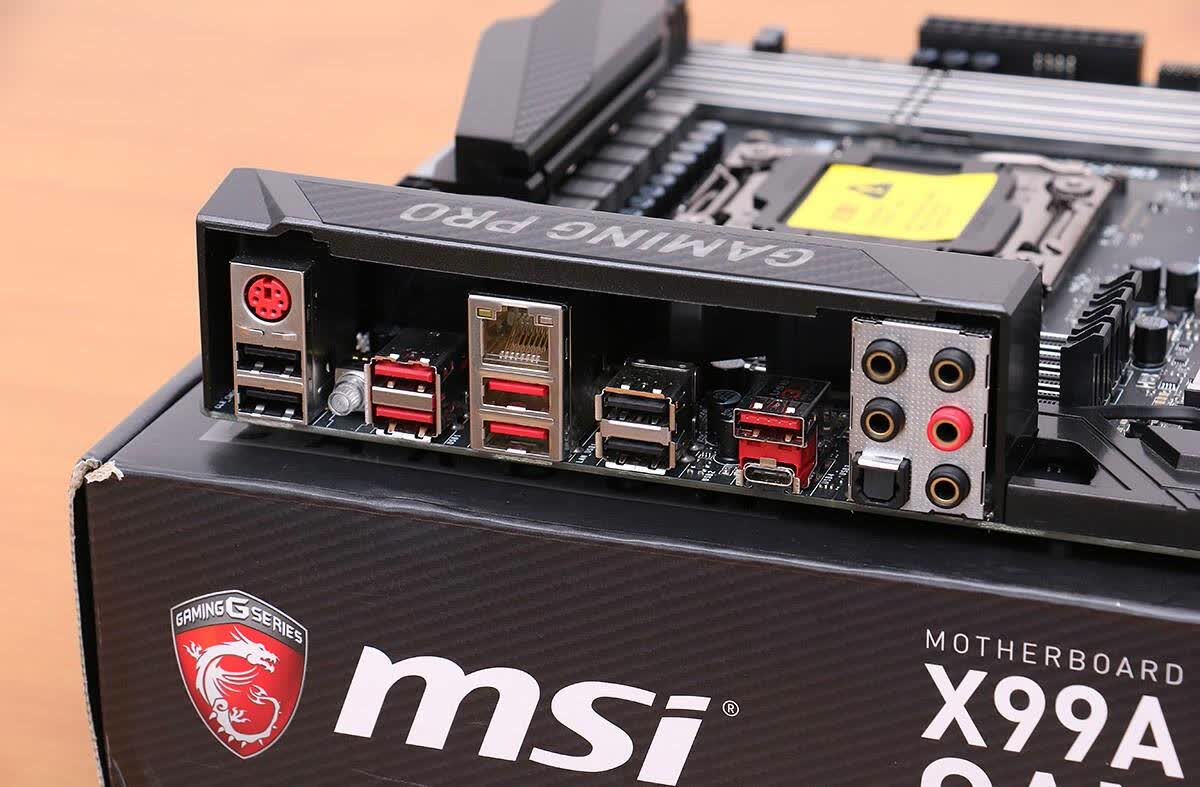
IO 输出接口一览。其中白色的按钮可以直接在不开机箱的情况下重置 BIOS。
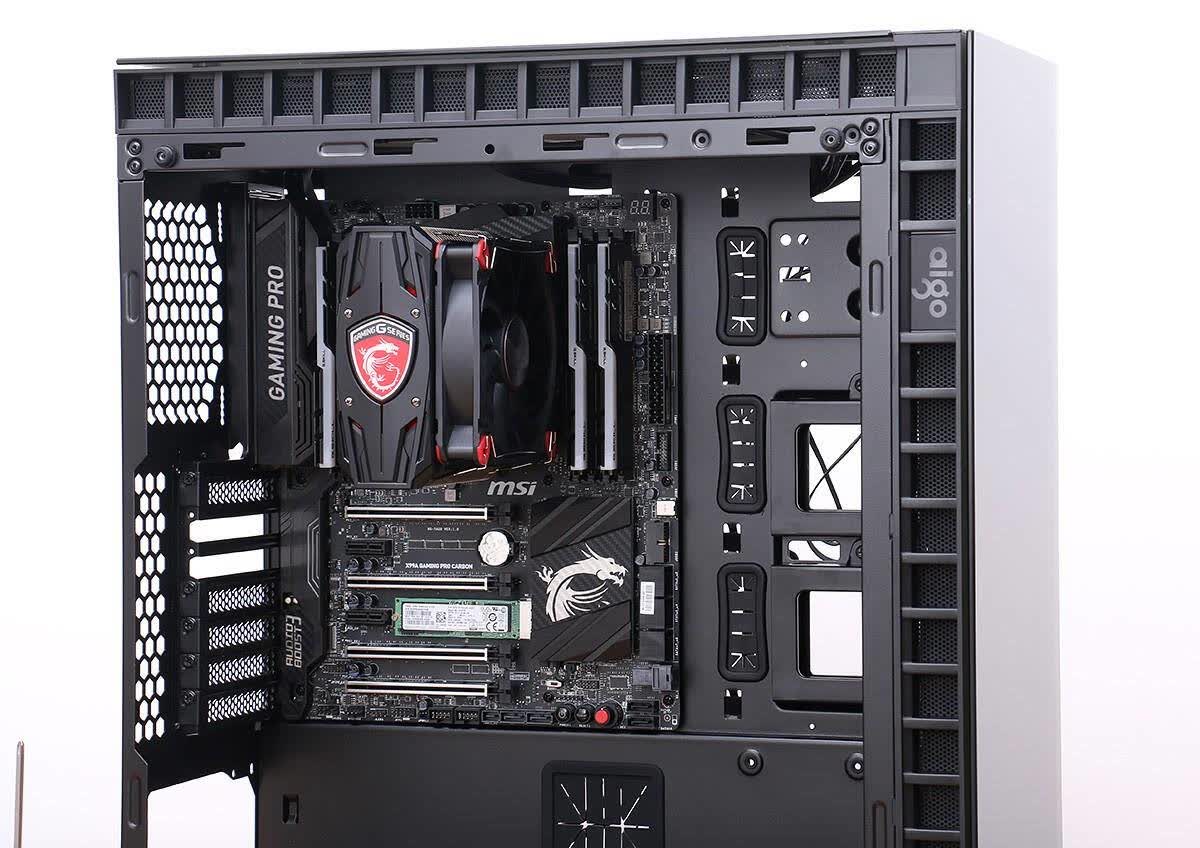
接下来将主板装箱。
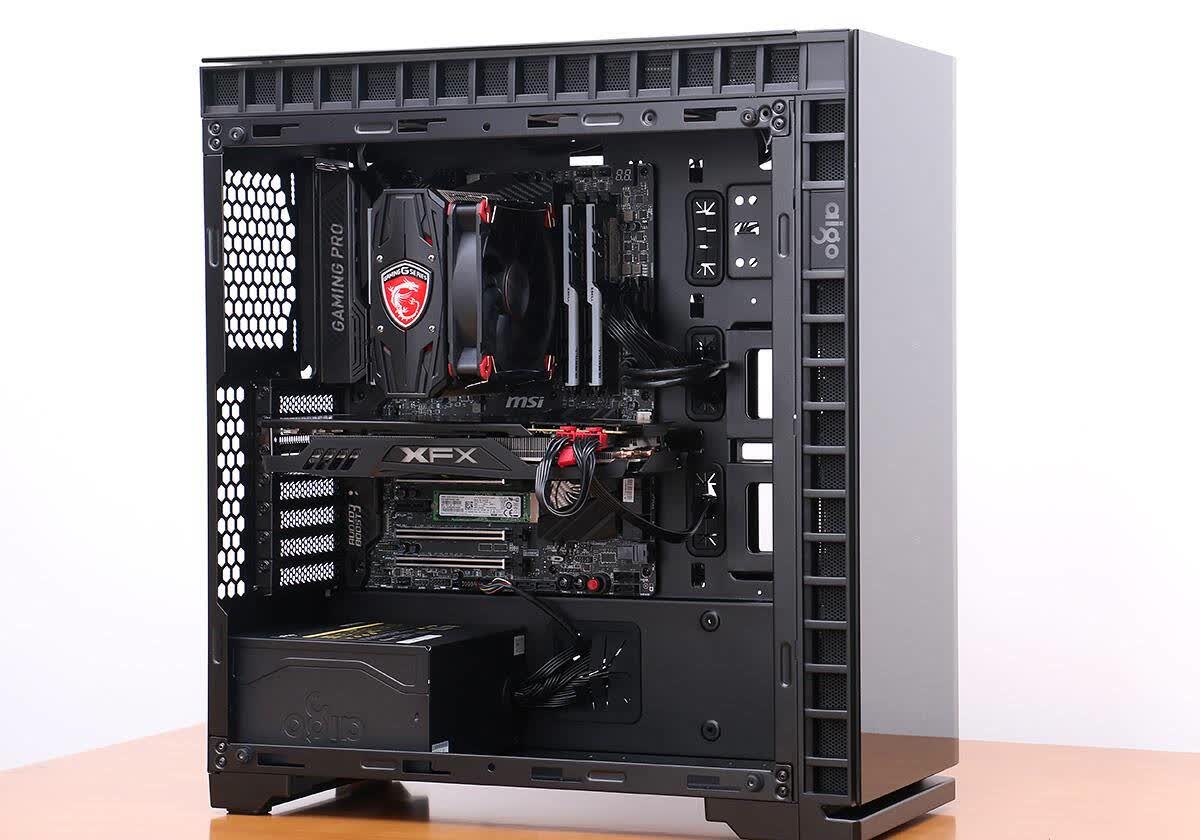
下面装好显卡电源把线也插好。
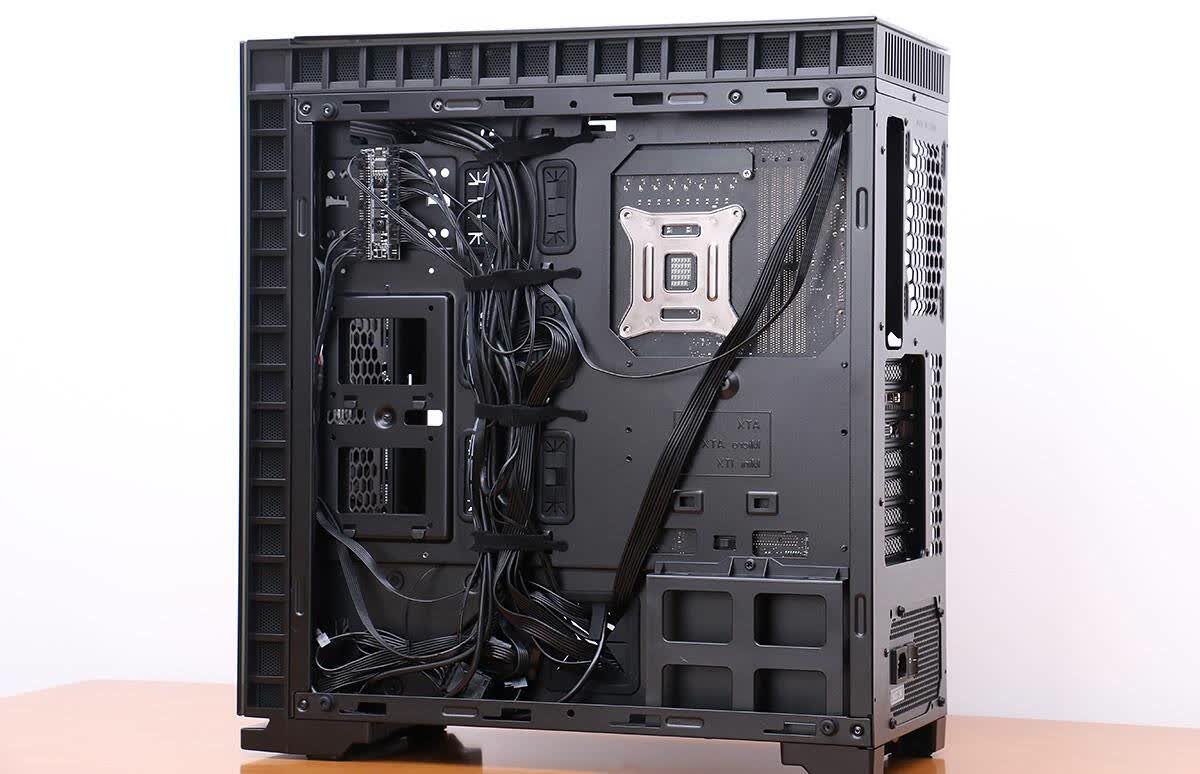
这机箱背线空间充足,把线全部扔到后面就对了,简单理一下线就可以盖上侧板。
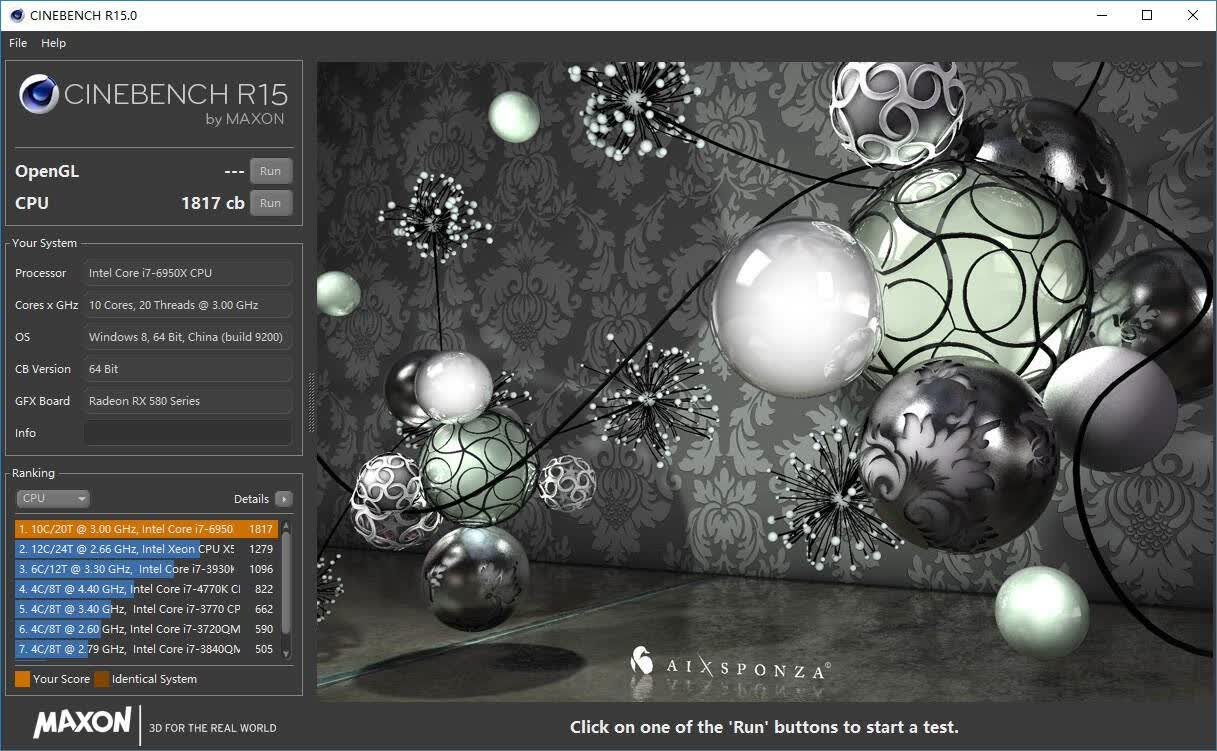
这次装机比较顺利啊,一次点亮,作为 Intel 目前的旗舰级处理器,6950X 的性能无需多言了。
内存 XMP 时序是 3200MHz 16-18-18-38,但我在 BIOS 设置中超频到 3200MHz 16-16-16-36 也是稳得很,四通道妥妥的。
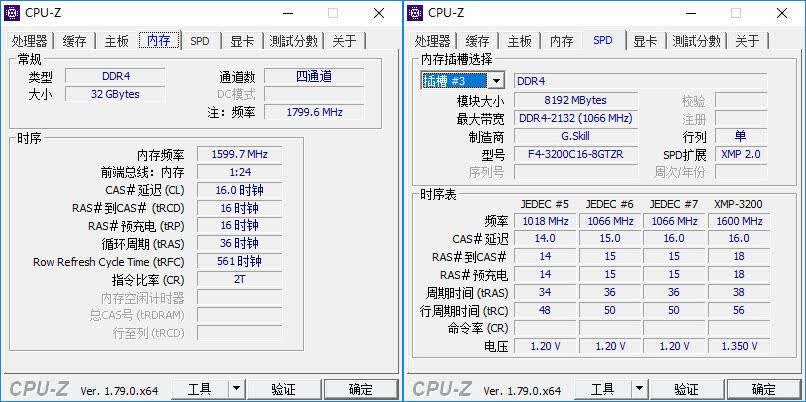
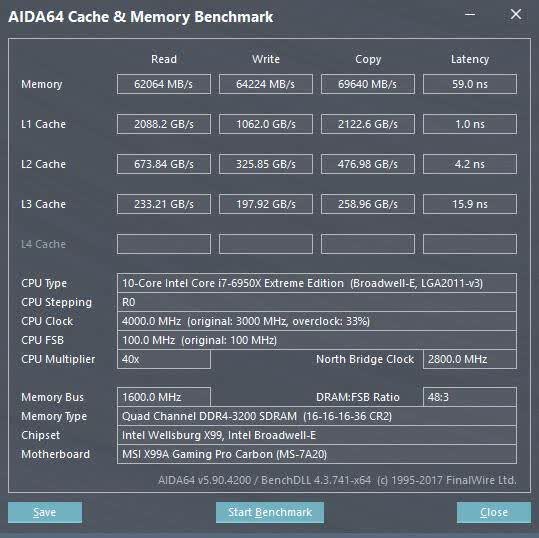
相比双通道,内存带宽带来了成倍的提高。
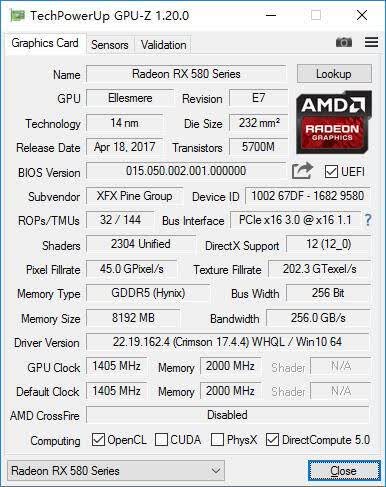
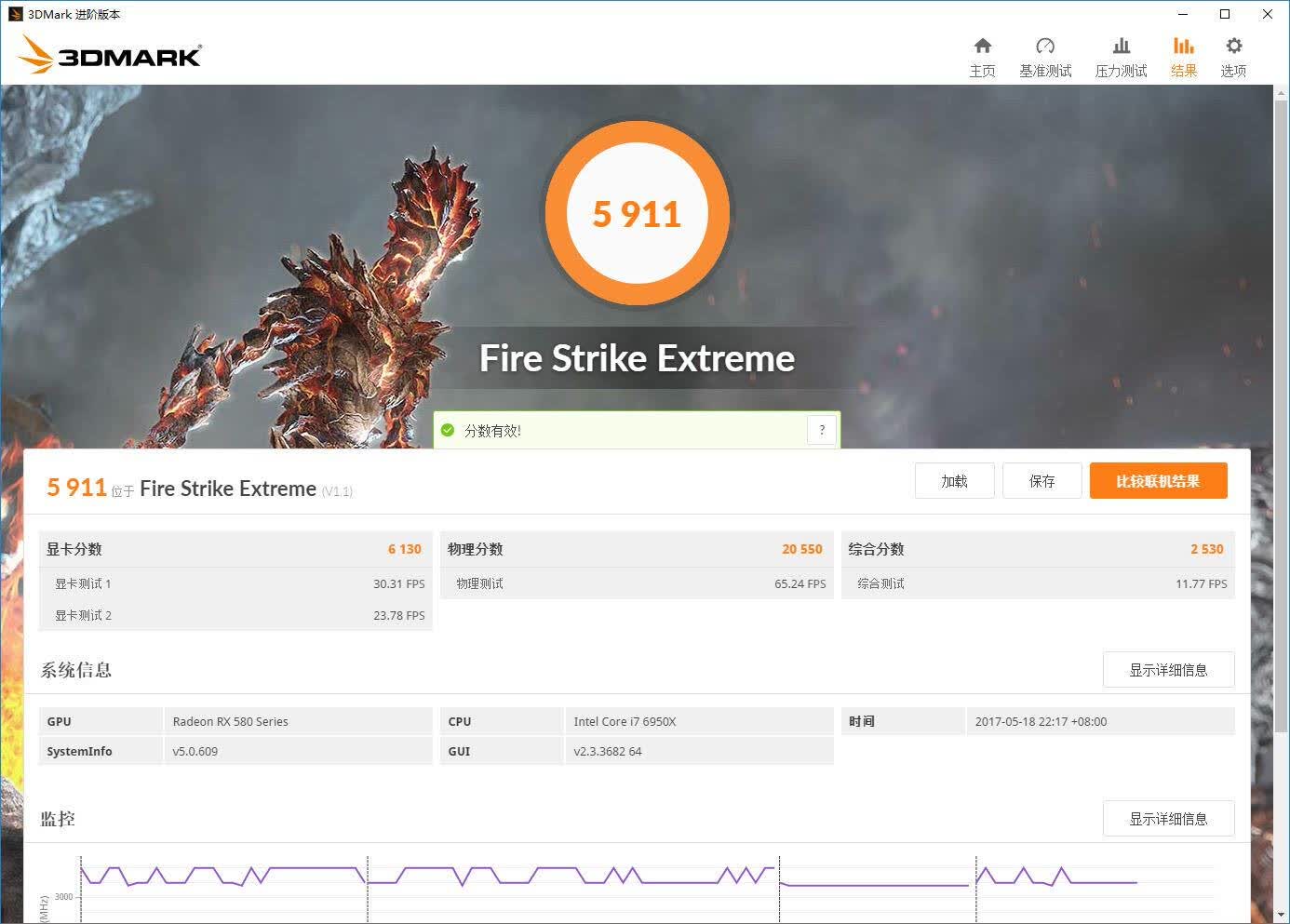
下面测下显卡,作为 RX480 的继任者,RX580 对比上一代提升了接近 10% 的性能。
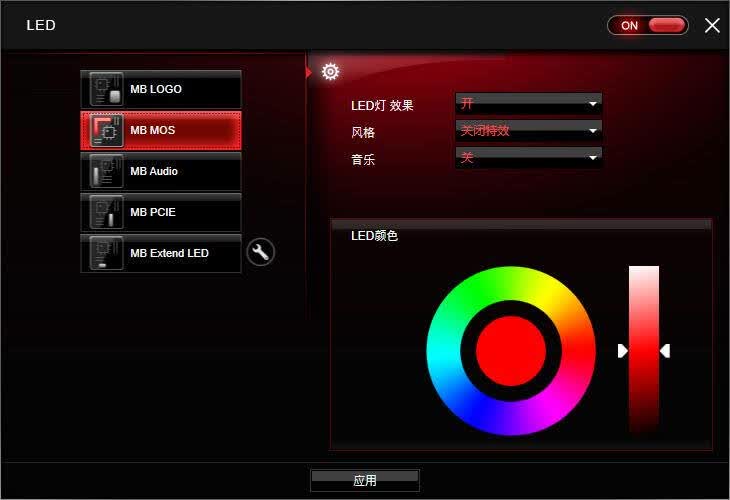
最后提一下,微星 X99A GAMING PRO CARBON 这款主板在 MSI GAMING APP 下面可以设置主板各个位置的灯效,而芝奇的内存也可以自定义灯效,加上机箱本身的 RGB 控制按钮,要组合出自己喜欢的颜色并不是什么难事,好了,这次分享先到这里,感谢大家围观,再会!
微星(MSI)X99A GAMING PRO CARBON (Intel X99/LGA2011-3)
本文来源:网络
更多硬件资讯欢迎关注微星科技
 关注微信
关注微信


