
相对于有线鼠标和键盘,无线鼠标和键盘少了一根长长的辫子。使用起来更加灵活、方便、并且桌面可以更整洁。
罗技(Logitech)MK520 无线键鼠套装
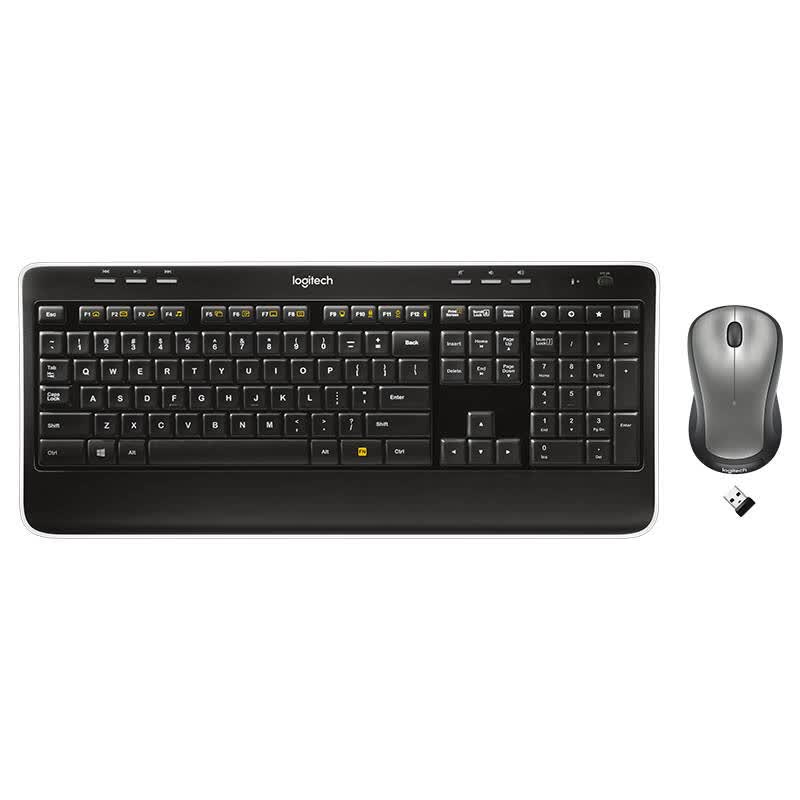
罗技的MK520键鼠套装,采用“优联”技术,仅需一个USB接收器,可以键盘和鼠标共用,方便连接,并且有超长的电池使用寿命,外加桌面“隐形”,我们看下这款键盘的表现。
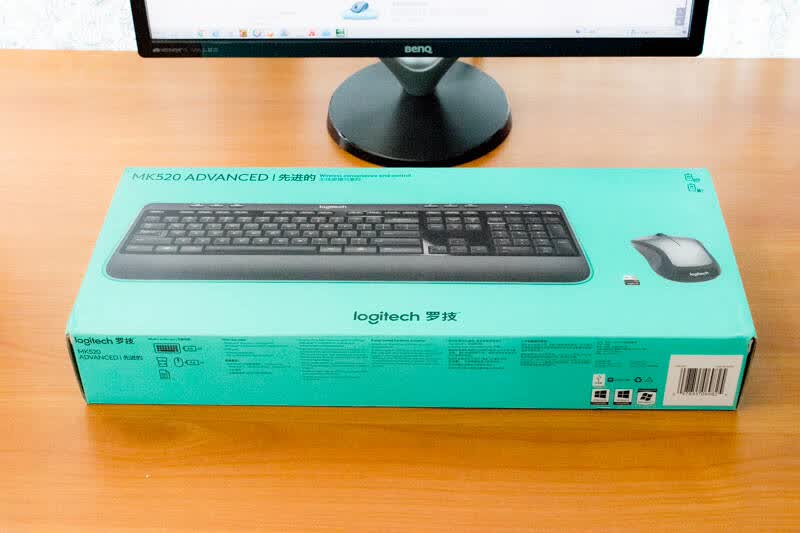
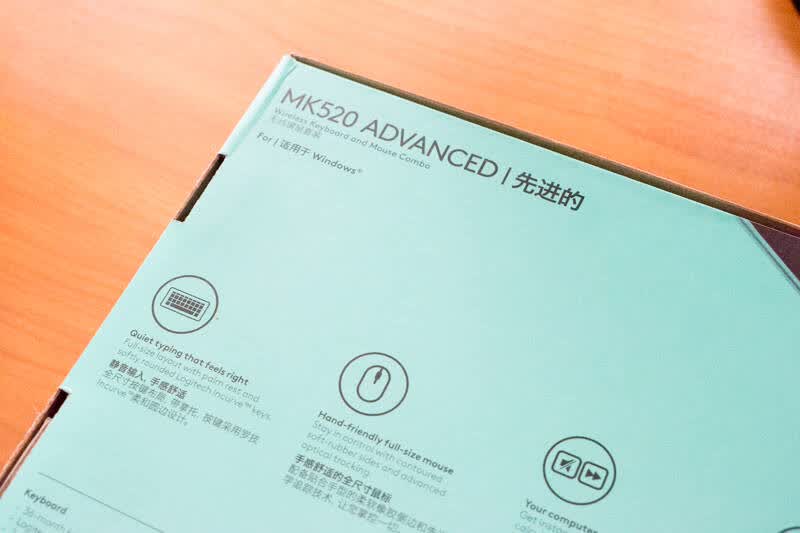
MK520套装的包装盒采用罗技常见的浅绿色包装盒,正面有键盘、鼠标、接收器的外观图。下方正中有logitech 罗技的产品品牌字样。
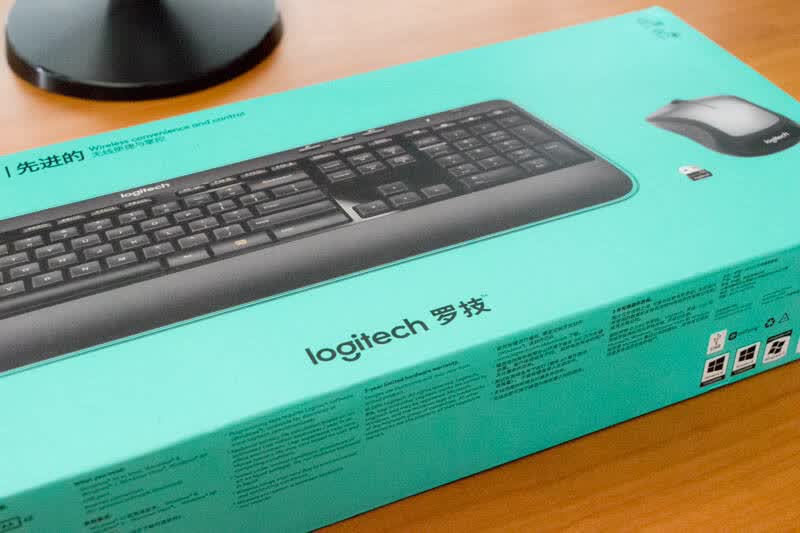
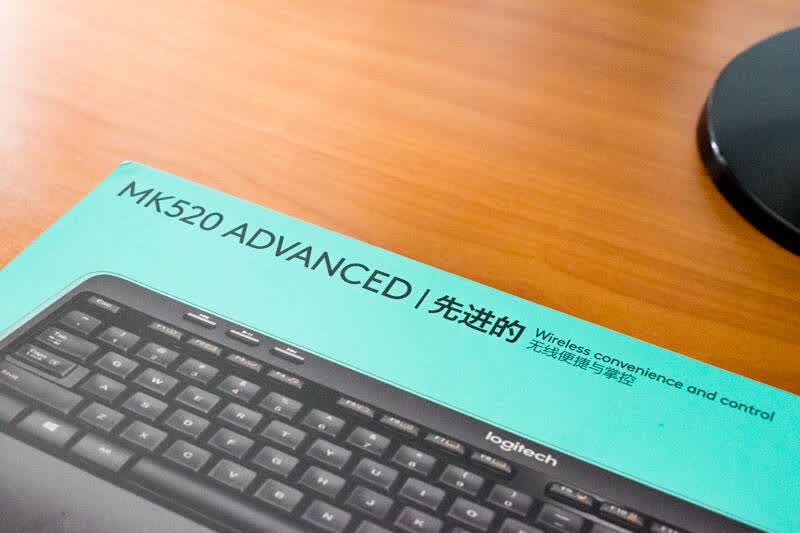
左上角有产品型号
在包装盒底部,有产品的特色说明和产品的适合使用的系统,这套键鼠用于Windows操作系统。
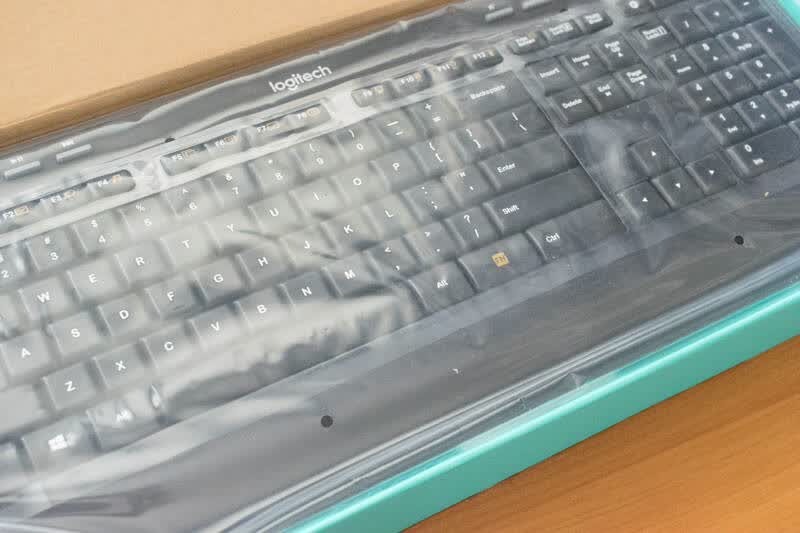
打开包装盒,里面是塑料袋包裹保护。小洞为透气孔。
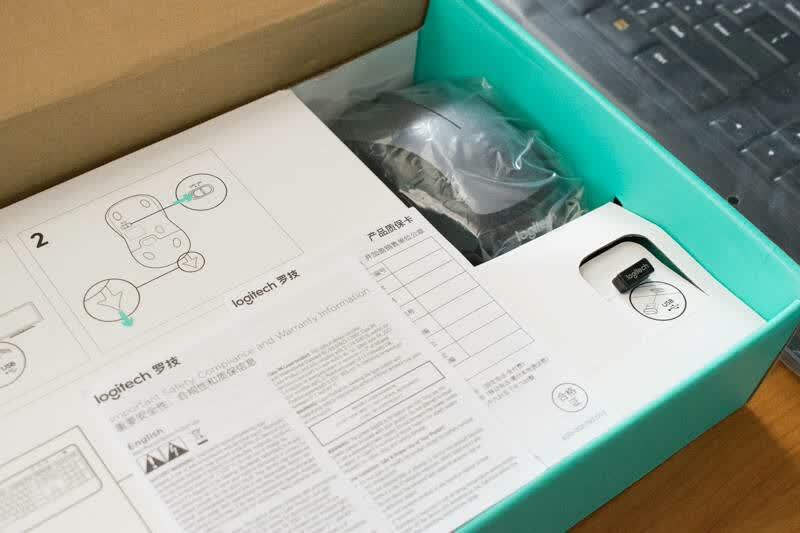
拿出键盘,可看见右侧的鼠标和接收器。下方还有纸板的简要说明。
将键盘、鼠标、接收器放在一起,可以看到,在键盘上还有覆膜保护,鼠标的后面也有薄膜贴保护。
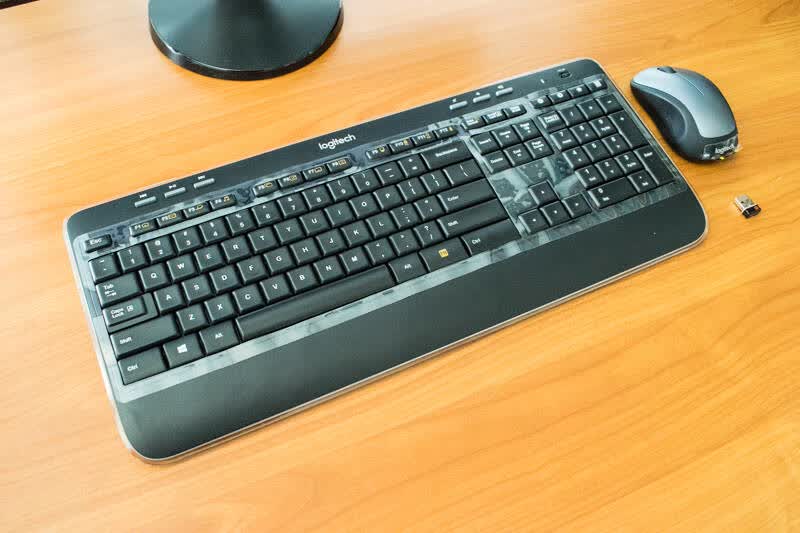
这些应该是出厂防止灰尘的吧,至于鼠标我们翻过来看看。
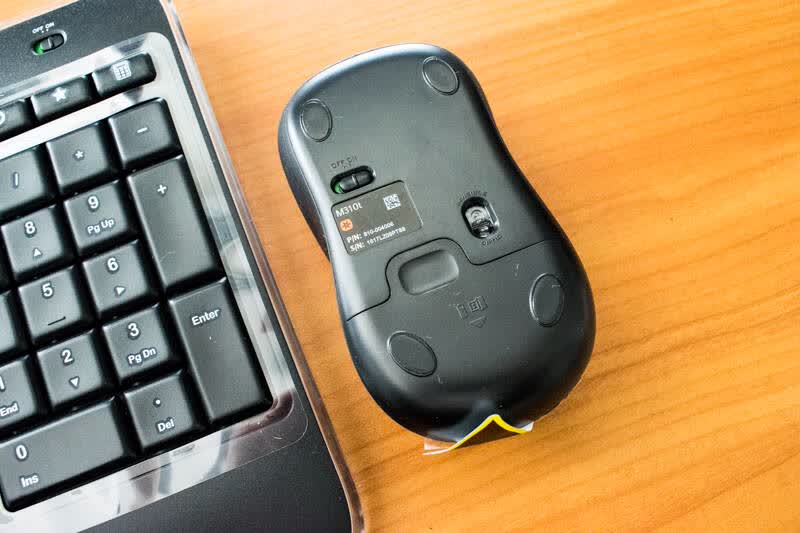
原来还有电池的抽纸,可以看到鼠标的型号是M310t,同时有个电源开关。
鼠标内置一粒电池,将抽纸抽出即可工作。在边上有存放接收器的位置。
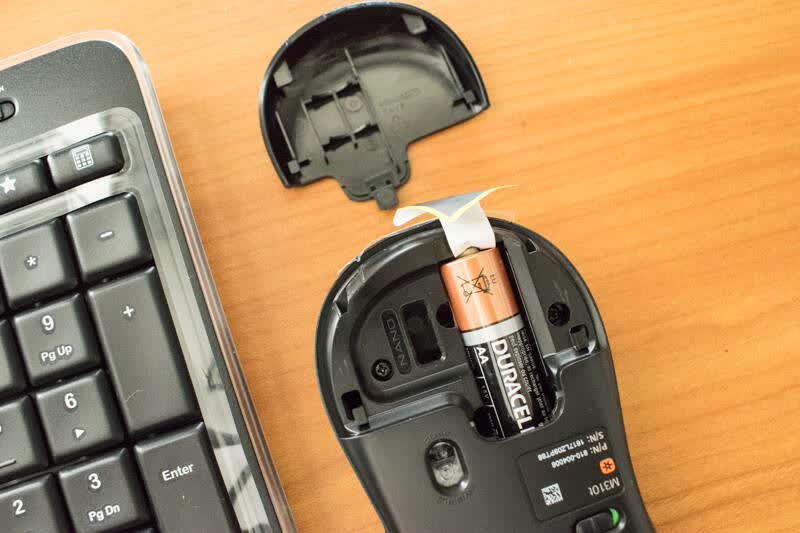
打开电源,鼠标顶部有个隐藏的指示灯会亮几秒钟。根据说明,这里是电池电量指示灯,正常为绿色显示,如果为红色,则说明电池电量接近不够,仅仅可以再使用几天,需要及时更换电池。
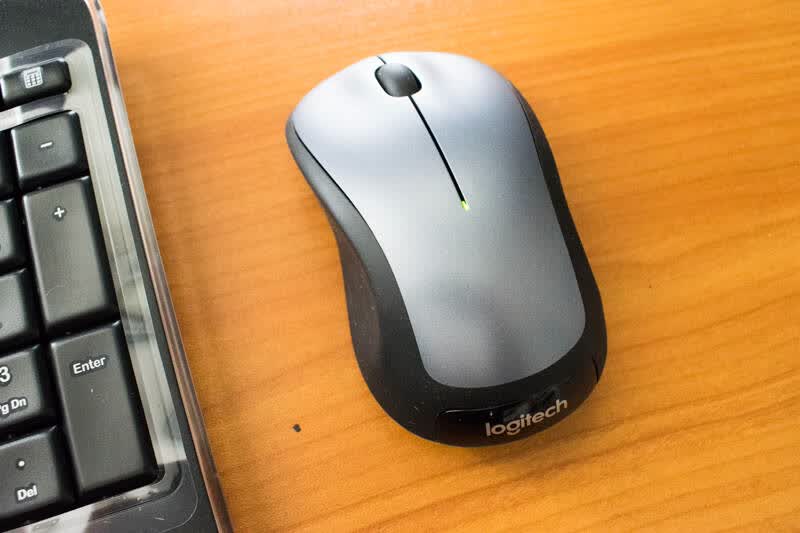
鼠标为左右对称型,侧边有弧形。
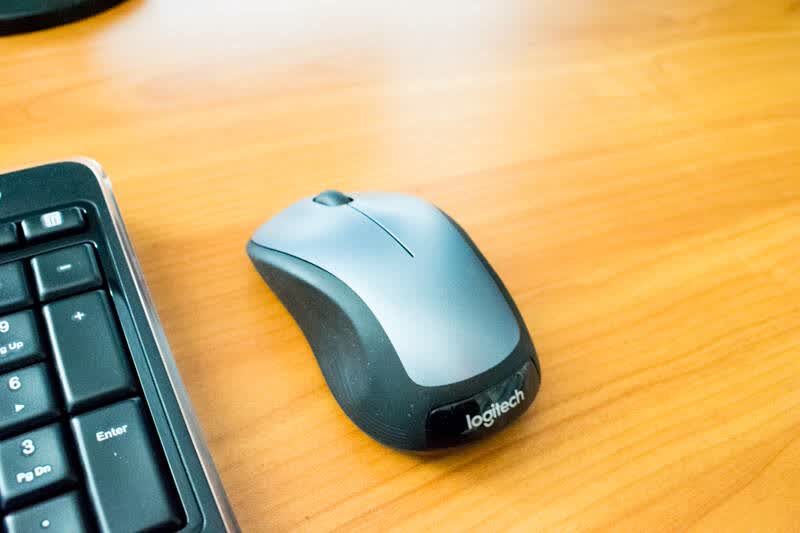
侧边为橡胶材质,大拇指的摩擦力很好,控制很容易,轻松移动。

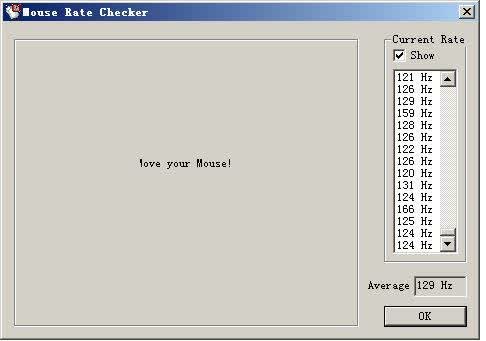
用软件测试下回报率,在129Hz左右。
再来看看键盘,键盘为全尺寸键盘,下面有巨大的掌托,使用时较为舒适。
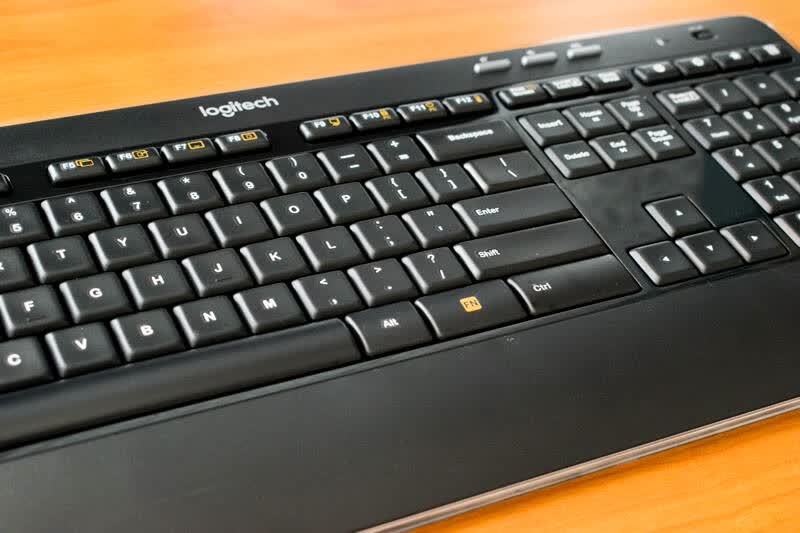
按键采用罗技的Incurve按键,主键区键位的键帽有向内微微凹陷,在边角较为柔和。键盘按上去相对较硬,按动后又相对较轻,给人一种不一样的感觉。
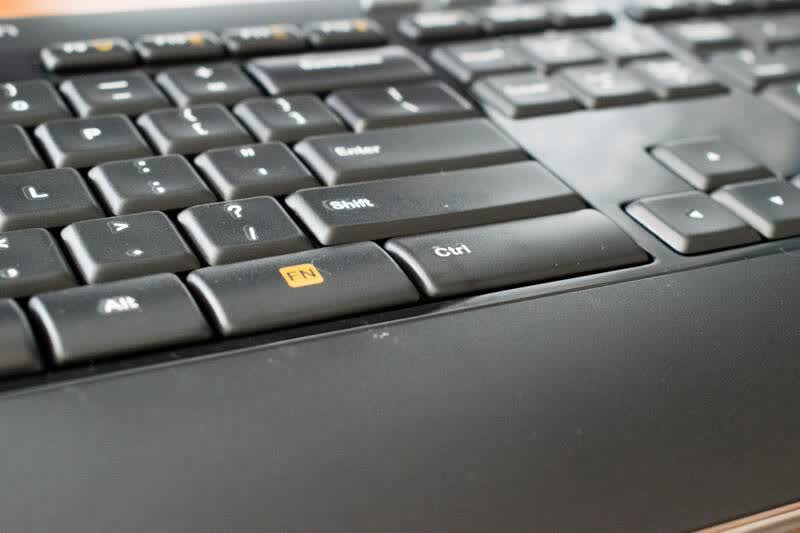
从侧门看,键盘呈现漂亮的弧形,这是人体工学设计,为了按键的舒适和良好手感。

看看键盘底面,绝大部分都是白色。
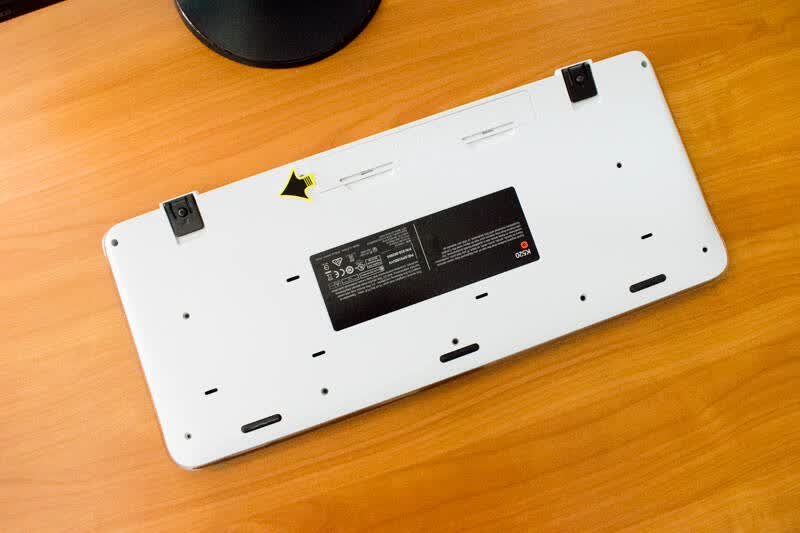
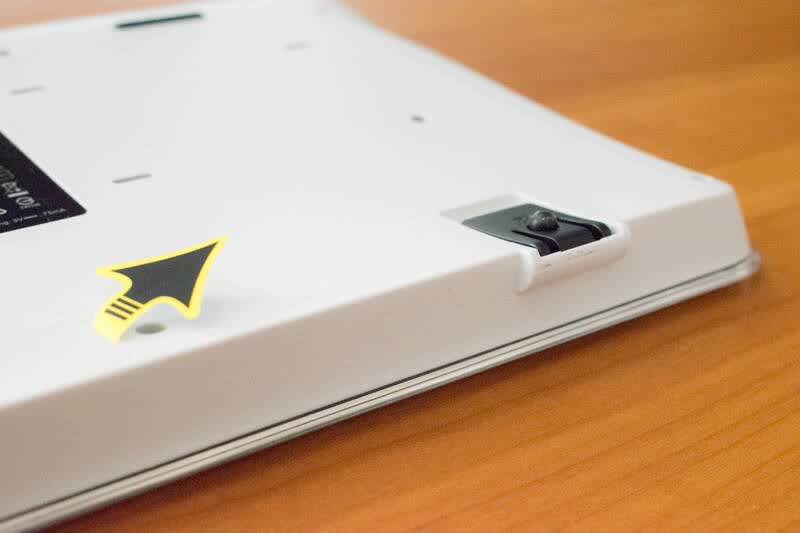
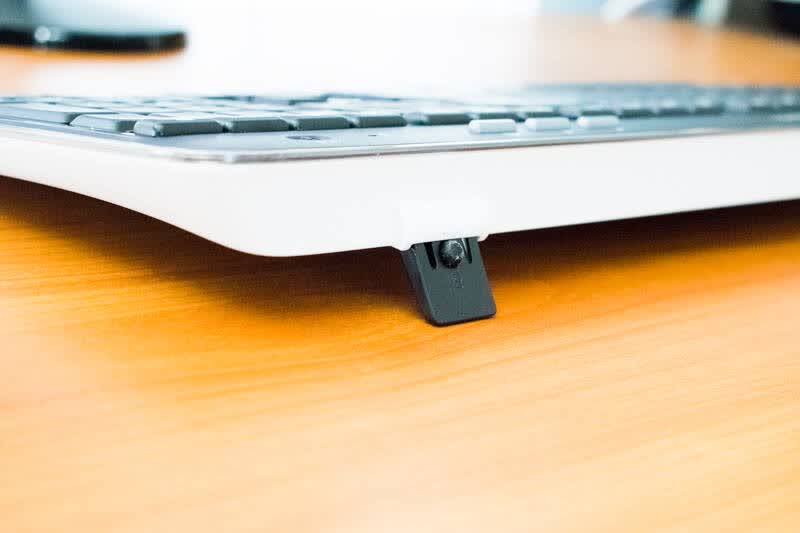
支撑脚,这样可以调节不同的键盘倾斜度。
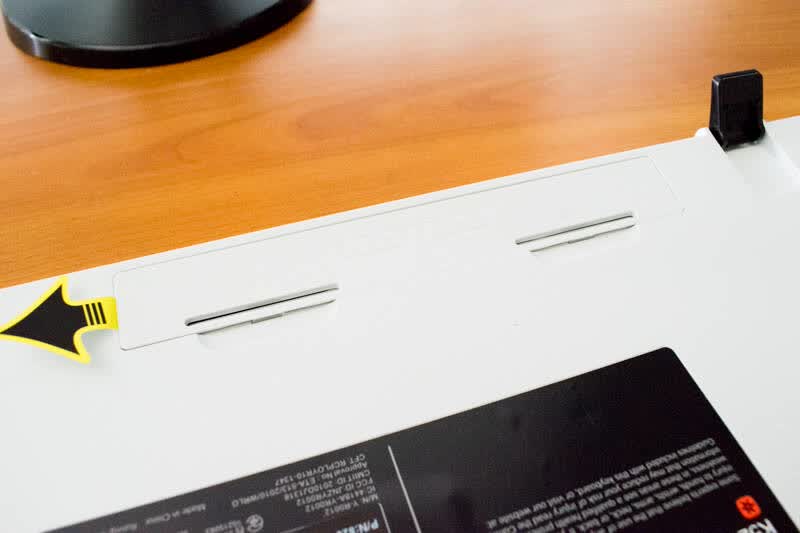
这里是电池仓,哪个黄色的,按照常规是电池的绝缘纸,抽出即可。
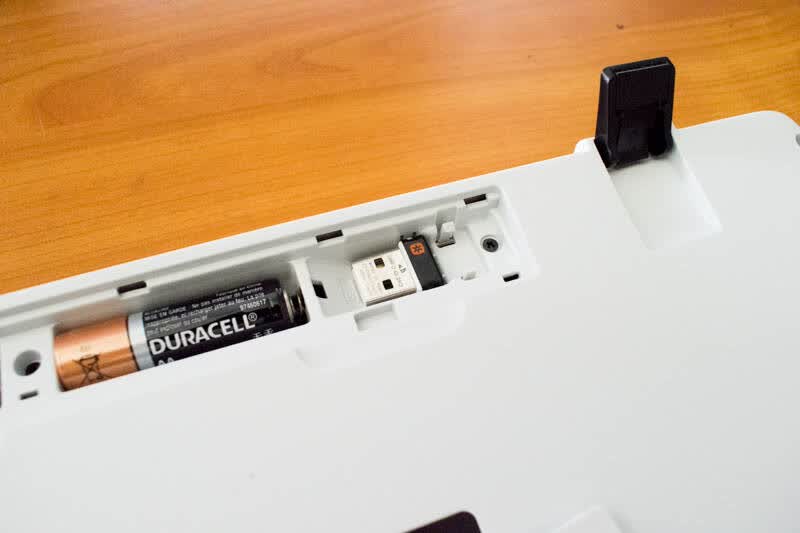
打开电池仓,果然如此,键盘自带2粒电池,根据介绍,电池按日常使用,可使用3年。
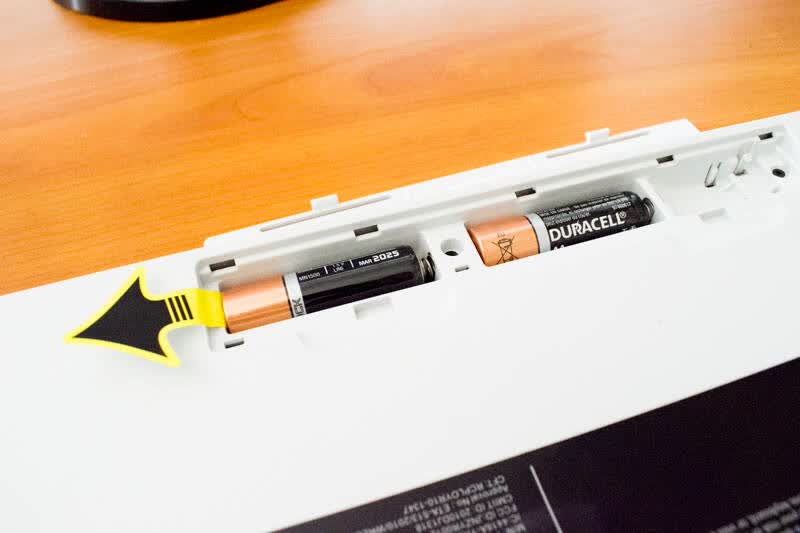
电池仓的右侧,还有接收器仓,需要时,接收器也可以放置在这里收纳。
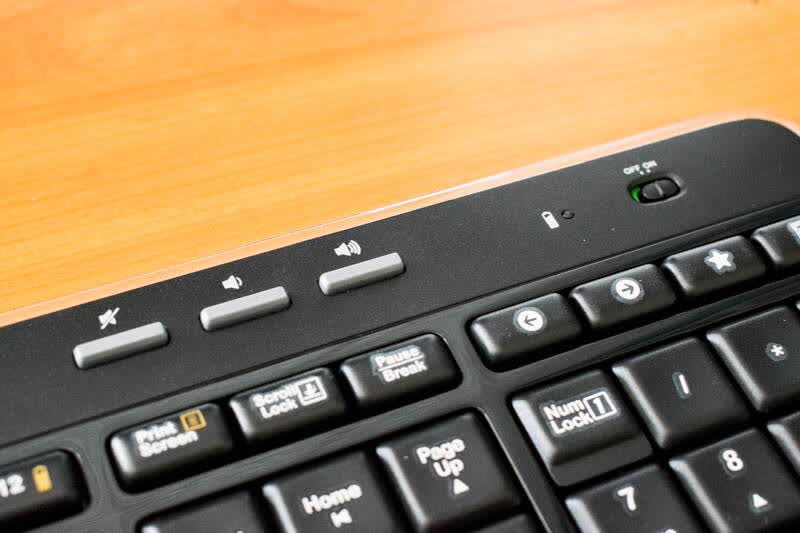
键盘正面右上角,有电源开关,左侧是电池电量指示灯。当开关从off到on的时候,指示灯会亮若干秒。绿色表示电量充足,如果是红色,则说明电量接近用完,只够几天使用,需要更换电池了。
根据介绍,正常使用情况下电池可以使用3年,时间够长的了。(按办公条件下每年200万次击键计算)
除了电量指示灯,键盘上唯一的指示灯就是在大写键上。这个大写键也比较特殊,凸出一块,彰显不同,为了是怕输入的时候不知道吧。

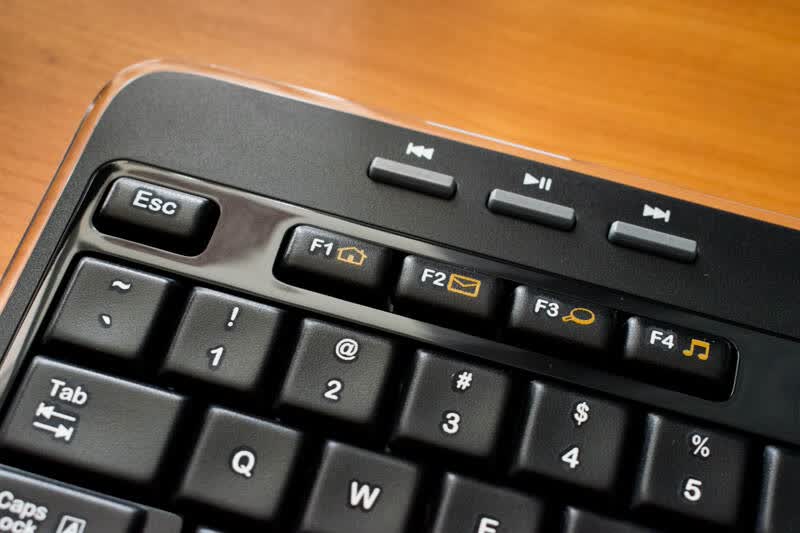
MK520的键盘,在上面有单独的六个多媒体按键,用起来很是方便,尤其是调节音量,我很是喜欢。
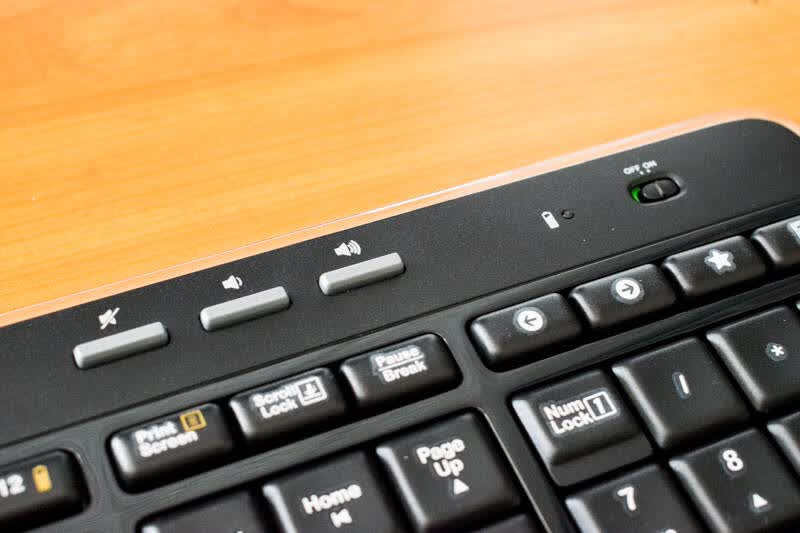
在上图可以看到,在数字键小键盘的上方,还有4个按键,分别是网页浏览的后退和前进、收藏以及计算器功能。
同时,从F1到F12以及打印屏幕键都可以兼具特殊功能,只要按下下橙色的FN键同时按动F1~F12的按键就可以分别实现下面的功能。
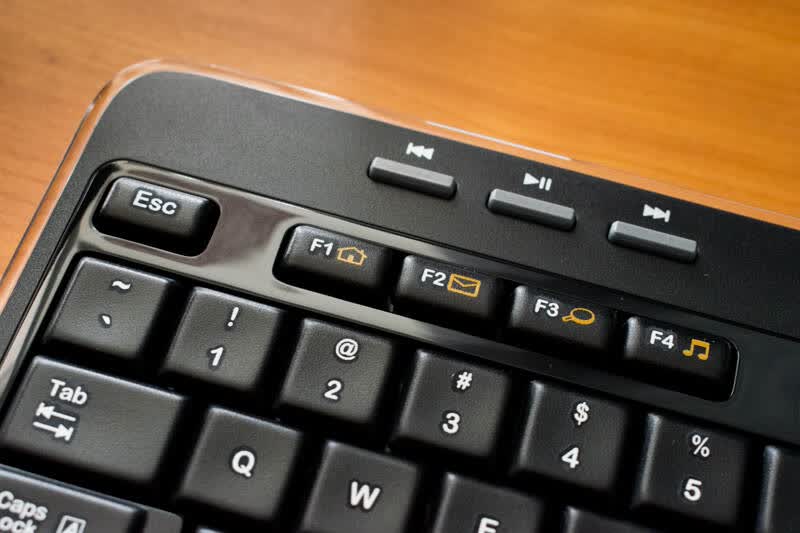
Fn + F1 启动互联网浏览器,Fn + F2 启动电子邮件应用程序,Fn + F3 启动 互联网 搜索, Fn + F4 启动媒体播放器
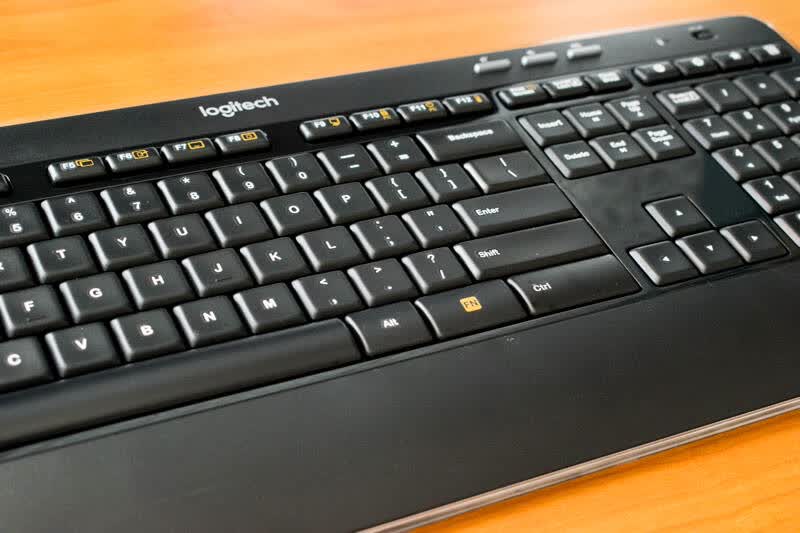
Fn + F5 多任务窗口平铺
Fn + F6 显示桌面
Fn + F7 最小化窗口
Fn + F8 还原最小化窗口
Fn + F9 我的电脑
Fn + F10 锁定 PC
Fn + F11 令电脑置于待机状态
Fn + F12 键盘电池状态检查
如果你对这些默认的设定不够满意,那么还可以安装罗技的Setpoint软件,将这些按键替换为其他的功能。
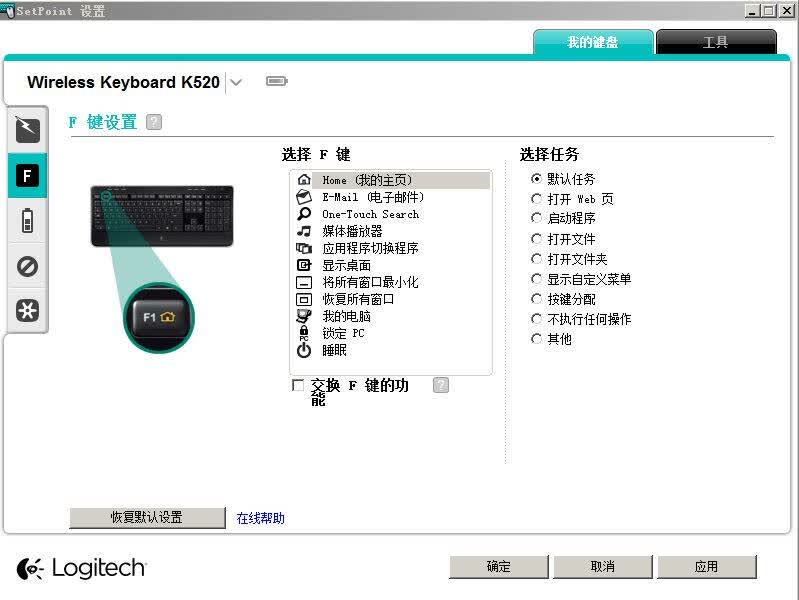
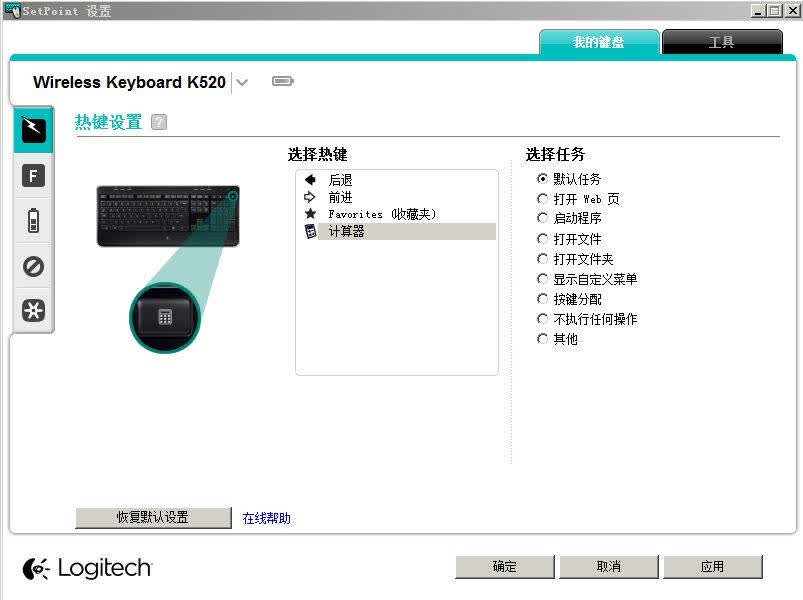
有了这些按键,就可以大大提高电脑的使用效率,尤其是办公的效率。
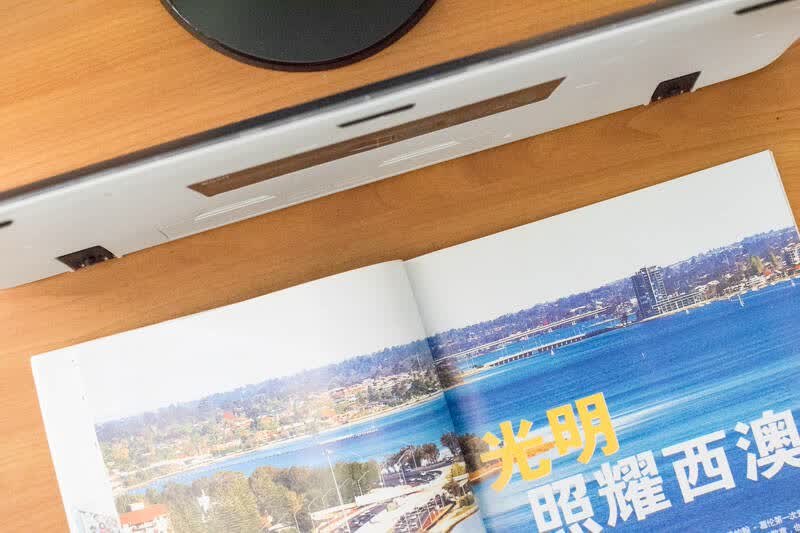
键盘是使用电脑必备的用具,不过,我们不是每时每刻都在用电脑,当需要用桌面做些普通工作的时候,键盘就会显得很占地方。MK520的键盘,设计为可以轻松立起来,为你节省办公空间。
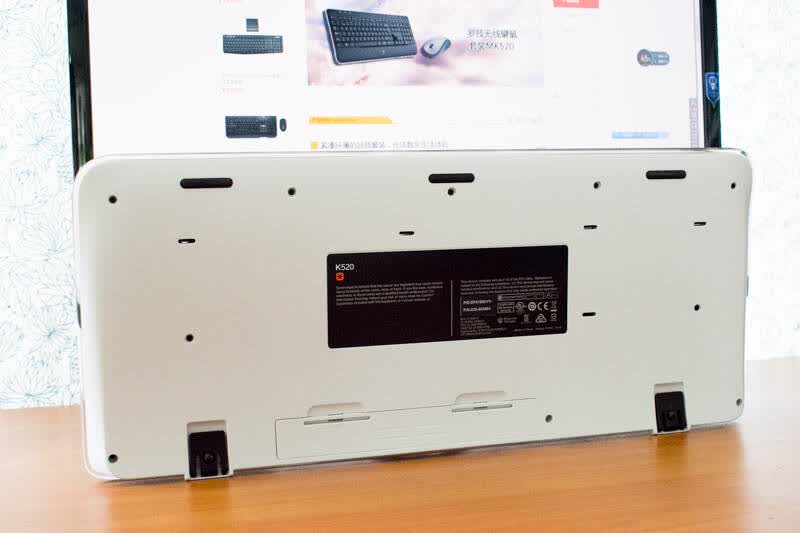
无需任何工具,直接就可以立在任何地方。办公桌面上一下子多出一大块空间,仿佛键盘消失了一样,这个功能真不错。
使用感受:
通过几天的使用,感觉这套键鼠套装用起来还是方便和协调的。无线键鼠,省却了连线的麻烦。全尺寸大键盘,用起来比较自如。6个额外的多媒体键,加上12个键的额外功能,提供了多种一键直达的快捷功能,实用又方便。优联接收器,可以连接多达6个设备,将来添加设备也很容易。鼠标手感不错,反应也较为灵敏。键盘更可以方便的立起,让桌面更加宽敞,方便使用。
当然,这套无线鼠标更适合用于办公应用,不太适应于游戏。同时如果机箱在办公桌下面的话,建议使用延长线让接收器暴露在桌面上,增加连接的可靠性。
罗技(Logitech)MK520 无线键鼠套装
 关注微信
关注微信


