

一个技术宅的故事--------有关于苹果双系统的讲解!!期望亲们第一步,就是求关注哦!!!以下是安装Win8的教程
首先我们应该准备以下工具
准备工作:准备好一个至少8GB的U盘,并下载Windows原版镜像(Windows 7和Windows 8.1、用于存放下载的Windows 驱动程序,如果有Windows 安装U盘,那么也可以用Windows 安装U盘代替)
严少主将以以安装Windows 8.1为例来详细解说安装过程。
1、准备工作完成后,我们从LaunchPad中打开其他文件夹,点击其中的Boot Camp助理图标。首先打开Boot Camp助理。中文版是在苹果系统顶端找到前往-实用工具-Boot Camp助理
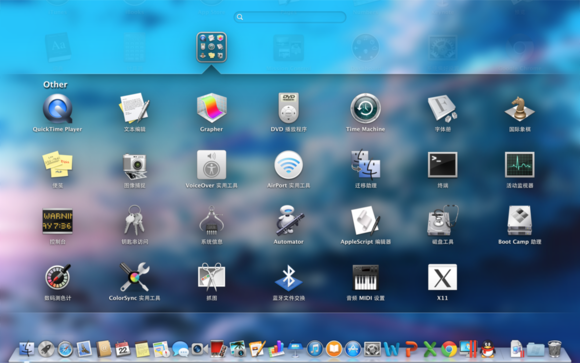
2、在弹出的窗口中点击继续。
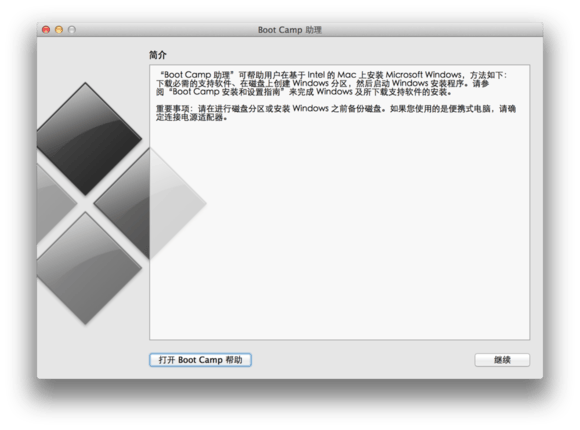
3、全部勾选3个勾,点击继续。
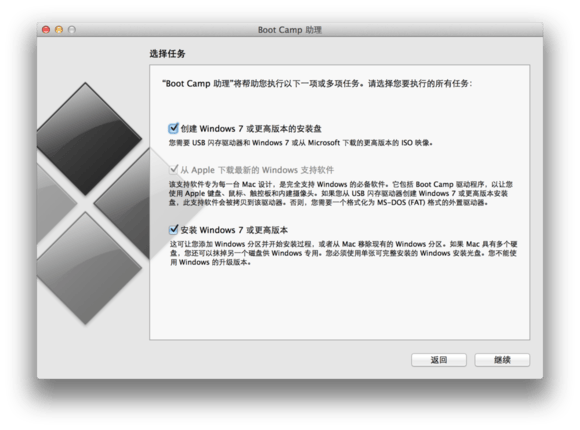
4、点击选取...按钮。
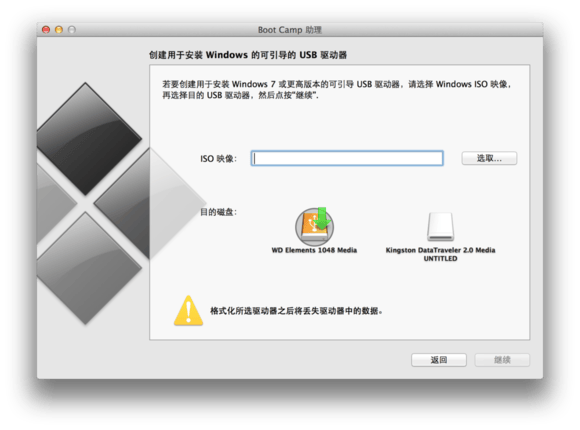
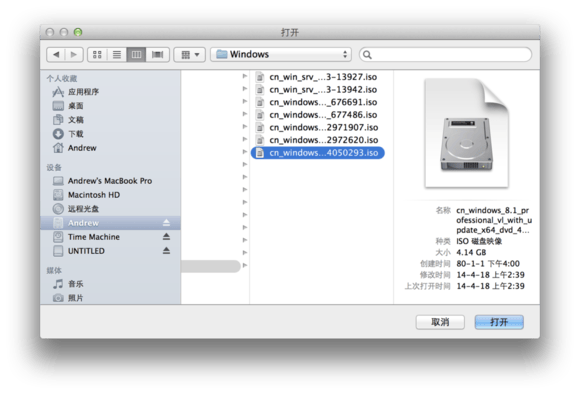
5、选择刚才下载好的Windows镜像文件。(注意文件不能在是在同一安装系统的U盘上、可多个U盘或者放在电脑桌面等)
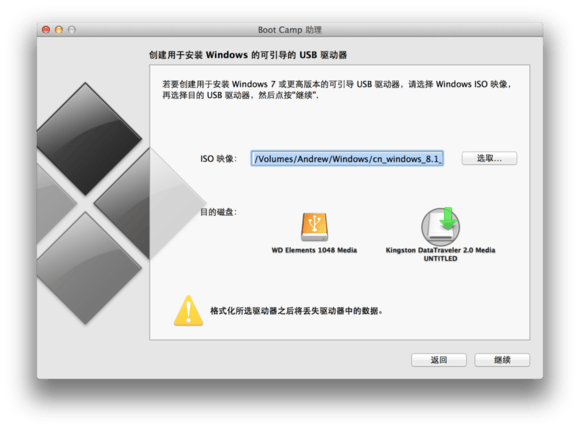
6、在下方选择你的U盘。如果你同时插着其他的USB驱动器(如:移动硬盘),此处一定小心选择,否则稍后移动硬盘被格式化掉就得不偿失了。选择好后点击继续。
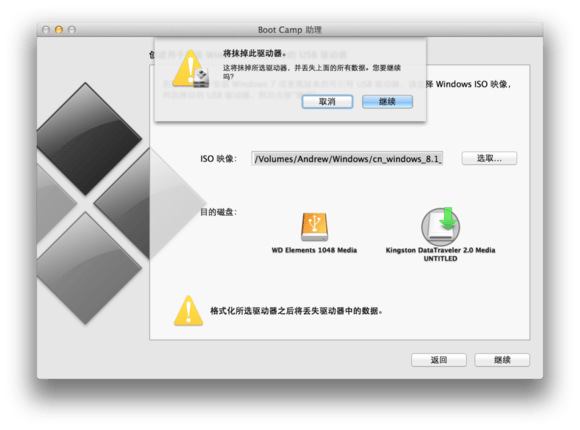
7、点击继续。
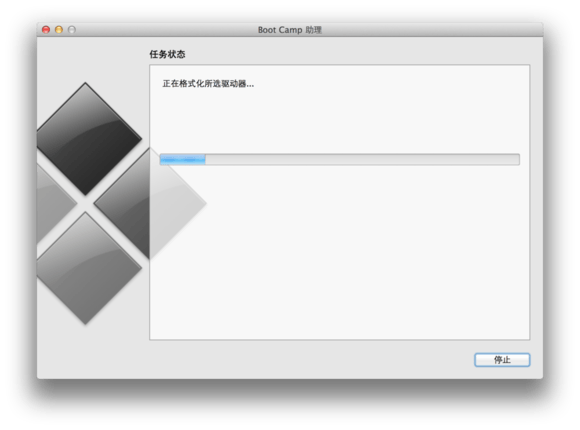
8、漫长的安装盘制作过程开始了,请耐心等待。这里充分考验了亲们的U盘读写速度和网速,有时候也会出现无法下载等问题,可重复按上面步骤重新开始
9、安装盘制作完成后我们就来到了分区界面。拖动中间的小圆点来调节OS X与Windows分区的大小,或直接点击均等分割来平分两个分区。
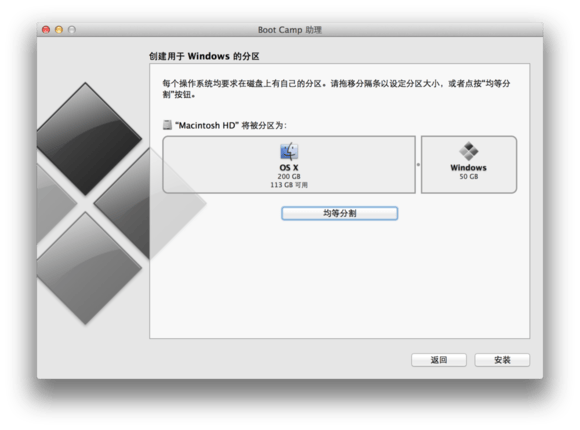
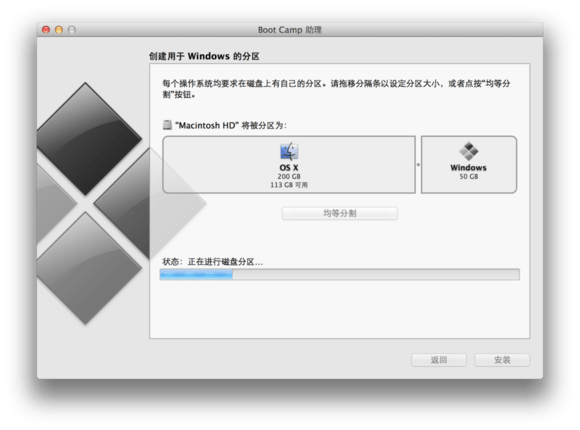
10、点击安装后,Boot Camp助理会开始分区,并在分区完成后自动重新启动电脑。
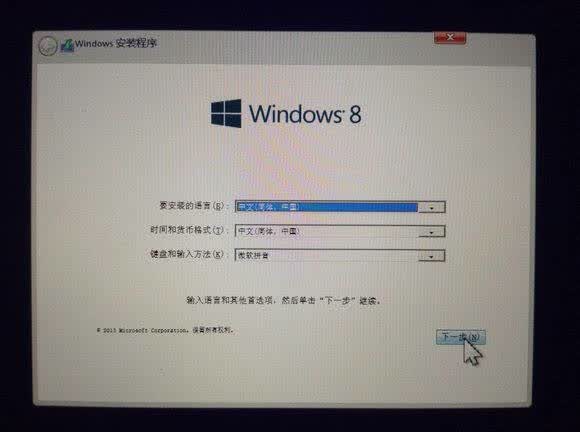
11、重新启动后,我们来到了Windows 安装程序。点击下一步。
12、点击下一步。
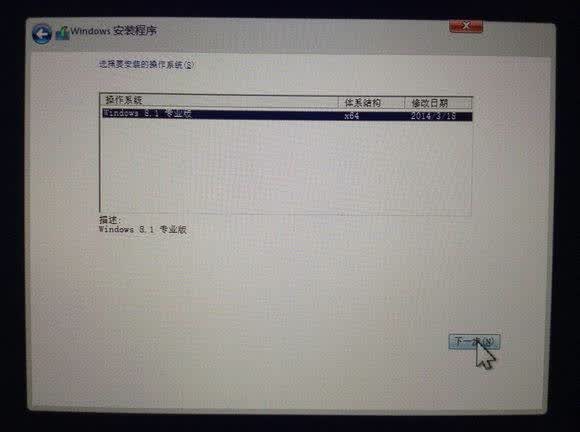
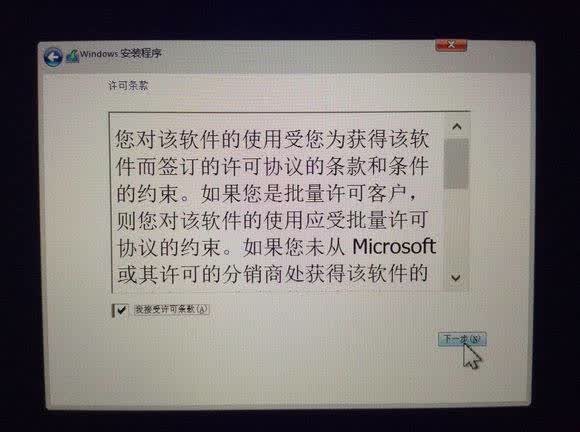
13、勾选我接受许可条款,点击下一步。
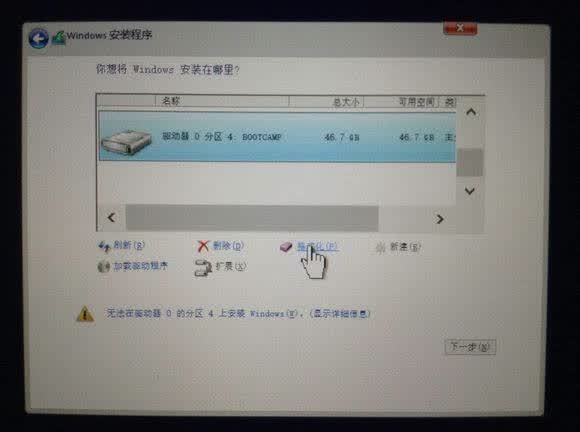
14、在列表中选择BOOTCAMP分区,点击下面的格式化。(注意一定要是bootcamp分区)
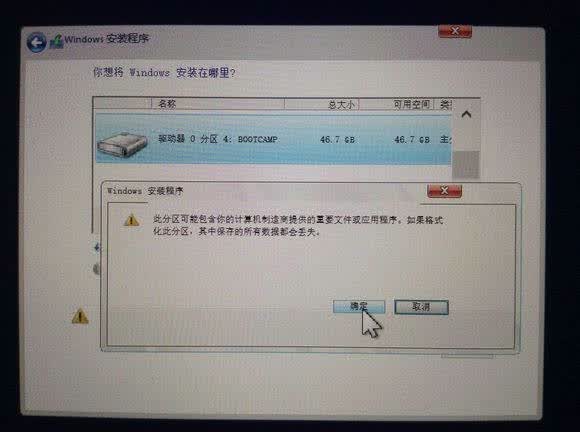
15、点击确定。
16、点击下一步。
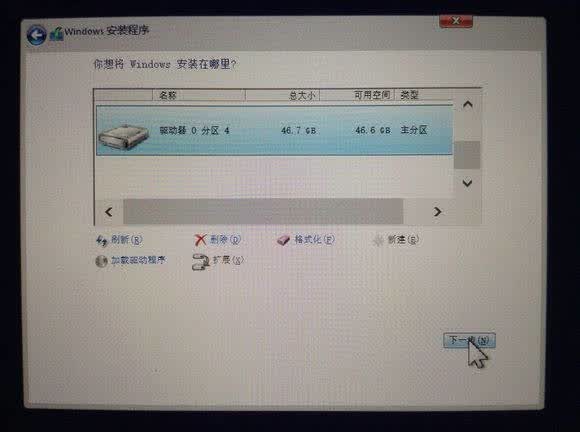
17、安装过程开始了,请耐心等待。
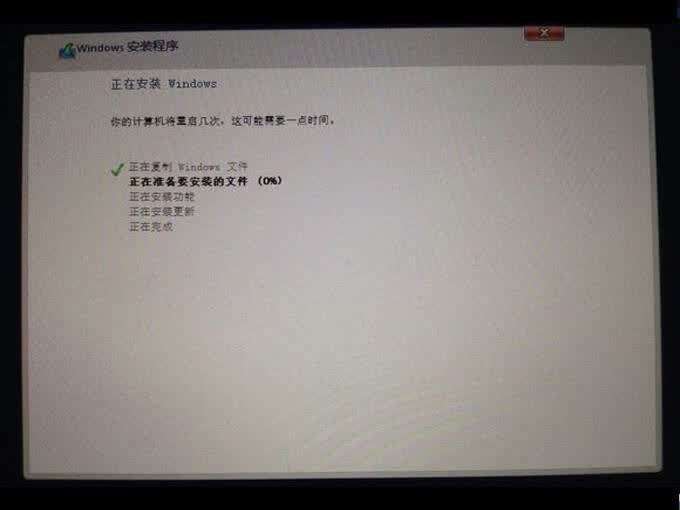
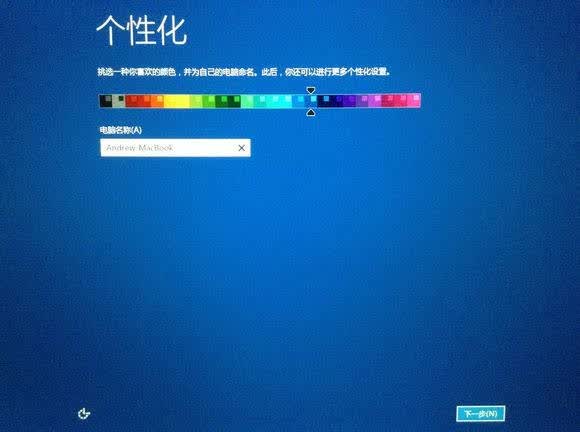
18、安装完成后,我们来到了个性化设置界面。选择一个喜欢的颜色作为Metro界面的颜色,电脑名称可以随便填。完成后点击下一步。
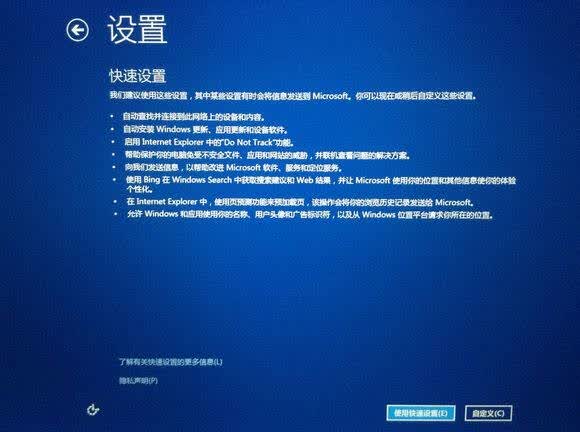
19、点击使用快速设置。
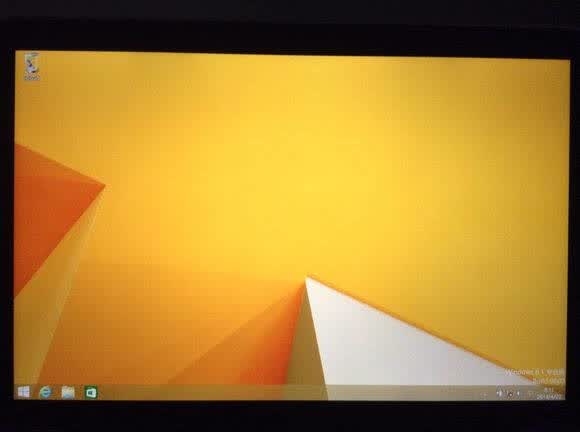
20、稍等片刻,(依个人电脑情况而定快慢)我们就可以进入Windows的桌面了。但步骤没有完,我们还需要安装Boot Camp支持软件。
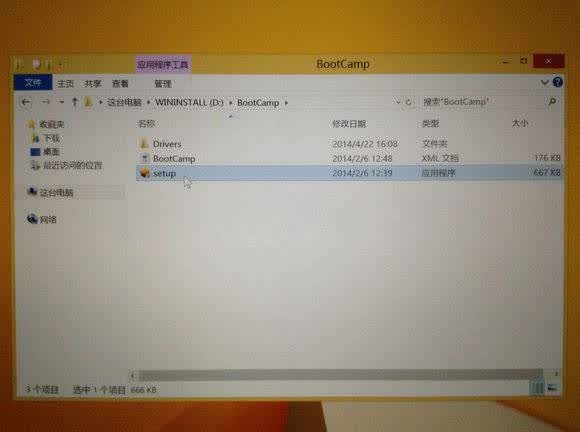
21、打开准备好的U盘,进入BootCamp文件夹,双击setup。
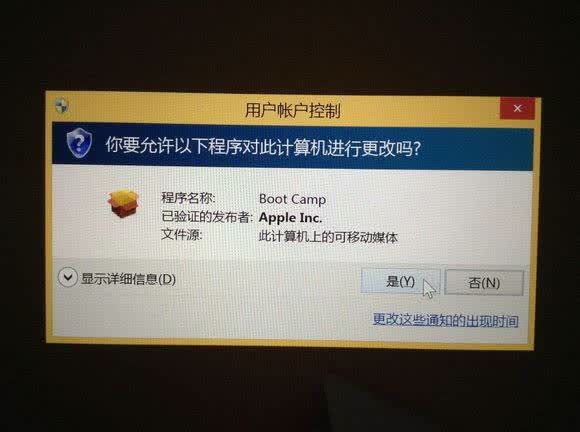
22、点击是(Y)。(如果不想出现这个界面就点击右下角更改这些通知的时间把下拉条拉到最低即可再重上一步继续进入BootCamp文件夹,双击setup)
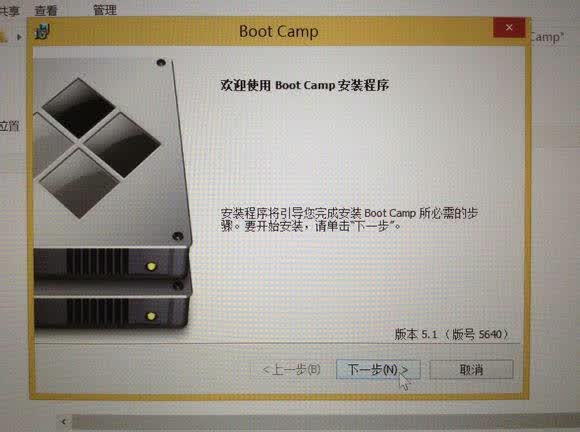
23、点击下一步(N) >。
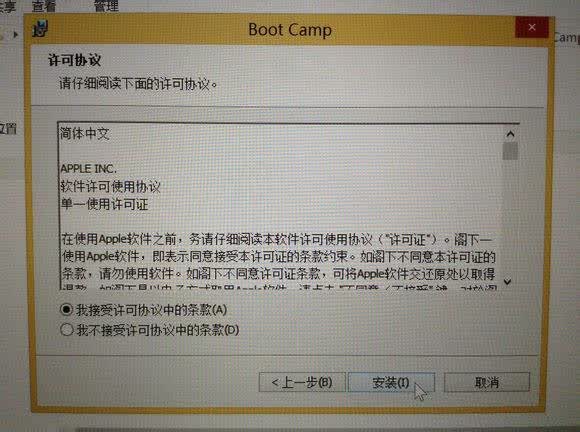
24、选择我接受许可协议中的条款(A),然后点击安装(I)。
25、安装过程开始了,请稍等片刻。
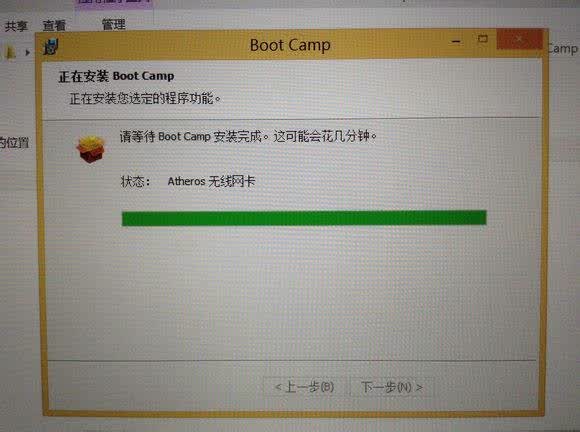
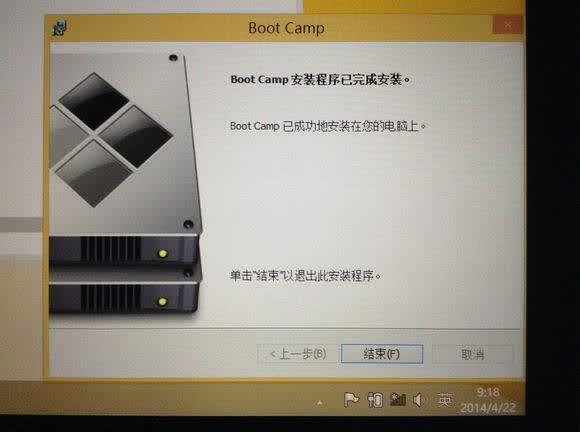
26、安装完成后,点击结束(F)。
27、在弹出的窗口中点击是(Y)来重新启动电脑。
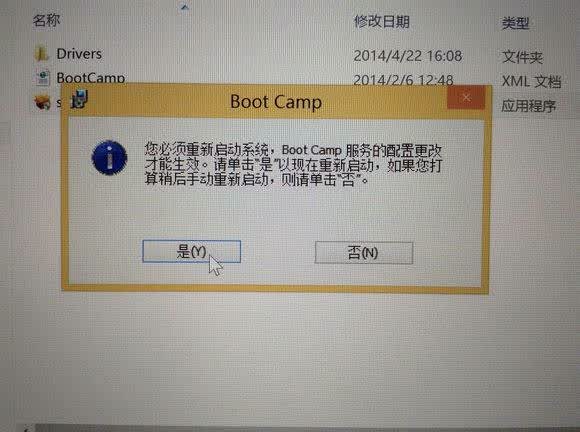
到这重新启动后,Windows双系统的安装就完成了!怎么样?是不是很简单呢!双系统的切换只要在开机时按住“alt或(opfion)”不放手后出现选择分区回车即可进去想要的系统
我是严少主、喜欢我,就关注我吧!下次继续与亲们分享我们技术宅的故事!!!
 关注微信
关注微信


