
元月4号,Intel的7系处理器按时上市了,和其相匹配的200系芯片组也一并到来了!乐大喜奔之余还是被泼了一盆凉水,自打N年前的100系主板上市之前Intel就公然叫嚣“不再支持Win7系统的安装”。我记得这消息在当年真不亚于“晴空霹雳”,因为当时不用说WIN7不算过时,还有不少人还用着XP呢!况且当时WIN10的兼容性非常的差,所以100系列主板上市就顶着雷出来的。好在当时微星主板不但第一时间跟进了100系芯片组,还第一时间拿出了100系+WIN7的解决方案!
一转眼到了200系芯片组,这一代则是微软和Intel直接联合宣布Win7的死刑,官方宣布不再支持200系主板&Win7的组合,建议大家直接使用更加漂亮、更人性化的Win10系统。我们不否认,如今的Win10已经今非昔比了,兼容性已经不是问题了,但是很多用户有“Win7癖”当然也不是非Win7不行,主要就是“习惯”,这个词的能量可是很大的,人们在习惯了一些软件硬件之后,让他们改习惯的难度会很大。而在Win7系统上也根本不是“一无是处”,用起来还是66的,所以微星主板深谙网友需求,因此微星还是巧妙地闪开Intel的限制,继续让自己的200主板兼容Win7系统!
今天我们就把微星200主板安装Win7系统的方法给大家做个梳理!其实微星是用自己的创作功力换来了让小白都能学会如何用微星200主板安装Win7系统。闲话少叙,书归正传!
硬件平台
CPU Intel i7-7700K
主板 微星Z270 GAMING PRO CARBON暗黑版
内存 阿斯加特 阿扎赛尔系列 DDR4 4000MHz 8GB×2
硬盘 TOSHIBA Q200 480GB
显卡 微星GTX1060 6GB DUKE
安装U盘 普通U盘

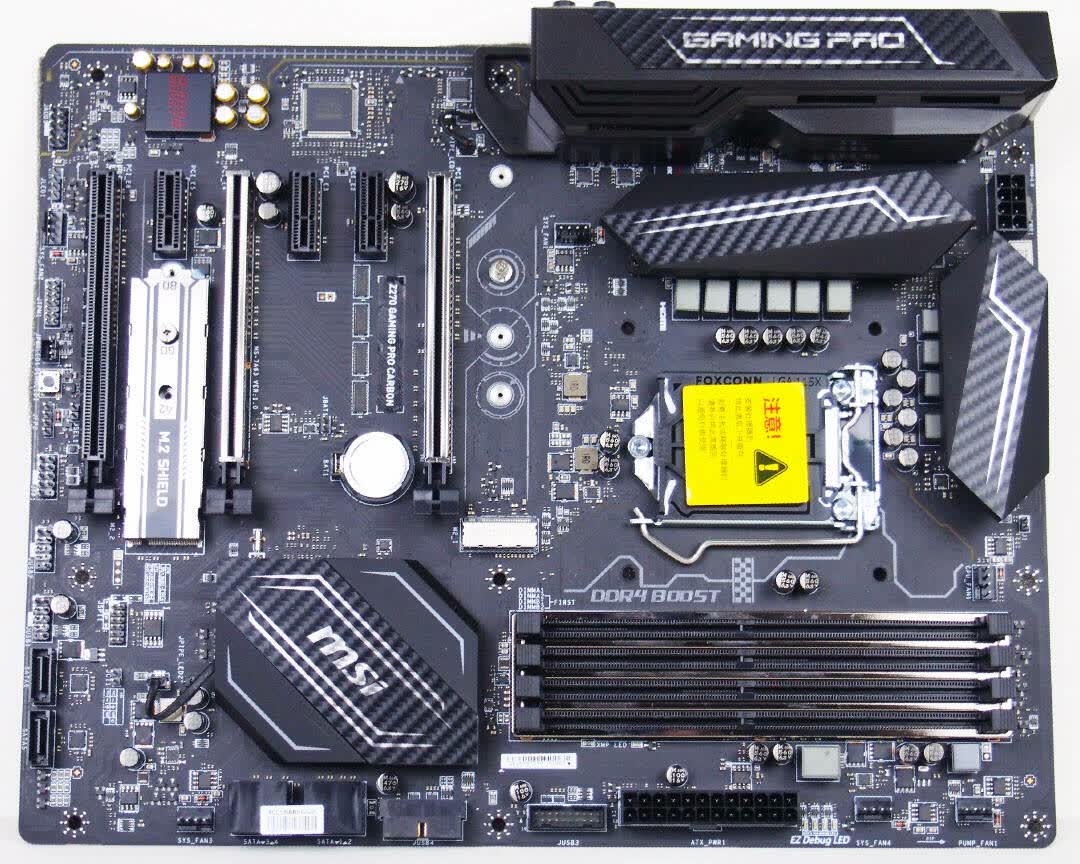
本次目的在于探究200系主板+7代酷睿CPU能否继续安装Win7并正常使用,因此主板和CPU都选择了非常有代表性的微星Z270 GAMING PRO CARBON暗黑版以及i7-7700K,而其他硬件同样都是各品牌最近几个月才出的新产品。得益于酷炫的RGB灯效与碳纤维元素带来的酷炫外观,DDR4 BOOST内存加速引擎等黑科技带来的卓越GAMING体验,全球高端游戏硬件领军品牌MSI微星科技出品的Z270 GAMING PRO CARBON受到众多注重性能、体验与个性的玩家追捧,是一款当之无愧的明星高端游戏主板。
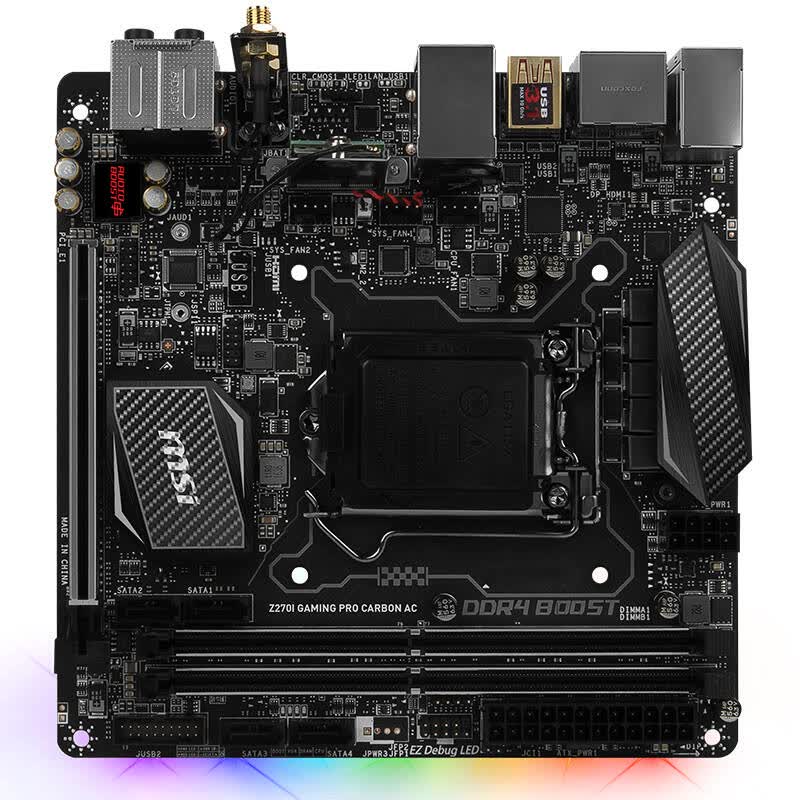
微星(MSI)Z270I GAMING PRO CARBON AC主板(Intel Z270/LGA 1151)
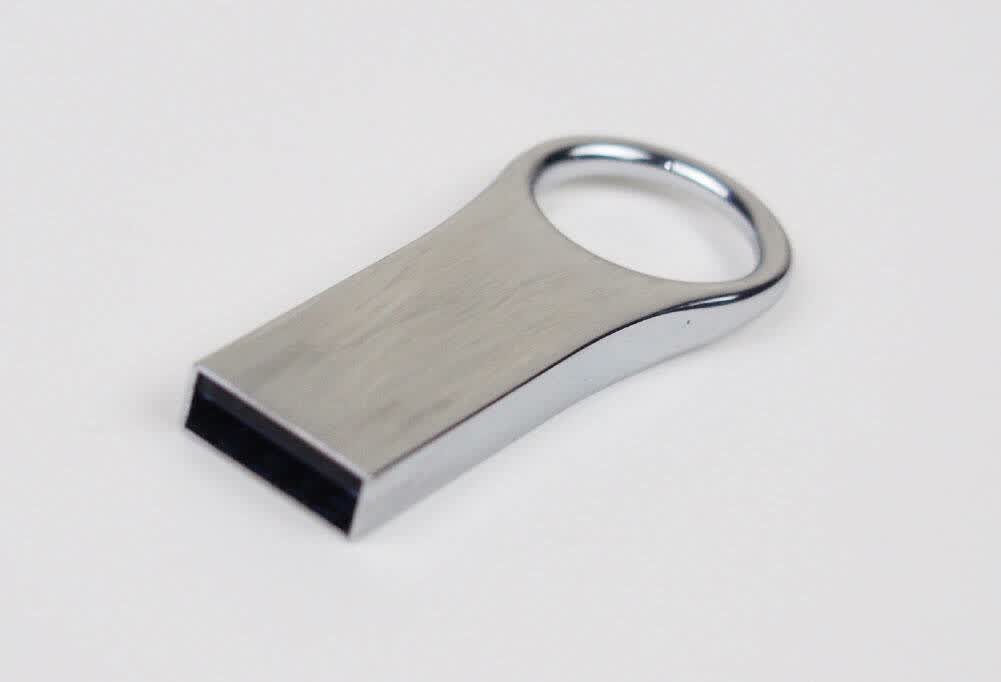
重点补充说明:由于微软官方的Win7安装包里面并没有附带200系主板的USB驱动,因此用U盘装Win7归根结底就是要把USB驱动打在U盘系统盘上!听上去挺别扭,而实际上有微星的软件,这些非常简单!
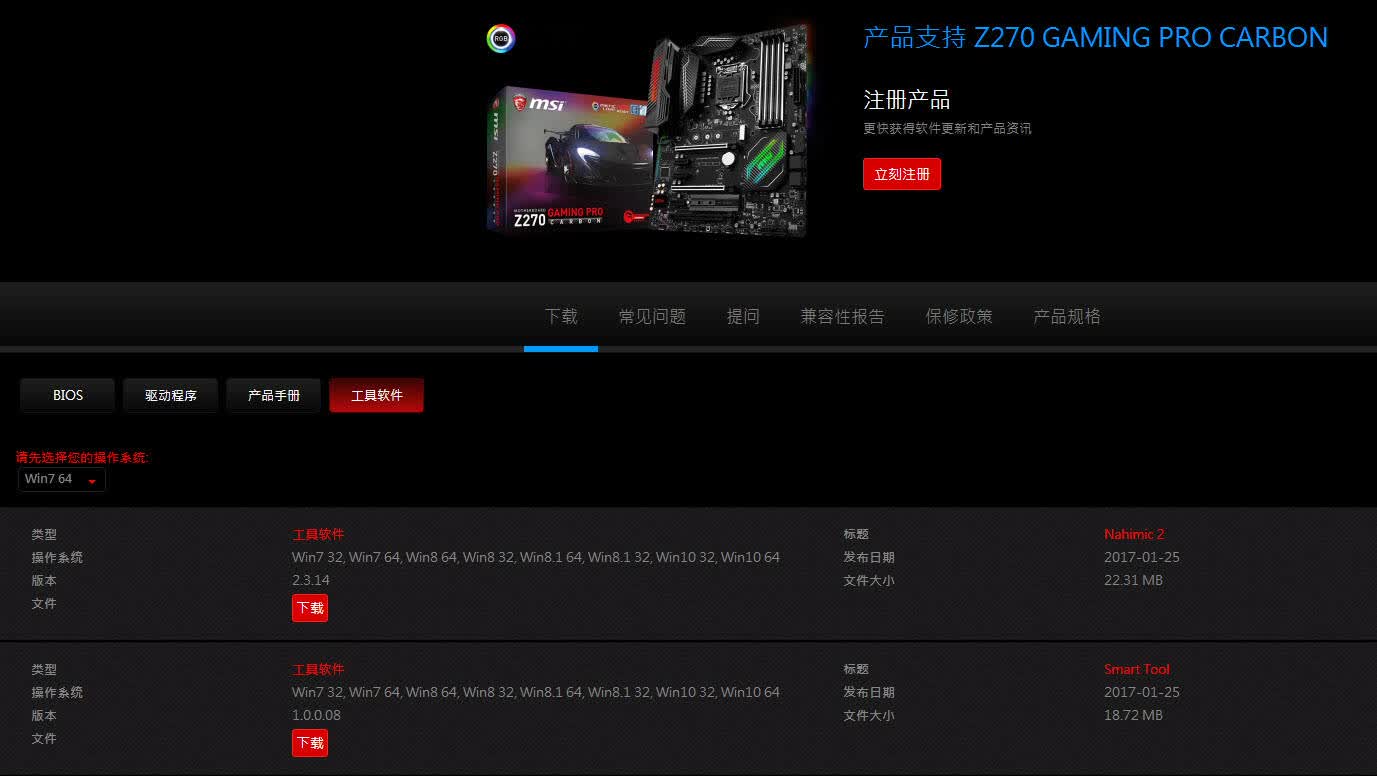
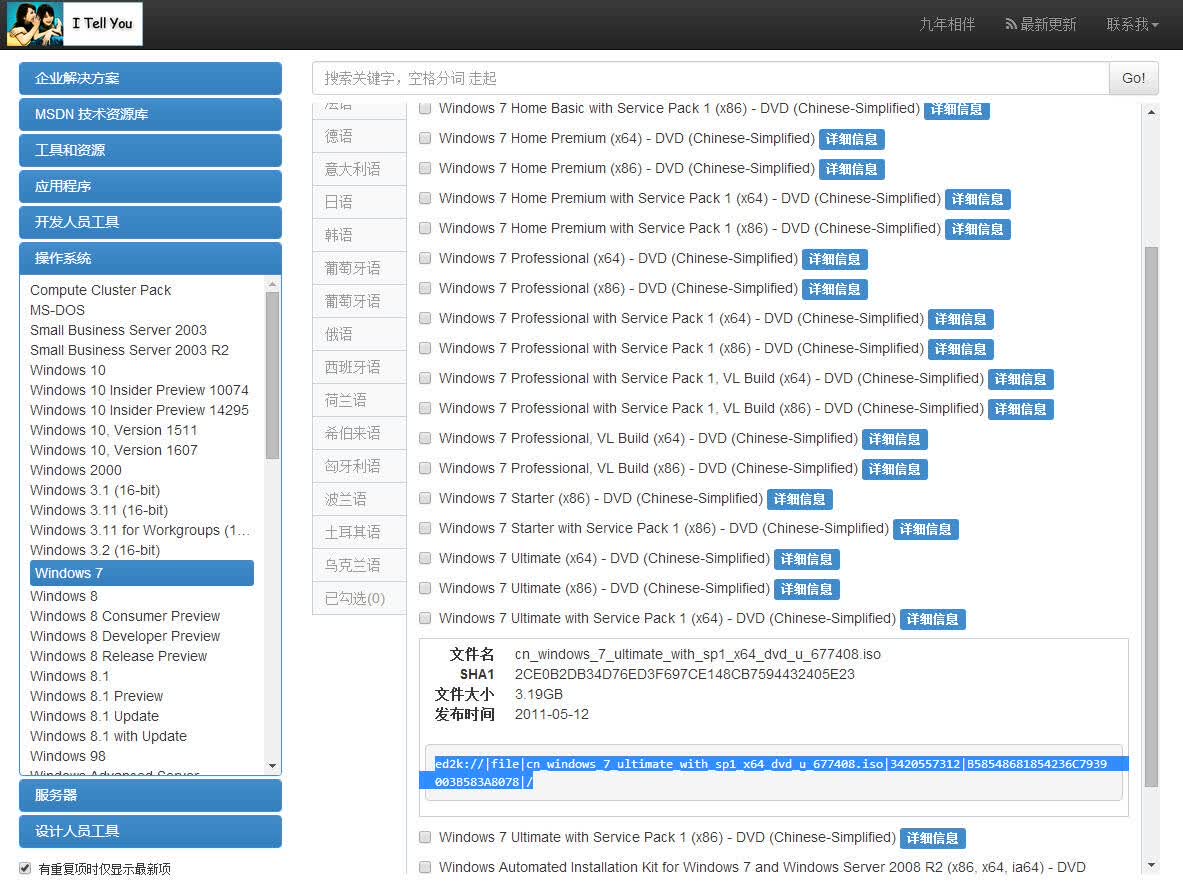
此教程所用到的软件、系统都是纯净,安全,无毒,包括在MSDN下载的WIN7旗舰版64位系统也不存在版权问题,因为就是一个安装的镜像,没有激活的原版。微星官方提供的Smart Tool软件,其它品牌也都有提供,请用户自己选择适合自己的。(此教程只以微星官方提供的Smart Tool软件为例。)
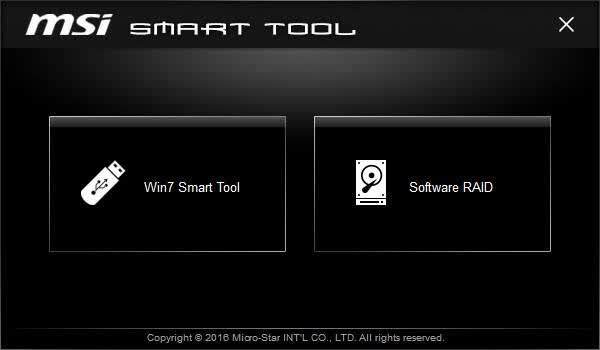
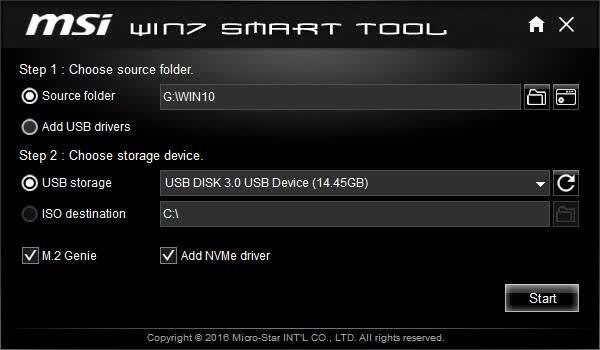
从官网把Smart Tool软件下过来安装好,使用Smart Tool软件制作Win7系统U盘,Smart Tool软件已经进化成既可做WIN7,也可做软RAID。而且Smart Tool已经能用两种方式识别和加载系统文件,可加载文件夹文件也可加在镜像。
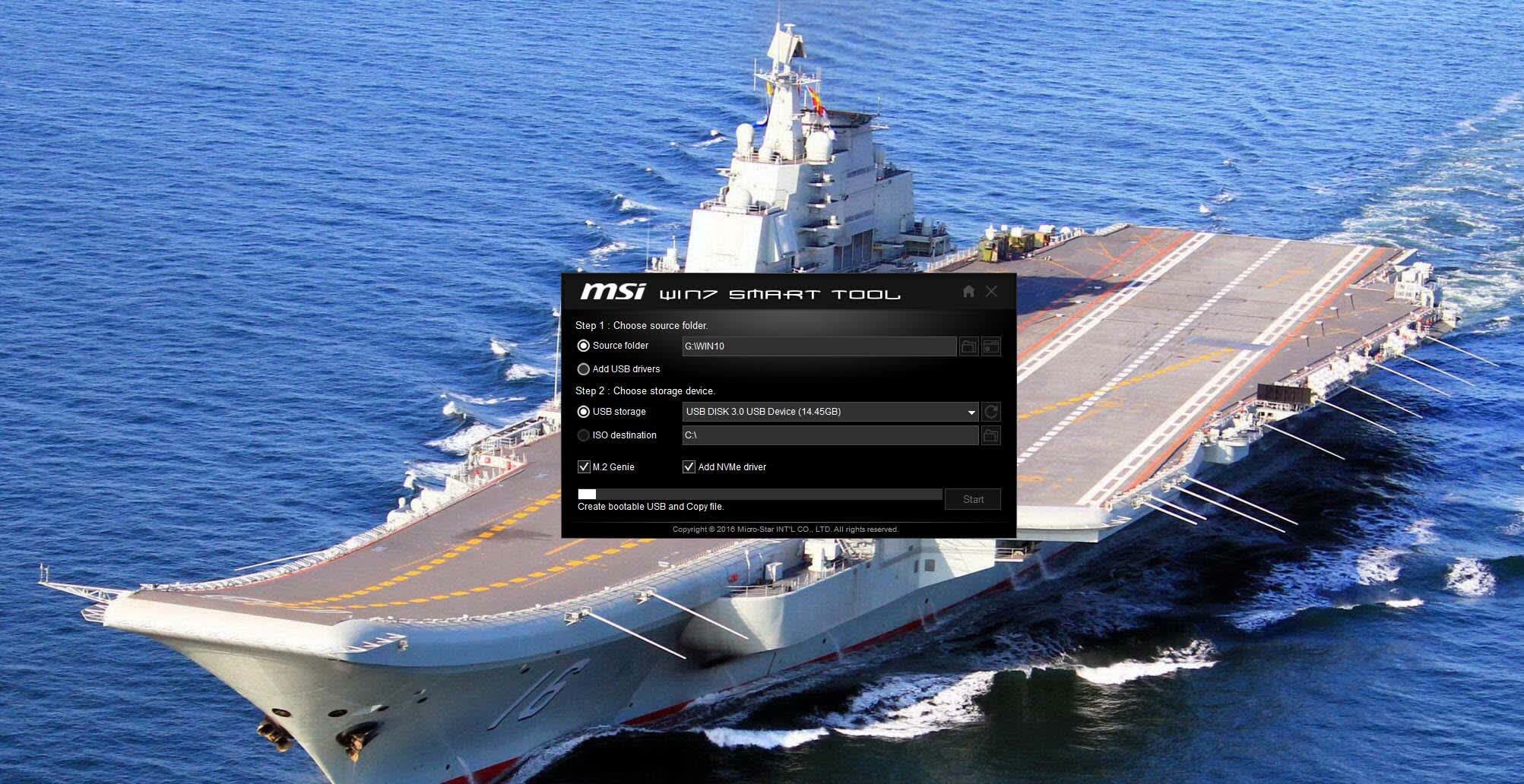
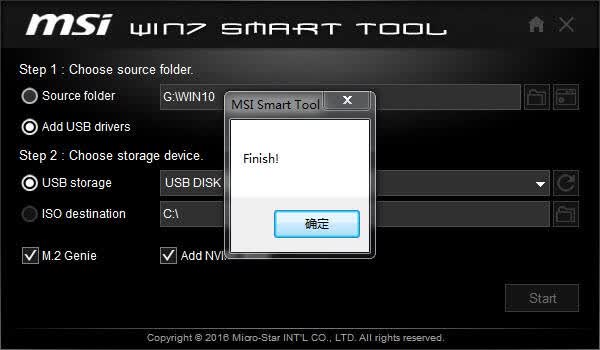
选好后,点右下角的“Start”按键,这时会弹出一个对话框,意思是说,选择USB设备将被格式化,所有数据将被删除。继续吗?当然是点是了。之后就是耐心等待,一般来说,不会超过半个小时。制作完成,直接点确定。
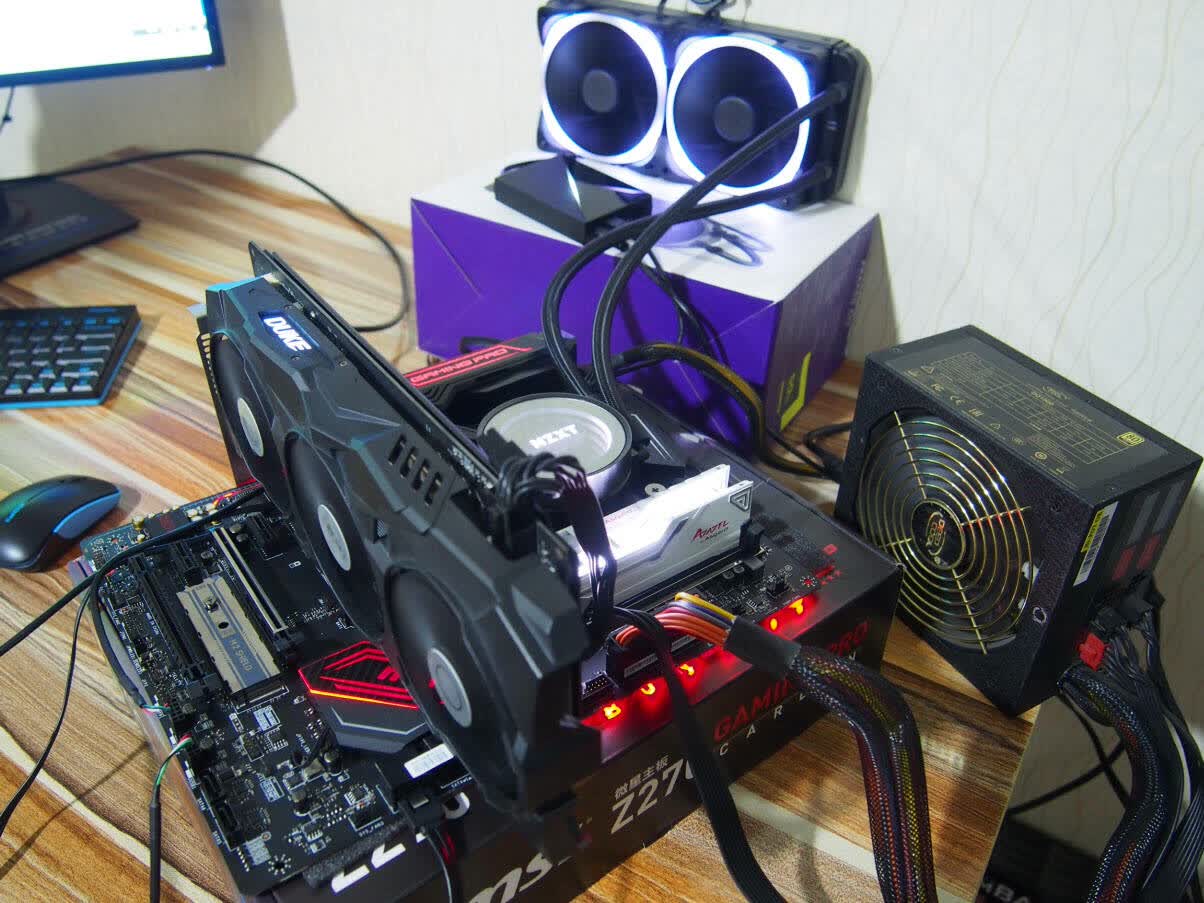
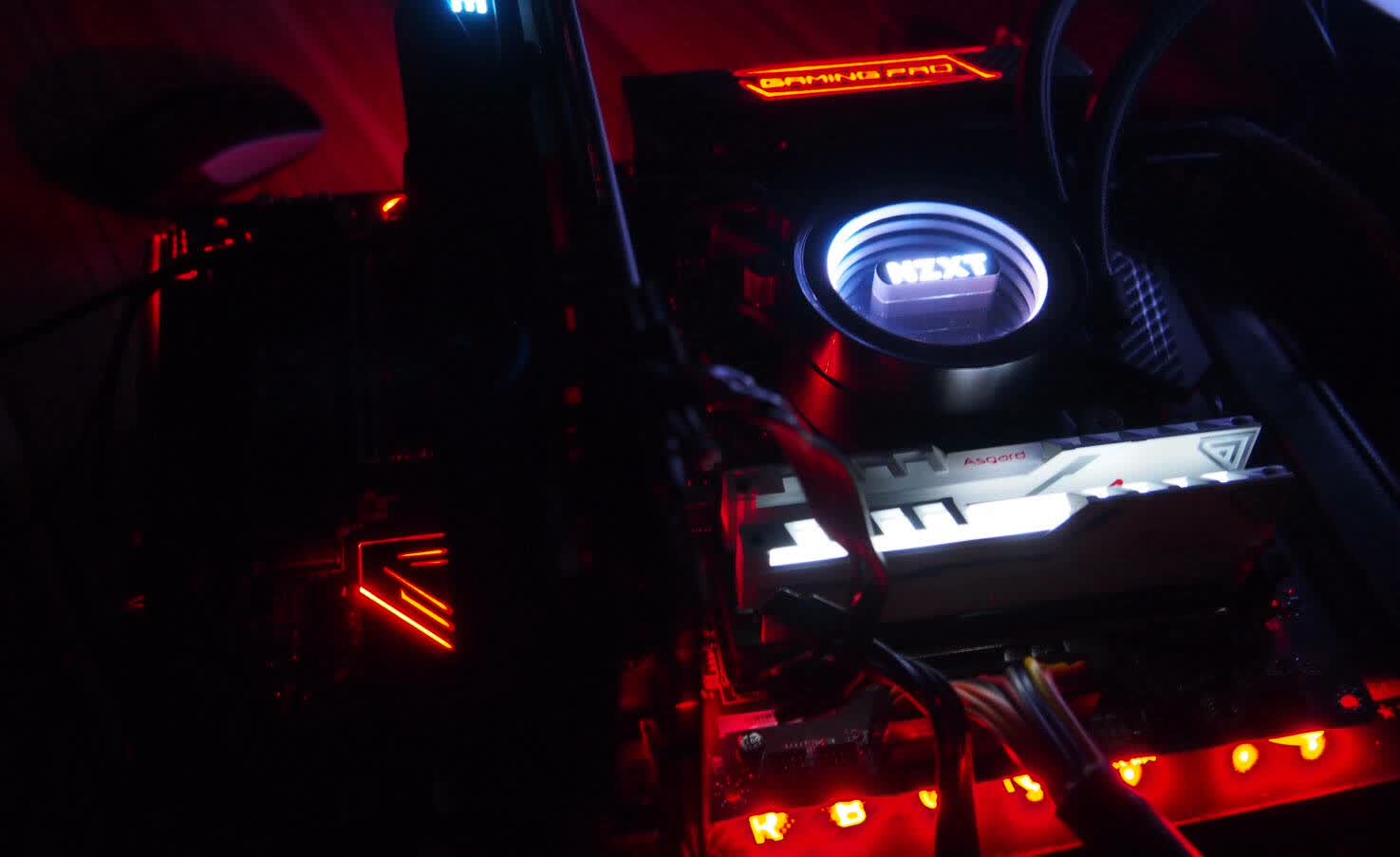
将平台搭建好,挺有逼格的吧?
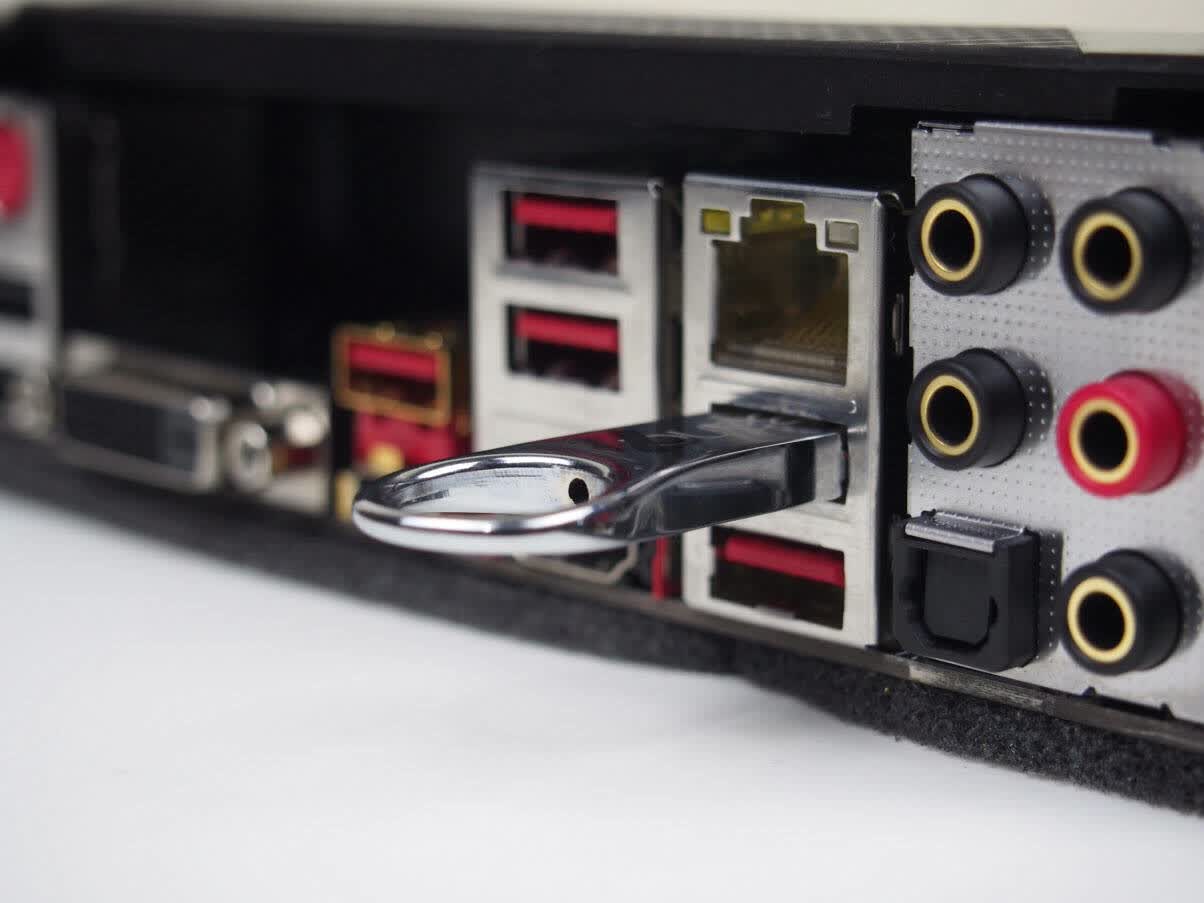
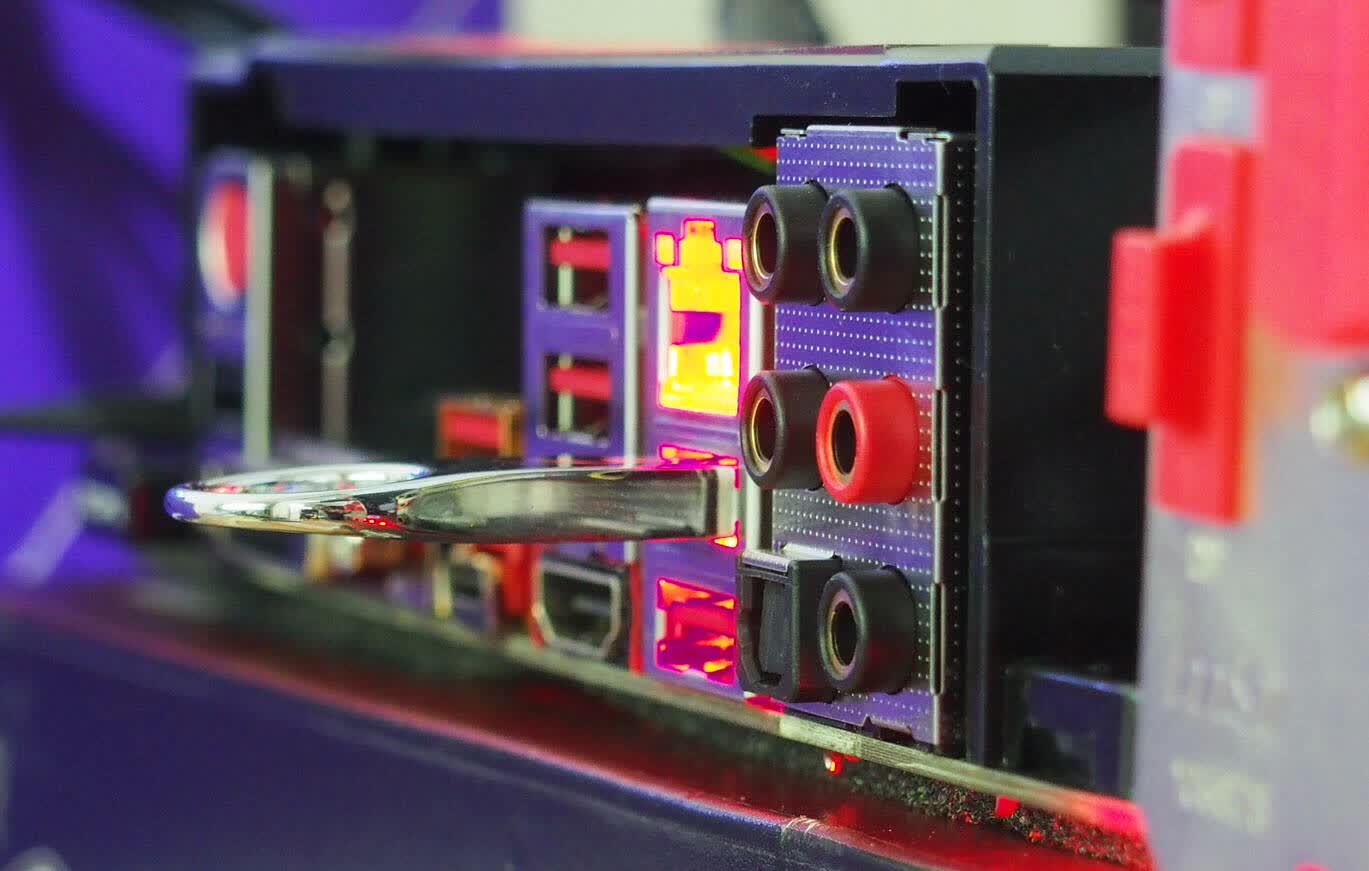
将做好系统的U盘插在主板的U口上,Z270 GAMING PRO CARBON在开机后网卡口上的红光还是很完美的。
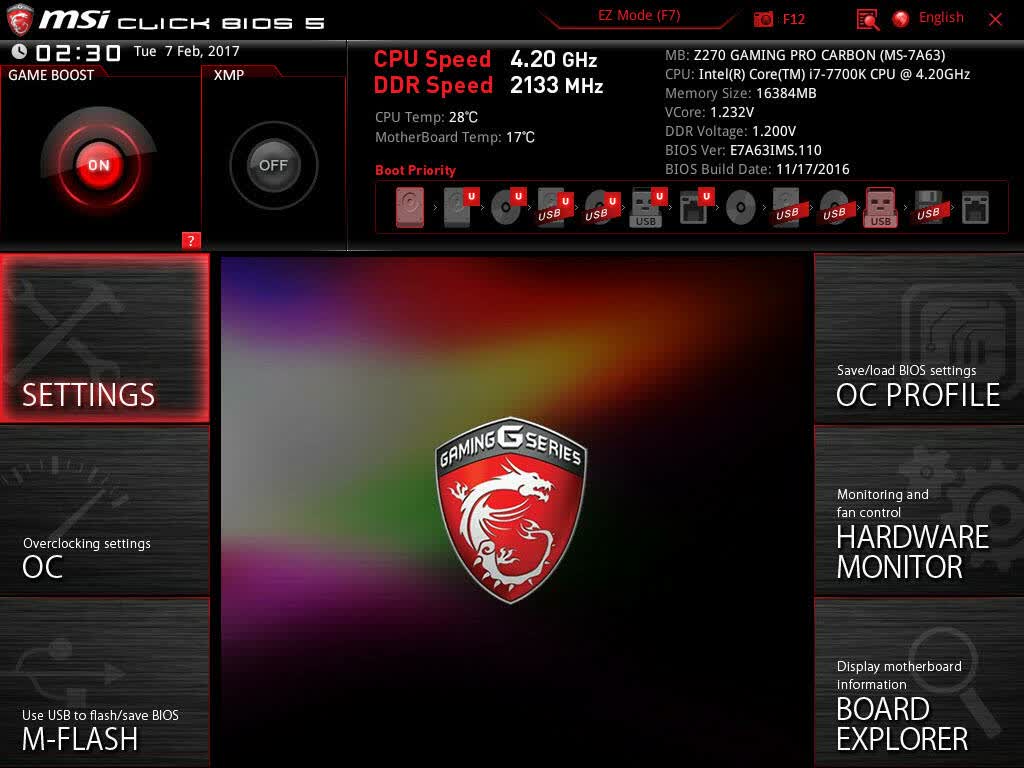
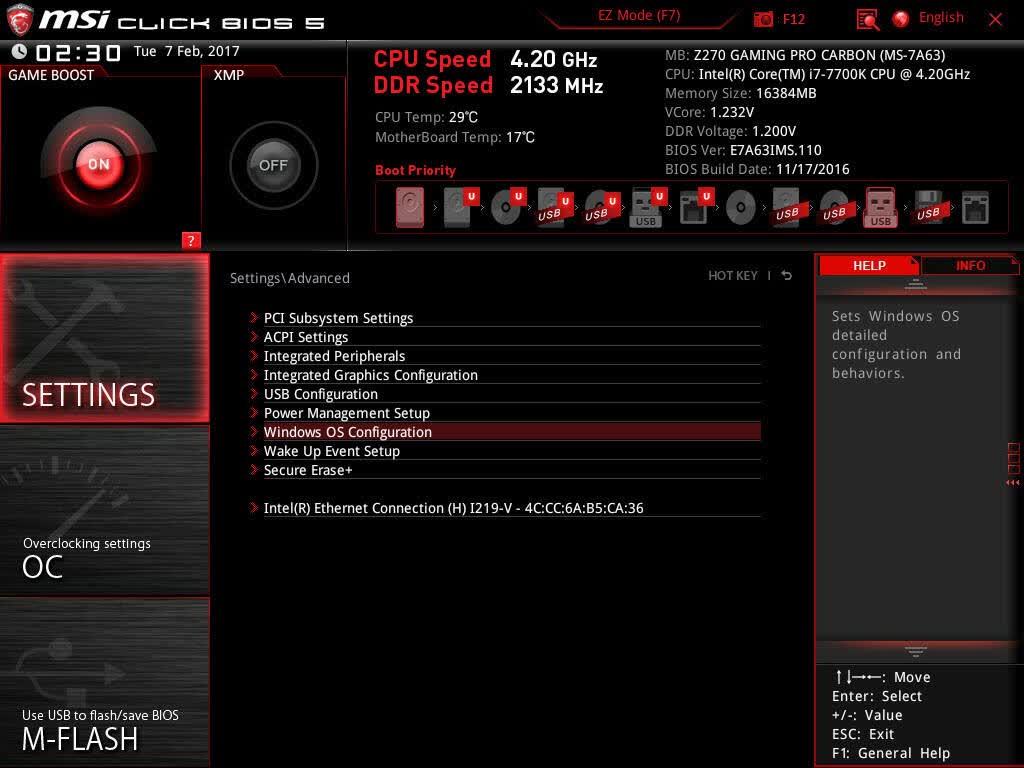
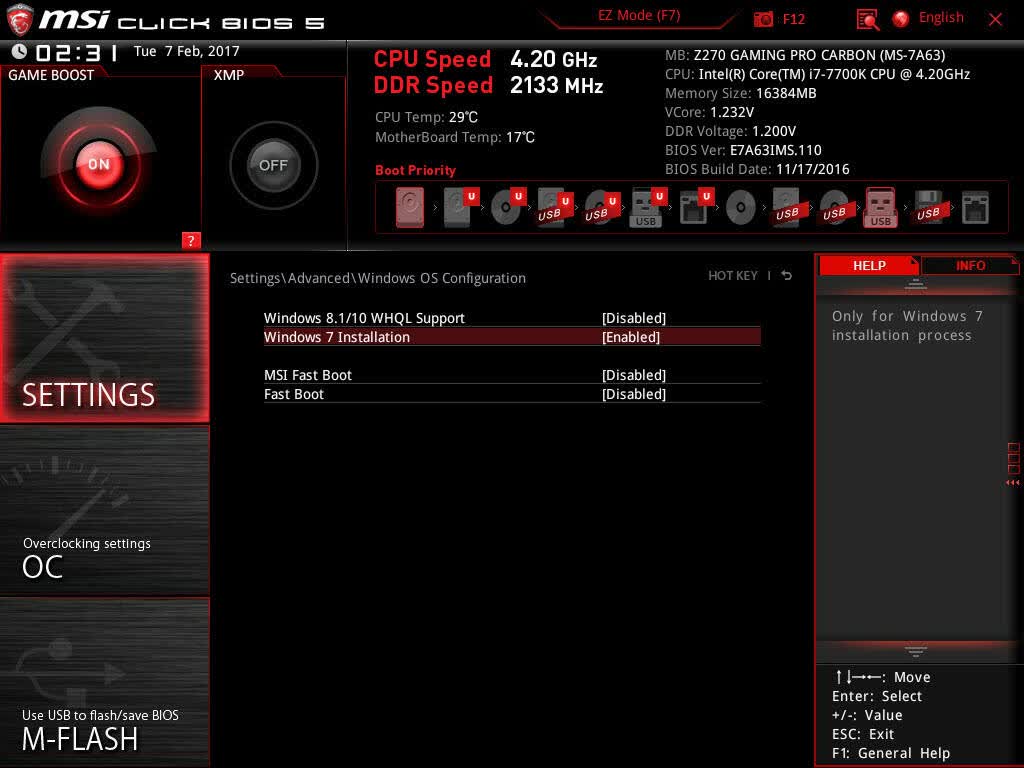
BIOS中"Windows7安装"选项默认是禁止的,虽然有些文章中说需要开启,但实测发现不开启。一样没有任何问题。“USB控制器,XHCI Hadn-off,传统USB支持"这三项,全部设置为允许。微星这块主板默认全部都是允许。
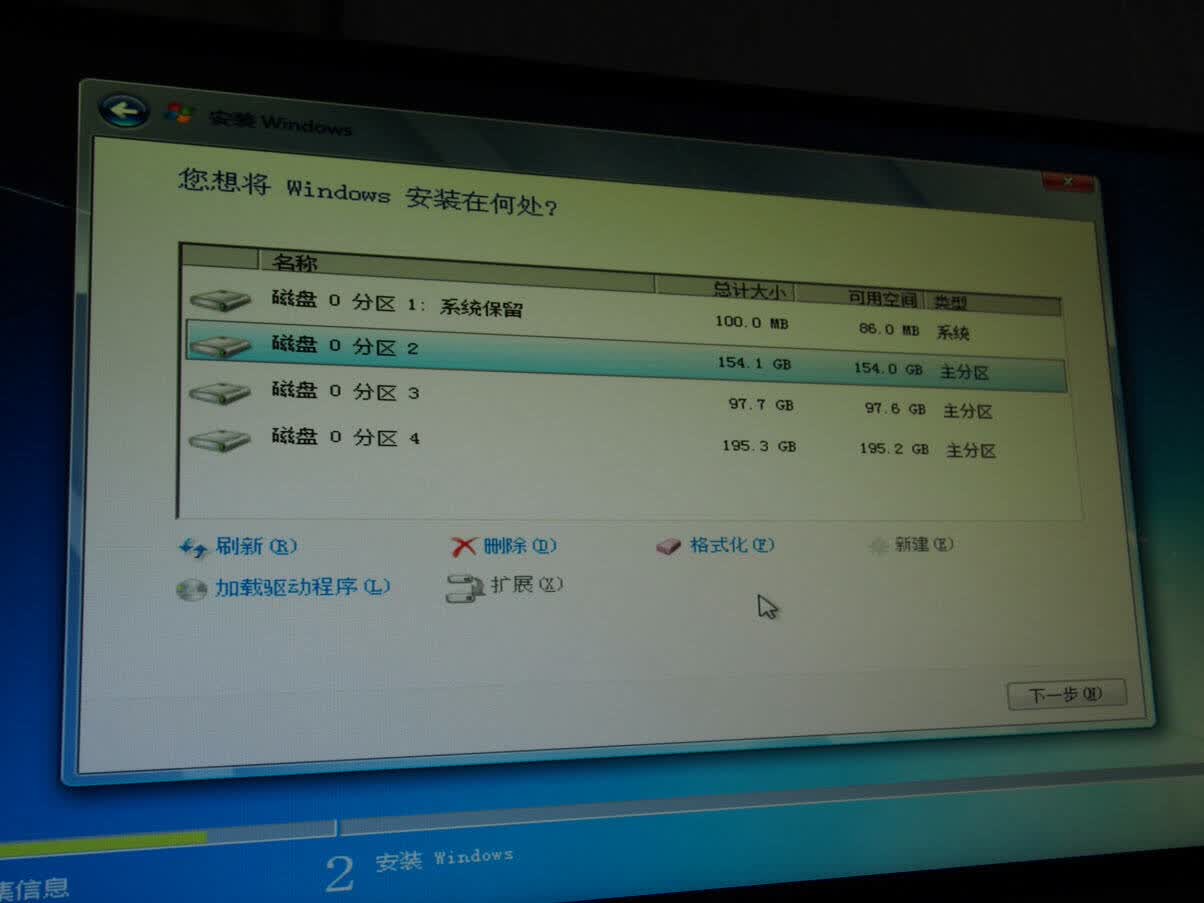
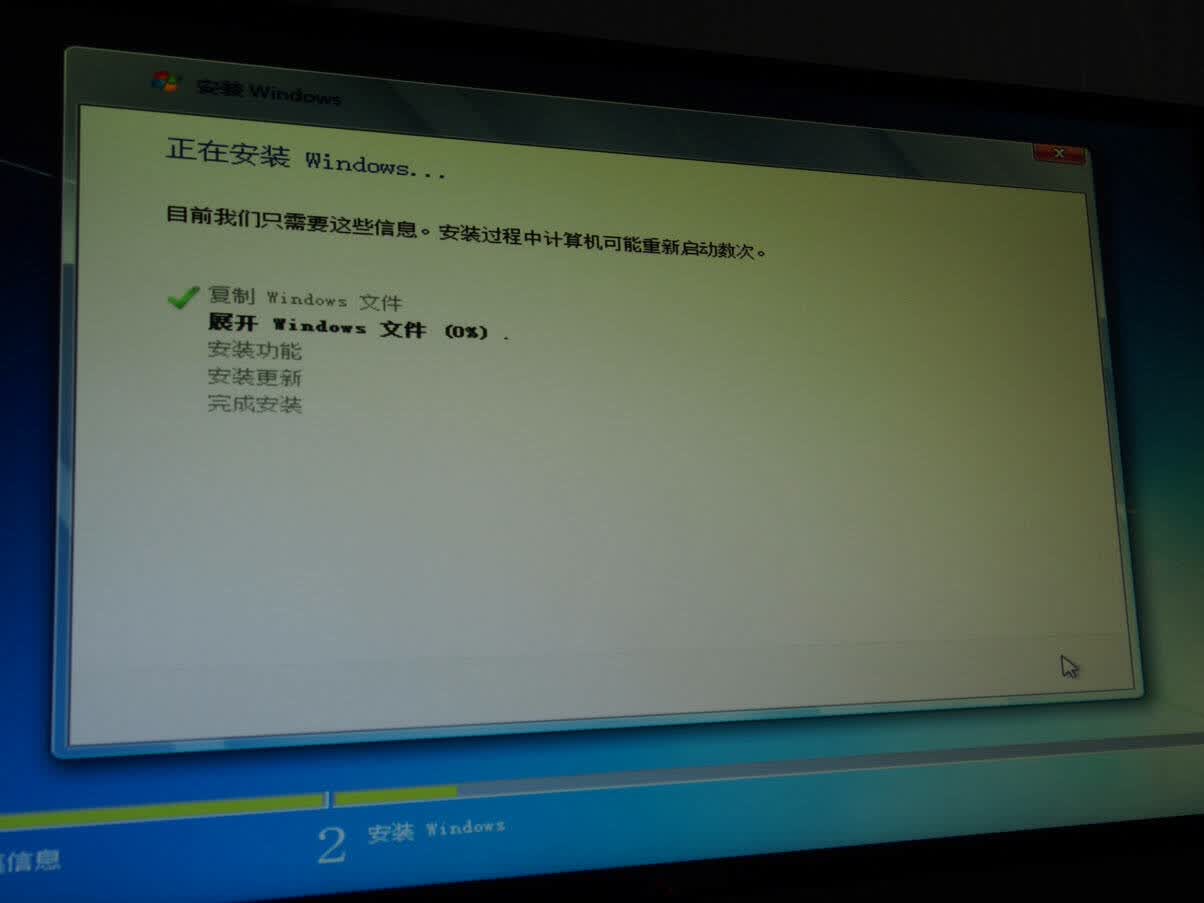
接下来从做好WIN7系统盘的U盘启动,剩下的事情就简单的不能再简单了!将硬盘分好区,选定系统分区,开始装系统,待自动重启两次之后,就算完事了!
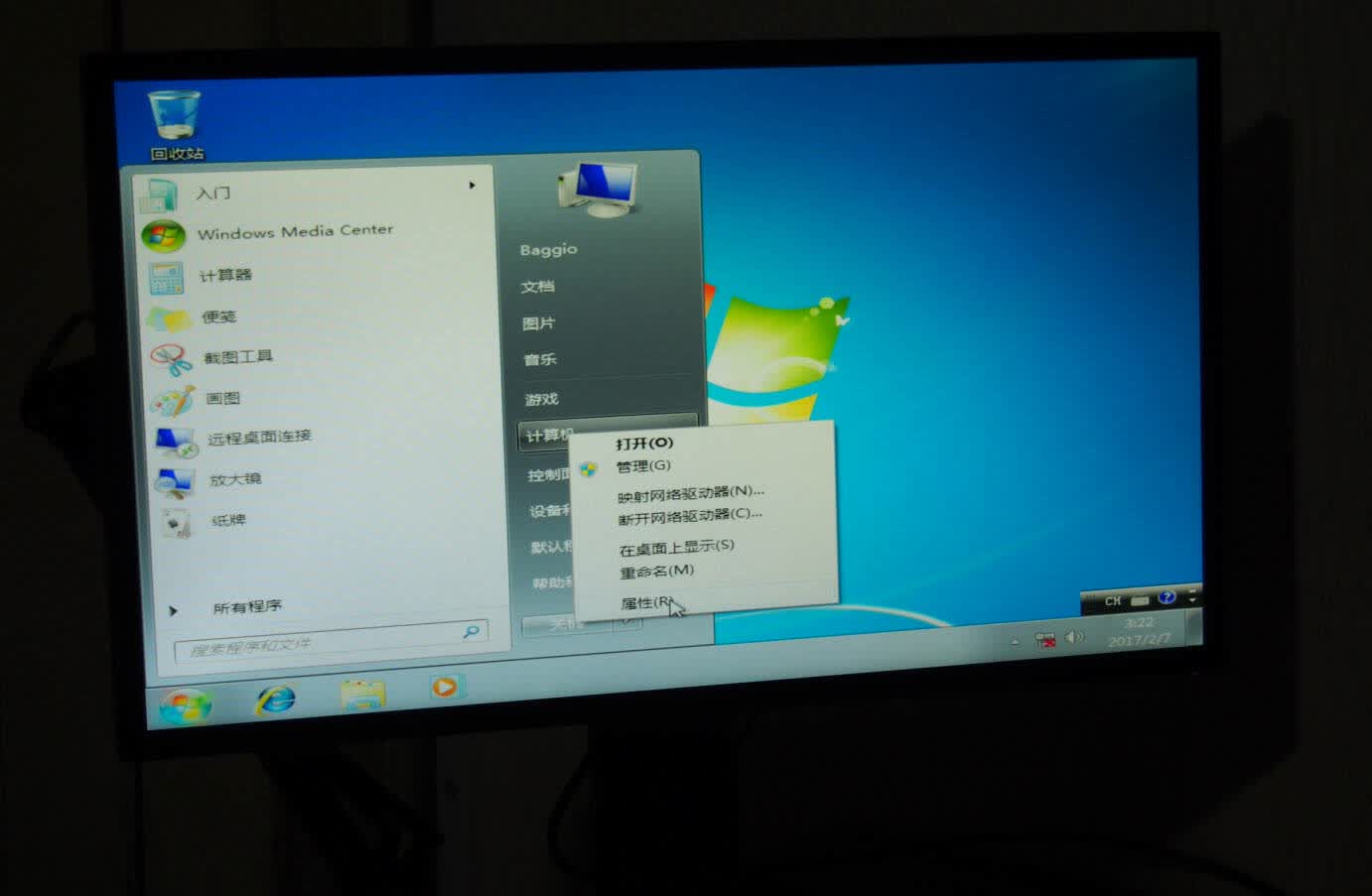
从这张截图告诉你我的USB键鼠在Win7系统上已经非常正常的使用了。我们最后给大家总结一下200系主板安装Win7过程中需要注意的问题吧。
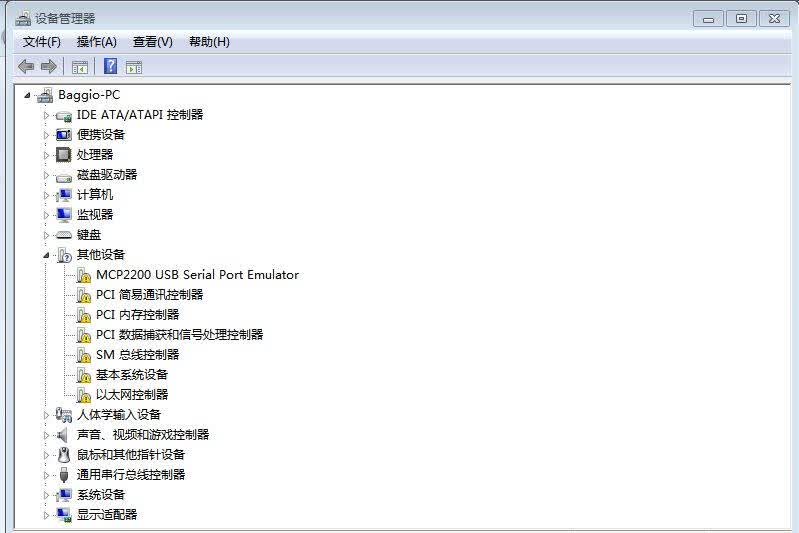
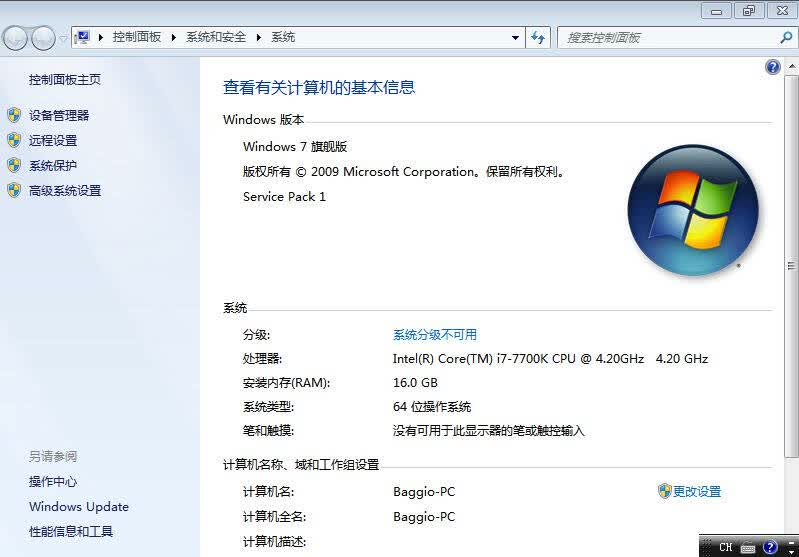
7代酷睿处理器的核显已经没有Win7驱动了,因此如果你是打算在Win7系统下用7代CPU核显的话,我们奉劝放弃吧,Intel为了帮微软推Win10系统,直接不出Win7驱动了。但有AMD、NVIDIA独显还是有Win7驱动可以装的。
 关注微信
关注微信


