
话说,上次双卡还得追忆到2年半前。记得当时从朋友那借来了R9 295X2这个单卡双核的怪物,加上自己手里的两块R9 290X做过CF大乱斗,可至今没有玩过SLI。趁着前几天那次装机用的微星GTX1070 Gaming Z不整一把,都不好意思跟人家说(B)玩(格)双(高)卡。

原本平台是9月份装的ITX迷你机,机箱用的是乔思伯VR1,为了搞这次双卡SLI最终成为了加钱党的一员,存的那点儿私房钱也被败得差不多了,唉,文中边装边聊吧。
机箱——MasterCase Maker5t
模块化酷冷至尊MasterCase Maker5的升级版Maker 5t(升级版改玩儿t不玩S的节奏哇),记得年中的时候Maker5有在大妈上过众测,当时对这种大箱子还比较排斥。后来,自从加入到大妈这个大家庭,也算是入坑了,看着那些“值”的百分比凡是超过50的,嗯,这个值!
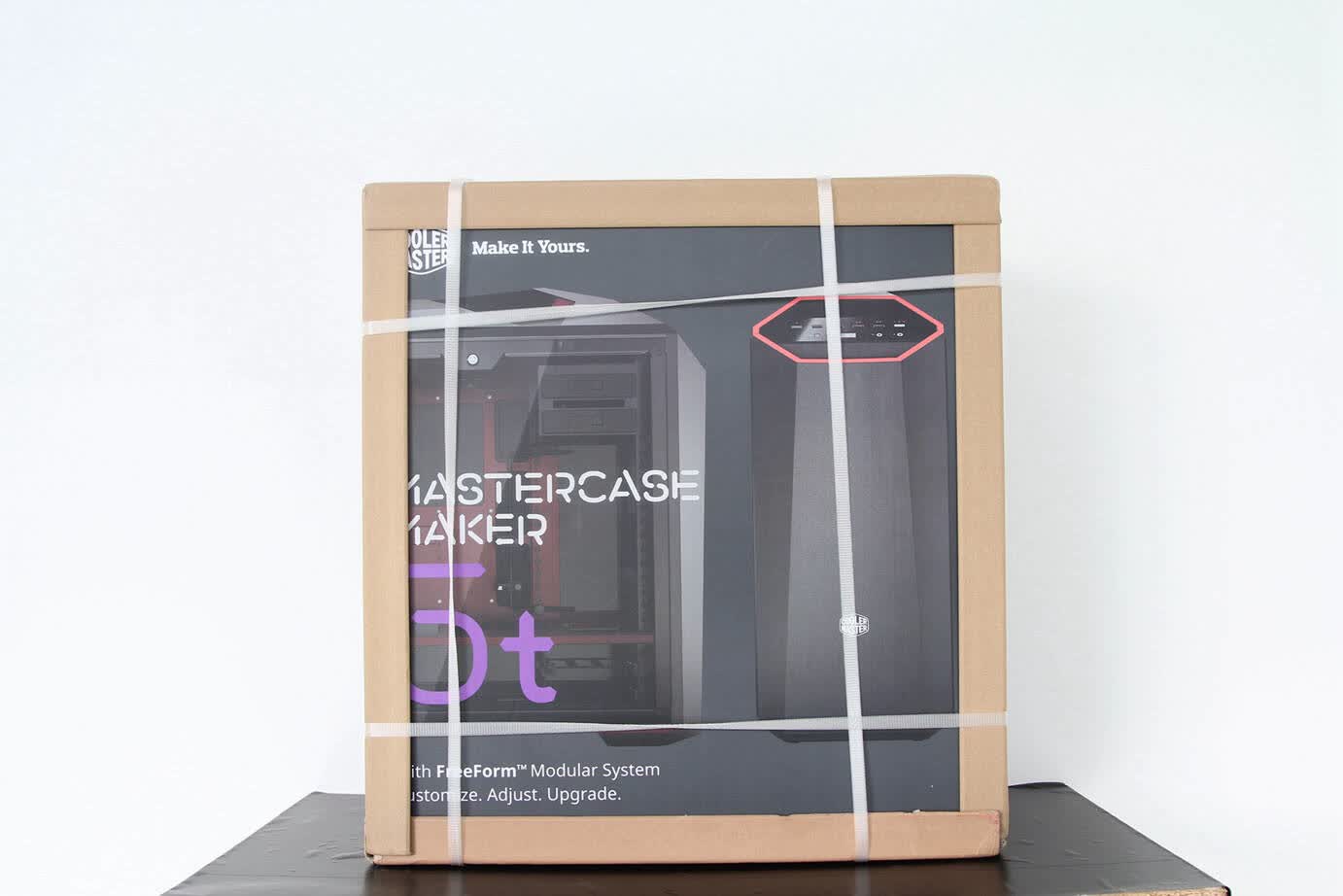
这箱子体积可真大、重量也不轻,原本就不大的半残废桌子差点就嗝屁了。值得一提的是,这货的运输保护工作做的还是比较足的,12个楞上都装了纸护角,想起前段时间那个被砸变形的机箱,我就虎躯一震,菊花一紧。
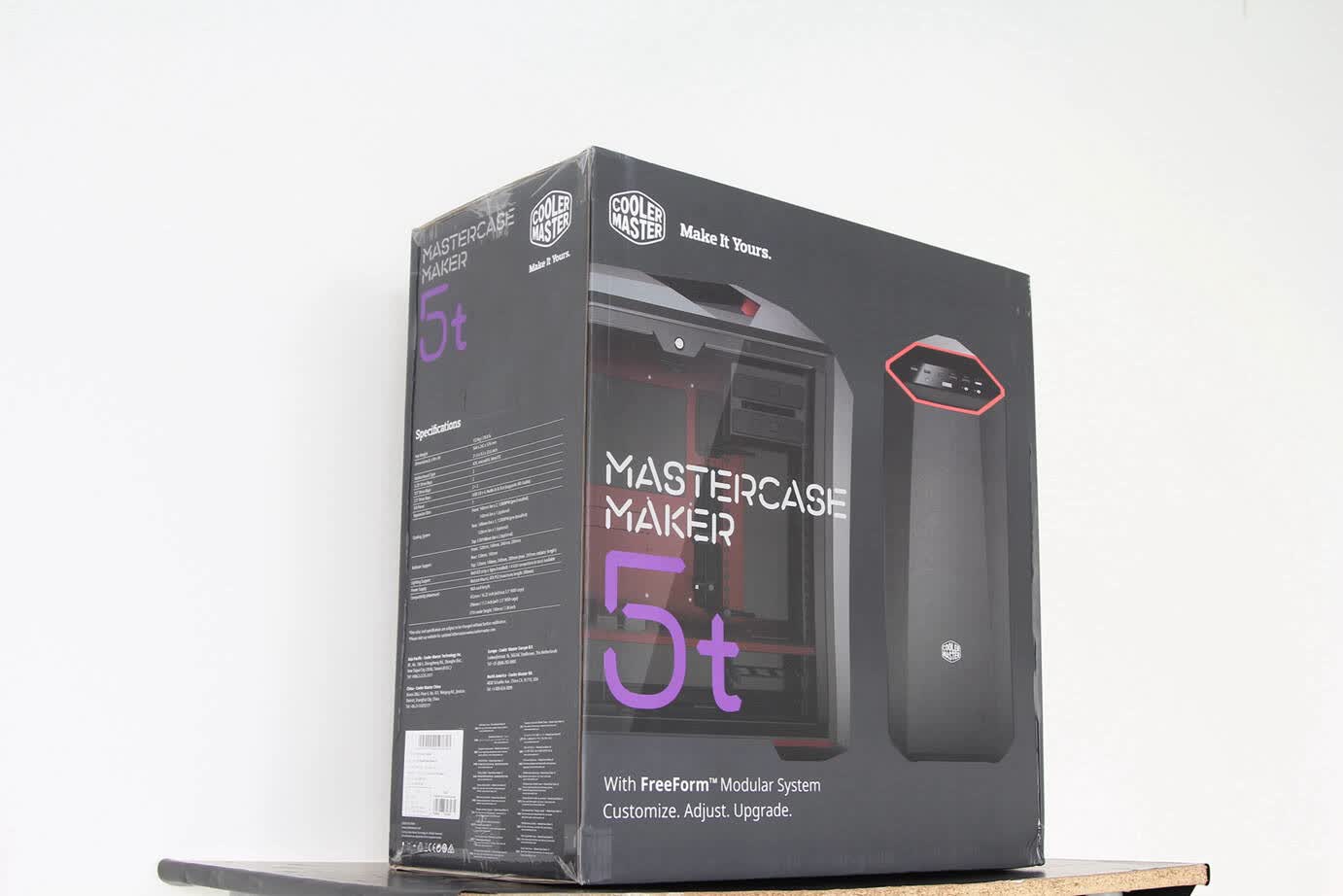
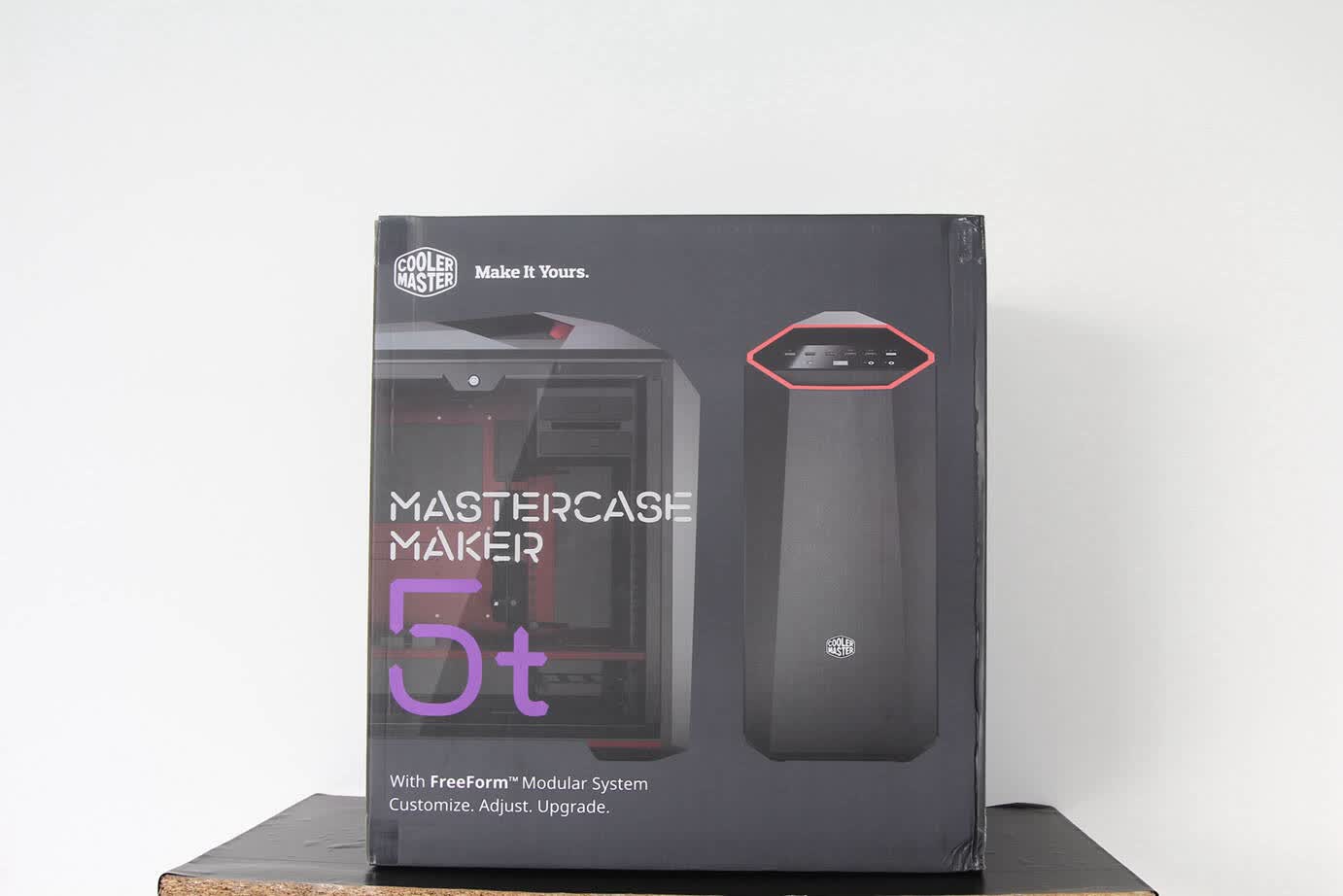
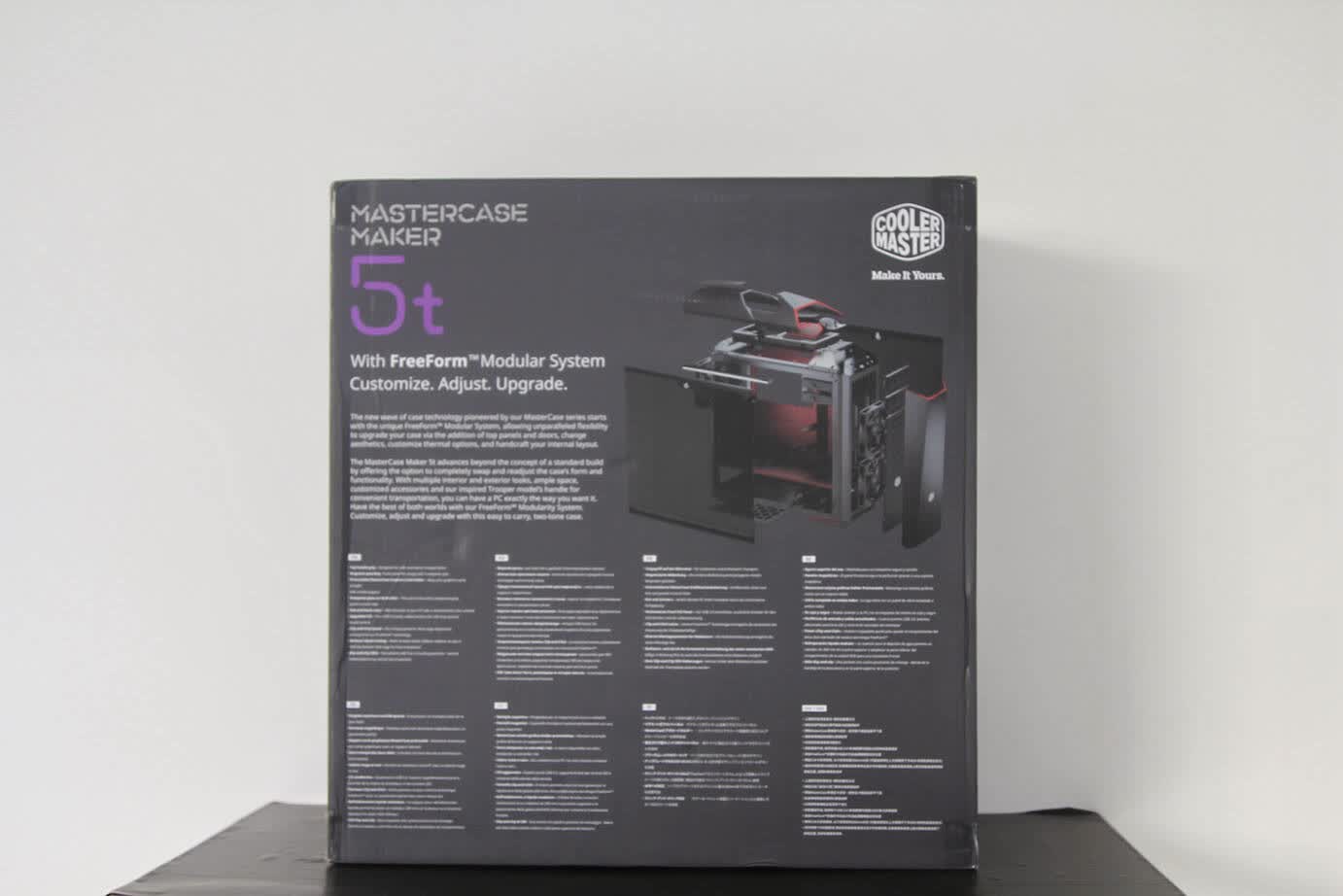
毕竟是全球性质的企业,包装上清一色的英文,即使来到我们大陆,也找不到母语字符,酷冷至尊是我们对其的称谓,人家实名叫Cooler Master!Cooler Master!!Cooler Master!!!
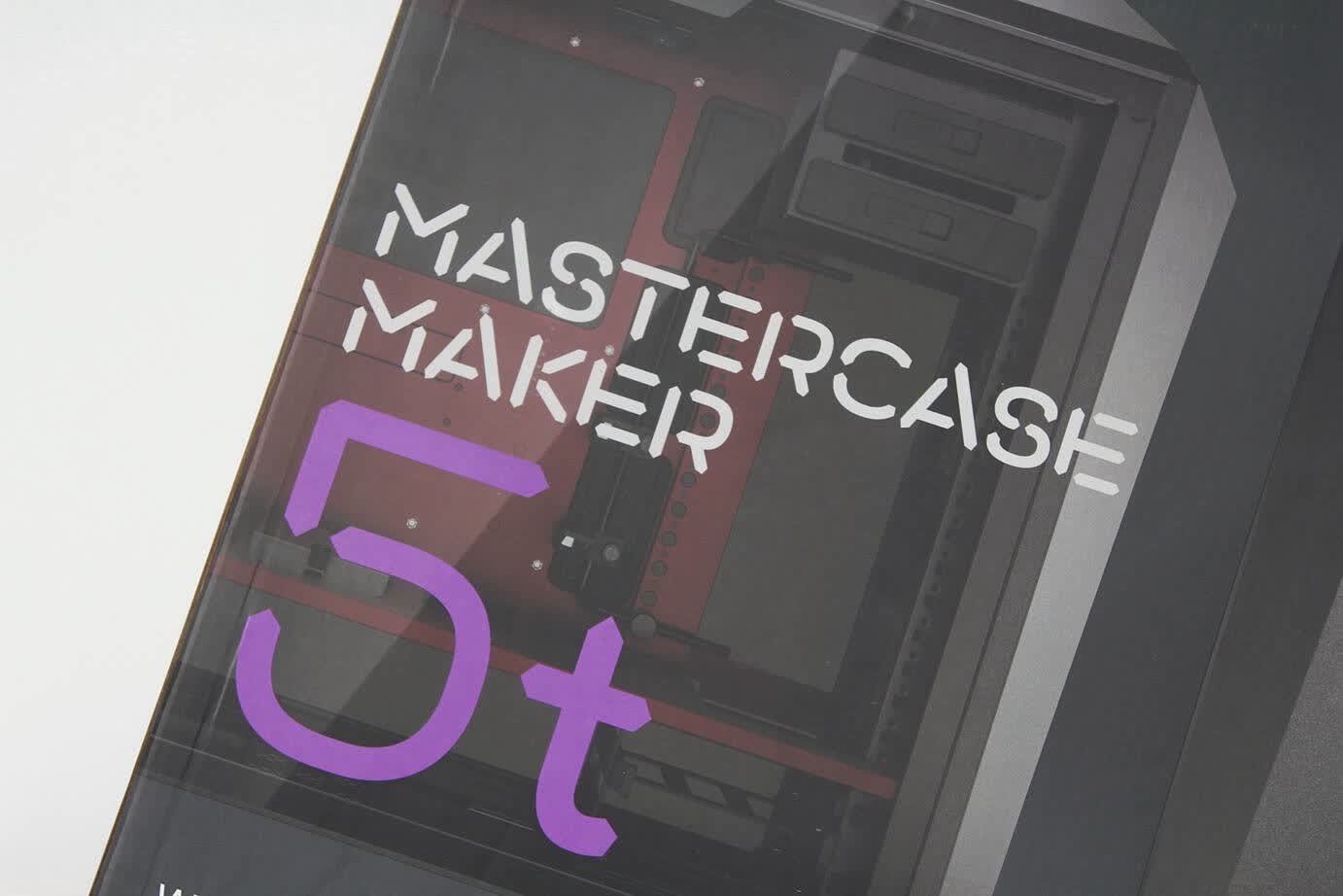
这款机箱的全称——MasterCase Maker5t,“5t”两个字号更大,而且还是Cooler Master旗下中高端御用颜色——紫色配色,够B格!
开箱
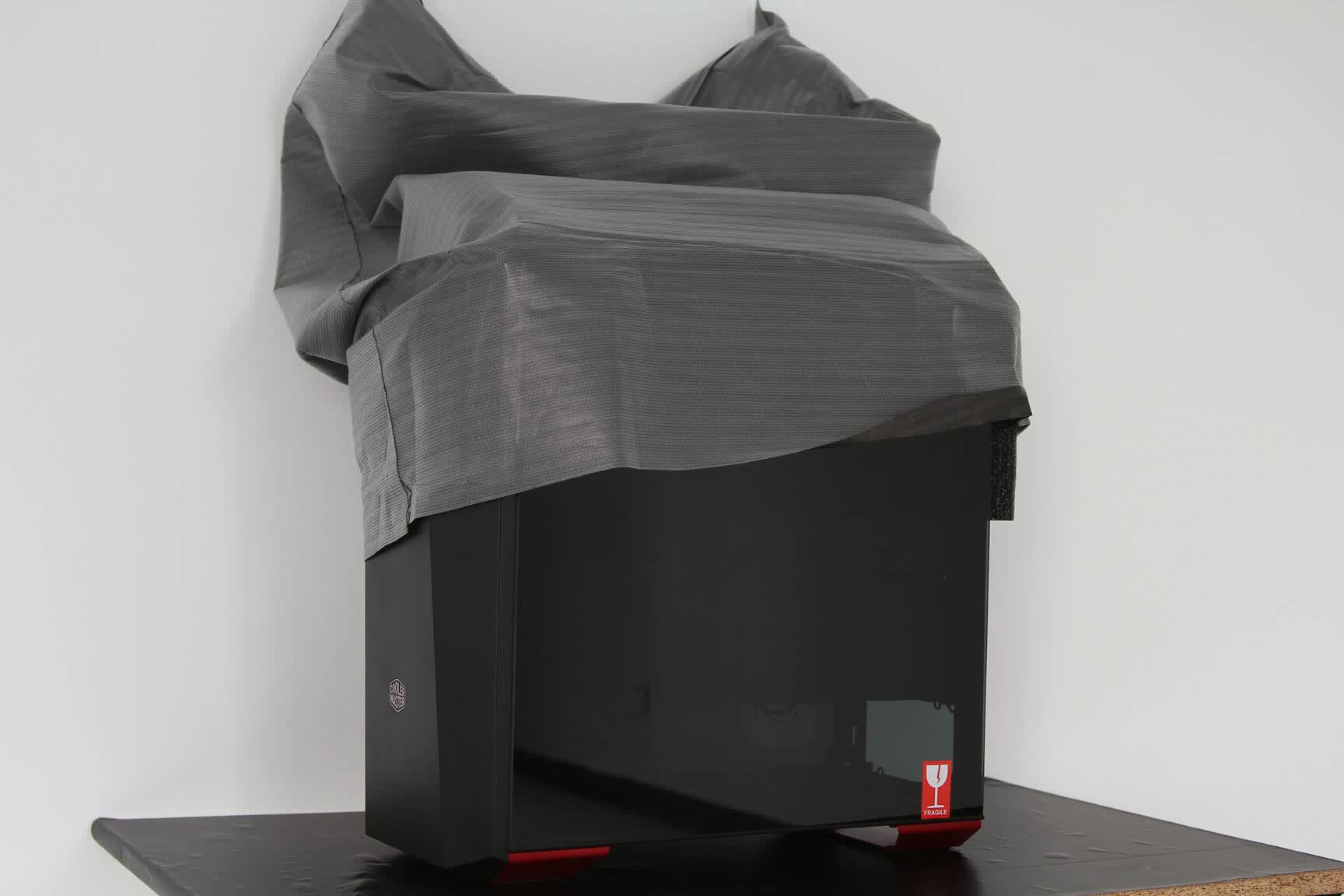
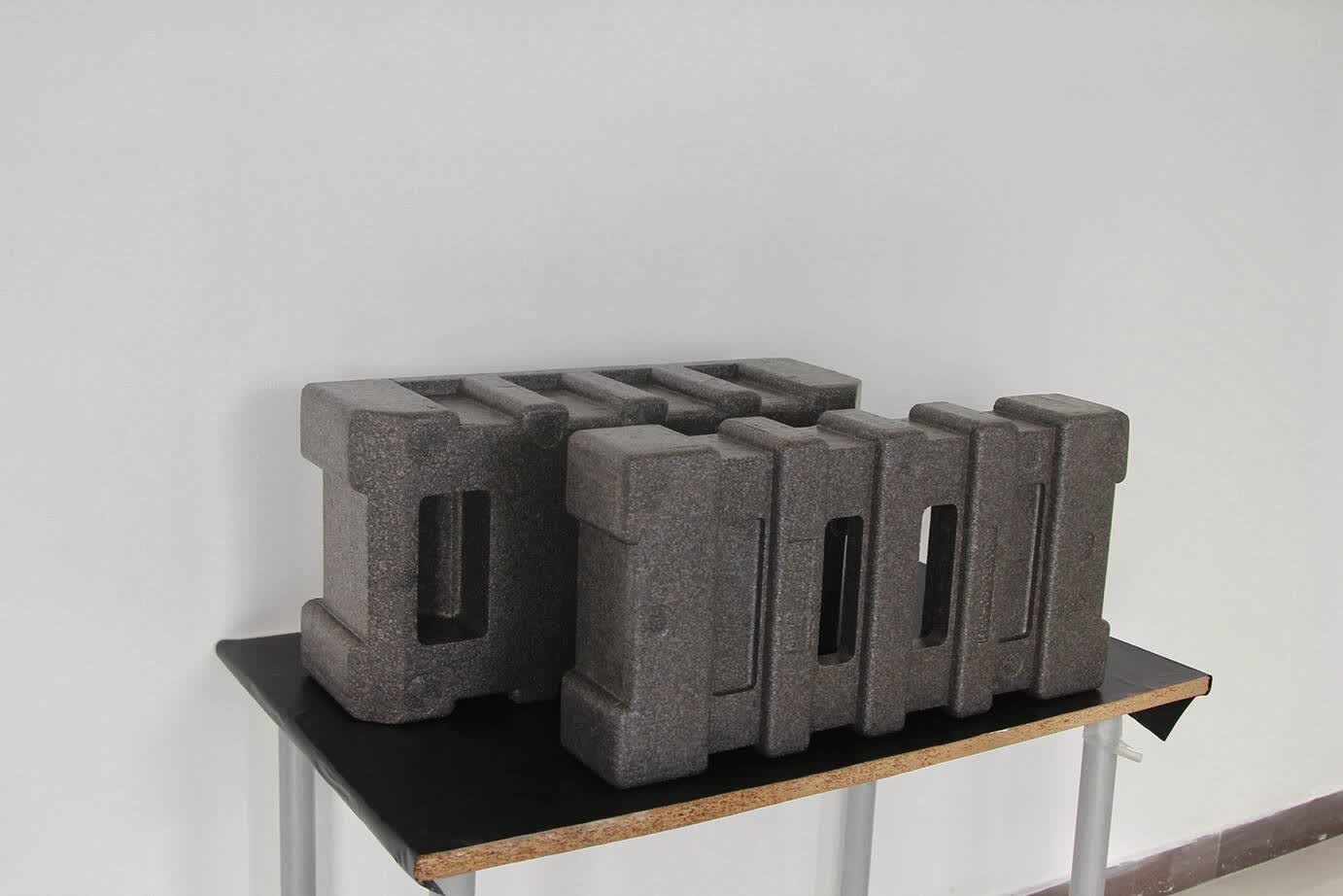
打开机箱取出箱体,保护MasterCase Maker5t的材料采用的是EPP泡沫板和珍珠棉。EPP泡沫板精加工密度、硬度极高,不会像普通常见的泡沫板那样易碎、掉落;而珍珠棉相比透明塑料膜而言,具有更好防刮、防尘、防静电的效果。
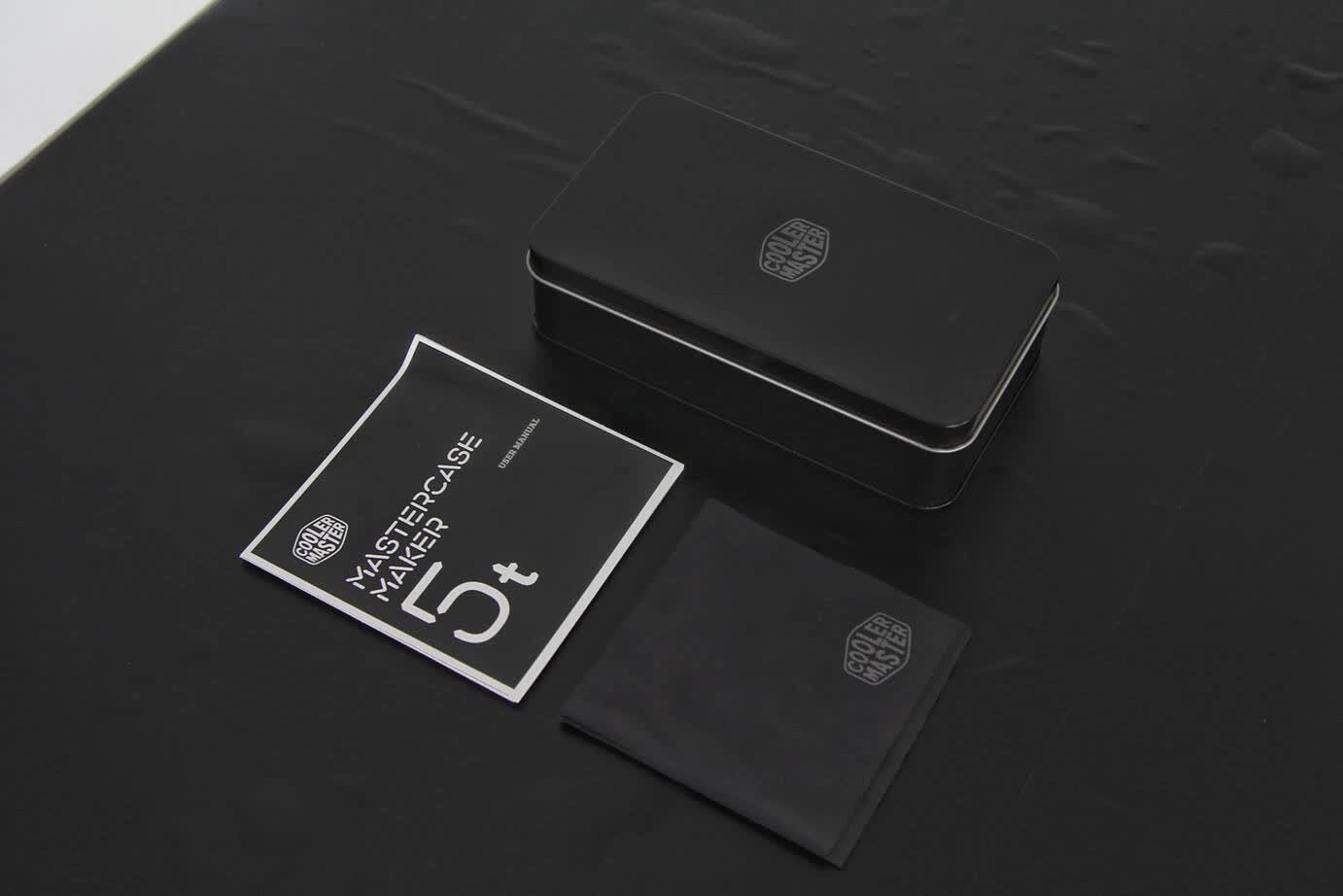
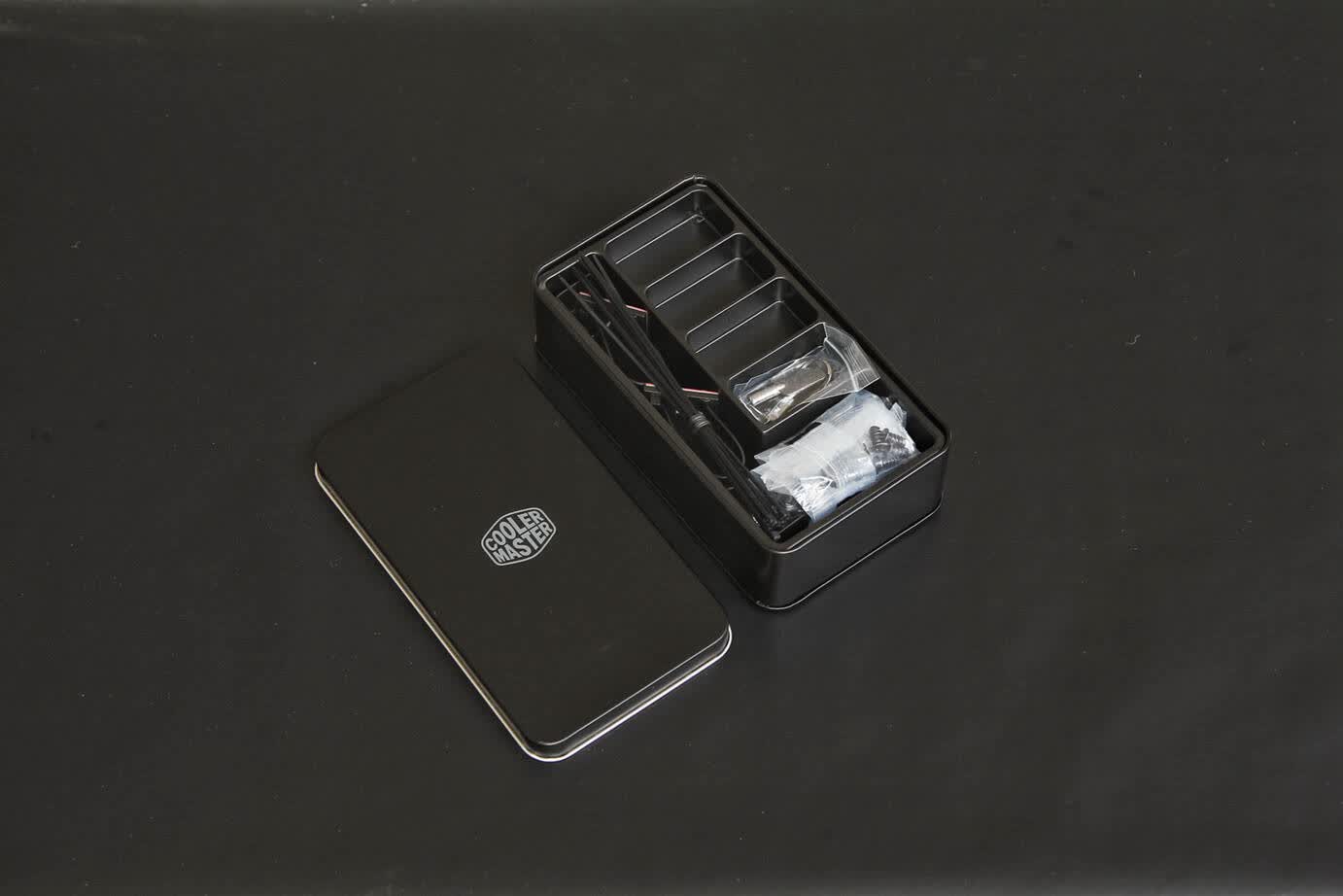
附件方面,相比前作多了一块布,但这并不是给你擦汗或者擦眼睛用的,至于是干嘛用的,后边装机再告诉你。
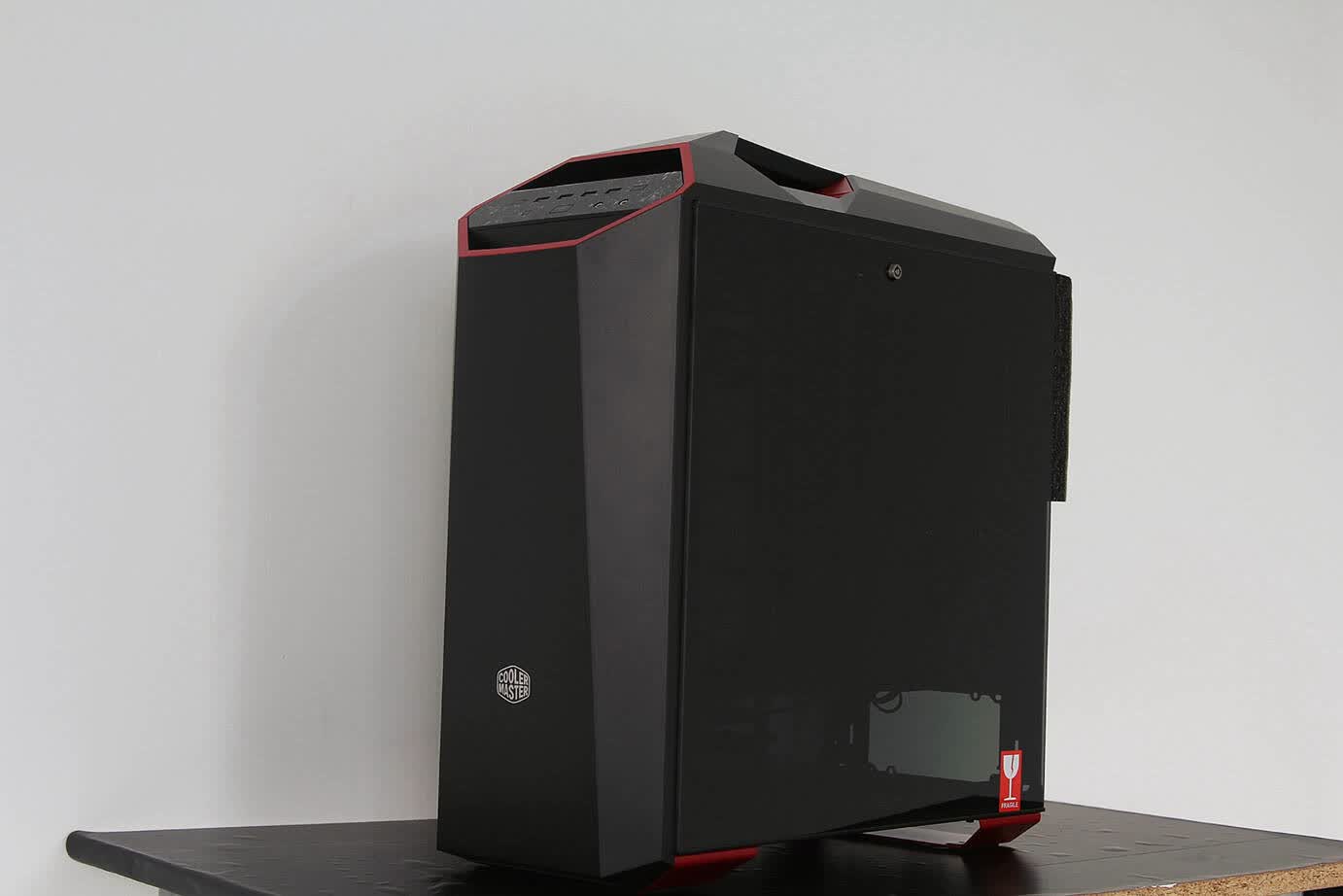
霸气、B格、线条感……这些个词都不能形容了,反正就是大妈没给我众测机会的5,我买来了5t。
架构及拆解
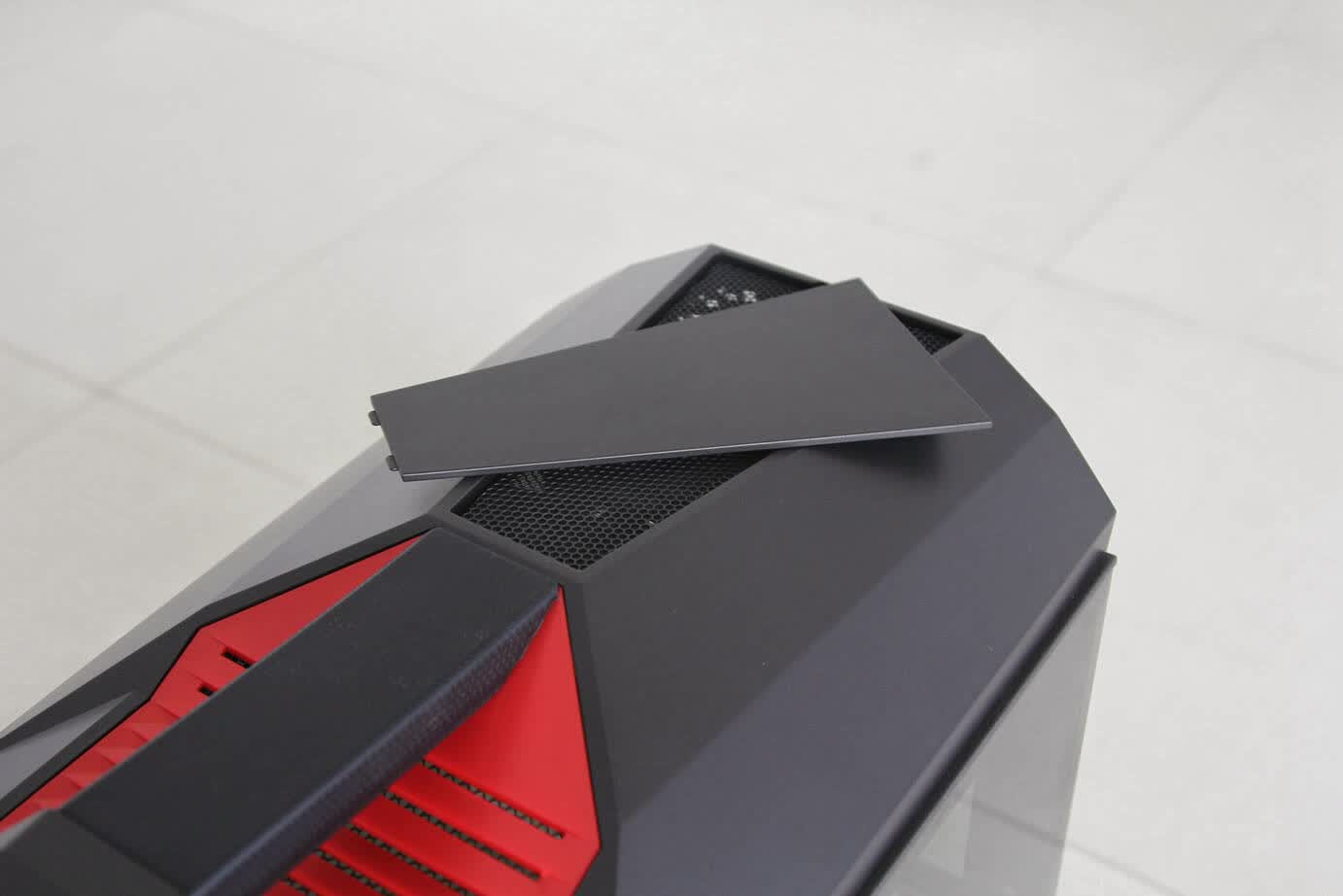
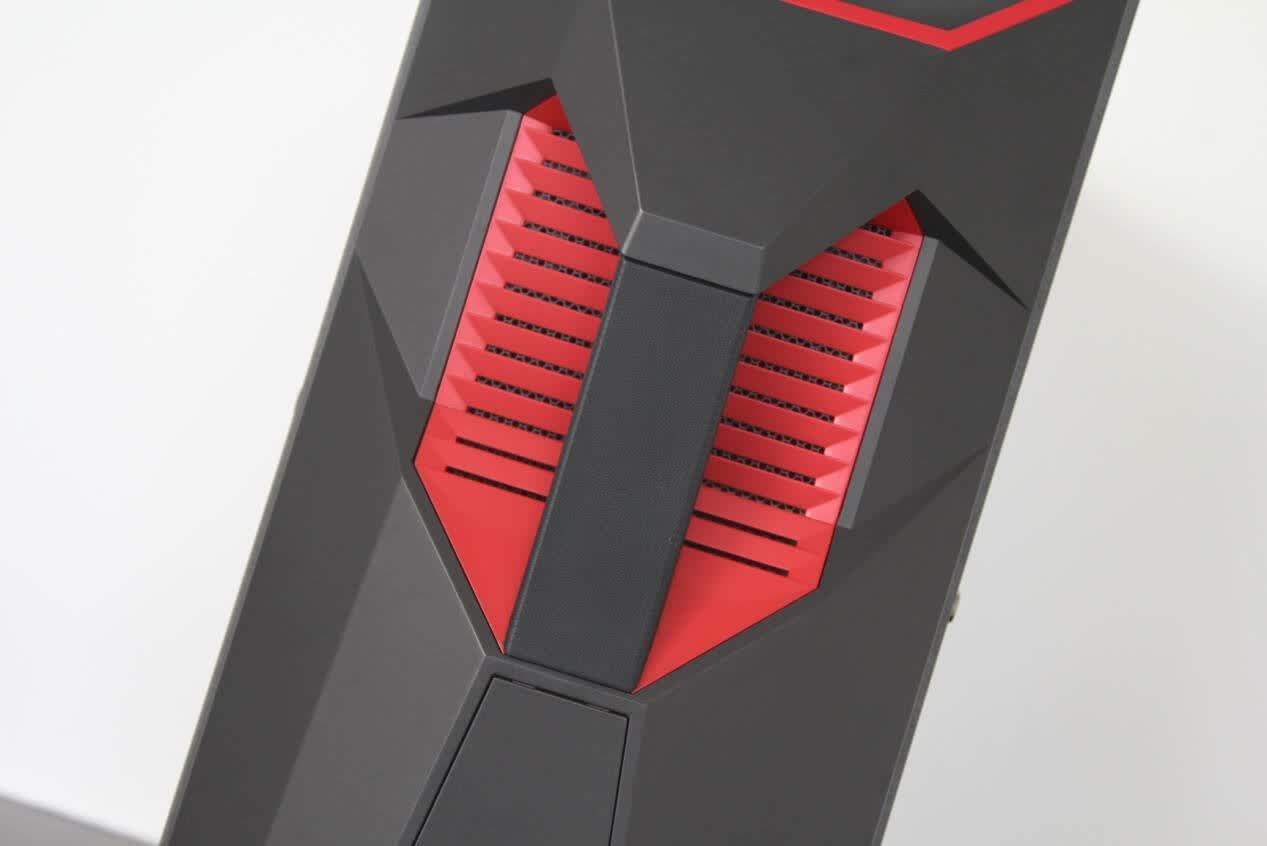
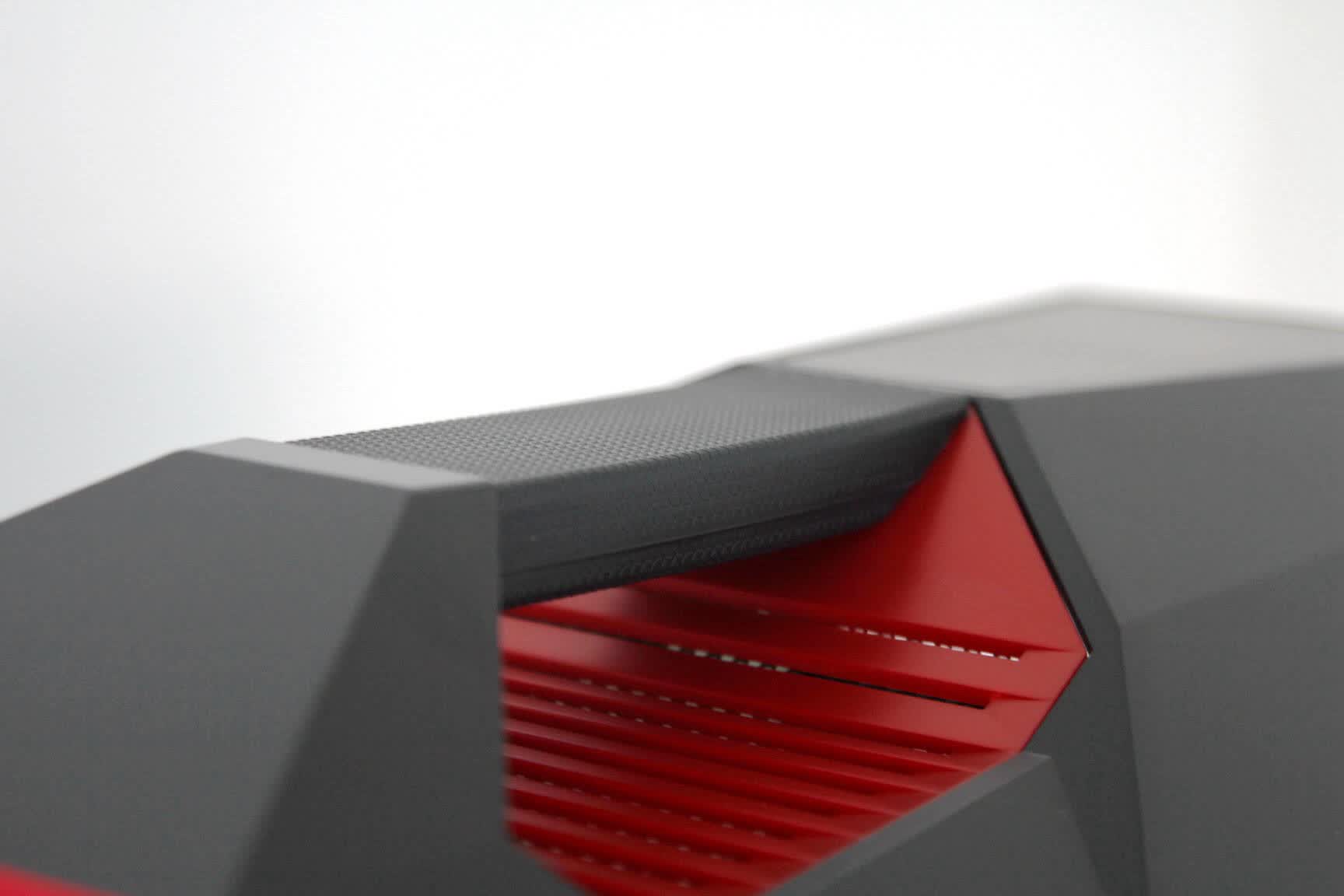
顶部橡胶把手
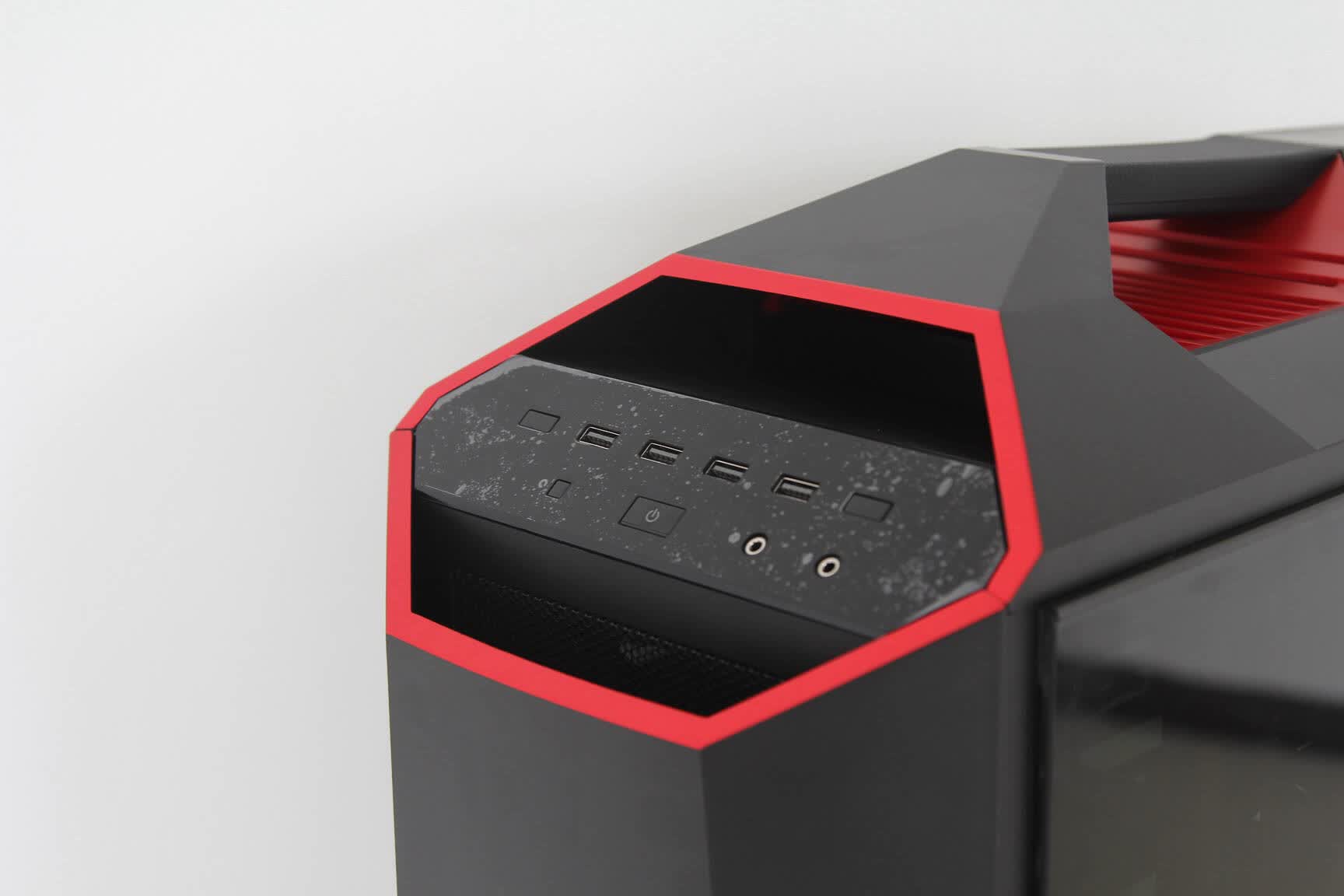
红边装饰的I/O面板
前置4个USB接口,起初没找到标注,后边装机过程中发现都是USB3.0,通电后还会有LED等亮起,按照目前需求来说,这4个3.0的接口是够用了;4个USB3.0接口两边的分别是灯条和机箱风扇的控制按钮,在机箱背部集成有HUB,可以调控灯效、风扇转速;另外顶部面板和前面板都是磁吸固定方式,方便拆装,且在前置面板里面还有静音面及防尘网,。
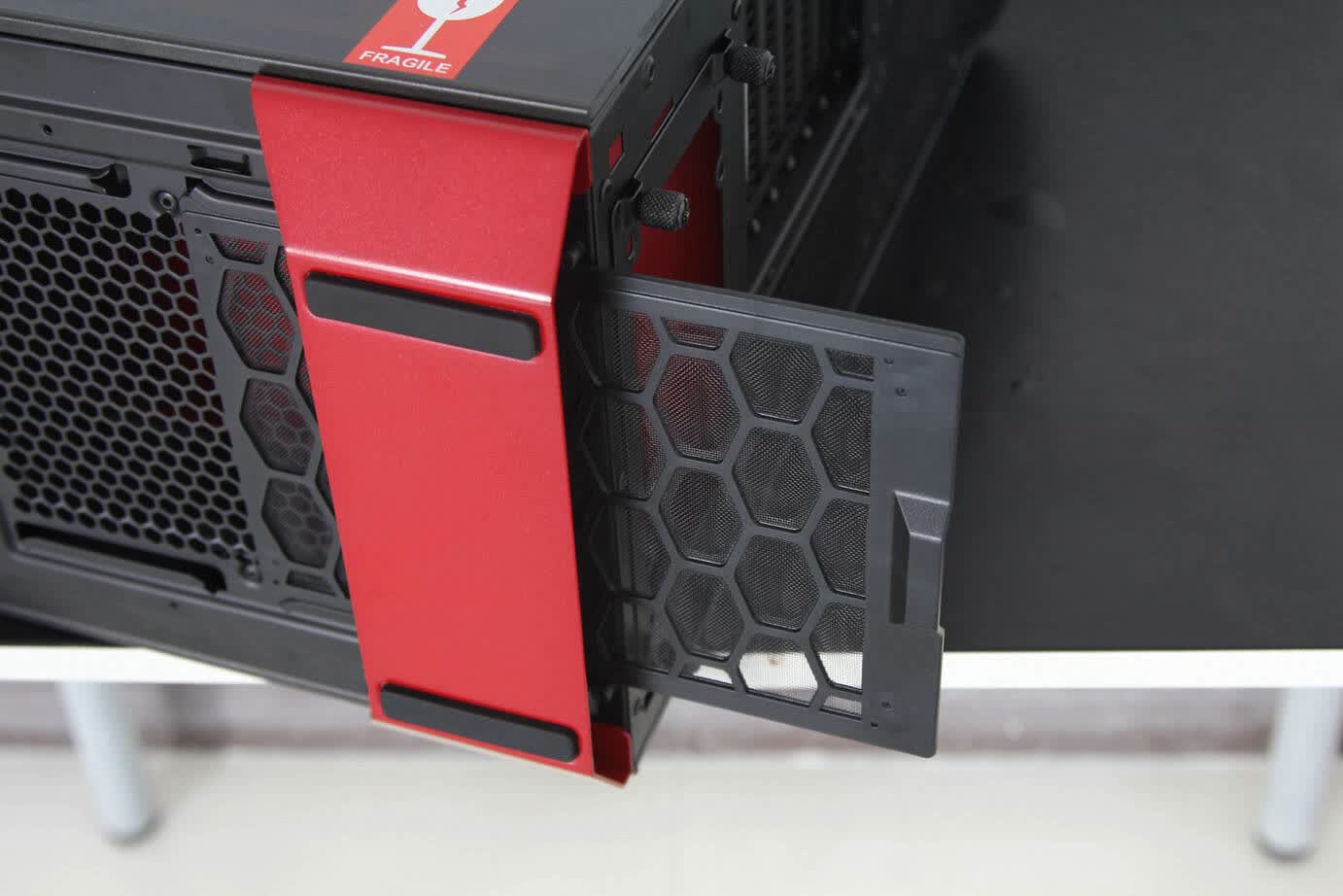
电源位防尘网
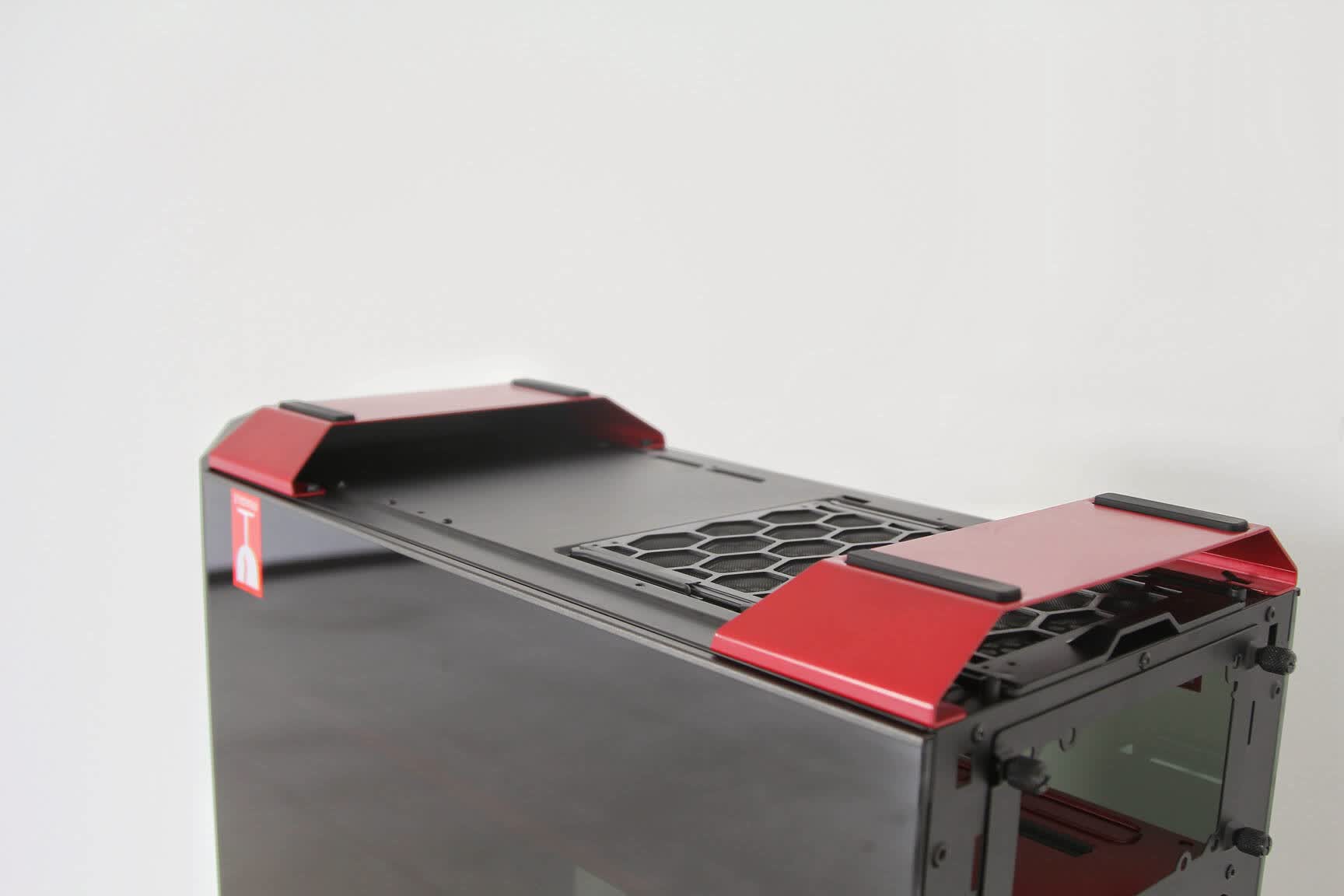
红色机箱脚架及脚垫
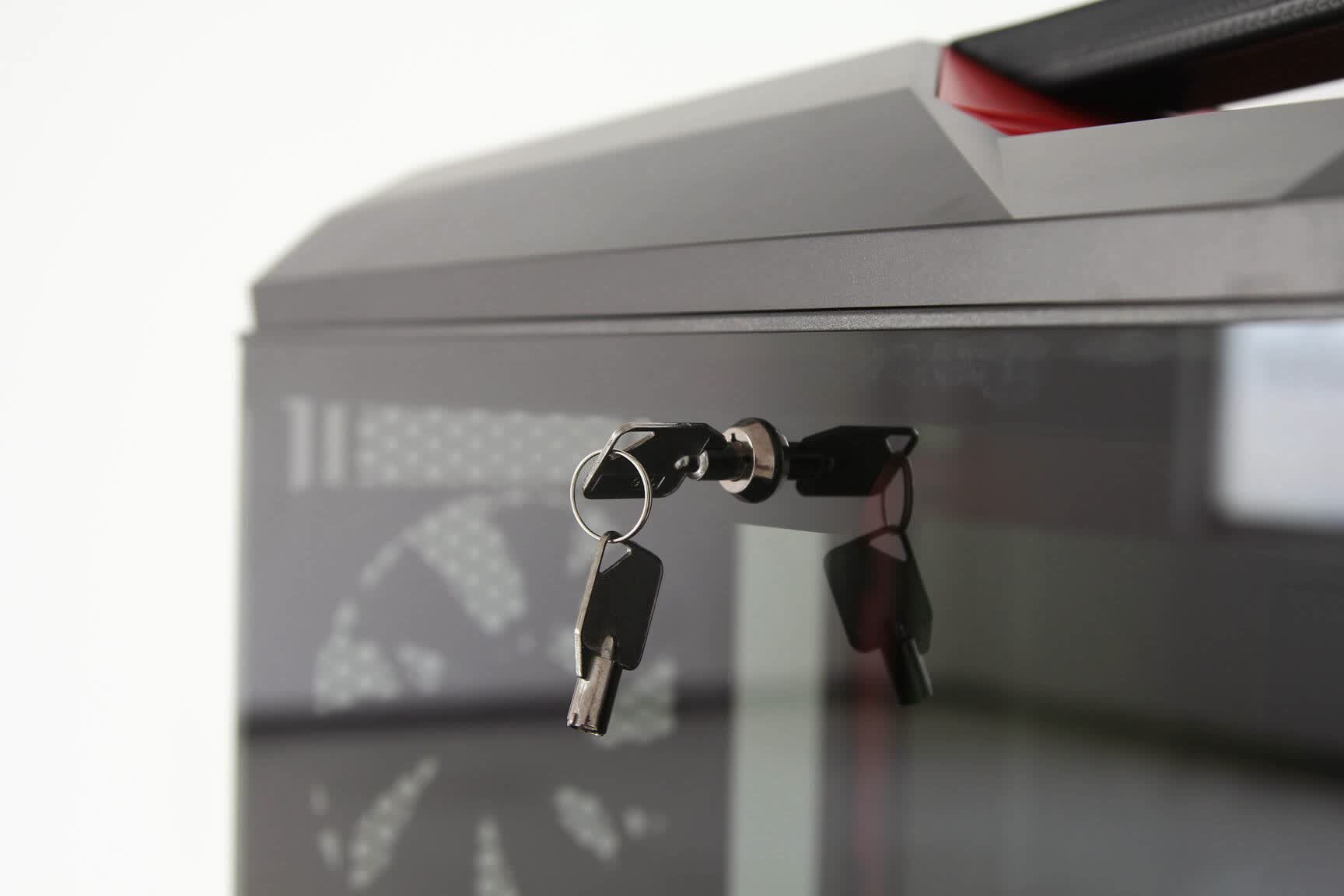
经过升级后双侧钢化玻璃板,且安装不用区分左右,而且侧板开启显得很有创意,通过配置安全锁和钥匙来达到关闭和开启,想必是用来防盗的吧。
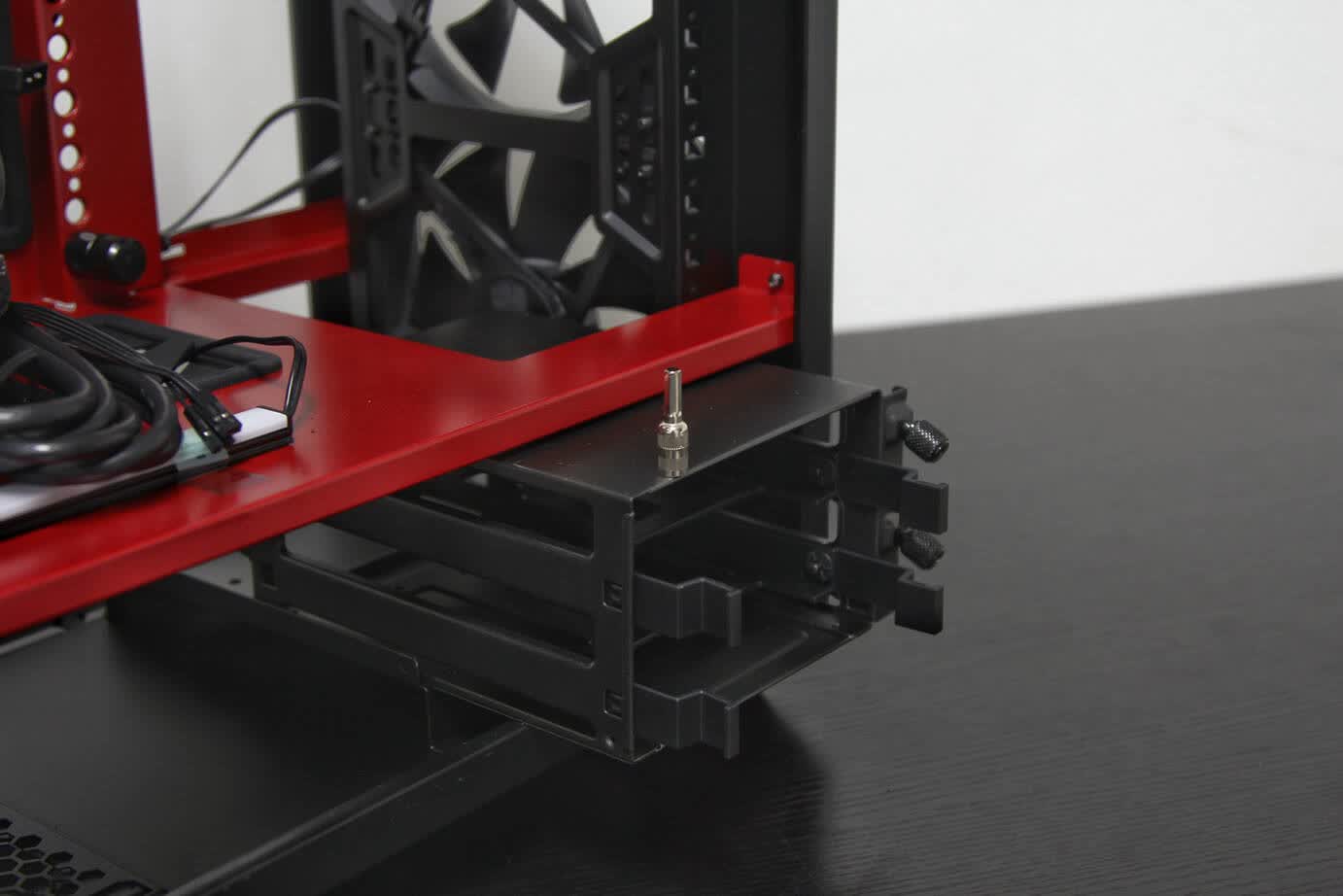
3.5寸硬盘支架
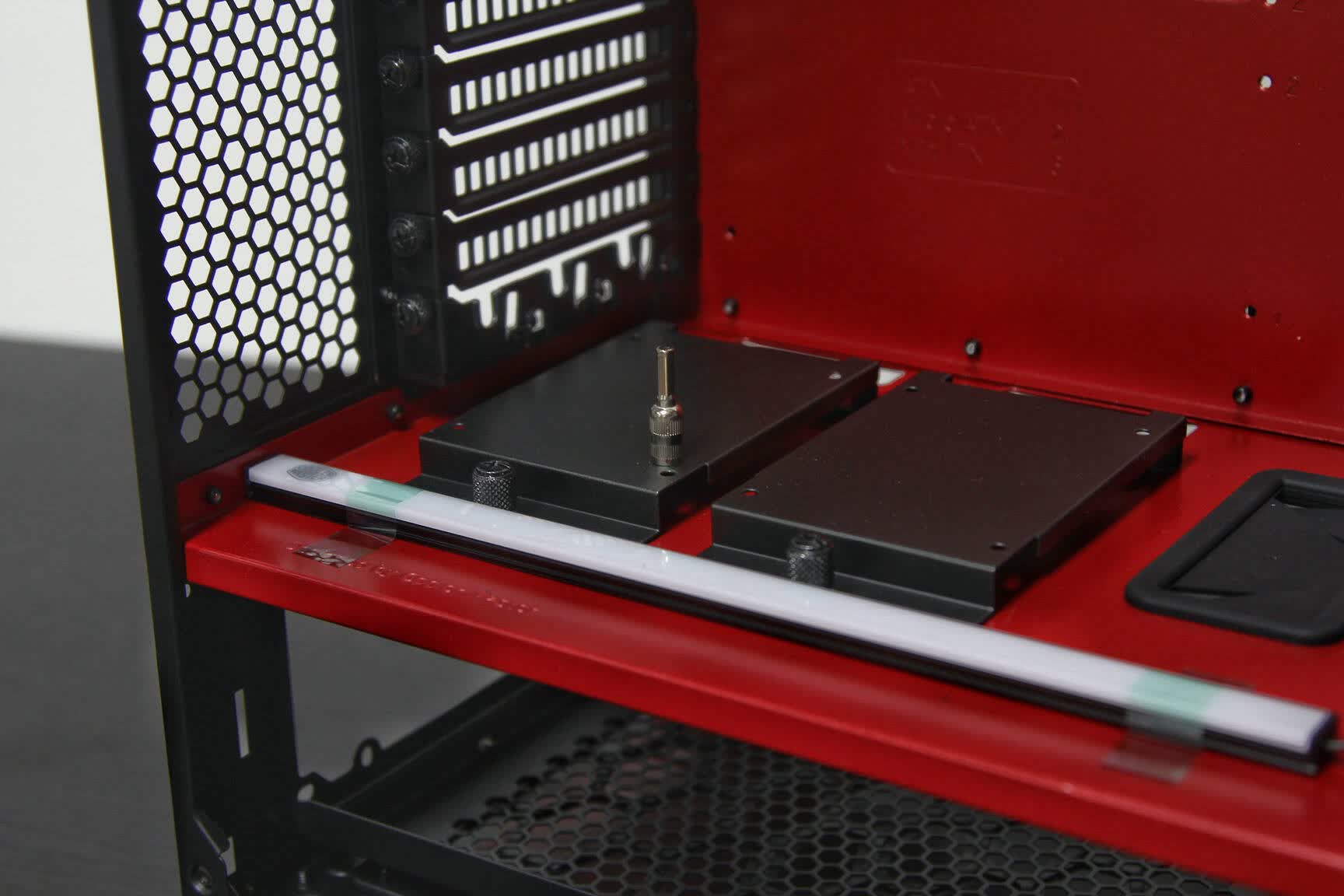
2.5寸SSD安装位及灯条
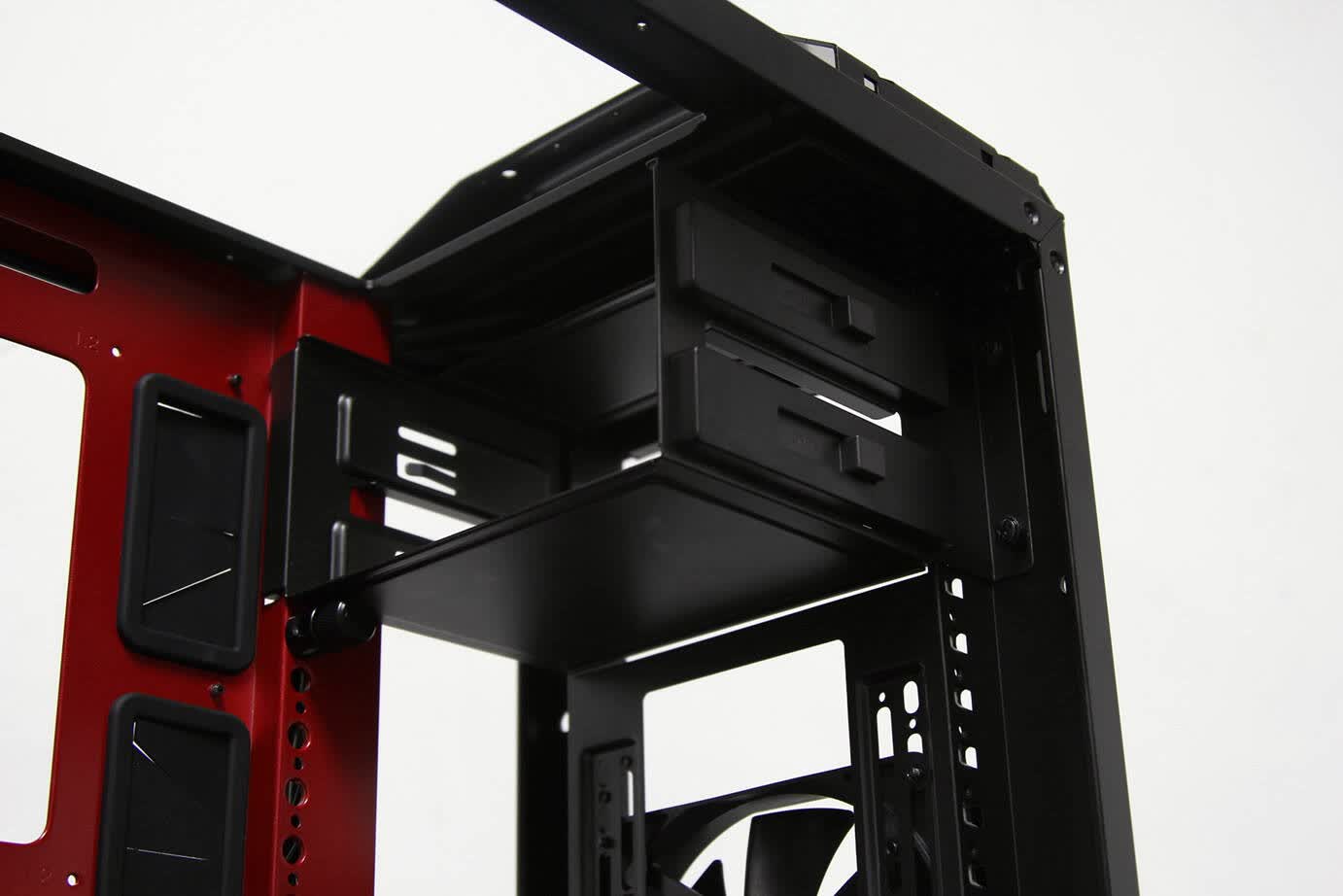
5.25寸光驱支架
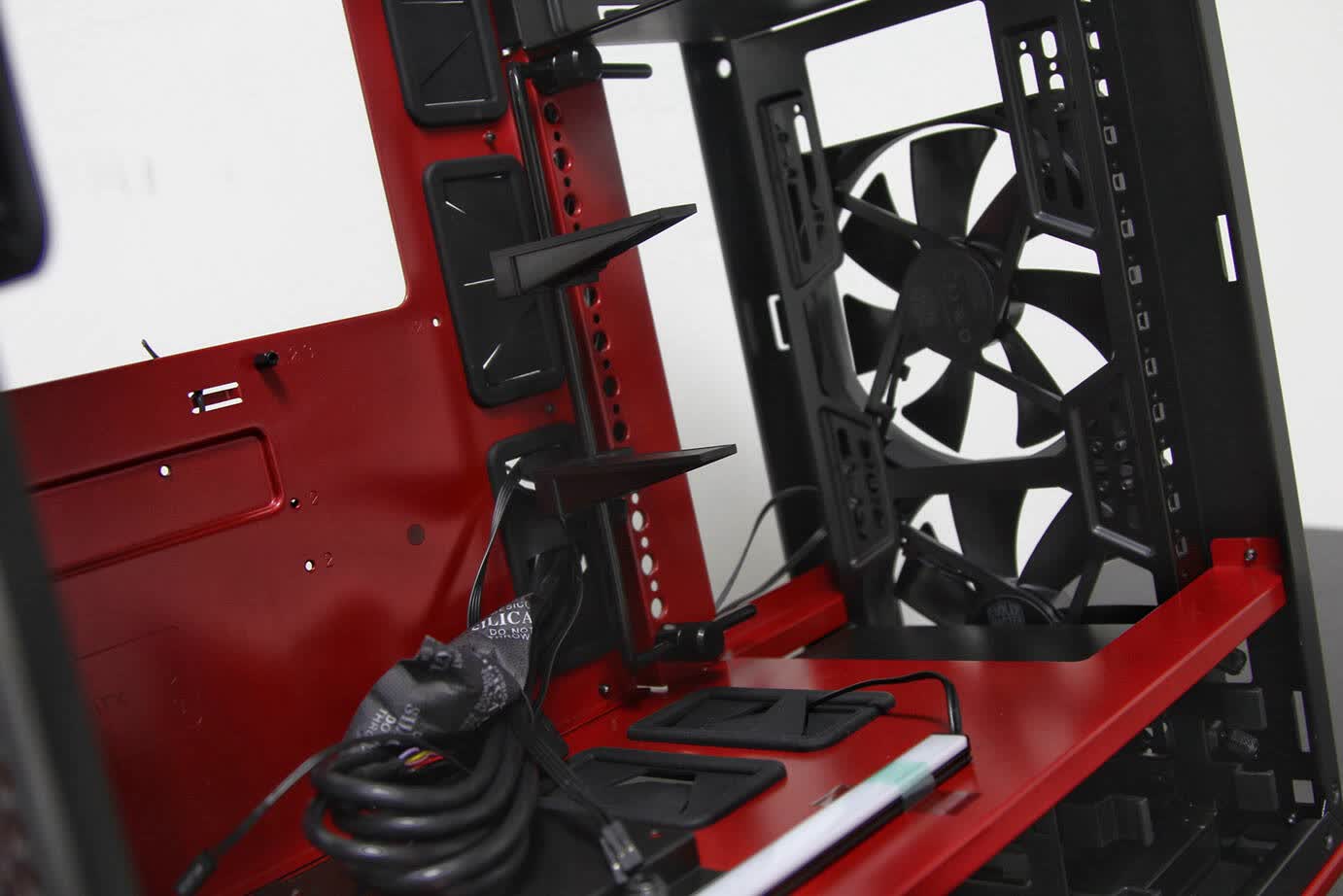
显卡支架
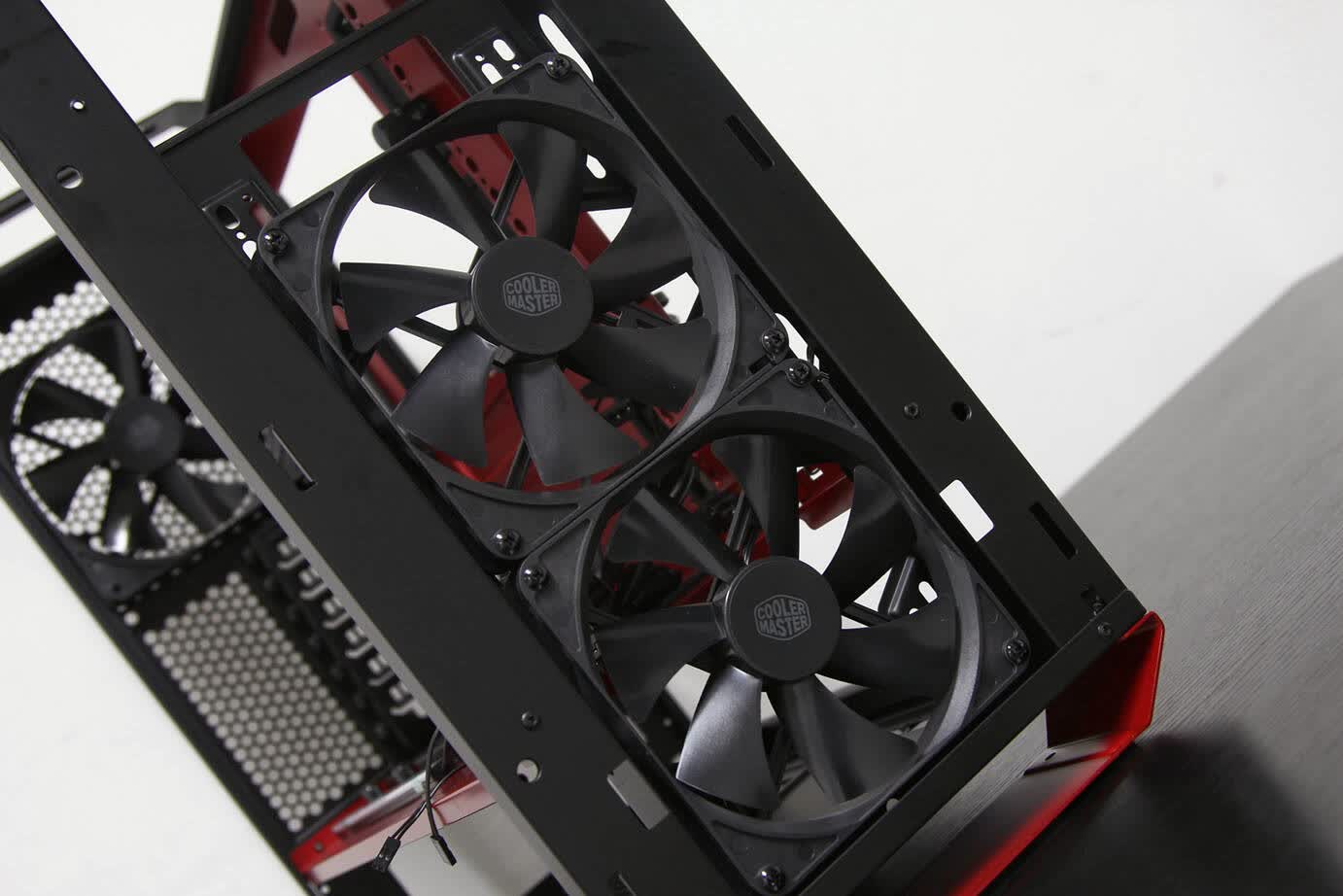
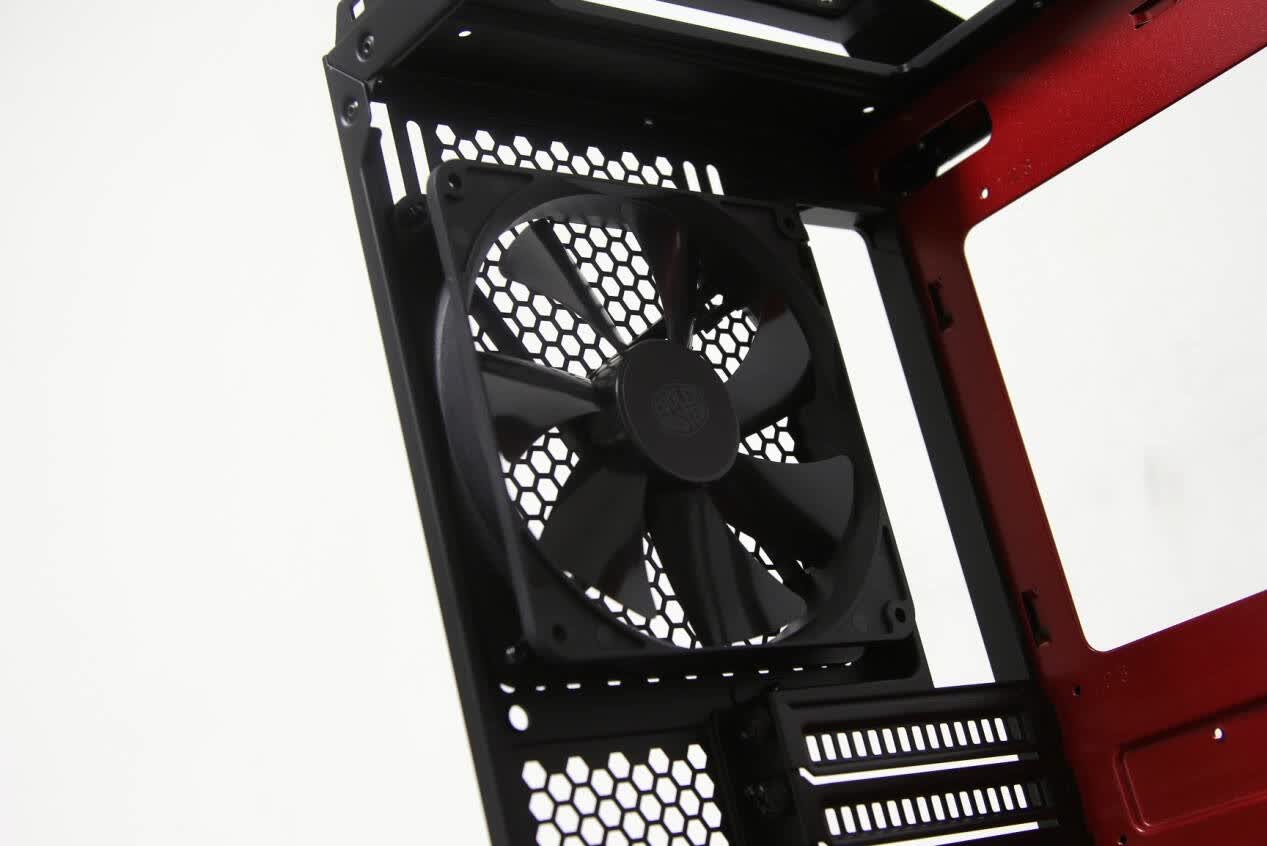
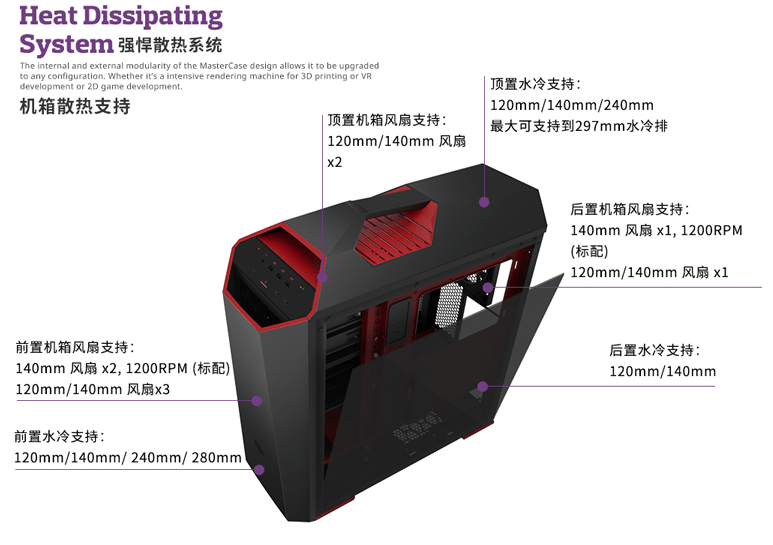
机箱标配3个14cm风扇,可惜没有LED灯效,当然官方还是带LED灯效灯扇供选购的;至于冷排的支持,手上只有即将安装的船长240,借用官方一张图展示给大家。
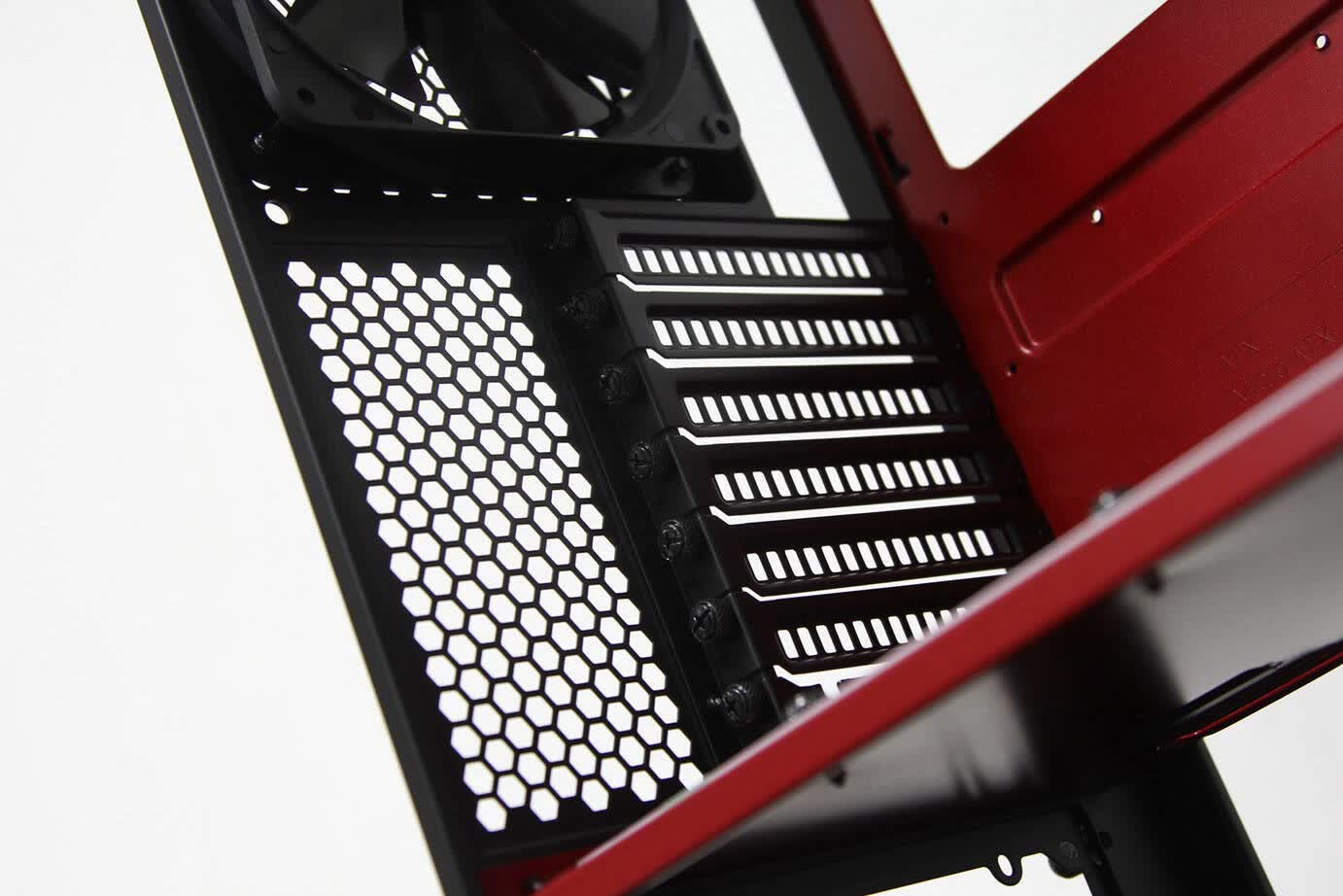
可拆卸式PCI挡板
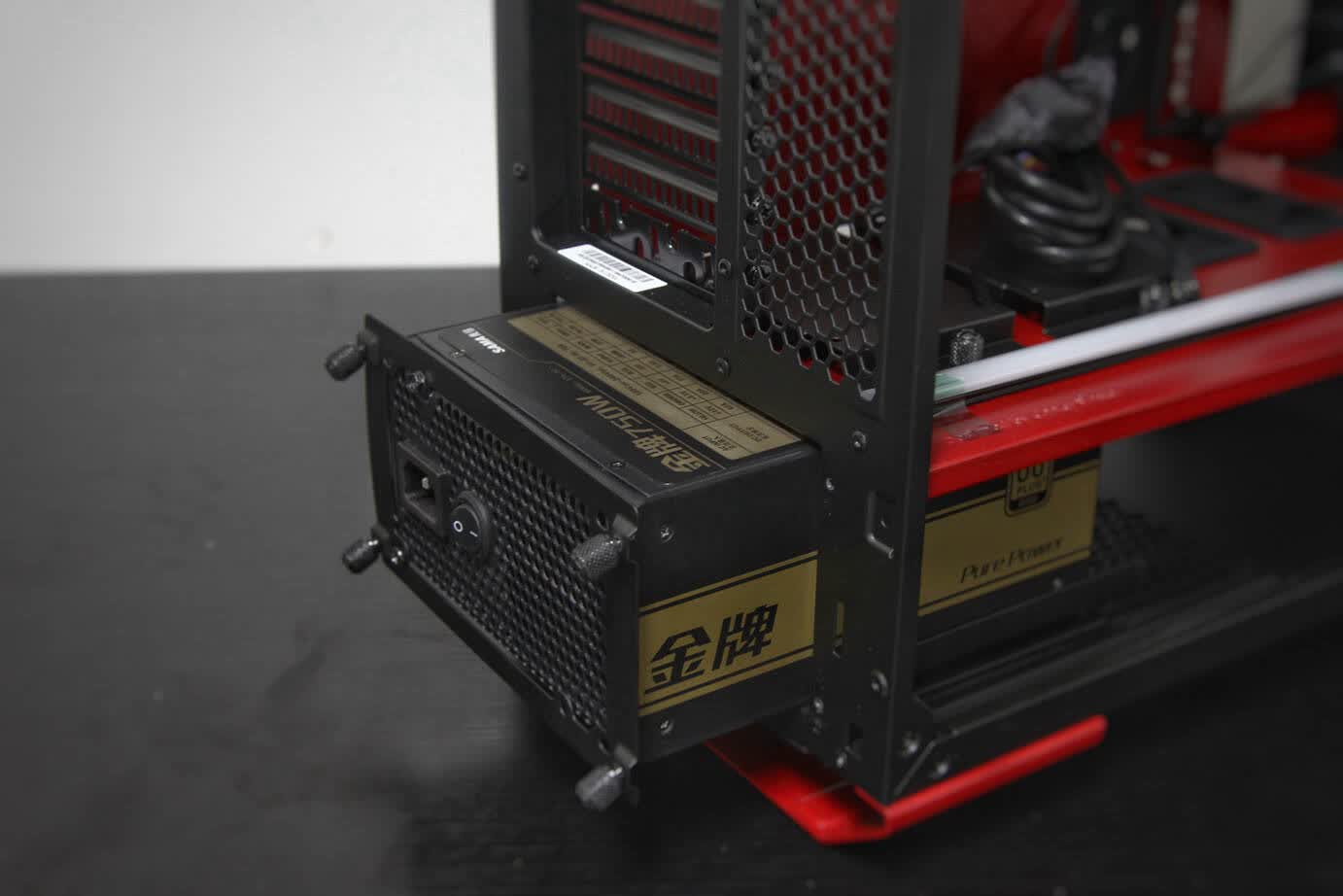
嵌入式电源安装位
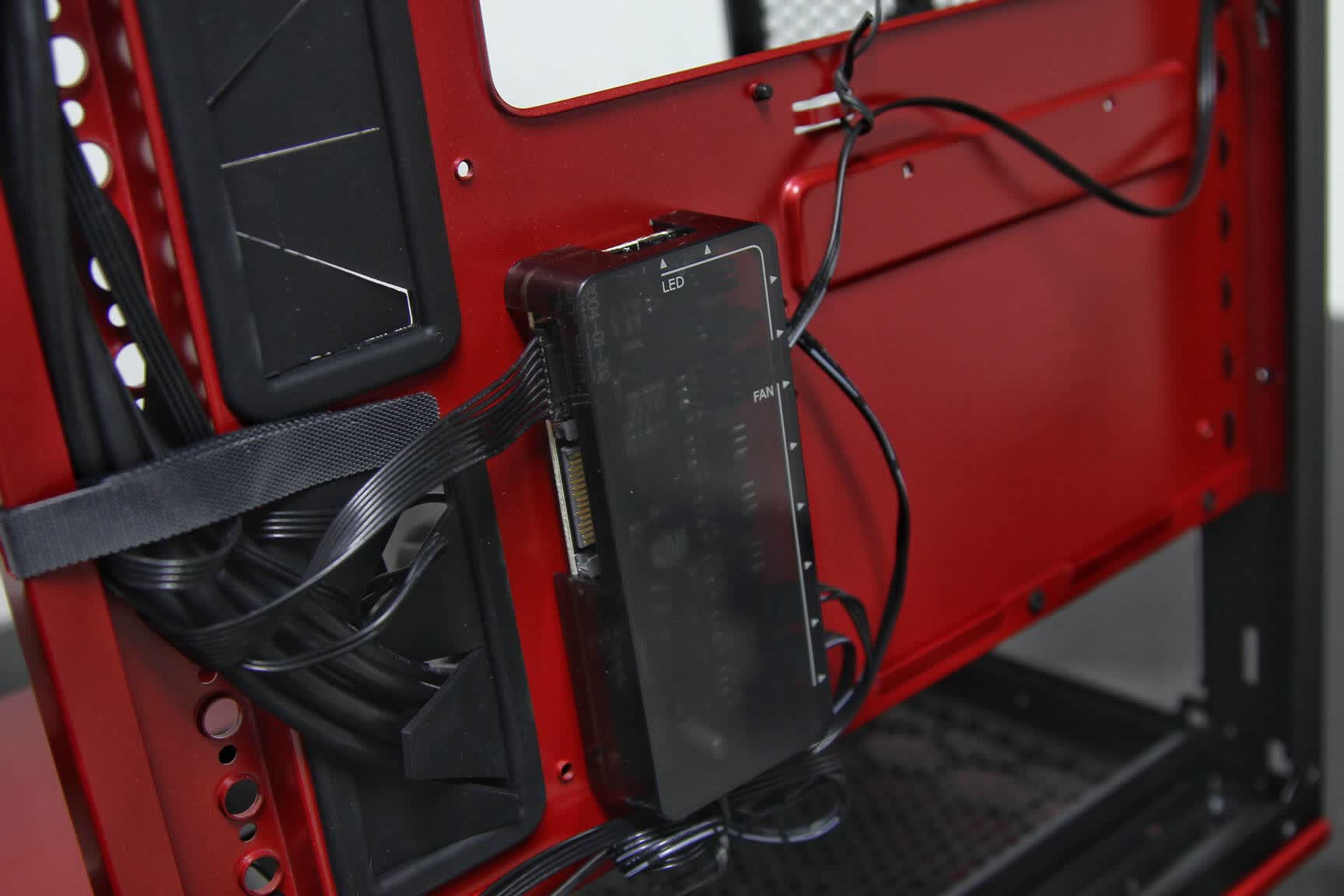
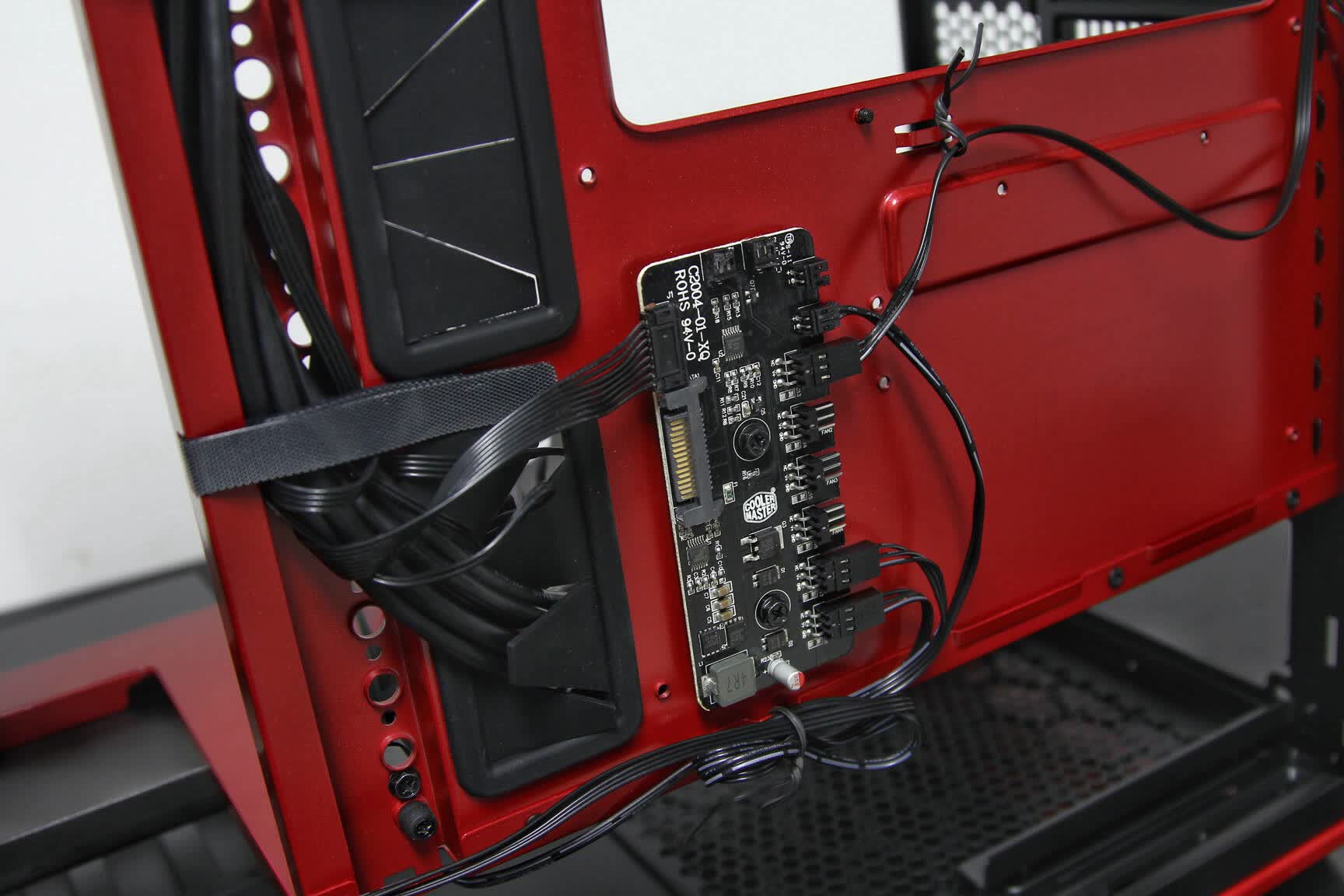
机箱HUB扩展模块,通过电源SATA线直接供电,最多支持安装6个3pin接口风扇。
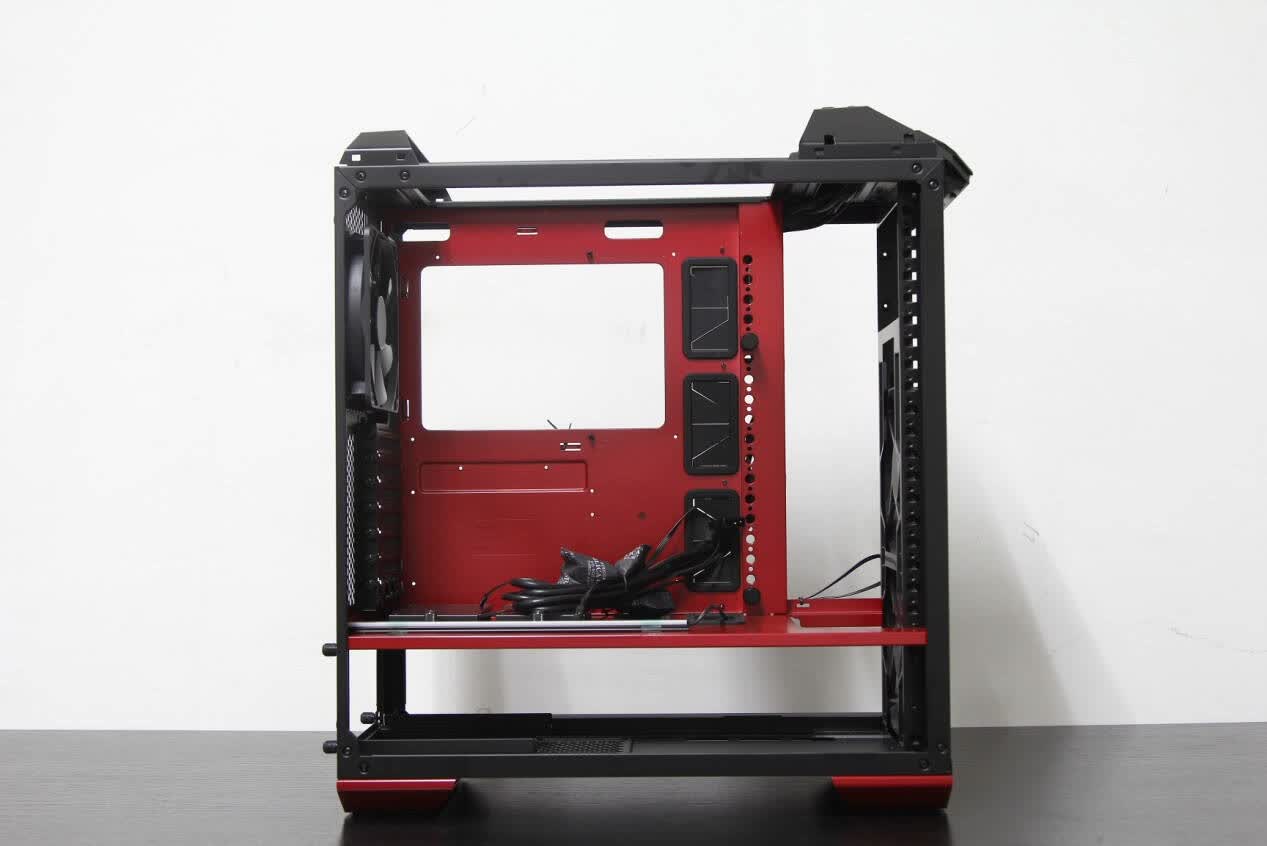
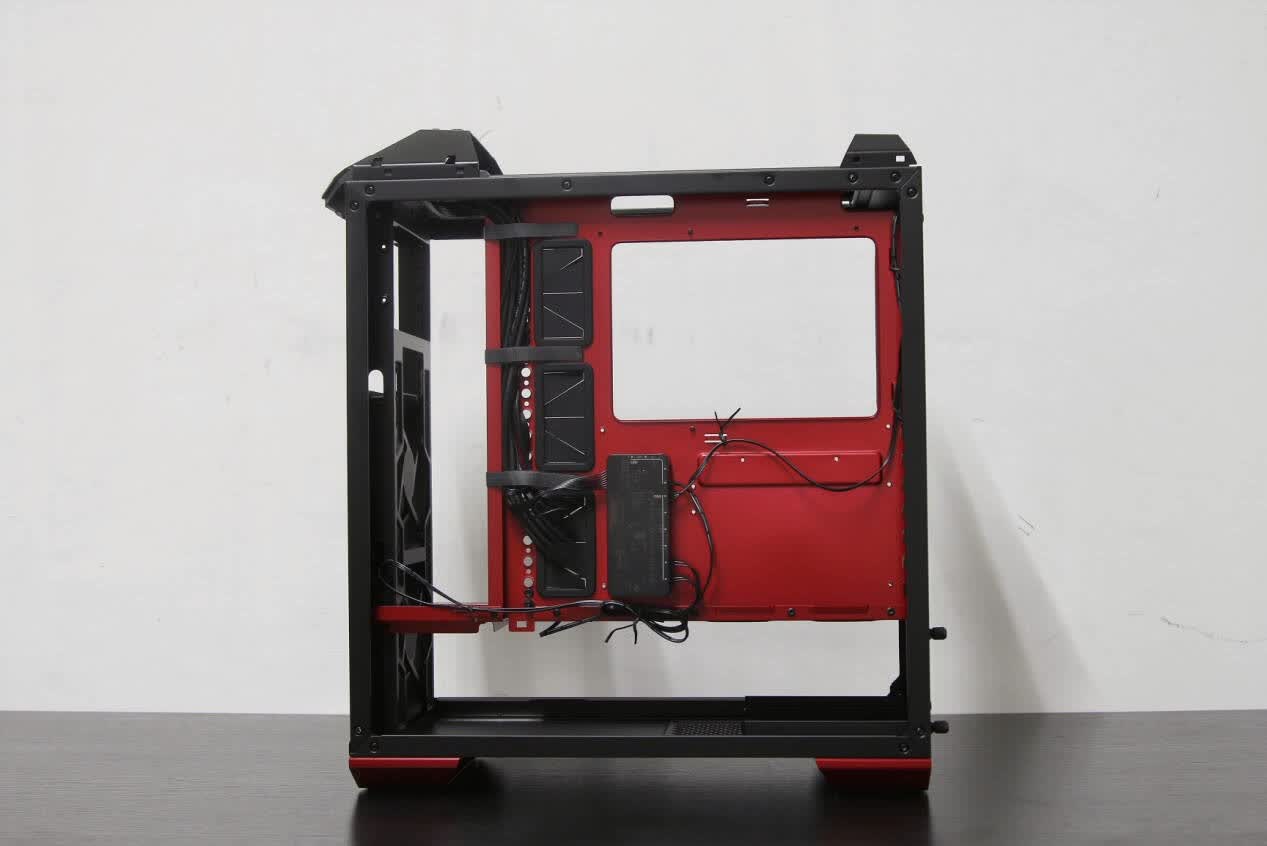
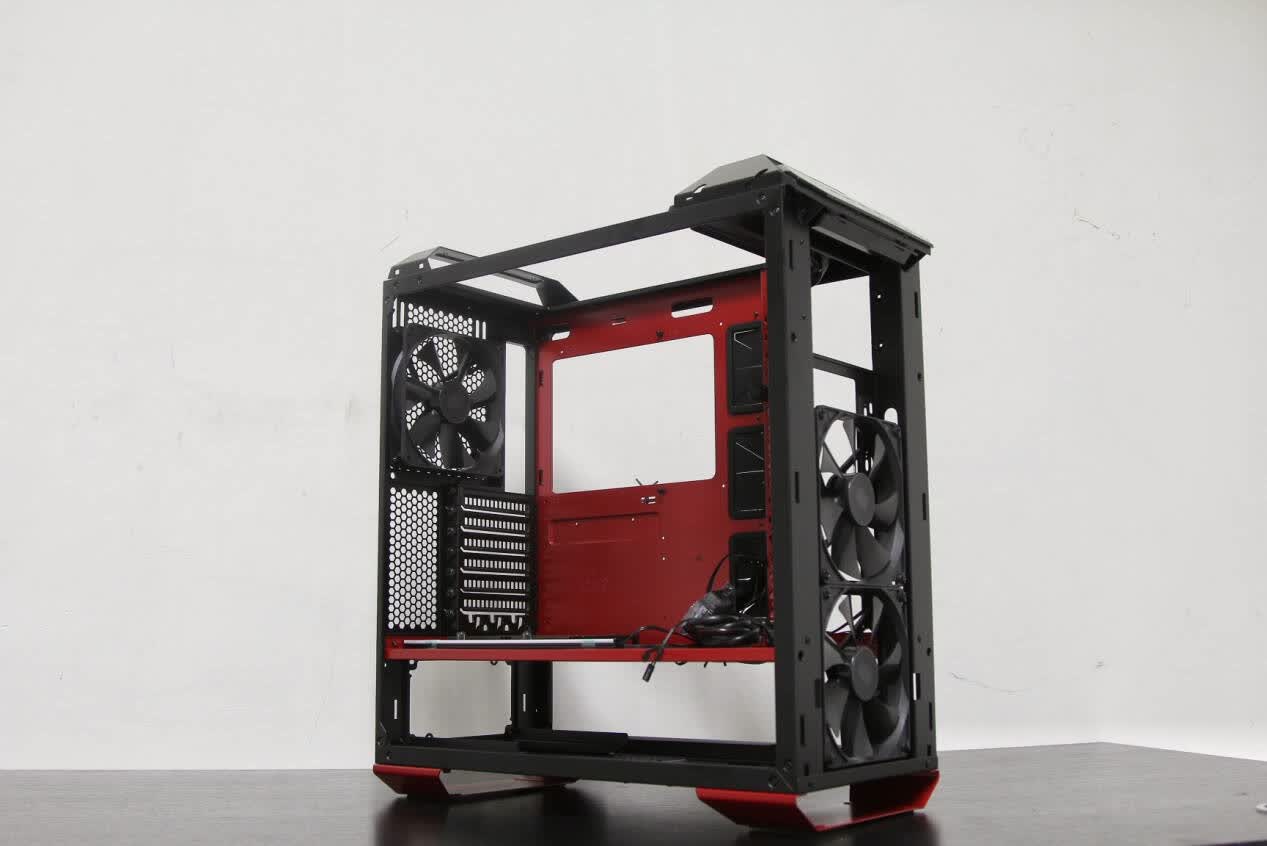
作为升级版,MasterCase Maker5t的模块化程度依然很高,将其内的硬盘支架、光驱支架、显卡支架等拆除后就是上图这个样子的;当然随机标配的风扇和HUB控制器也是可以拆除的,还有就是顶部的橡胶把手及冷拍安装位也可以拆除,原谅我忘记拍照。
主板——技嘉(GIGABYTE)Z170X-Gaming 7
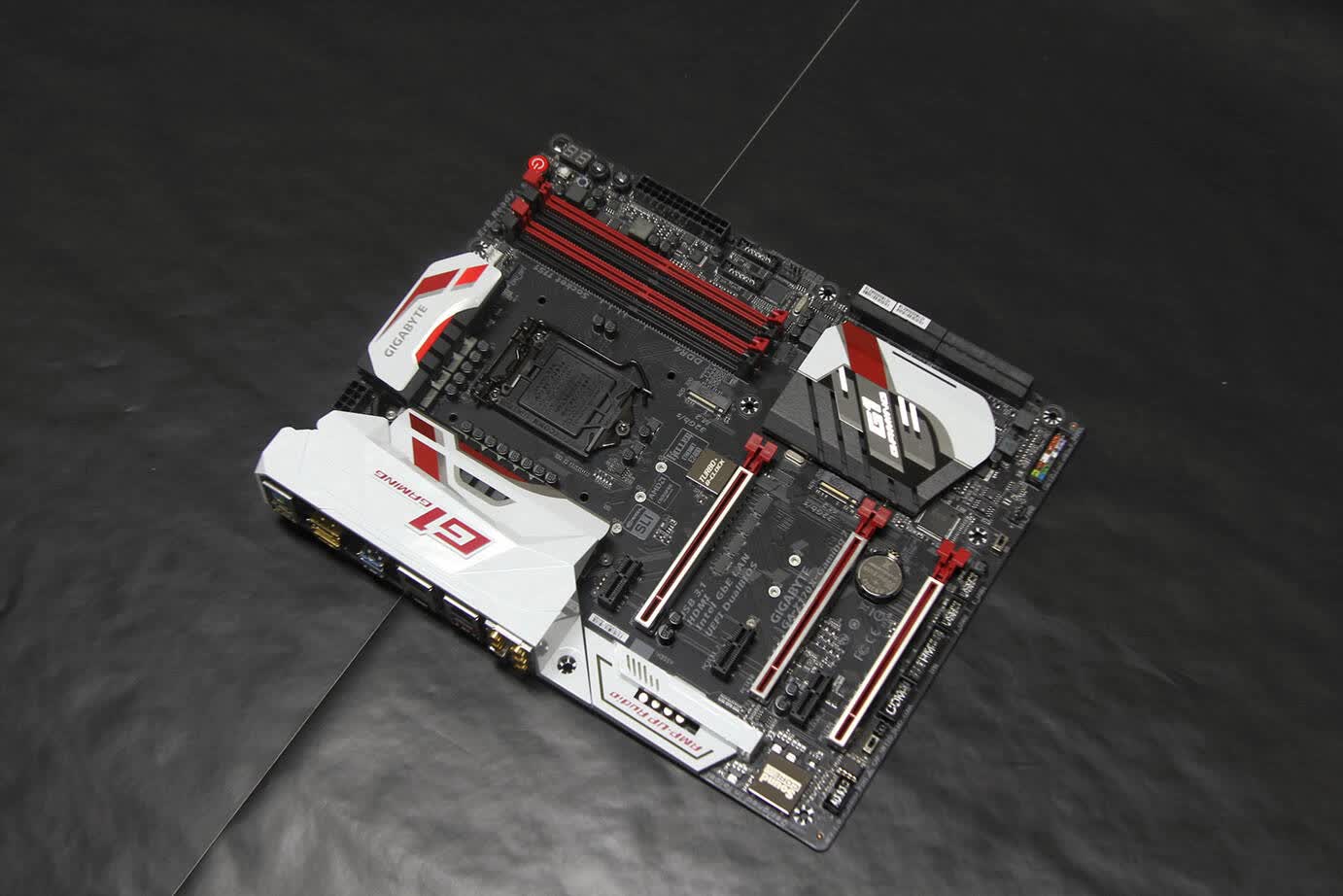
技嘉(GIGABYTE)Z170X-Gaming 7,之前看到有人在大妈社区晒过,算是跟买吧。
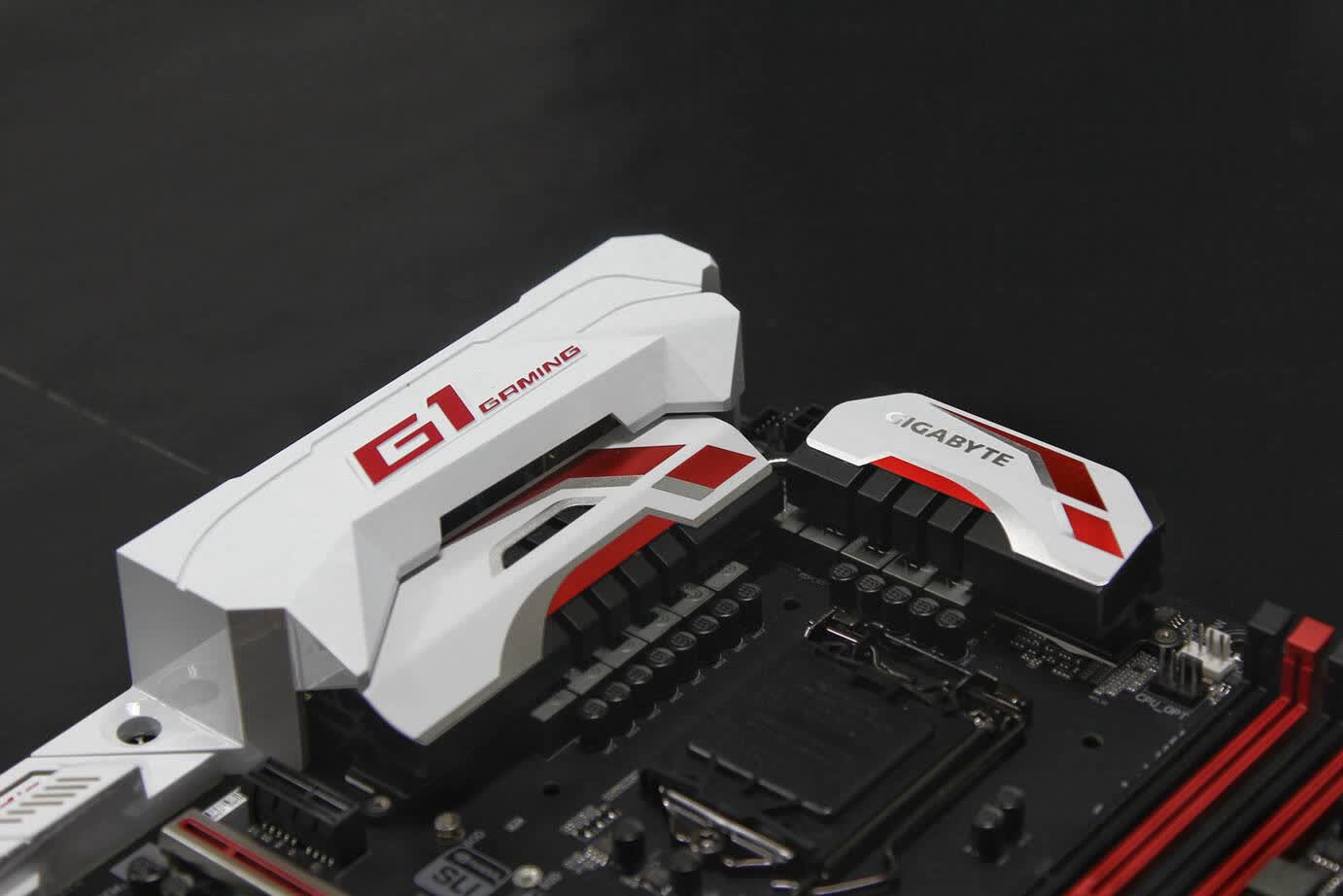
夸张的装甲,貌似除了B格就剩B格。
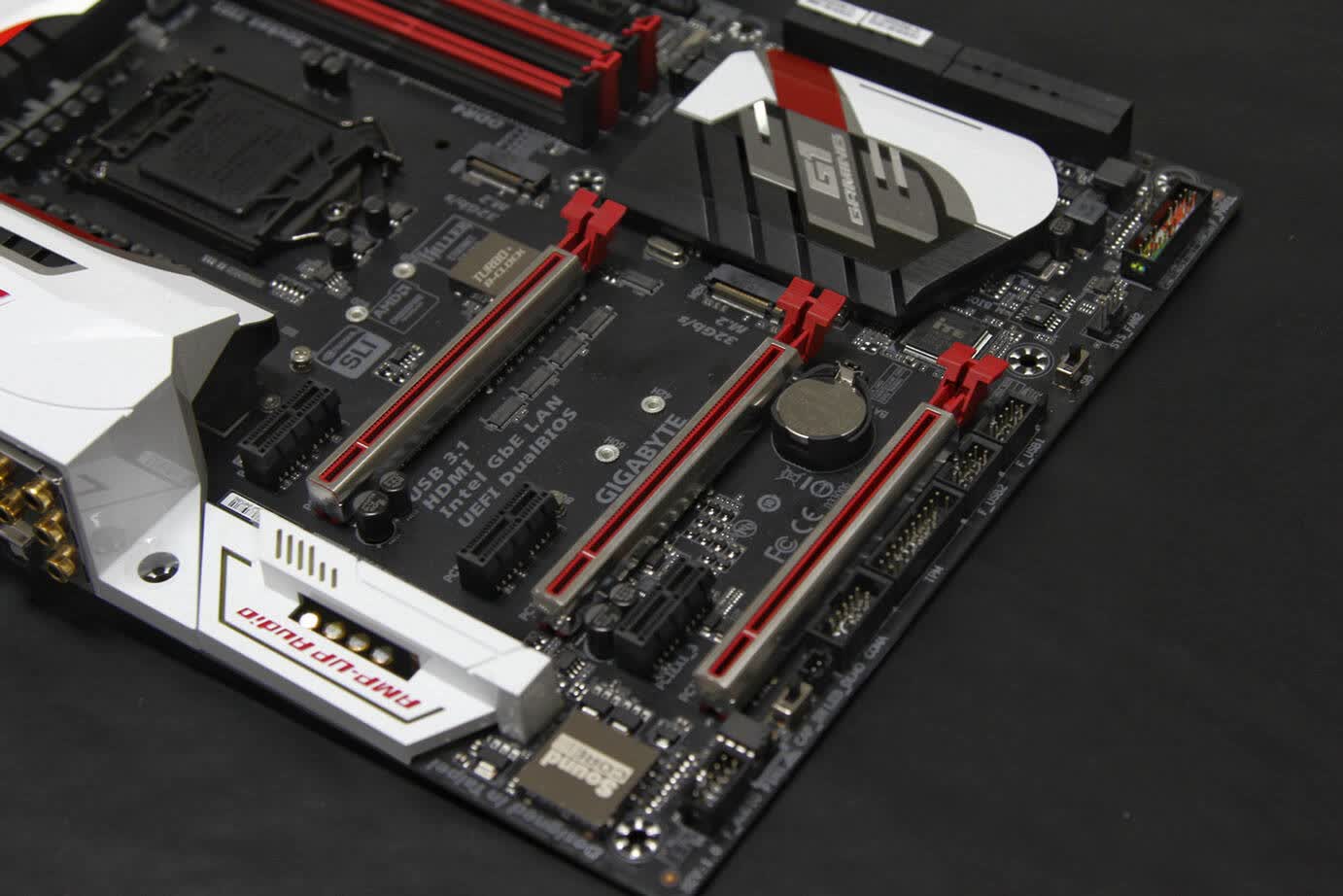
三个PCI-E插槽,有铝合金保护盖护身,支持最多双路SLI和三路CF,不过GTX1070也只能支持到双路。
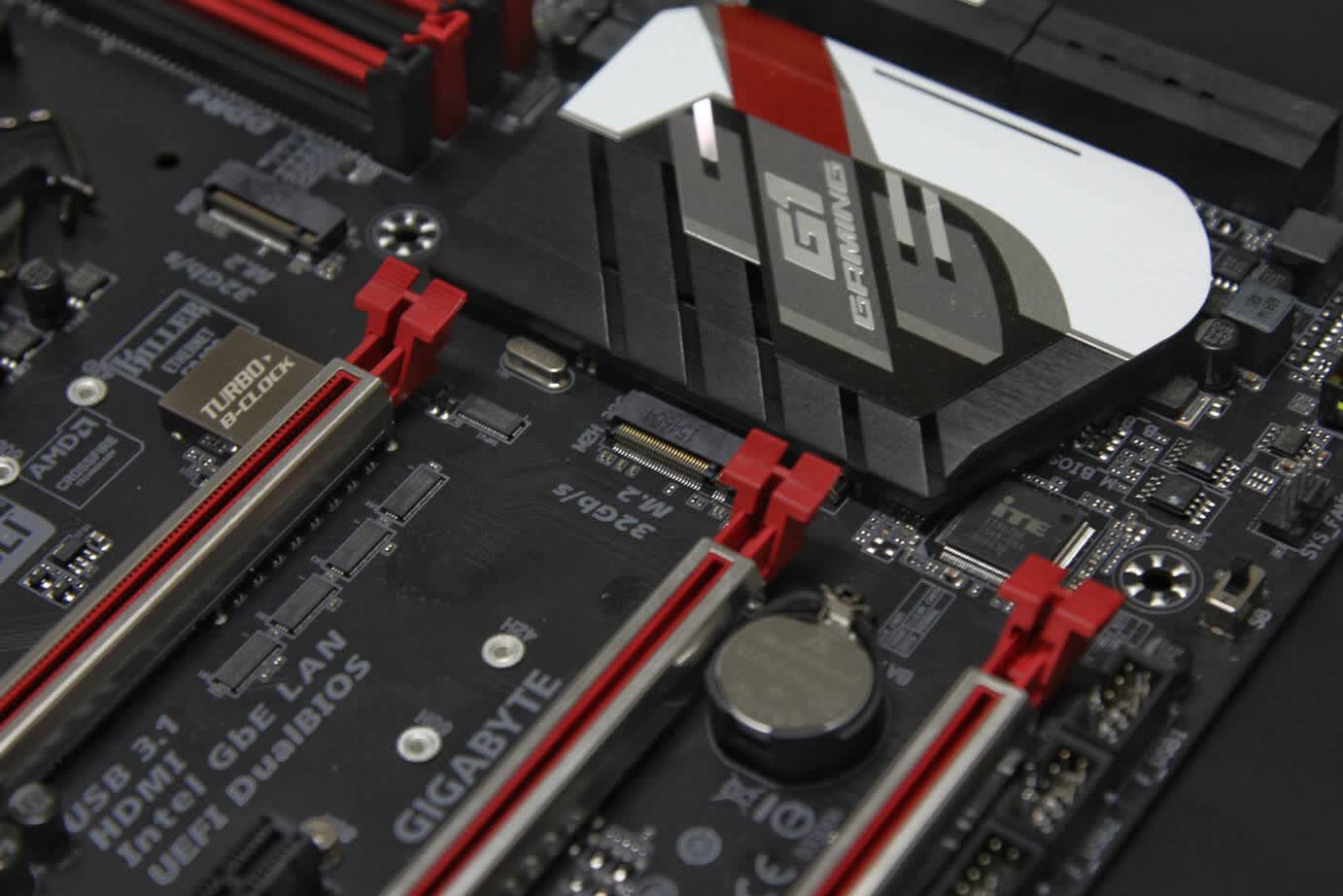
2个M.2 接口的SSD,最大都支持到2280的规格。
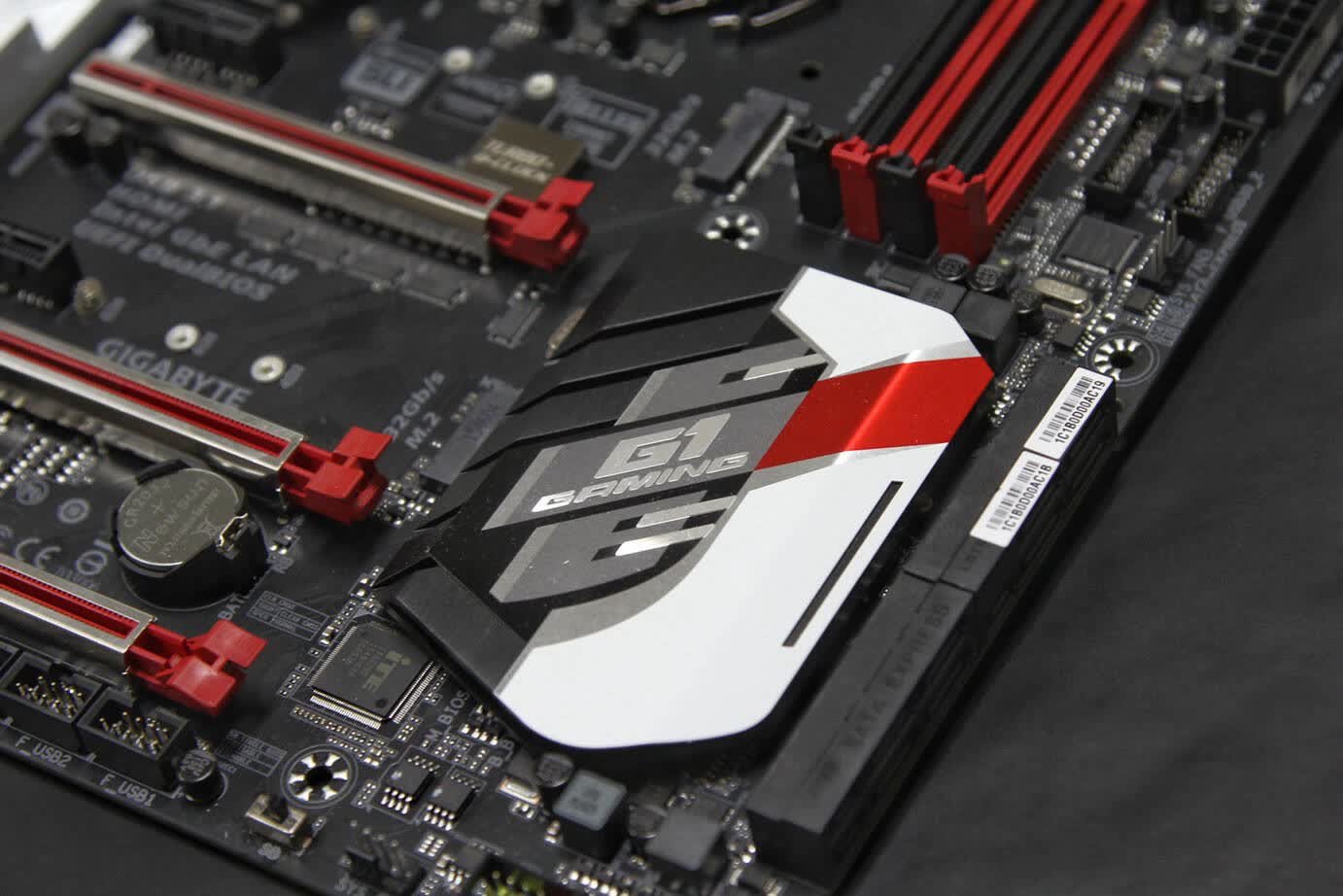
主桥散热片
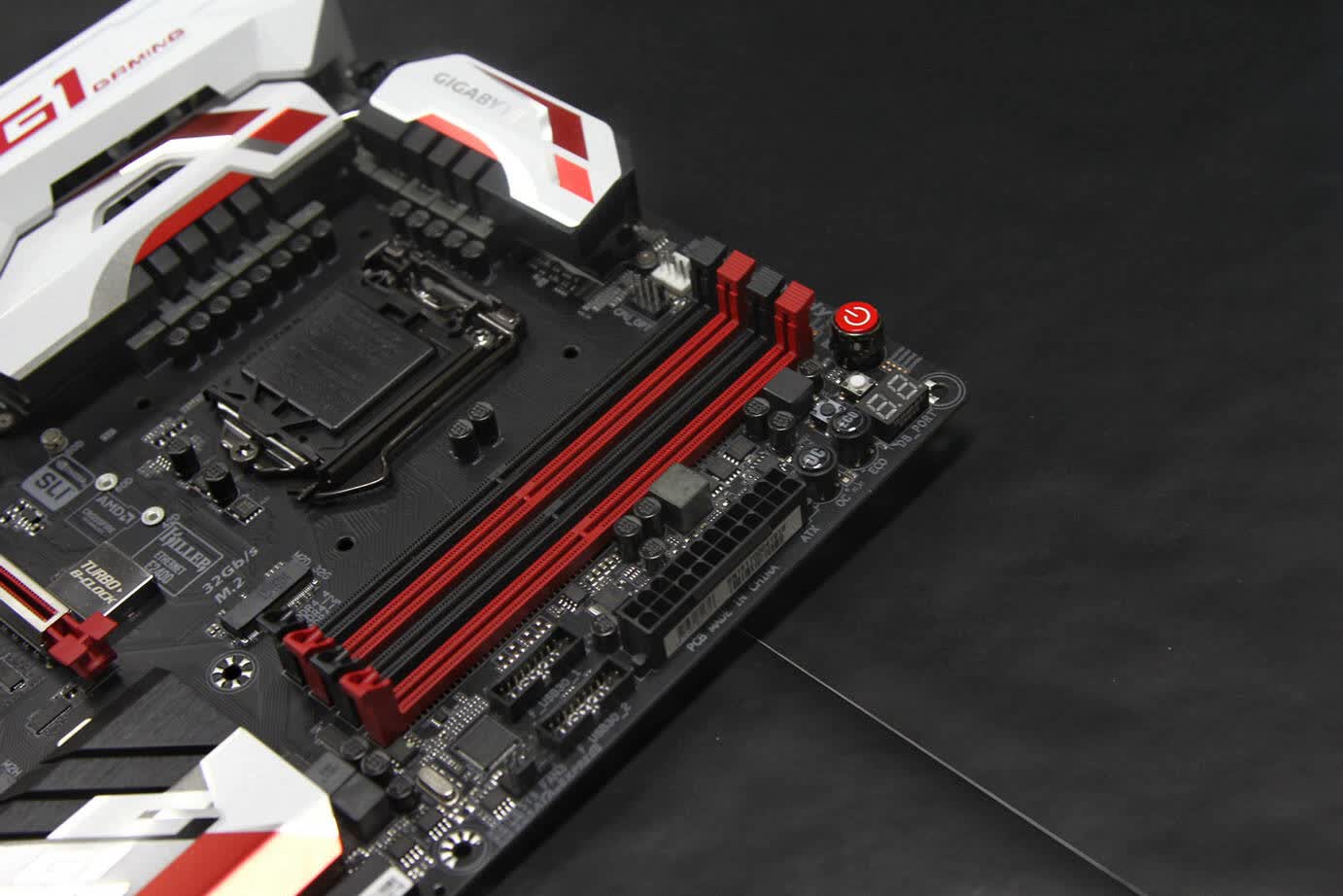
4条双通道内存槽,旁边配置有电源、重启、一键OC按钮
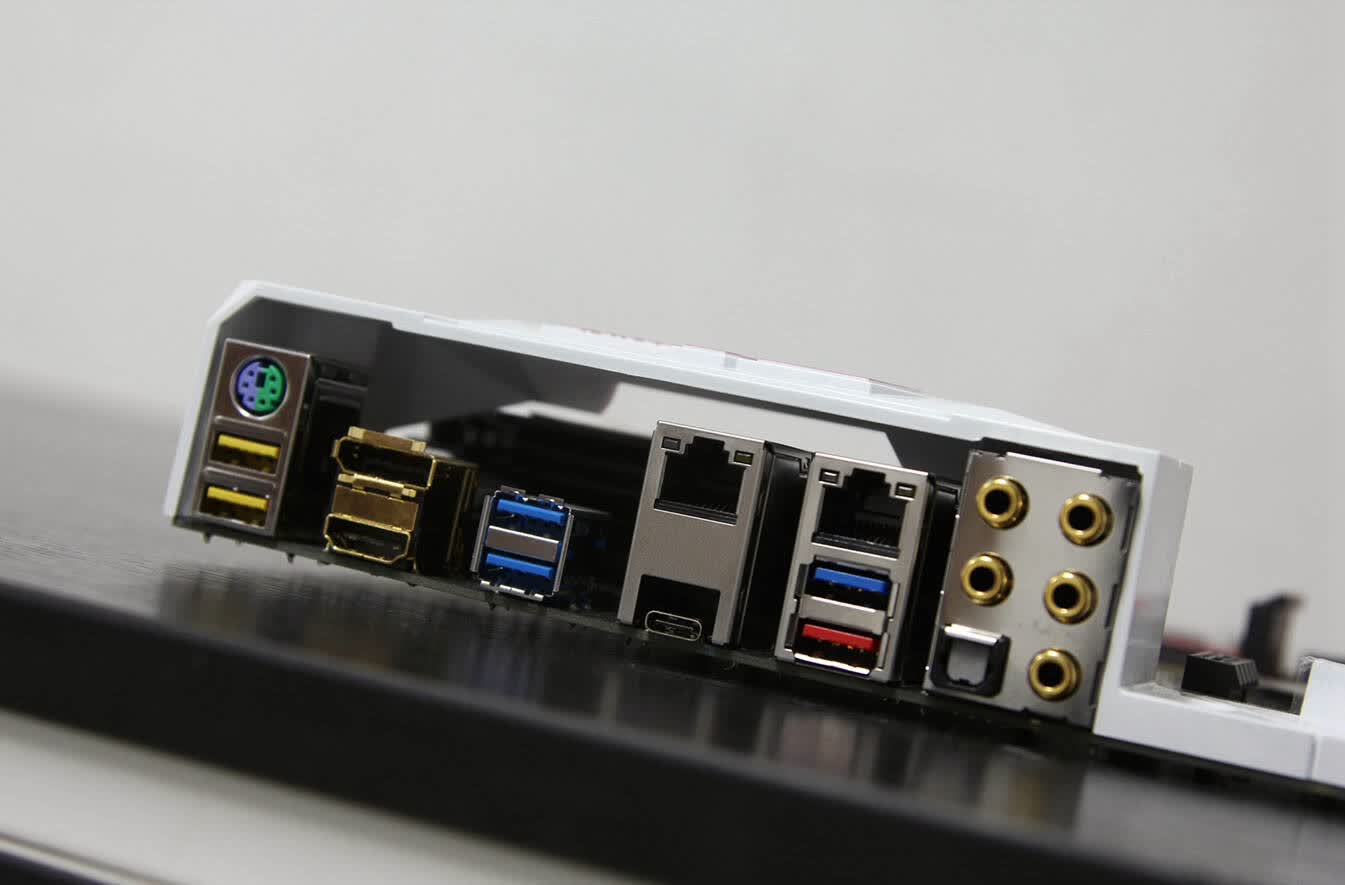
主板I/O,USB3.1、Type-c、DP接口都齐全
显卡——微星GTX1070 Gaming Z
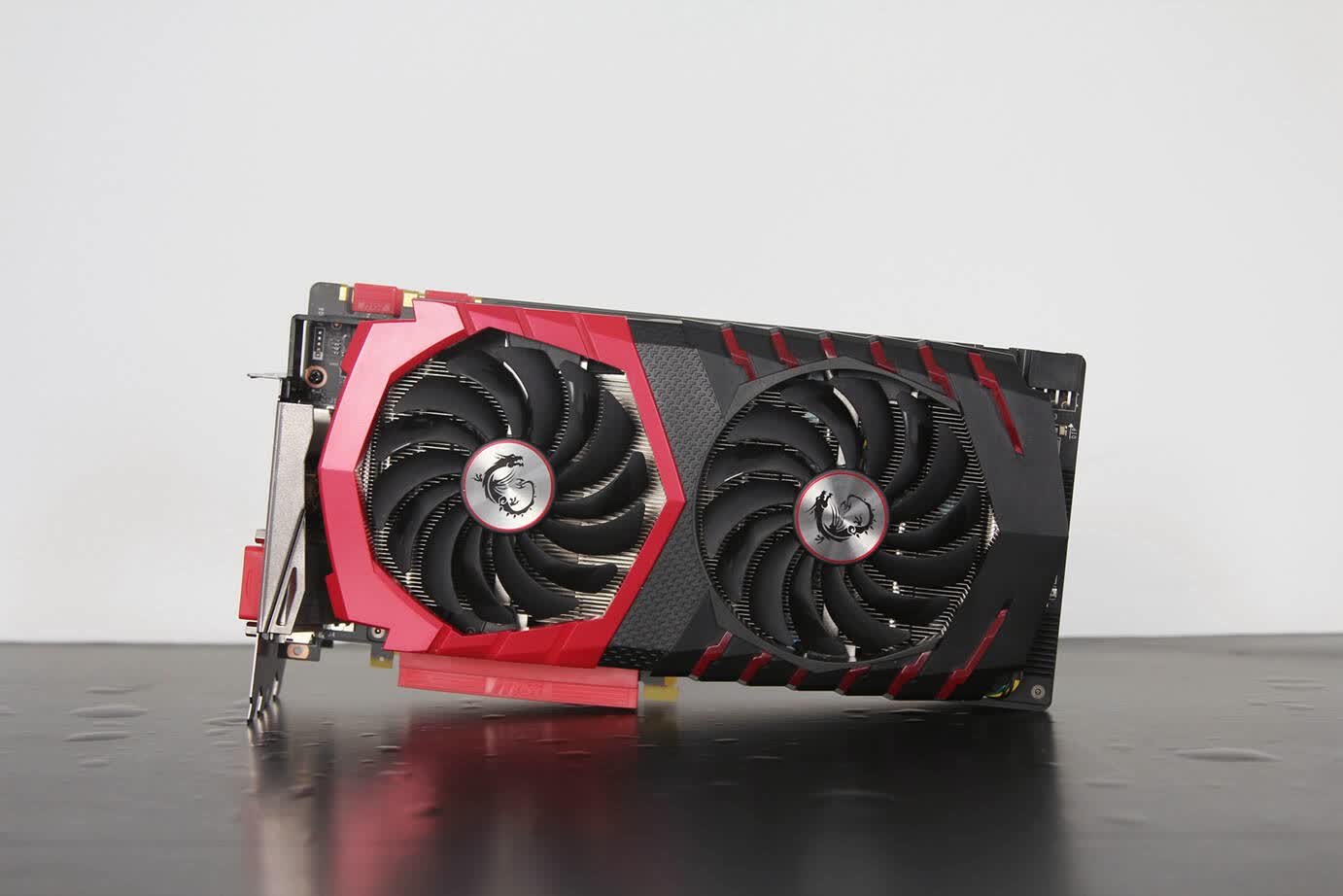
微星GTX1070 Gaming Z,少有的旗舰级别双风扇非公版显卡,长度不足280mm,ITX机箱也可以上。
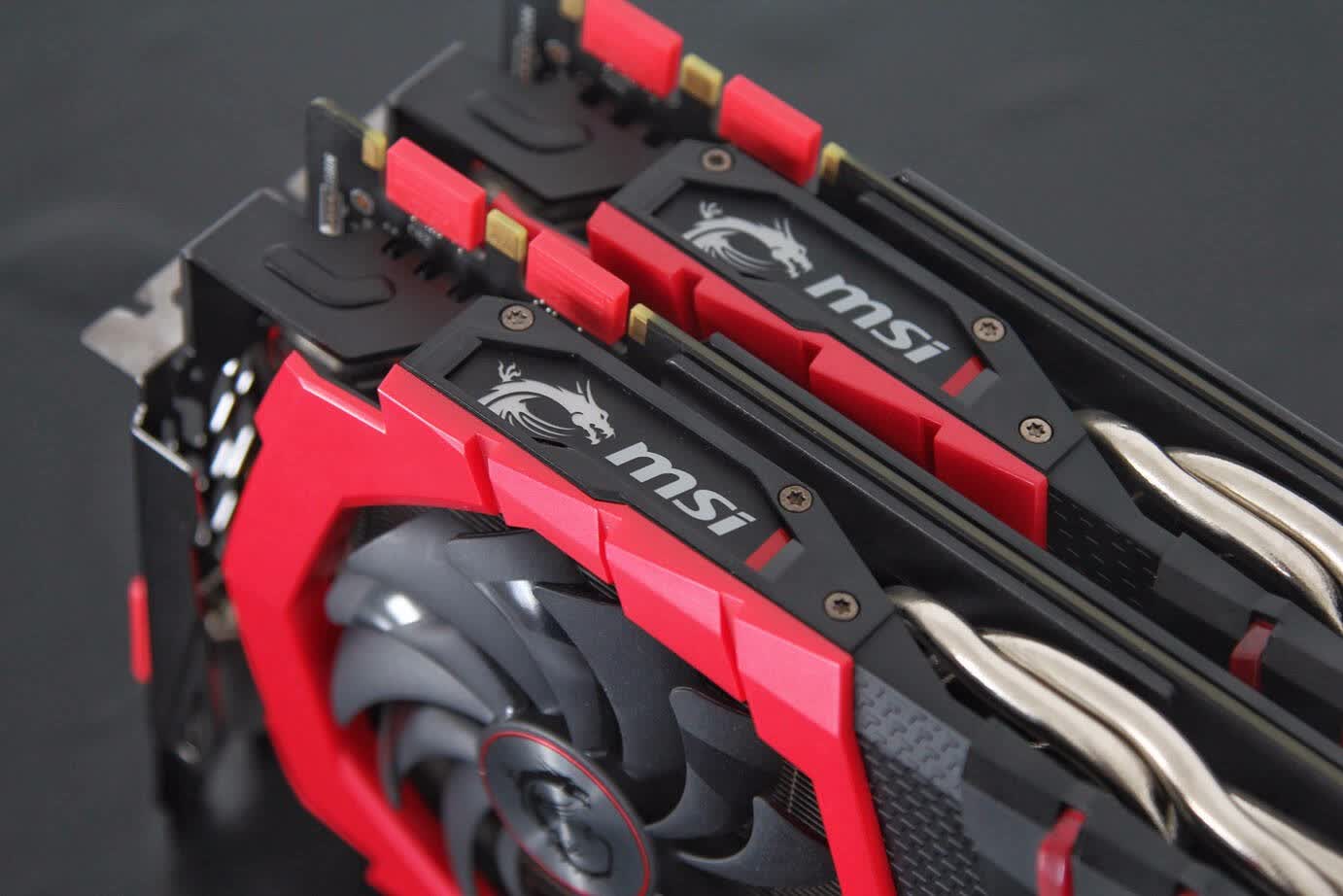
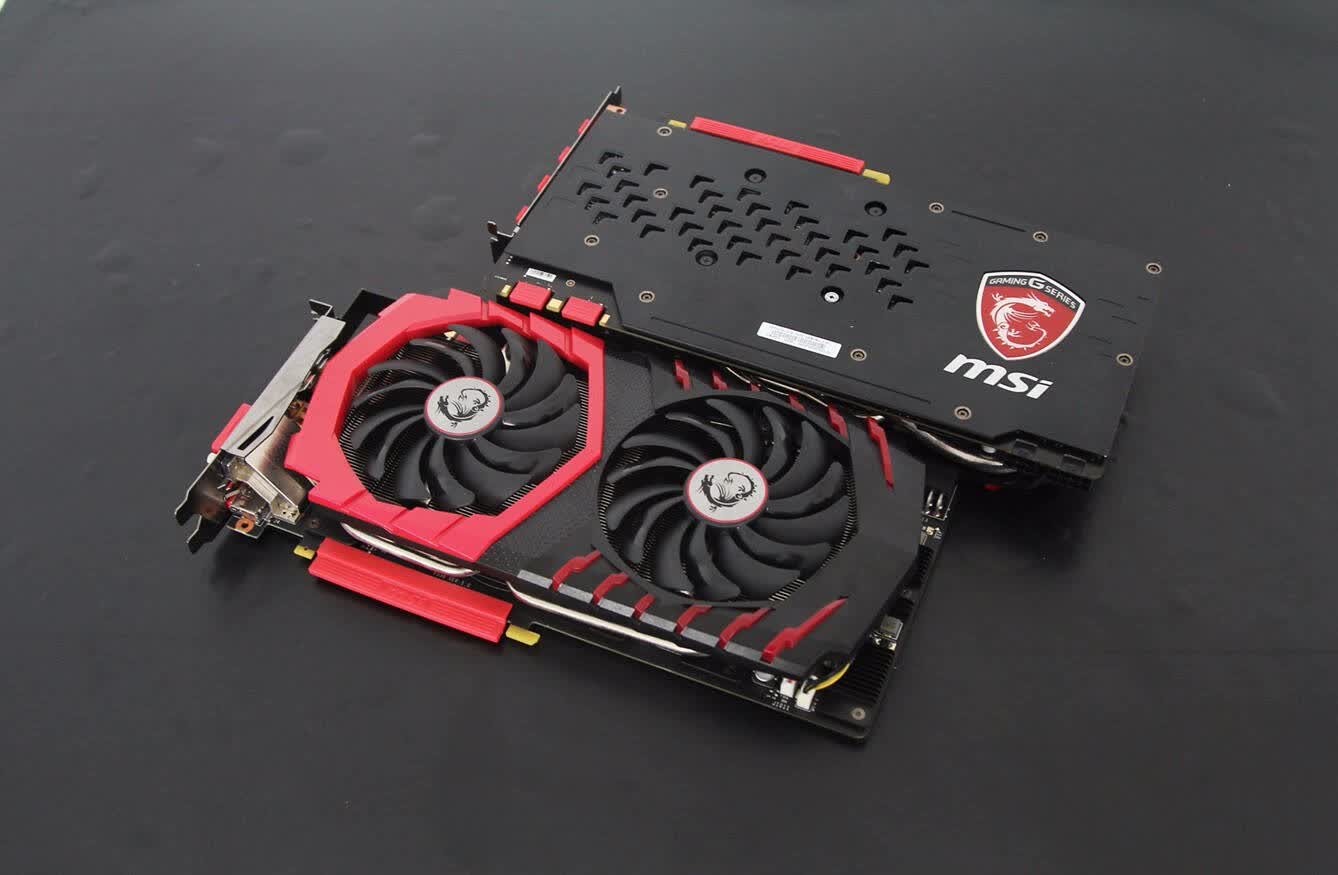
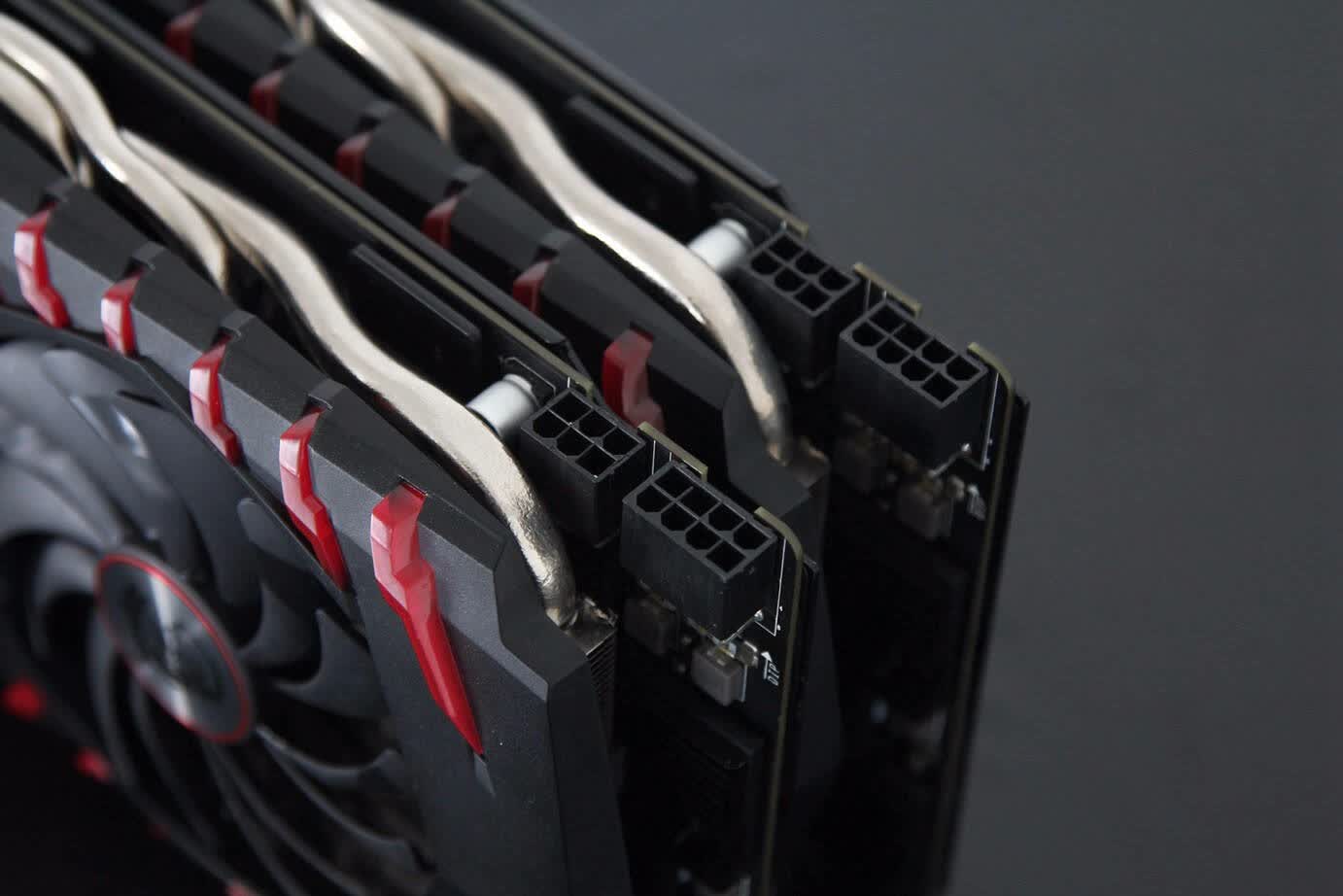
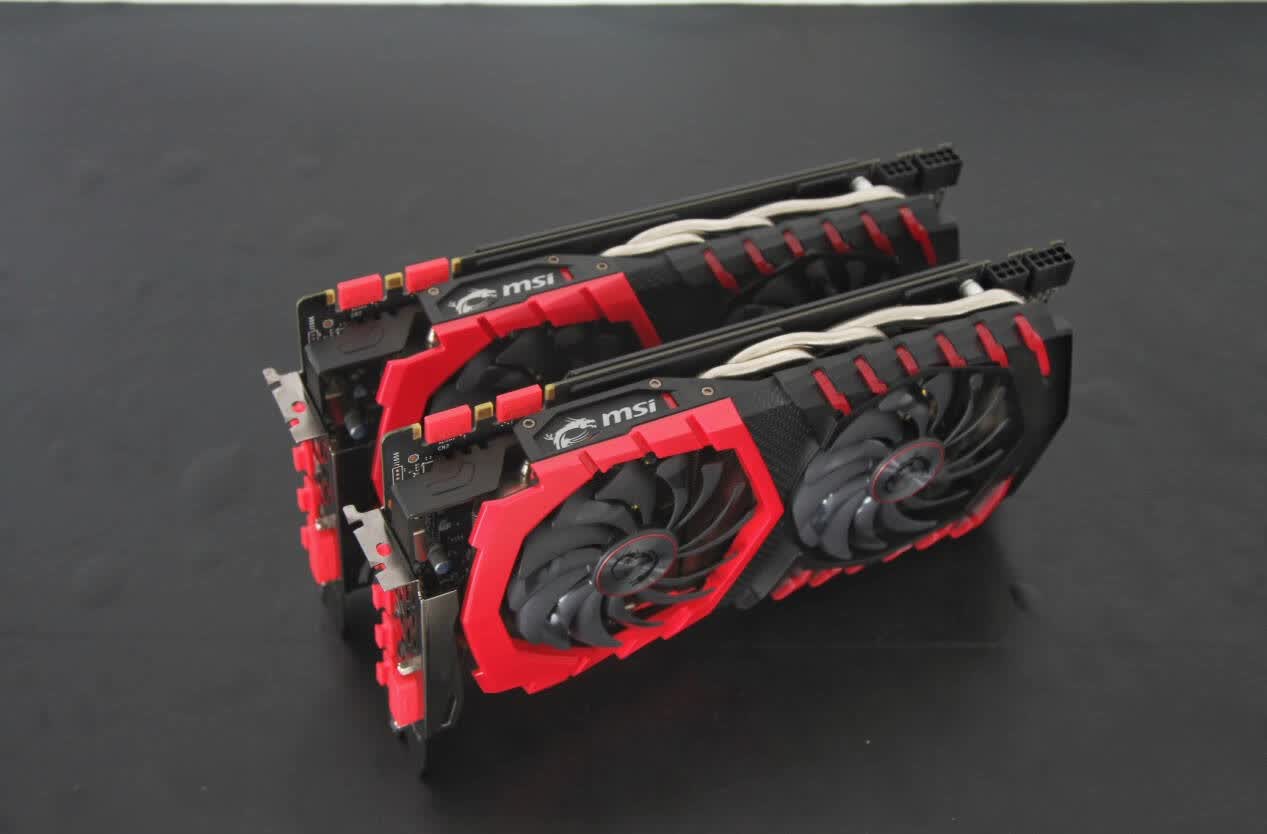
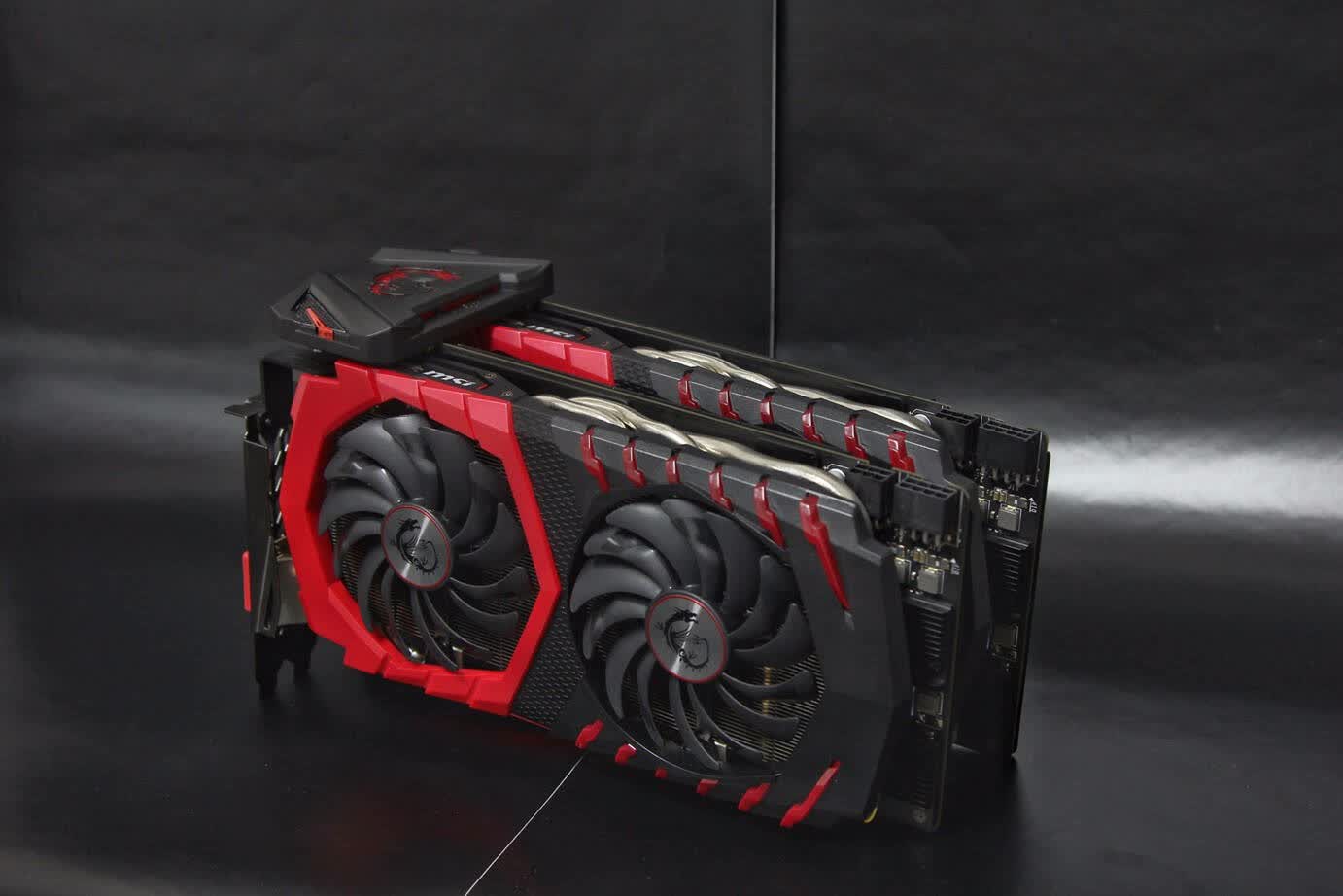
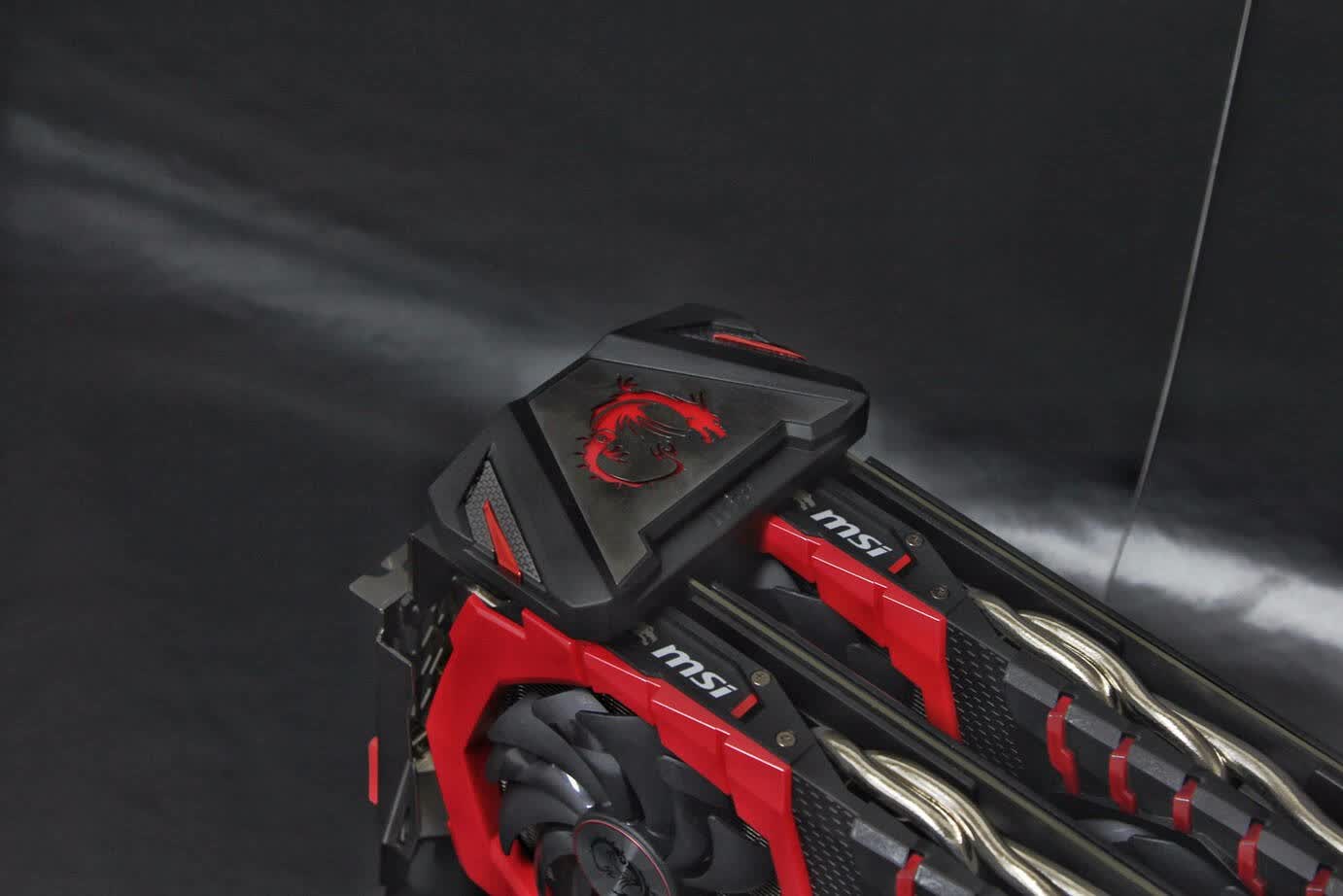
5t空间那么大,我宁愿两块GTX1070也不要一块GTX1080,两块SLI,看着舒服。
散热器——九州风神 船长240EX
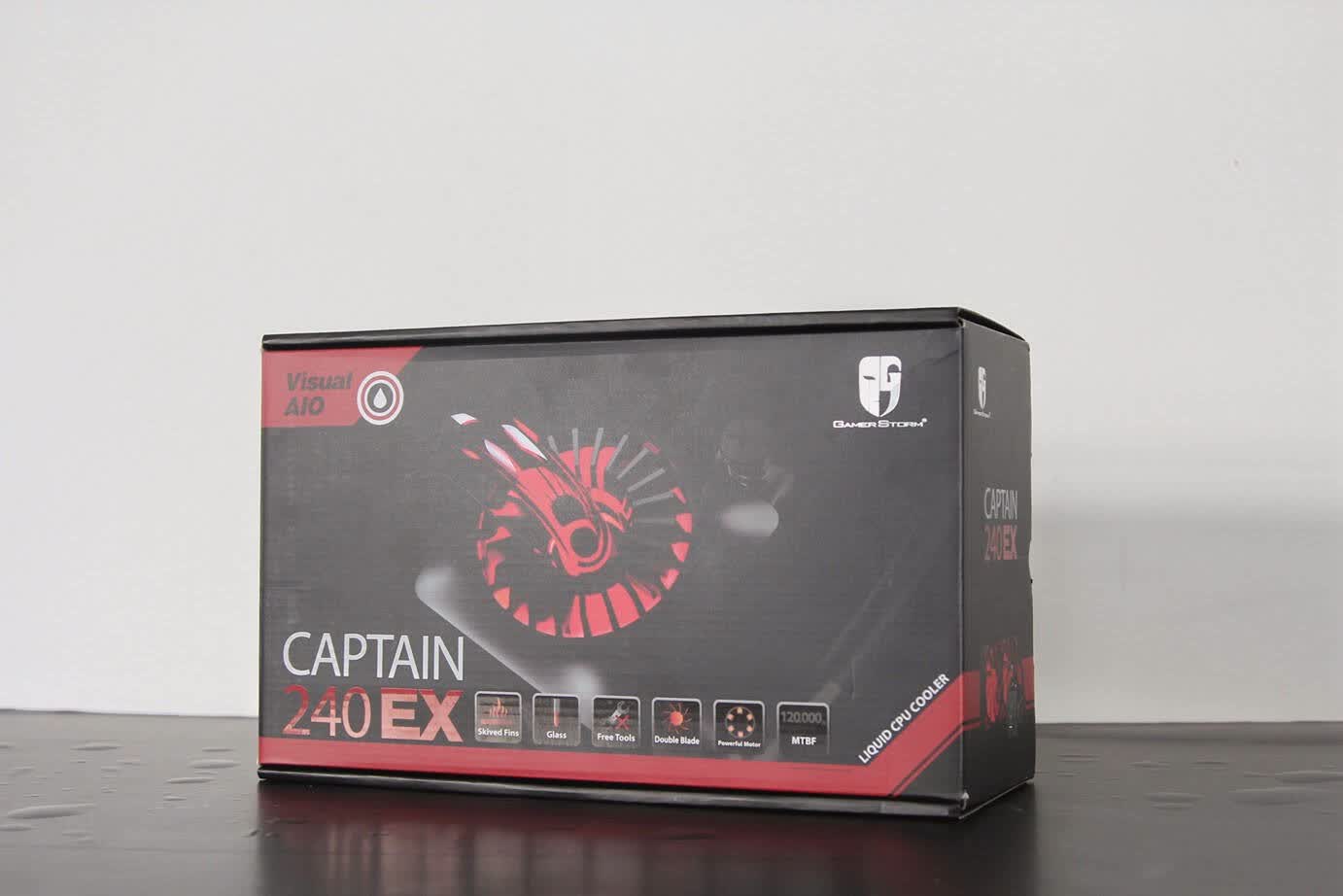
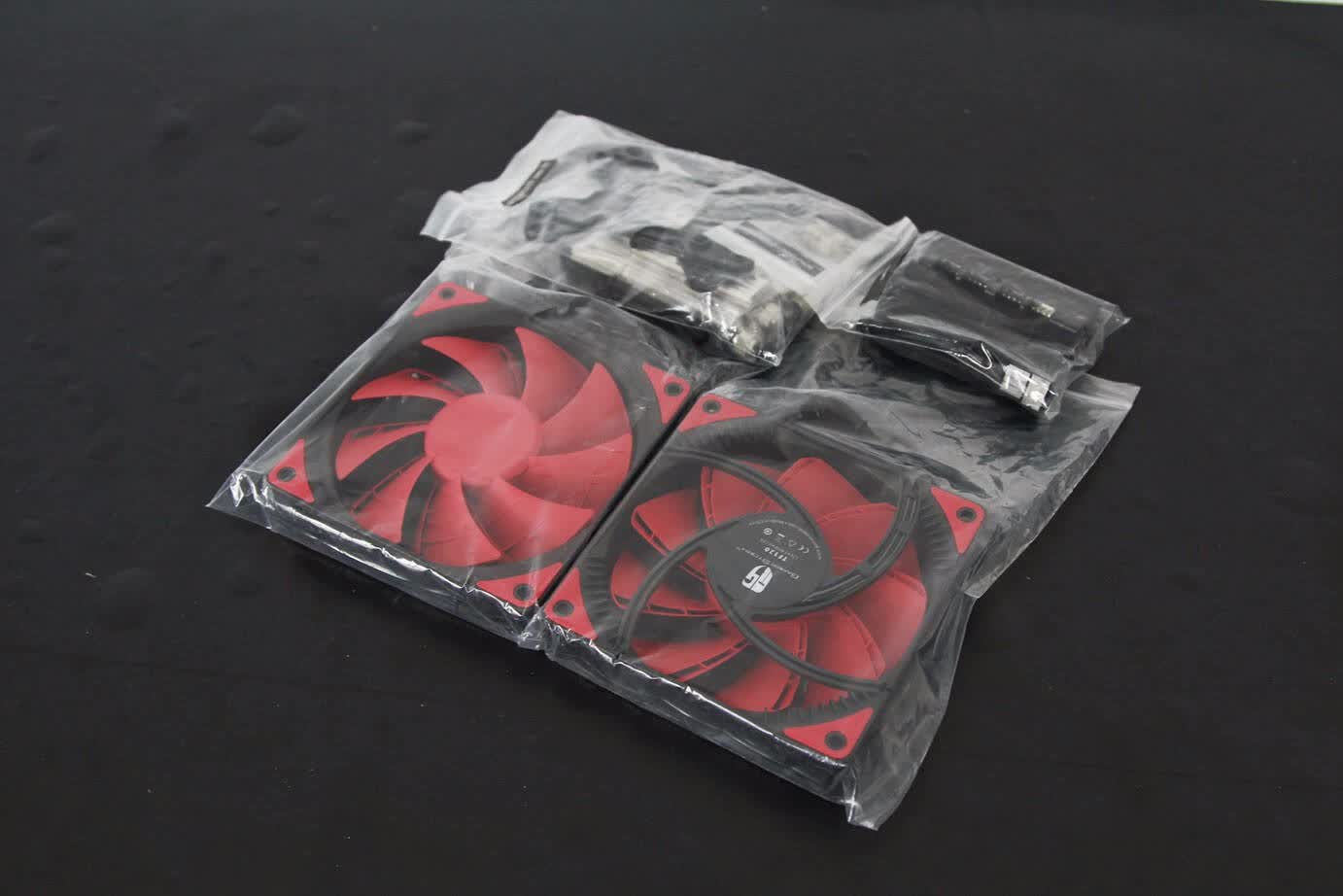
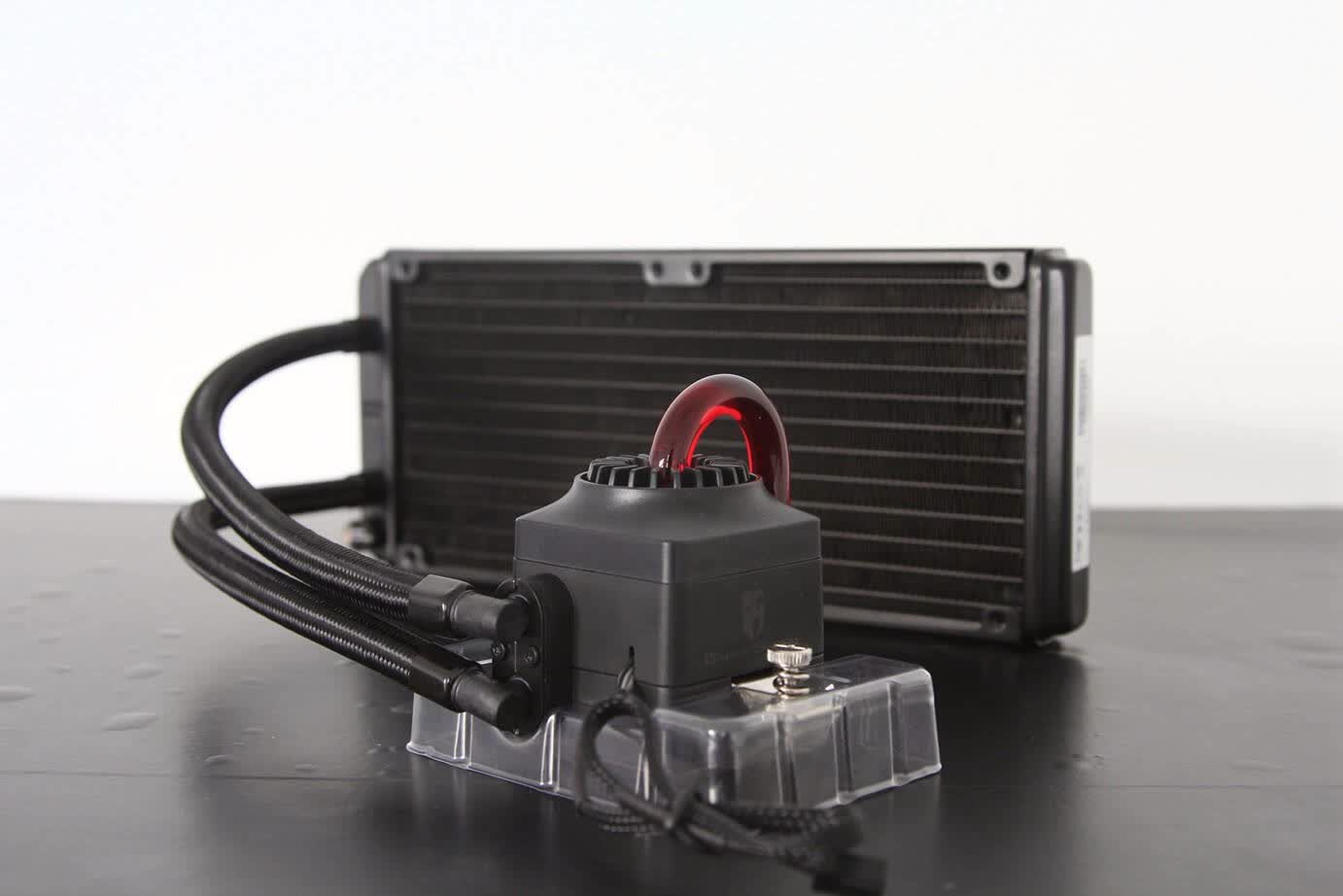
EX版相比白色款不同之处在于软管、风扇,当然还有颜色。EX版采用的包裹的橡胶管、双叶风扇,还有更好看的红色冷管。
安装
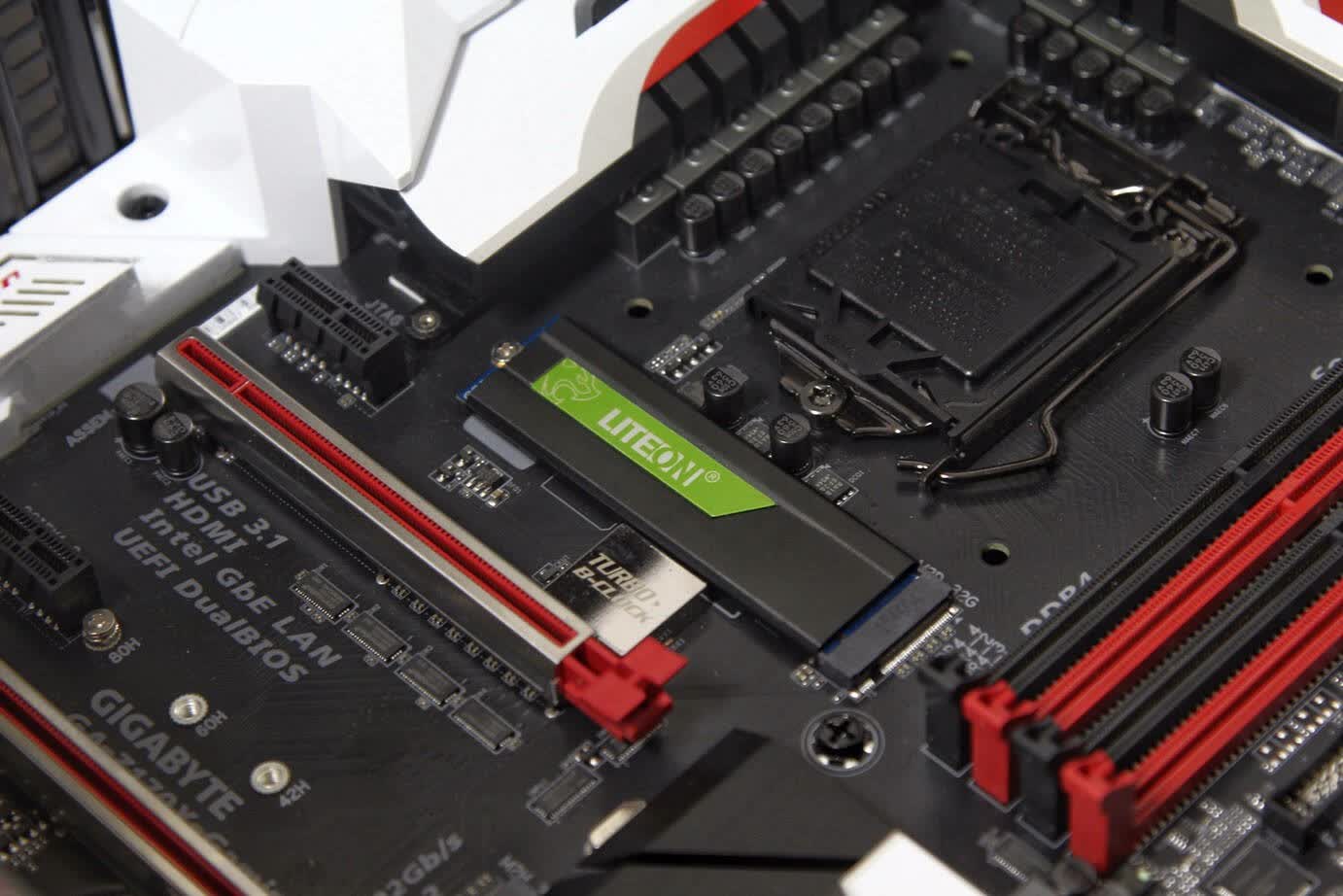
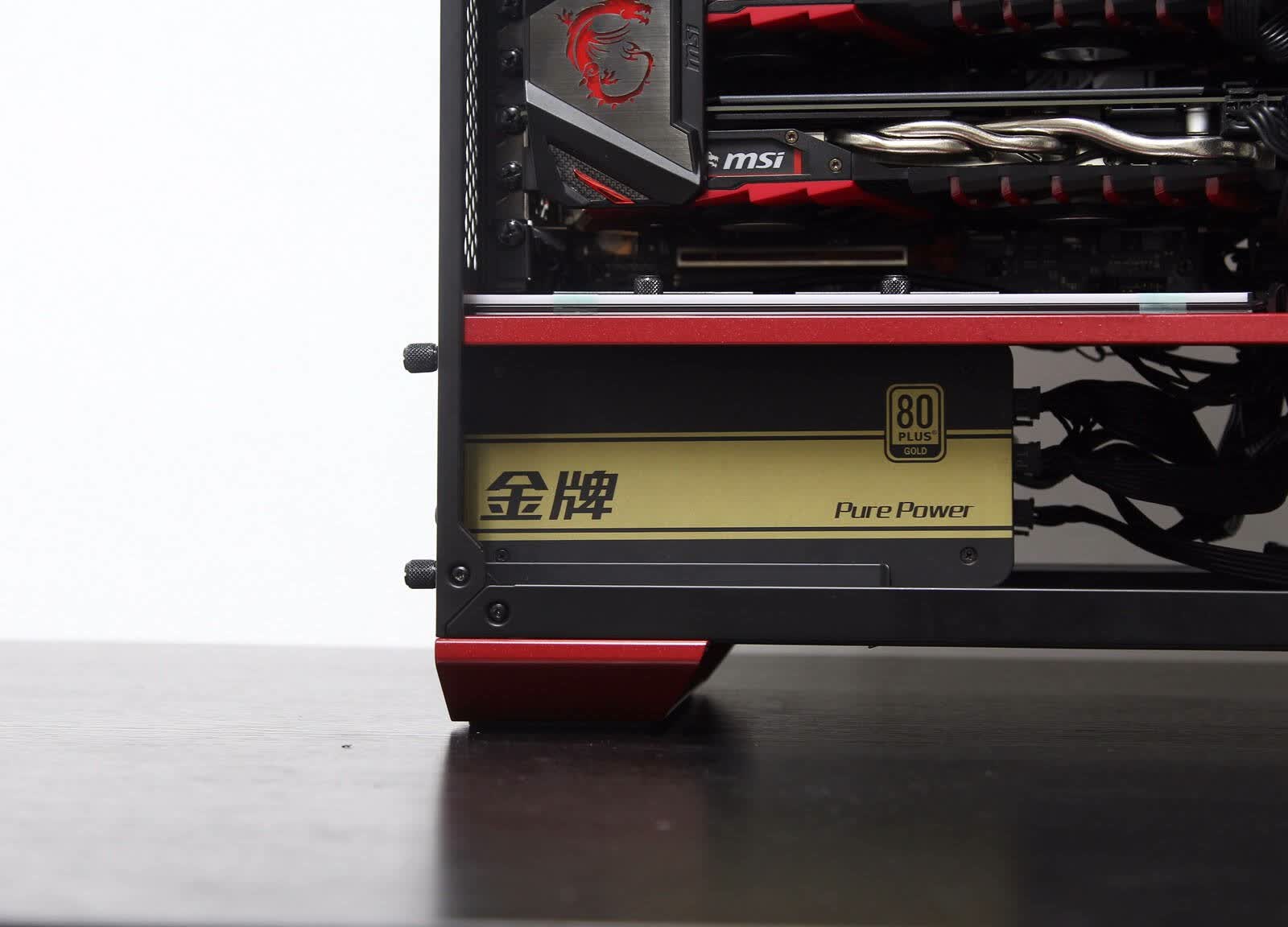
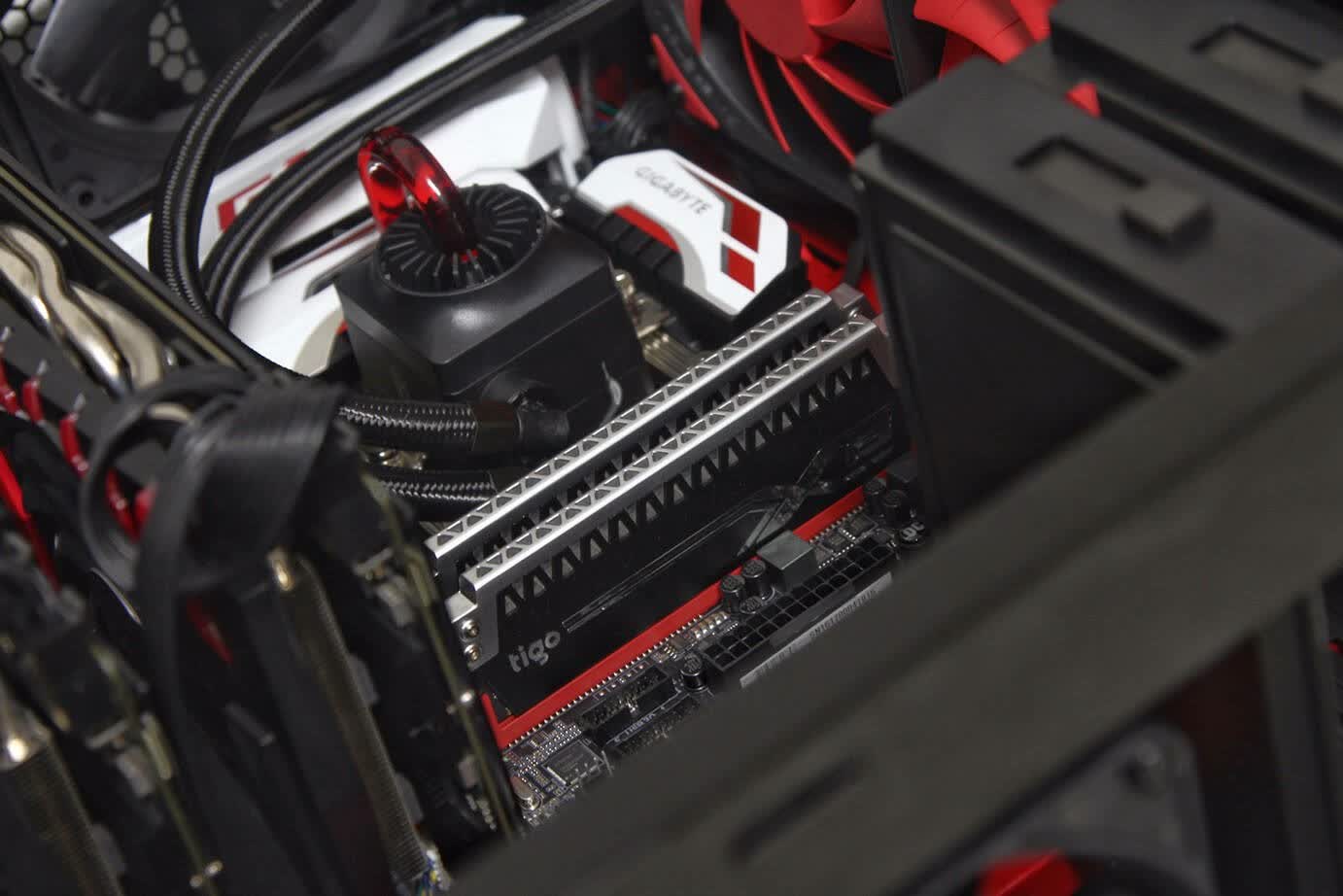
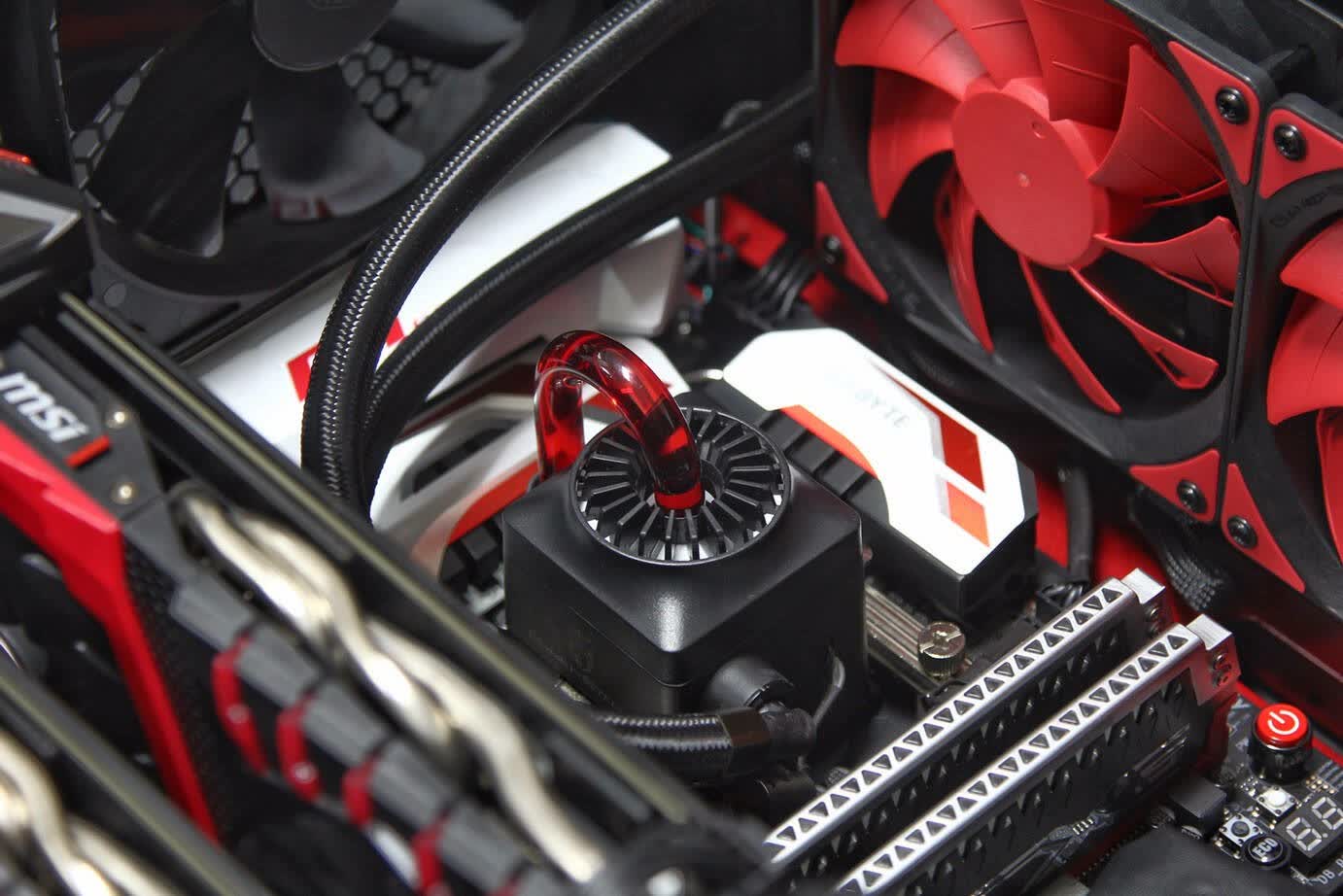
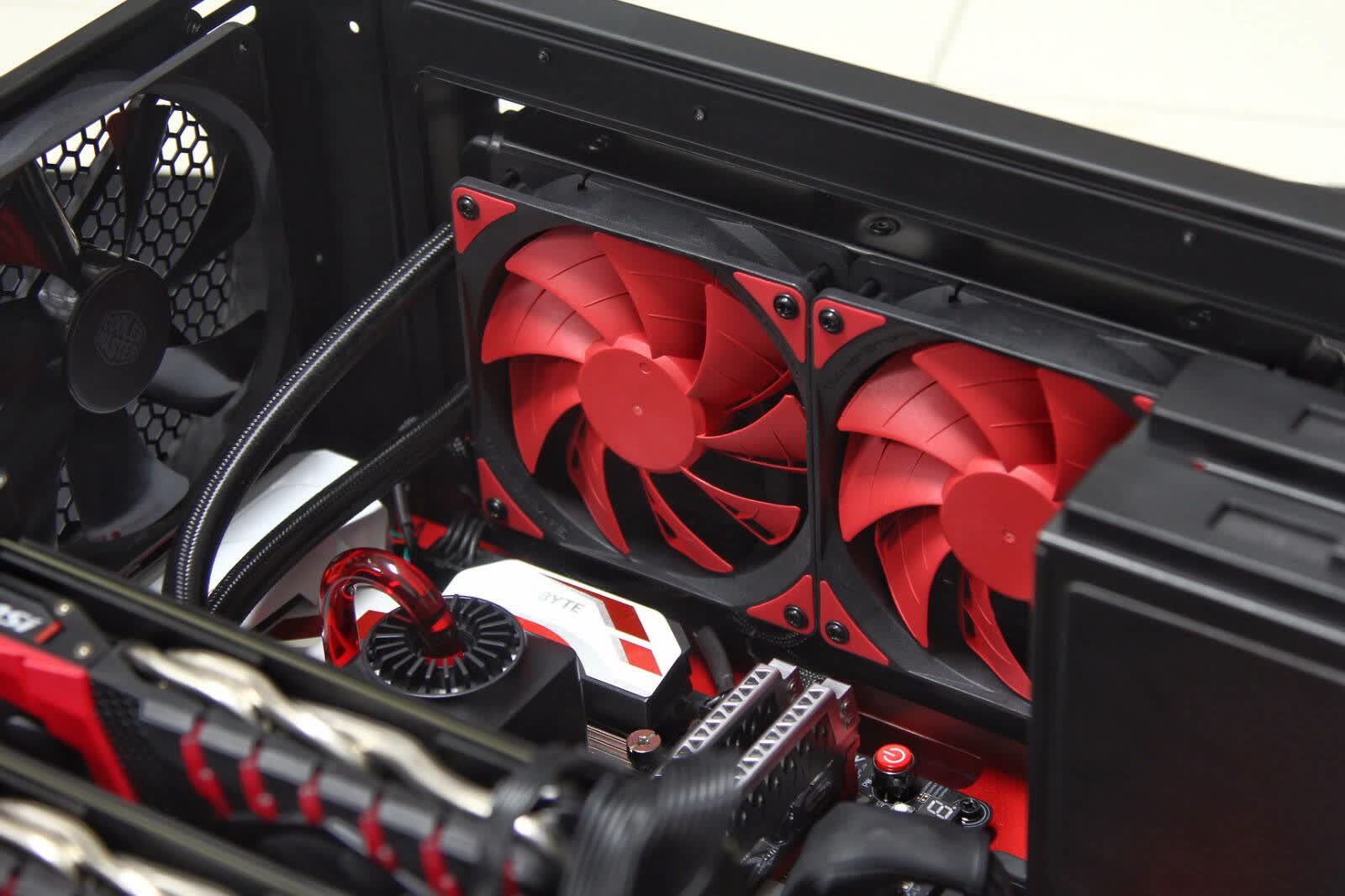
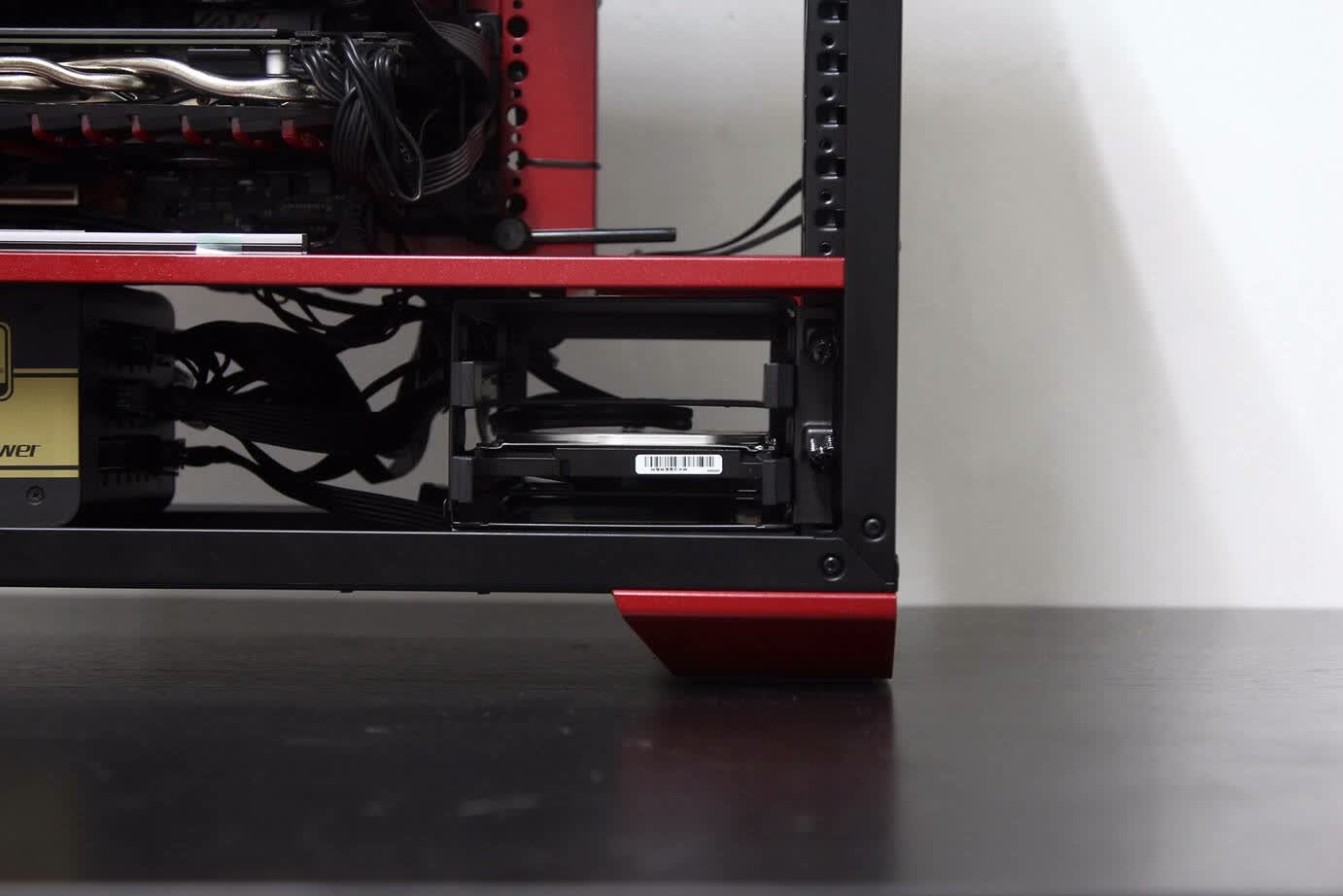
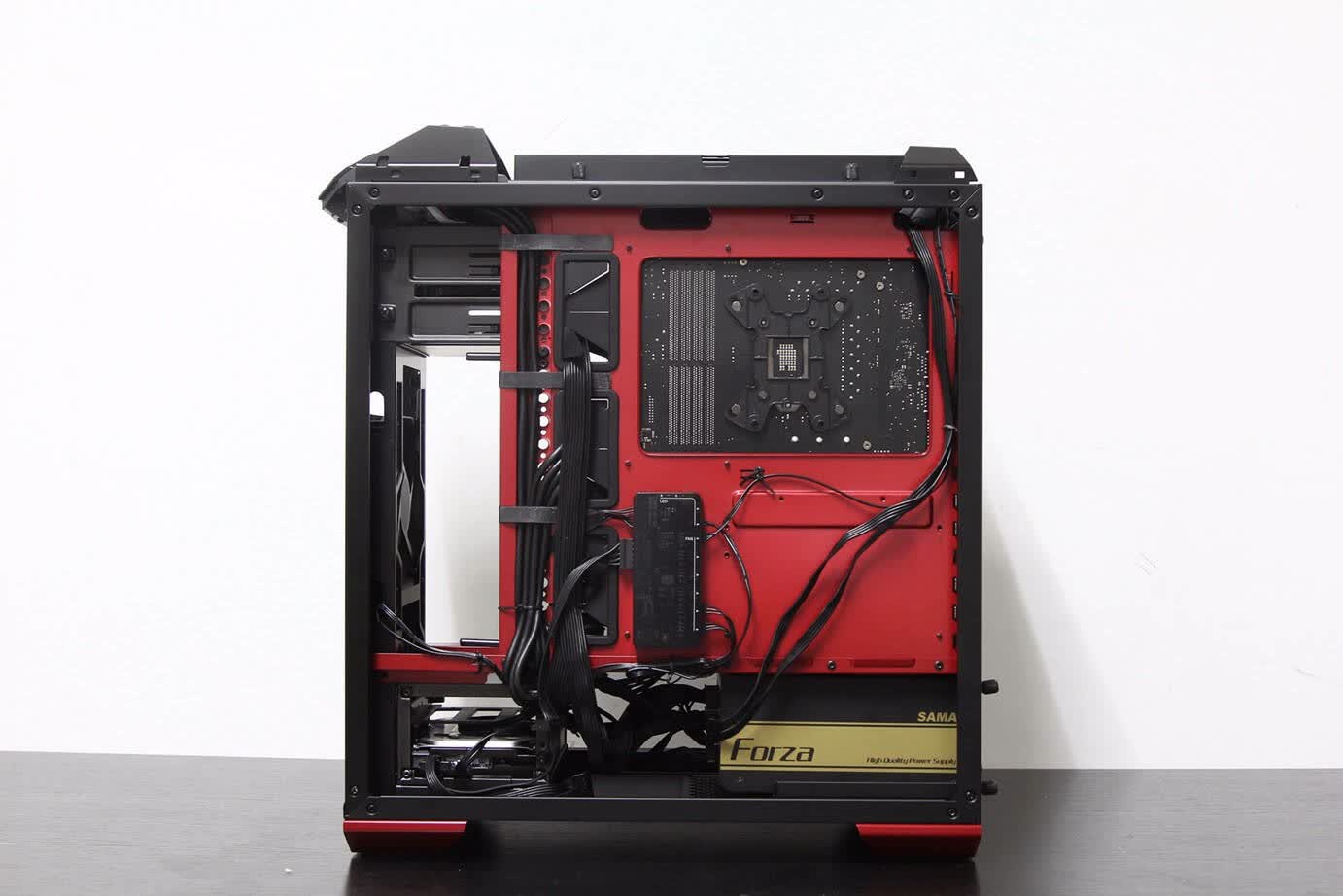
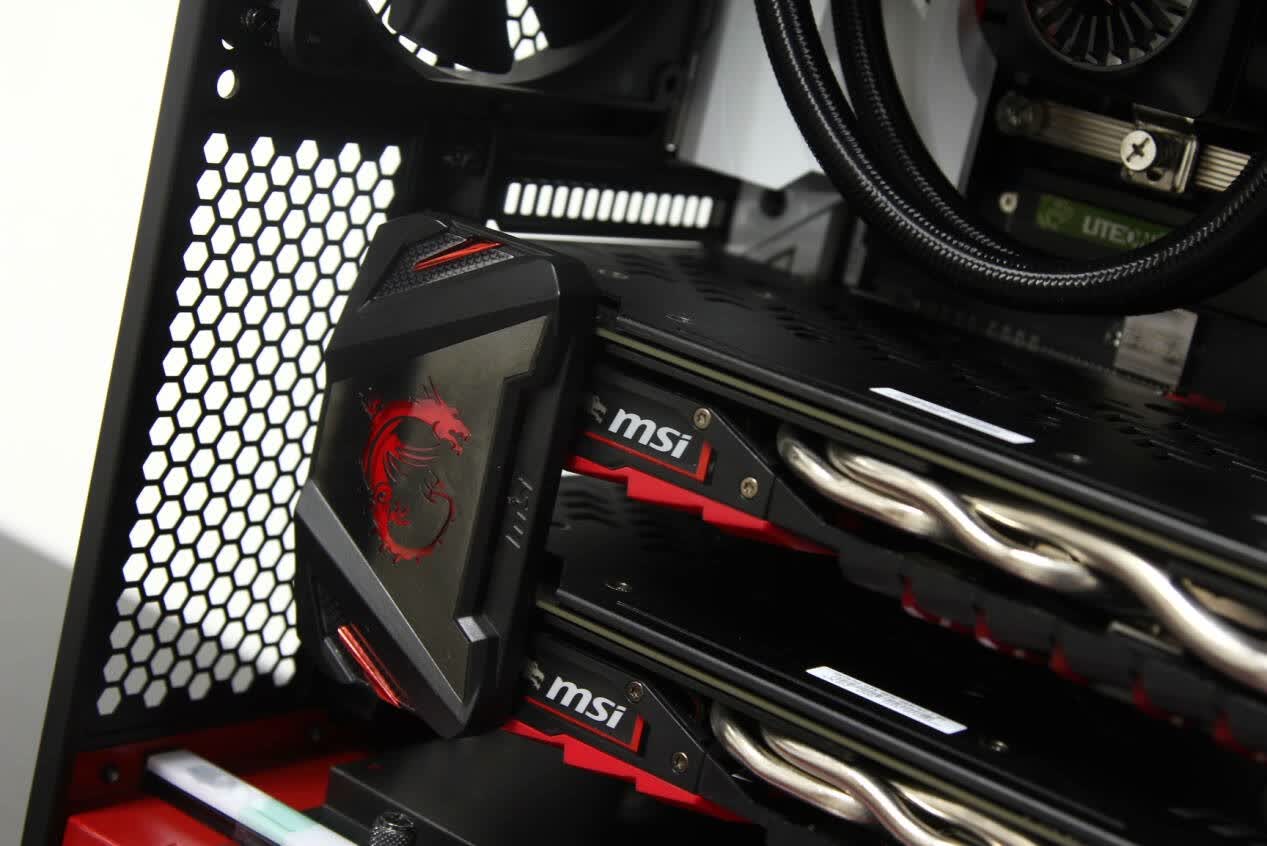
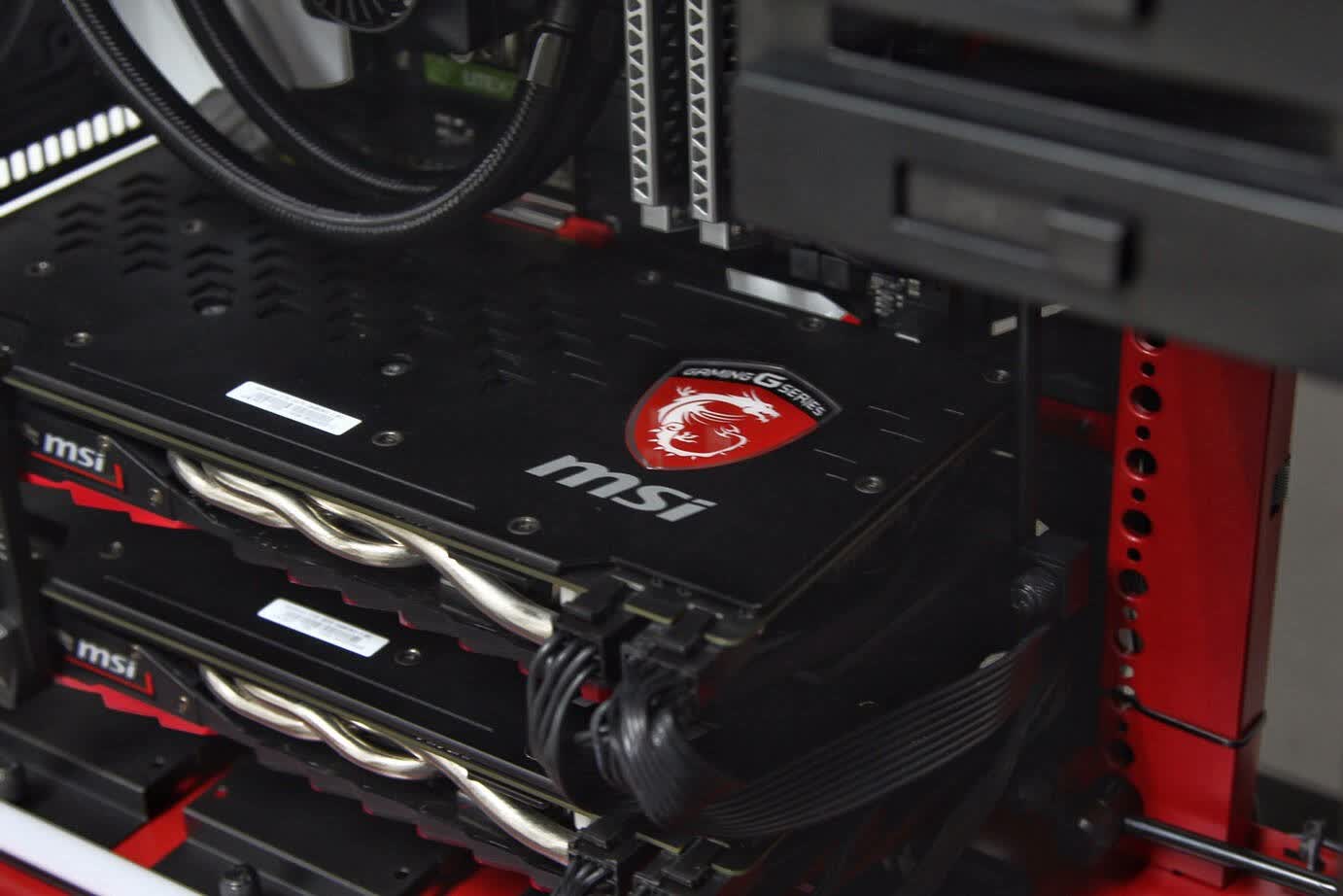
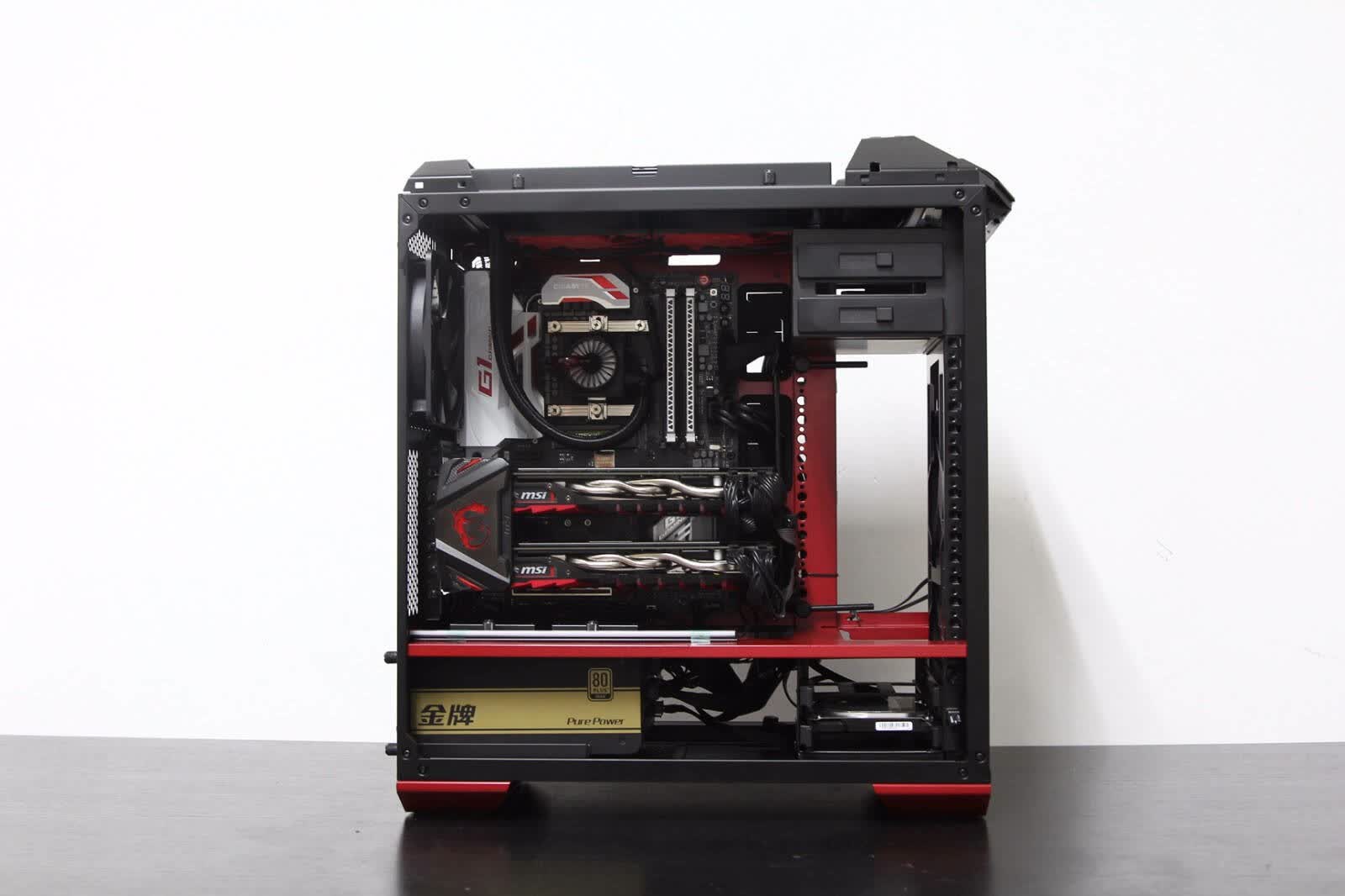
MasterCase Maker5t模块化程度非常高,安装难度不大,且后置的理线槽及魔术扎带也更方便走线,比上次装ITX主机节省了不少时间。
装机成果
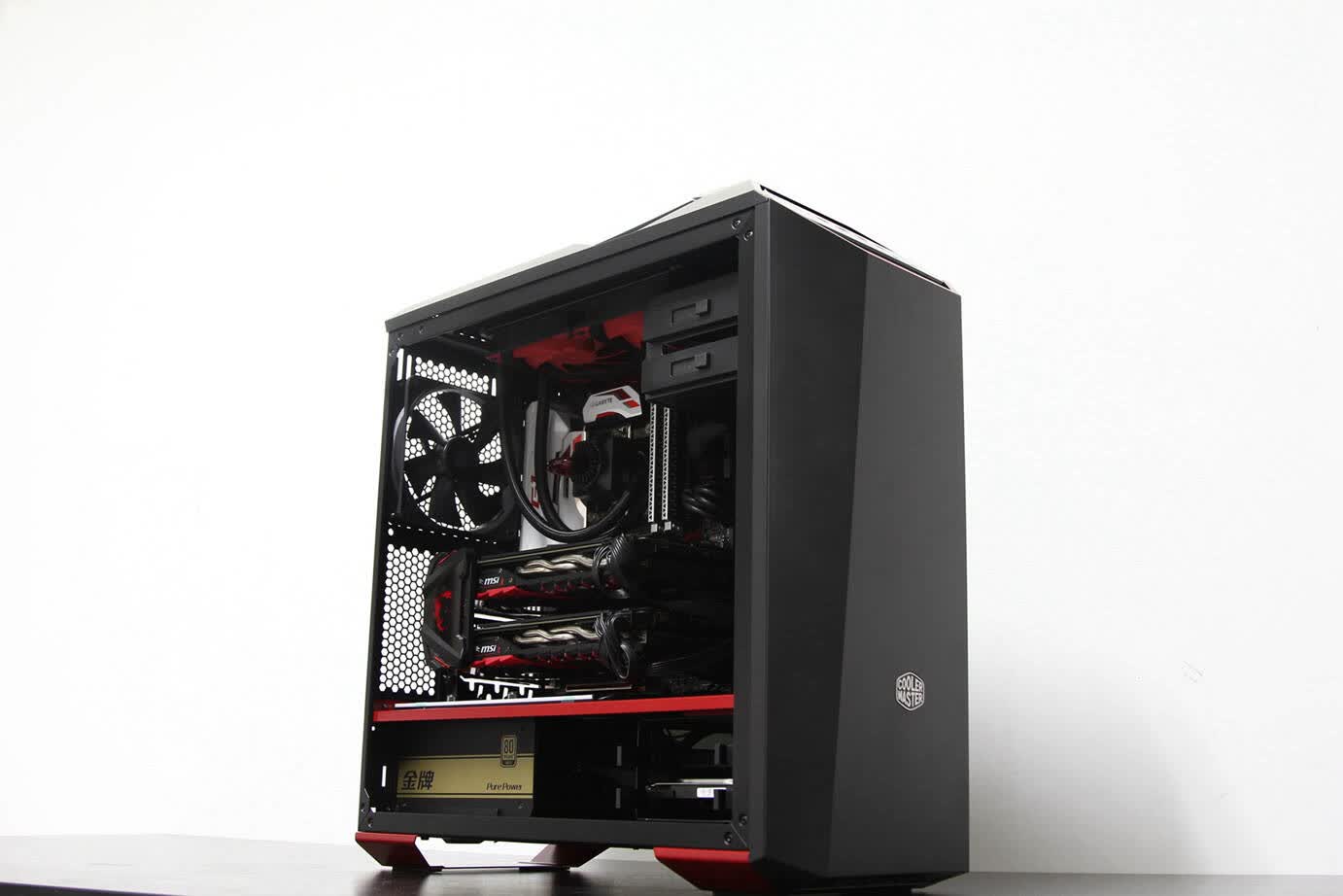
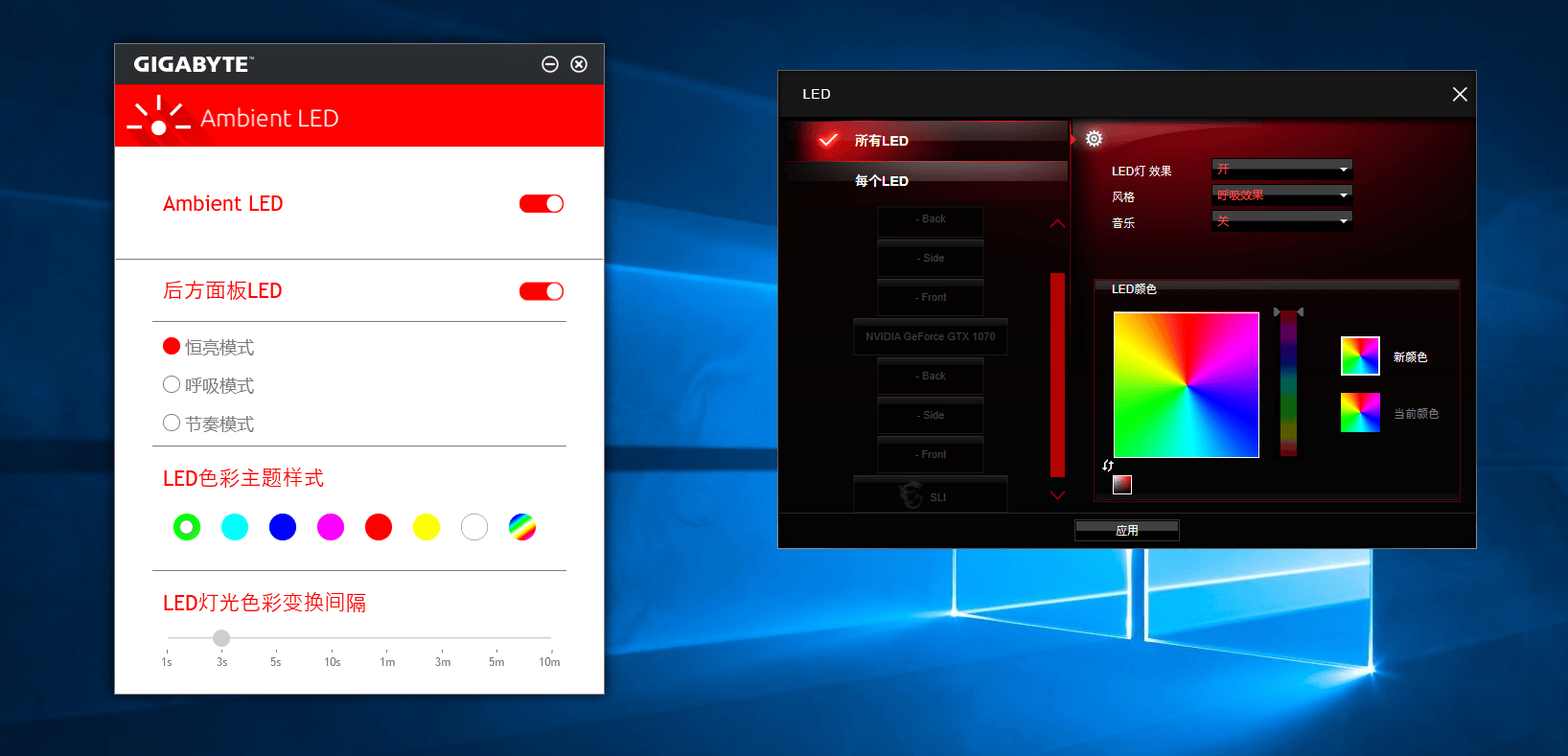
技嘉Z170X-Gaming 7和微星GTX1070 Gaming Z都可以通过官方的APP对灯效进行调控,但遗憾的是这个微星SLI桥接器只有一种红色常亮灯效。
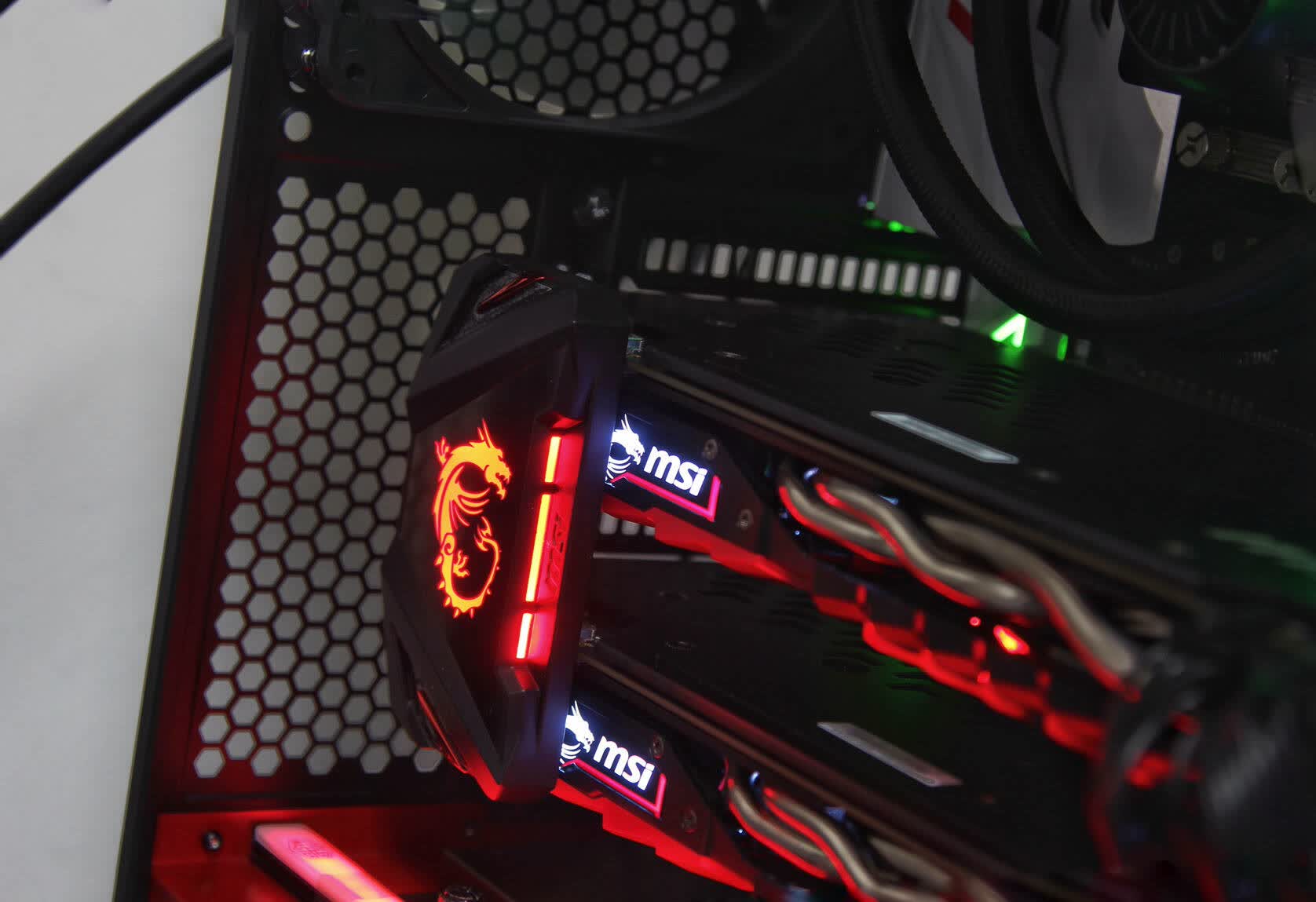
信仰LOGO
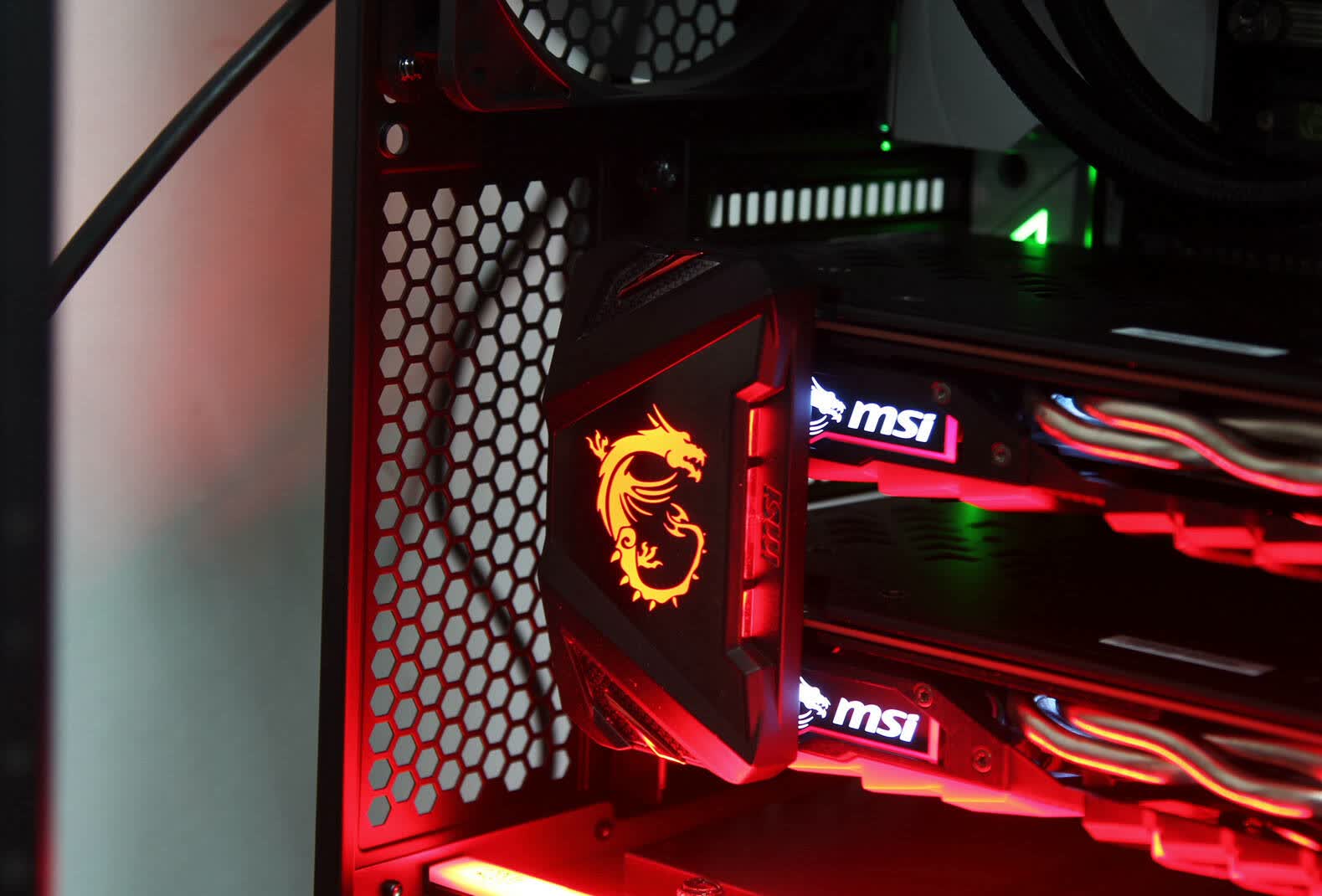
SLI桥
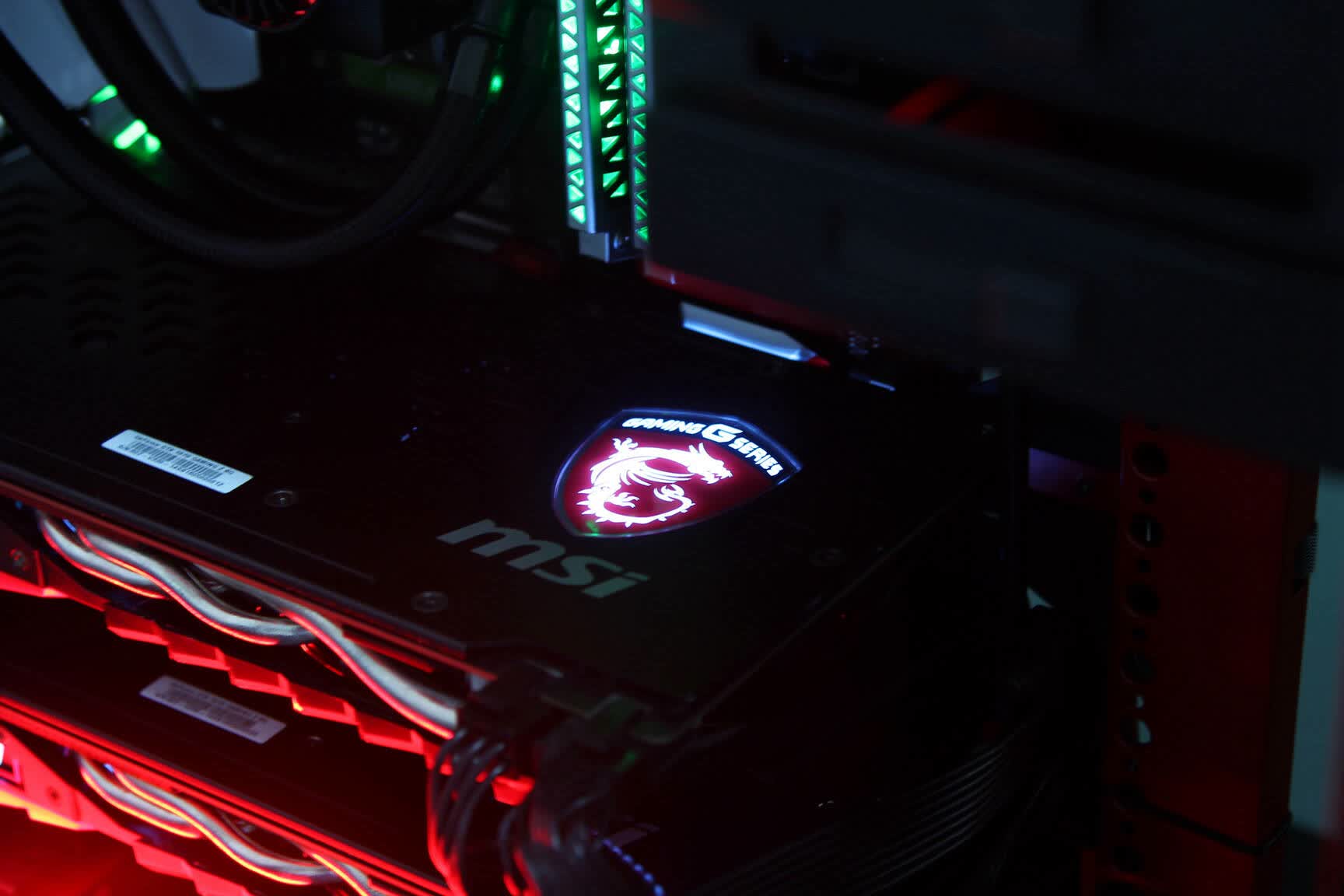
龙盾
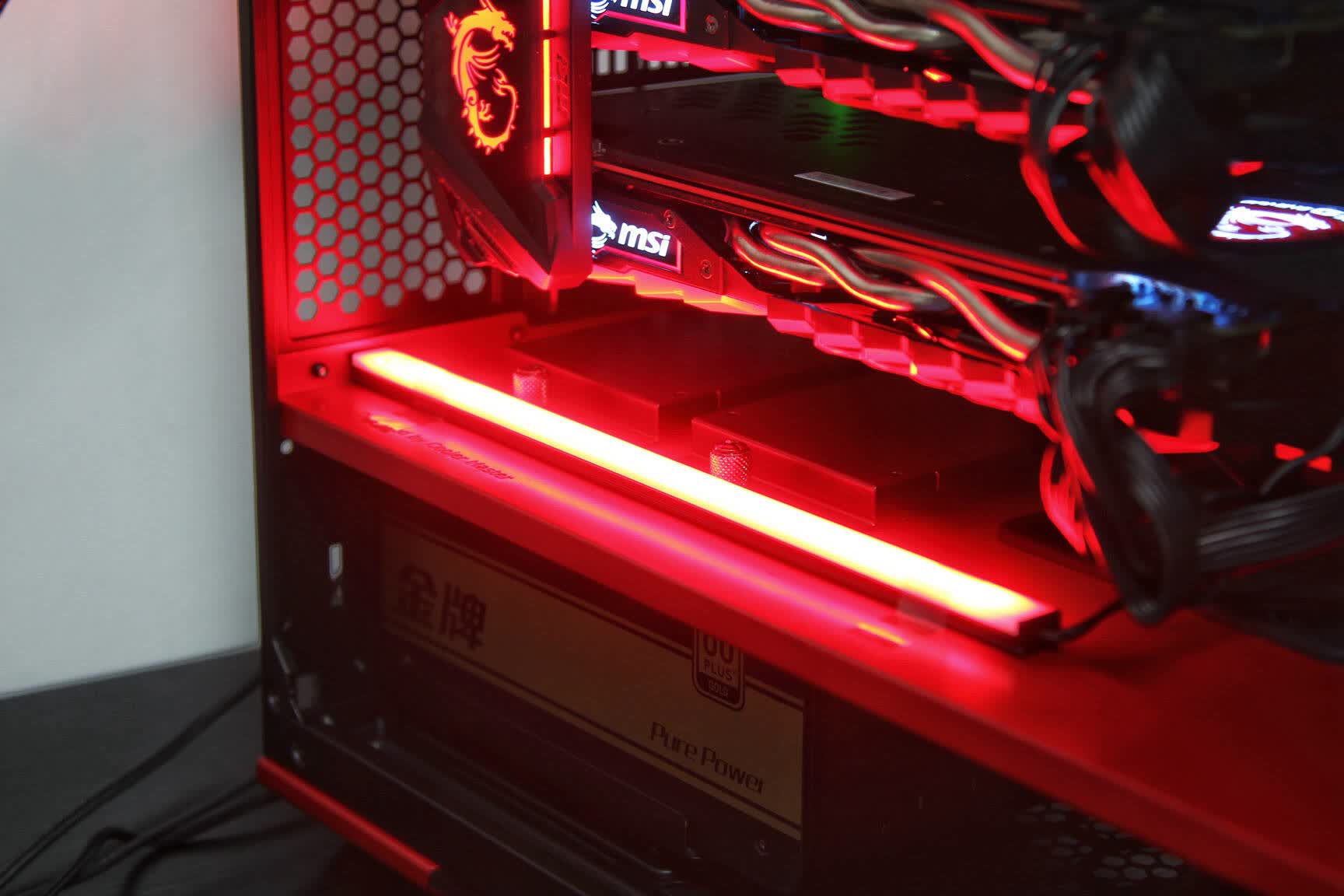
机箱灯条
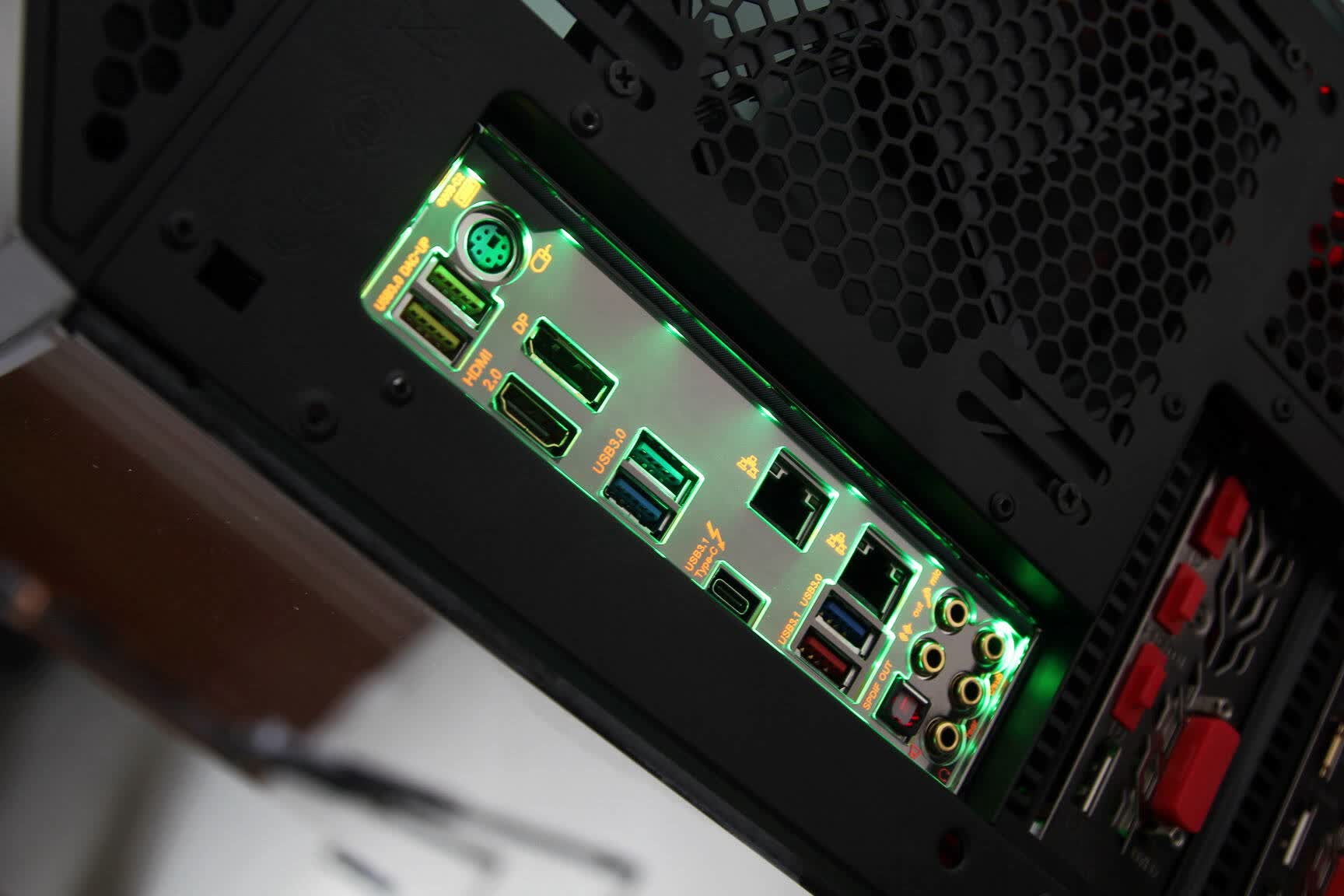
I/O挡板灯效
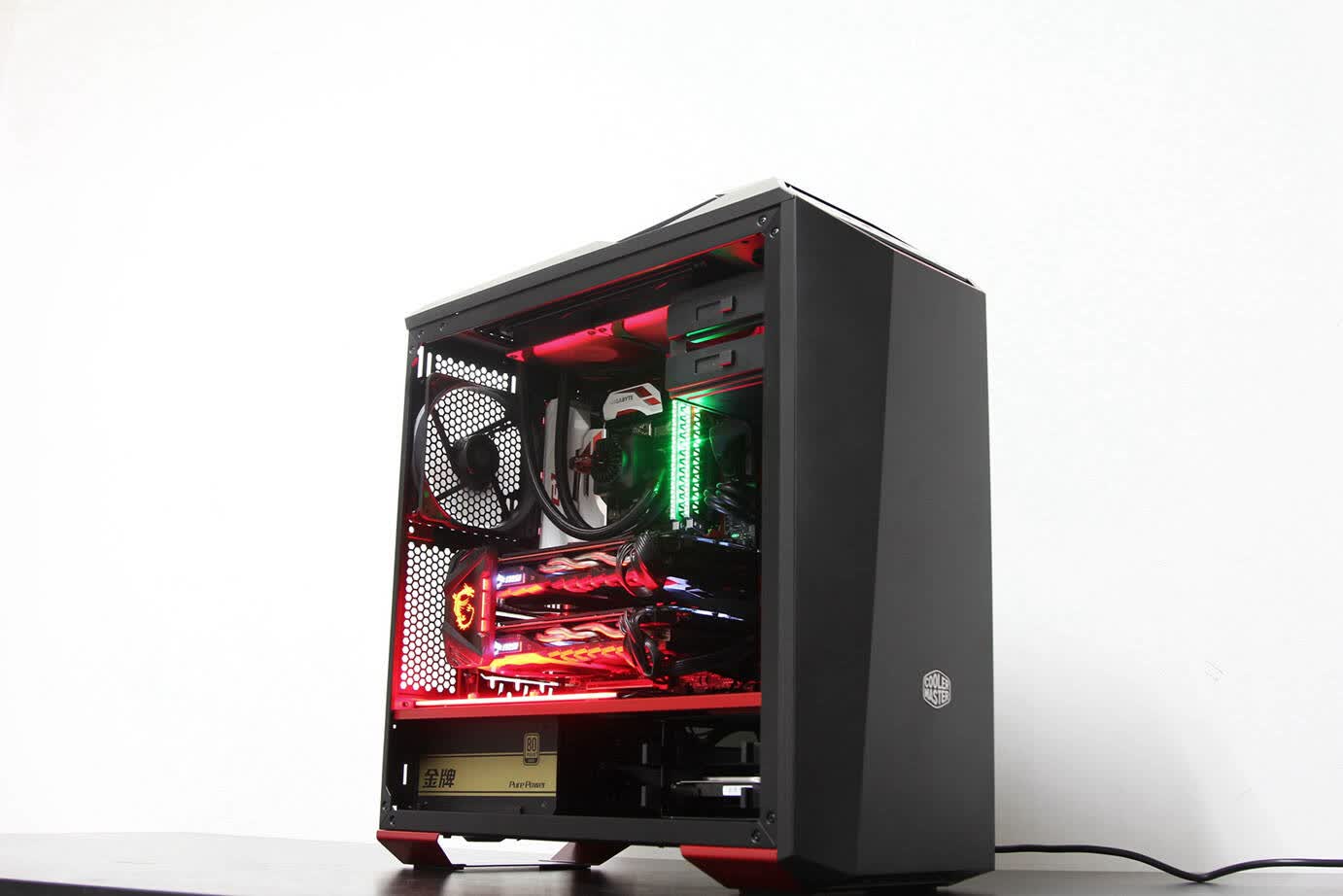
整机亮灯效果
测试
以下测试均为启用技嘉Z170X-Gaming 7 BIOS内置6700k OC4.5GHz配置及微星GTX1070 Gaming Z超频模式进行测试,其他项均保持最佳默认设置。
配置如下:
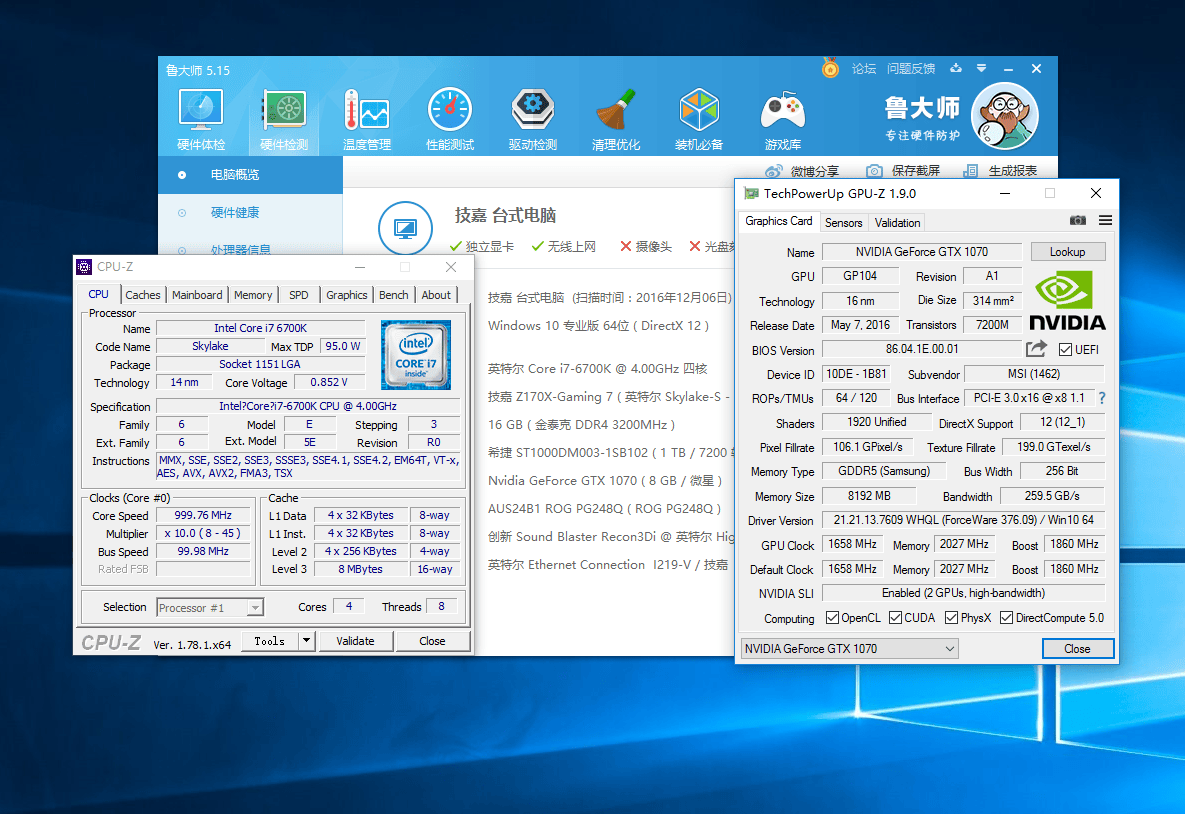
喜闻乐见的鲁大师,跑分就算了,做个硬件配置贴图还是可以滴。
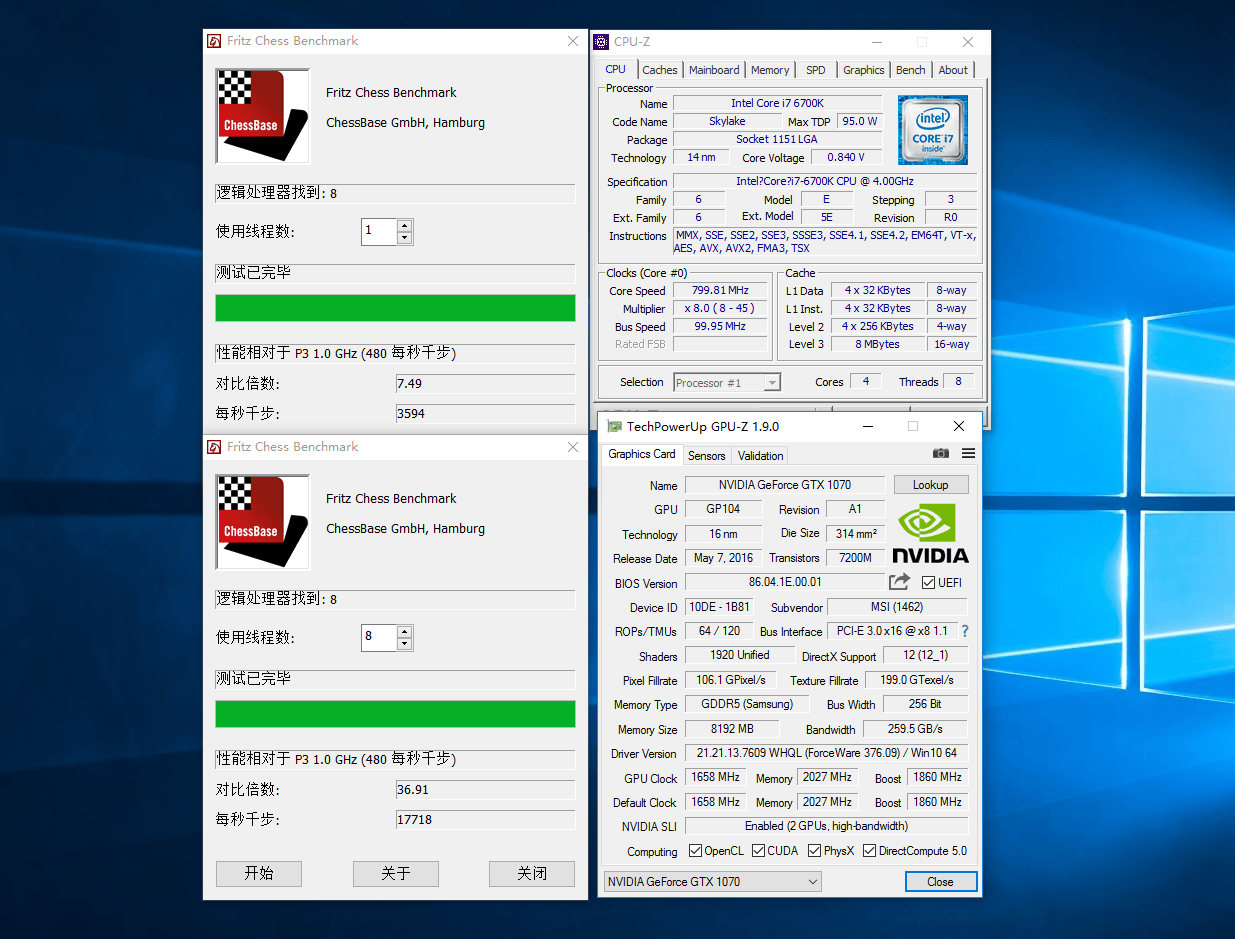
技嘉Z170X-Gaming 7 BIOS内置6700k 4.5GHz OC配置下国际象棋单线程分数为3594,总分17718。
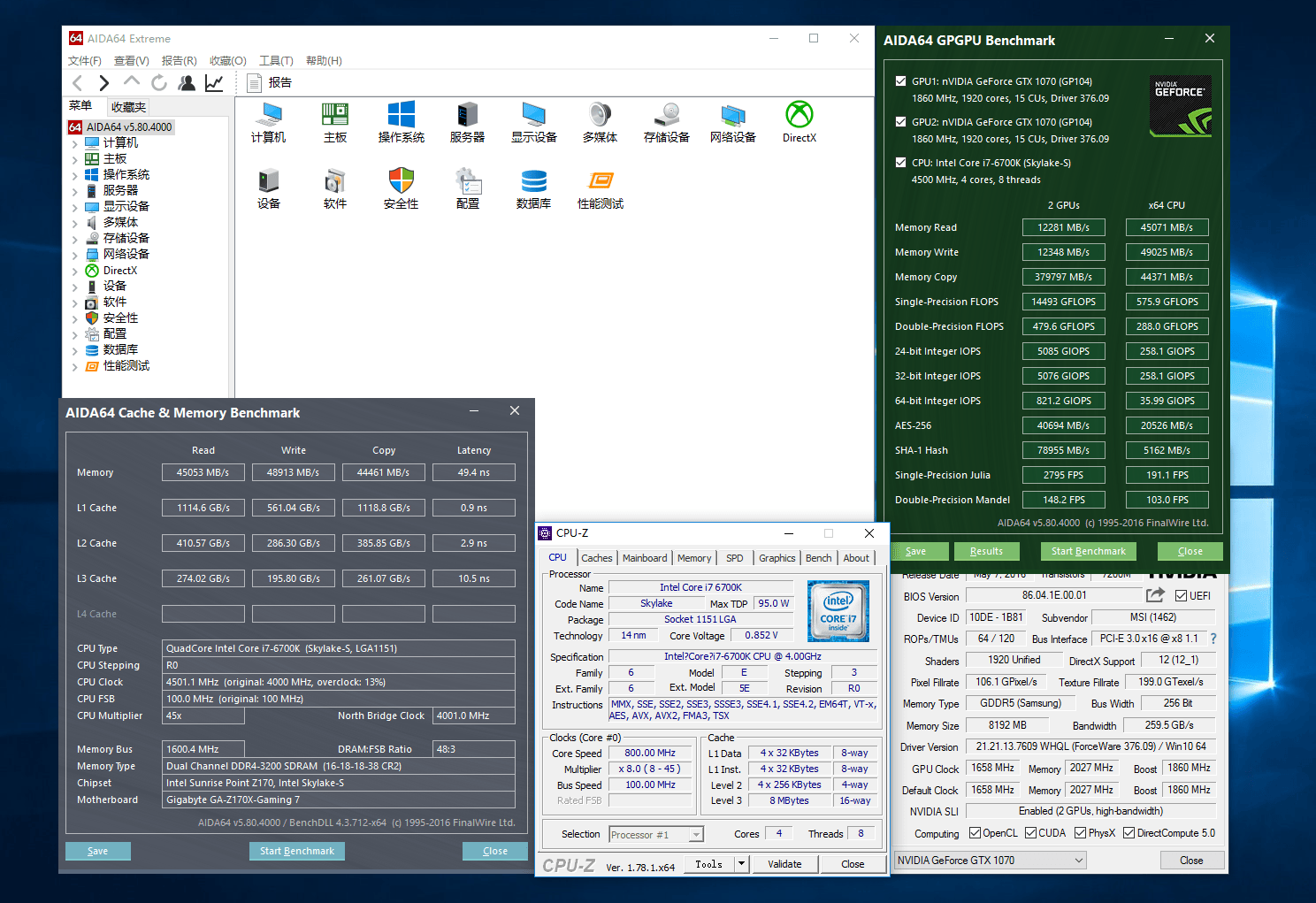
AIDA 64 测试程序CPU、内存、GPU性能测试
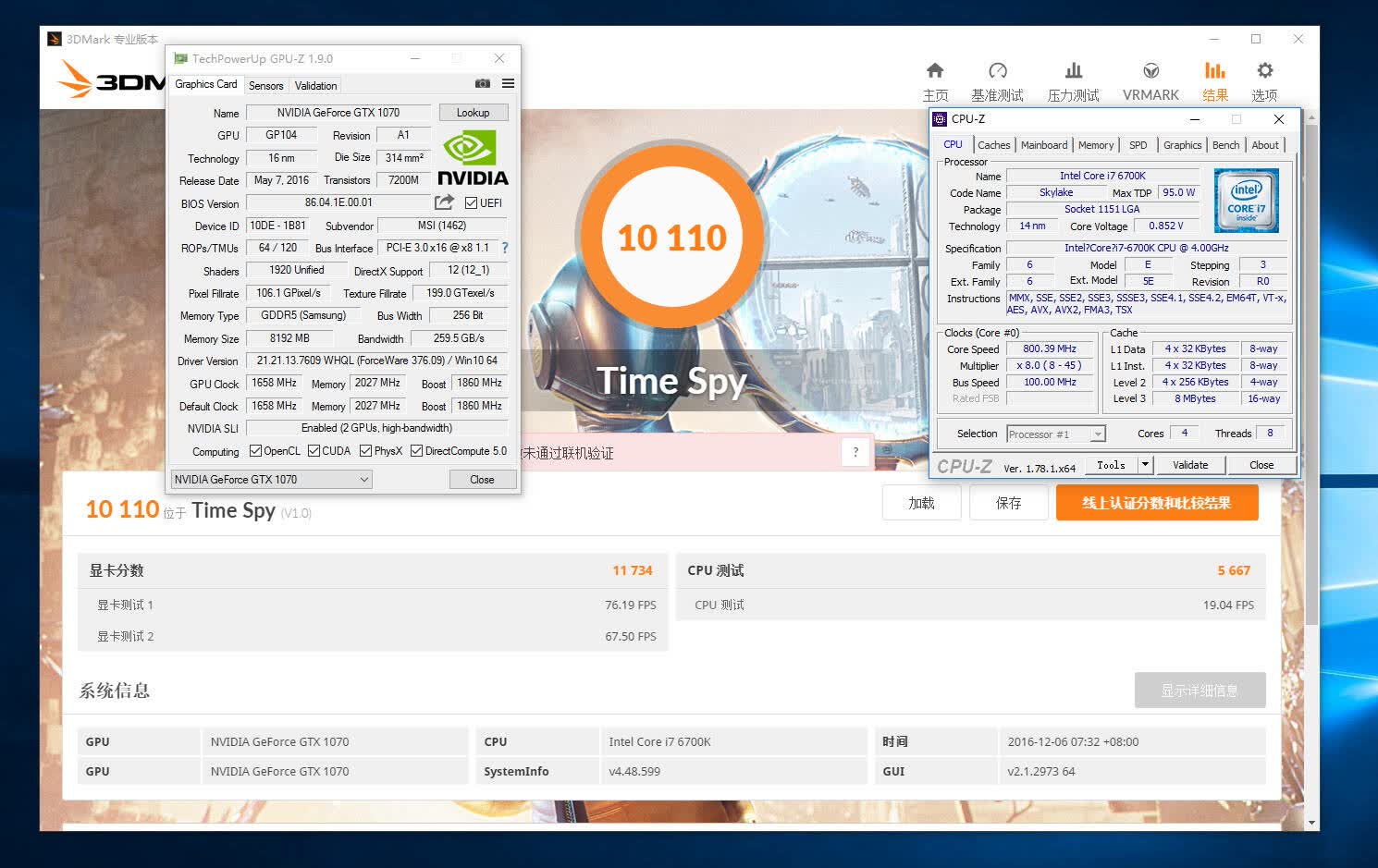
新3D Mark Time Spy模式下总得分10110,显卡单项得分为11734,相比单卡有着85%左右的性能提升。
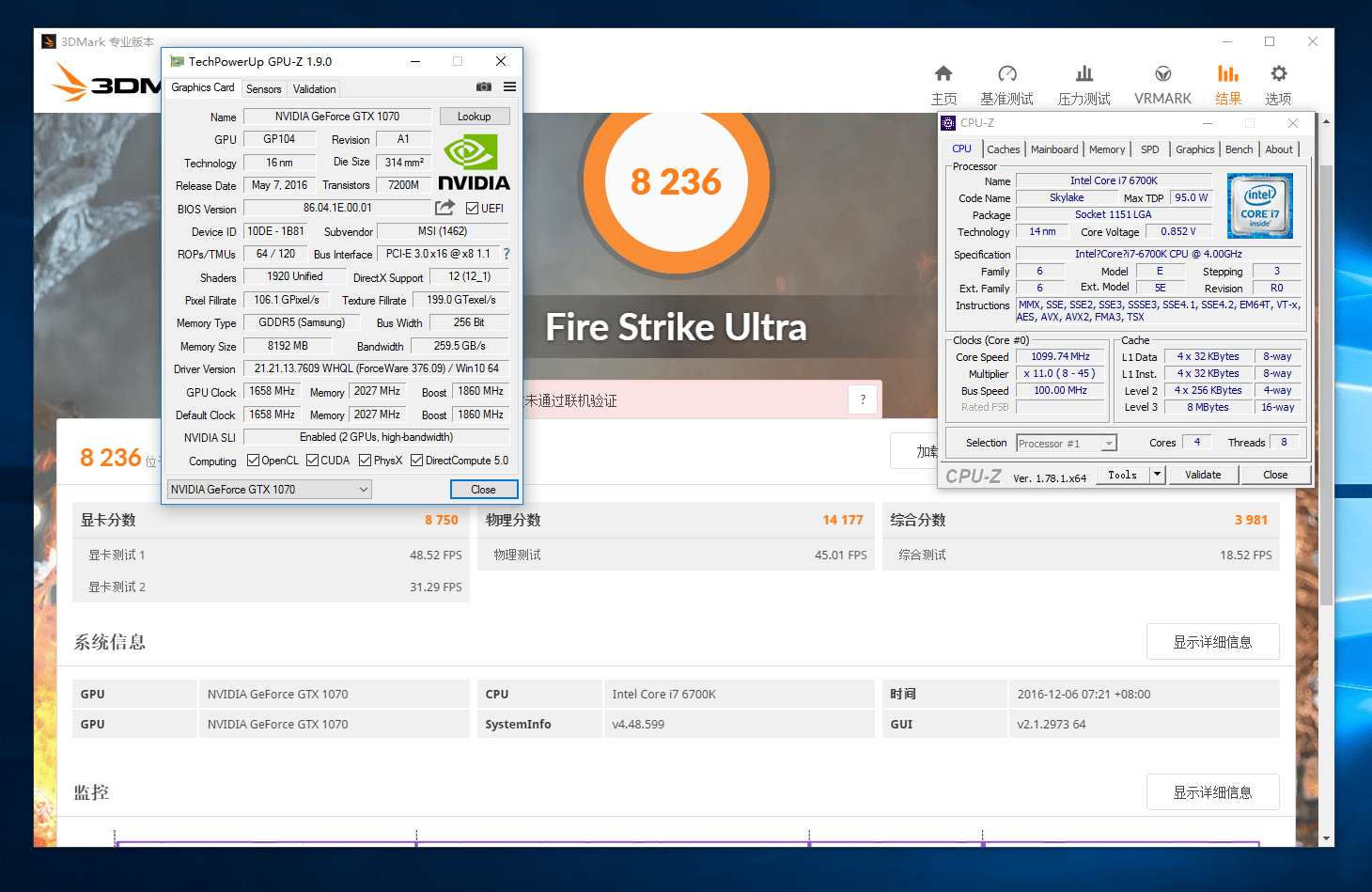
Uitra模式下,总分8236,显卡单项得分8750,相比单卡也有着85%左右的性能提升。
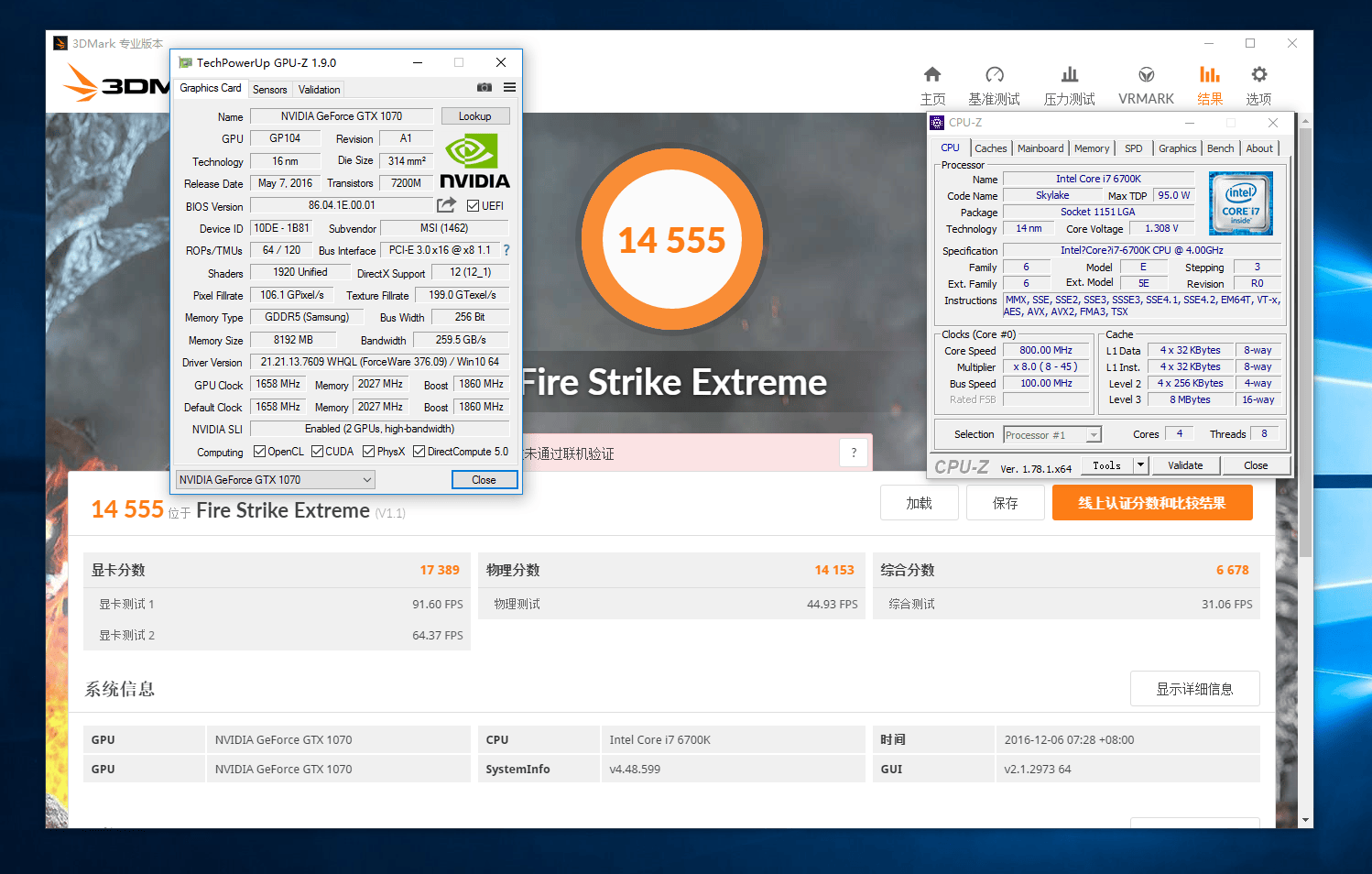
Extreme模式下,总得分为14555,显卡单项得分为17389,相比单卡更是有着近95%的性能提升。
游戏——守望先锋实测
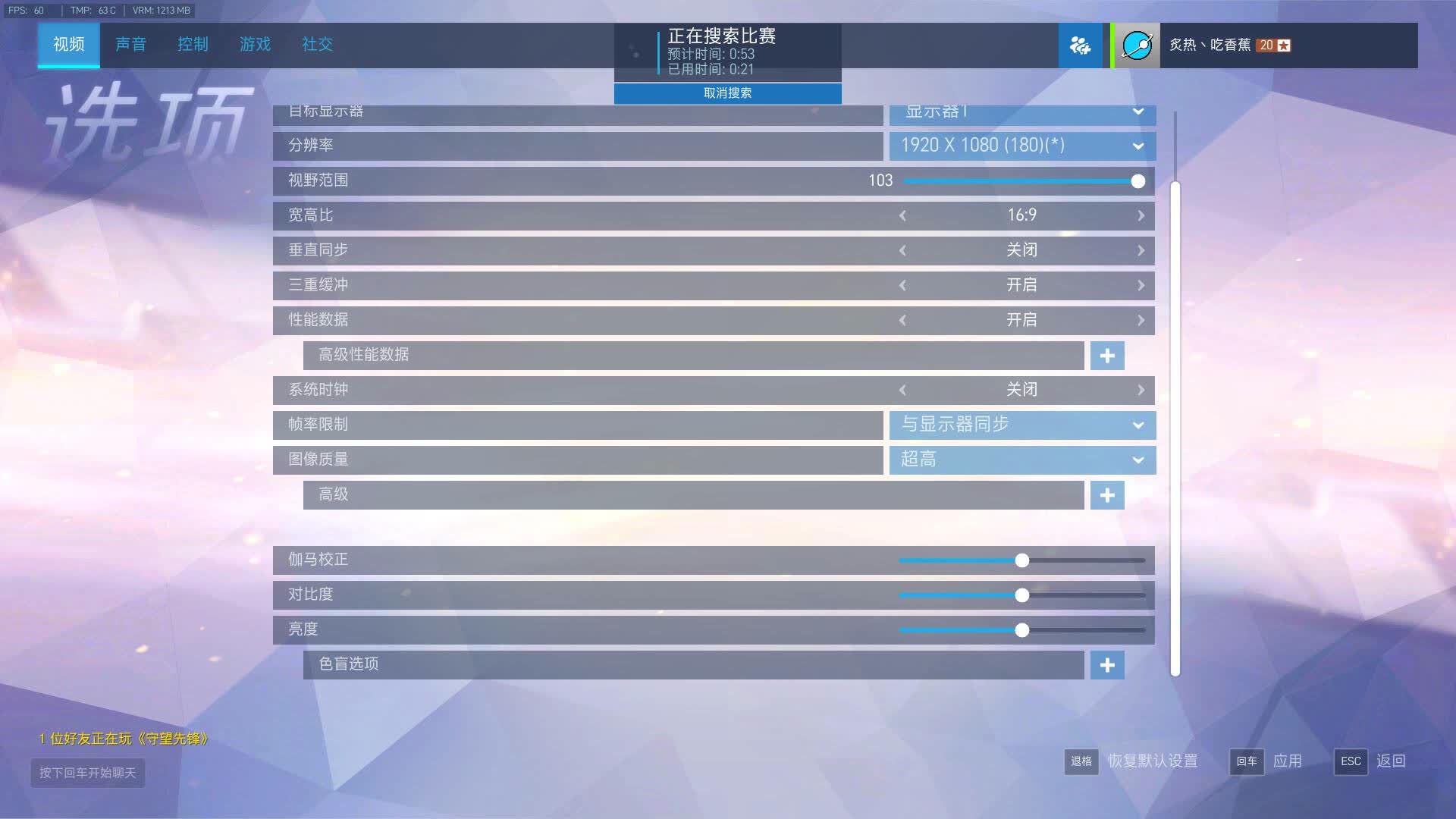
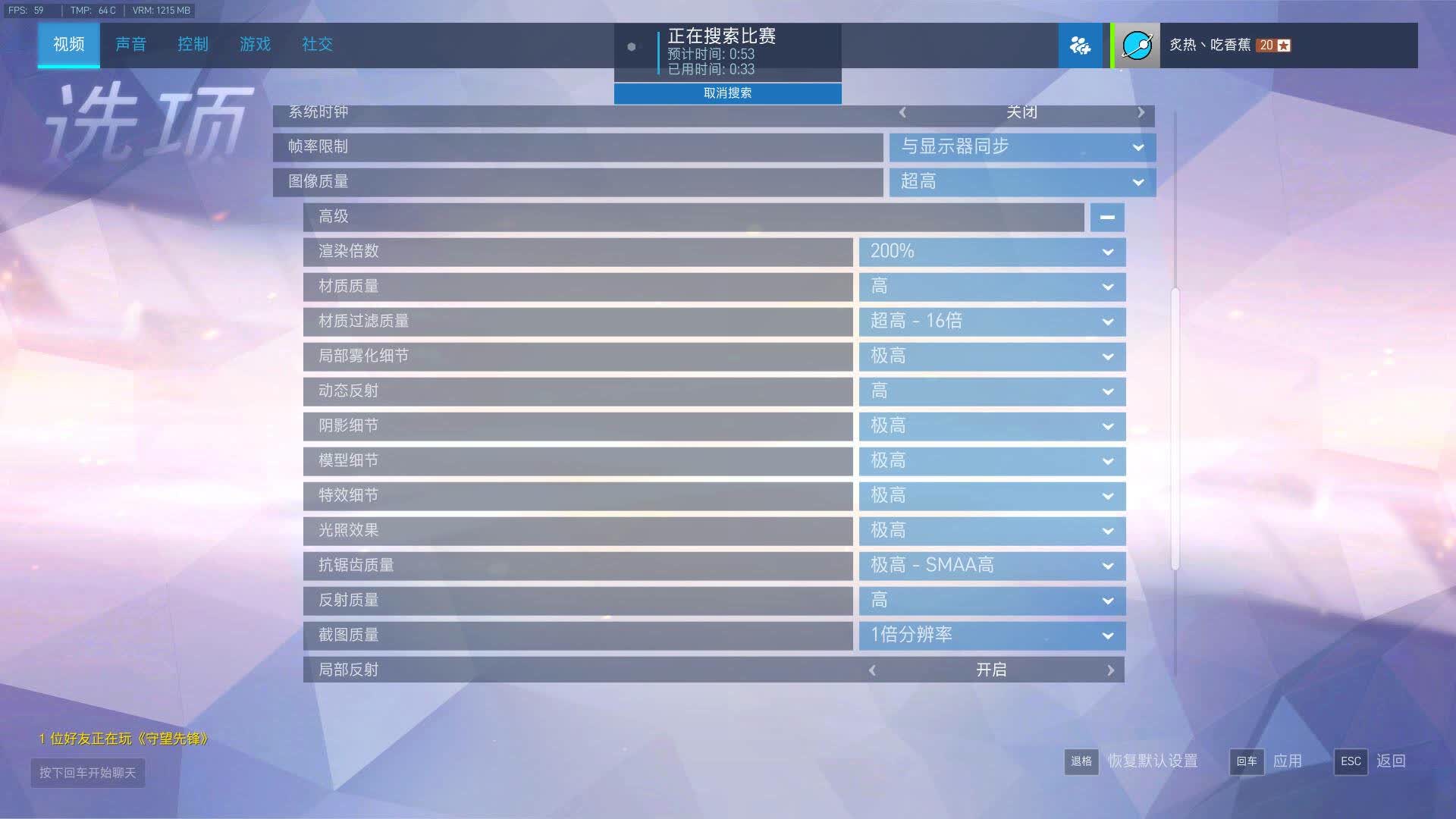
由于显示器用的是180MHz 的ROG PG248Q,为此将分辨率设置为1920*1080(180MHz)选项,垂直同步关闭,图像质量超高、200%渲染、抗锯齿为SMAA的最高级别。
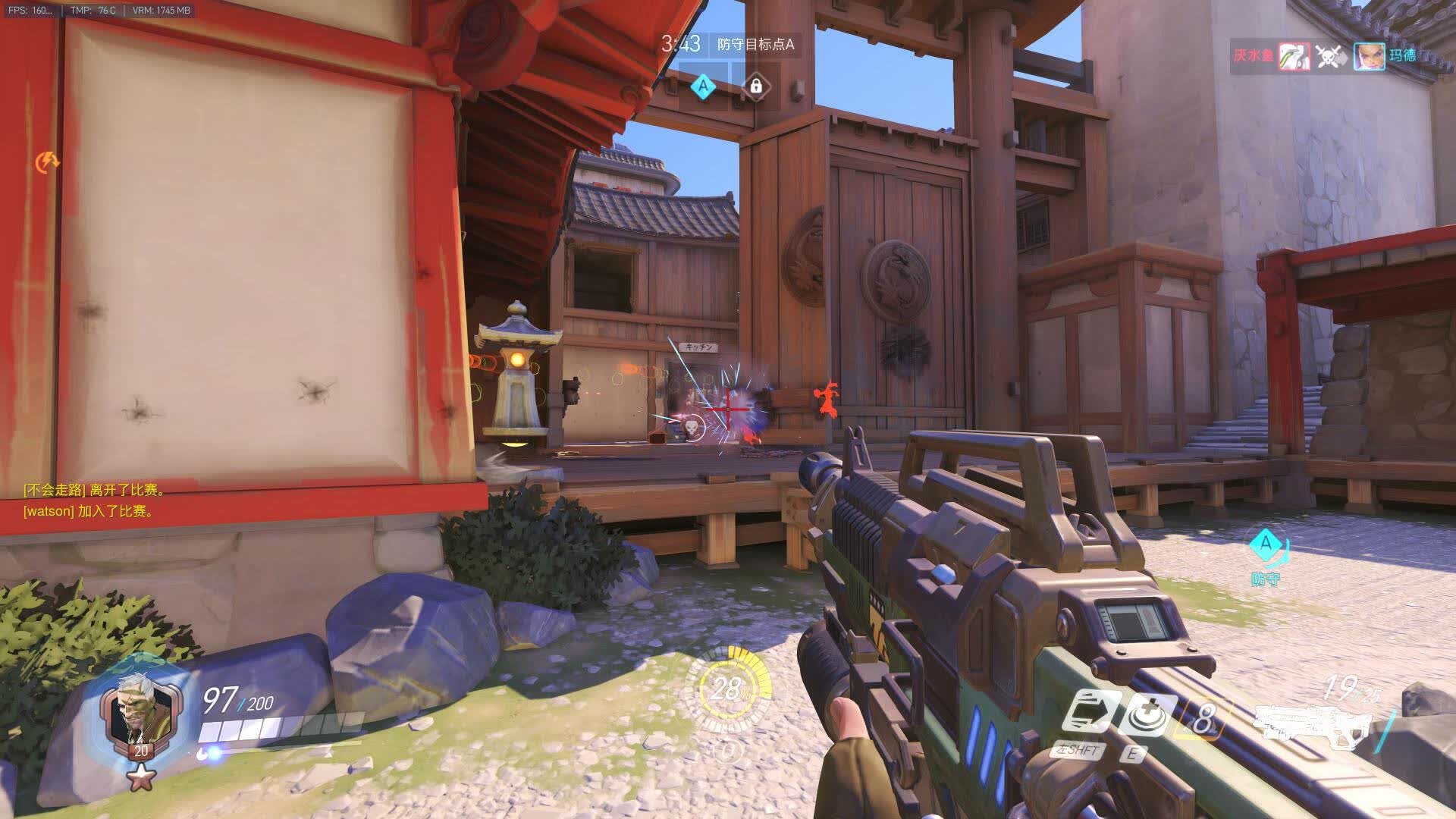

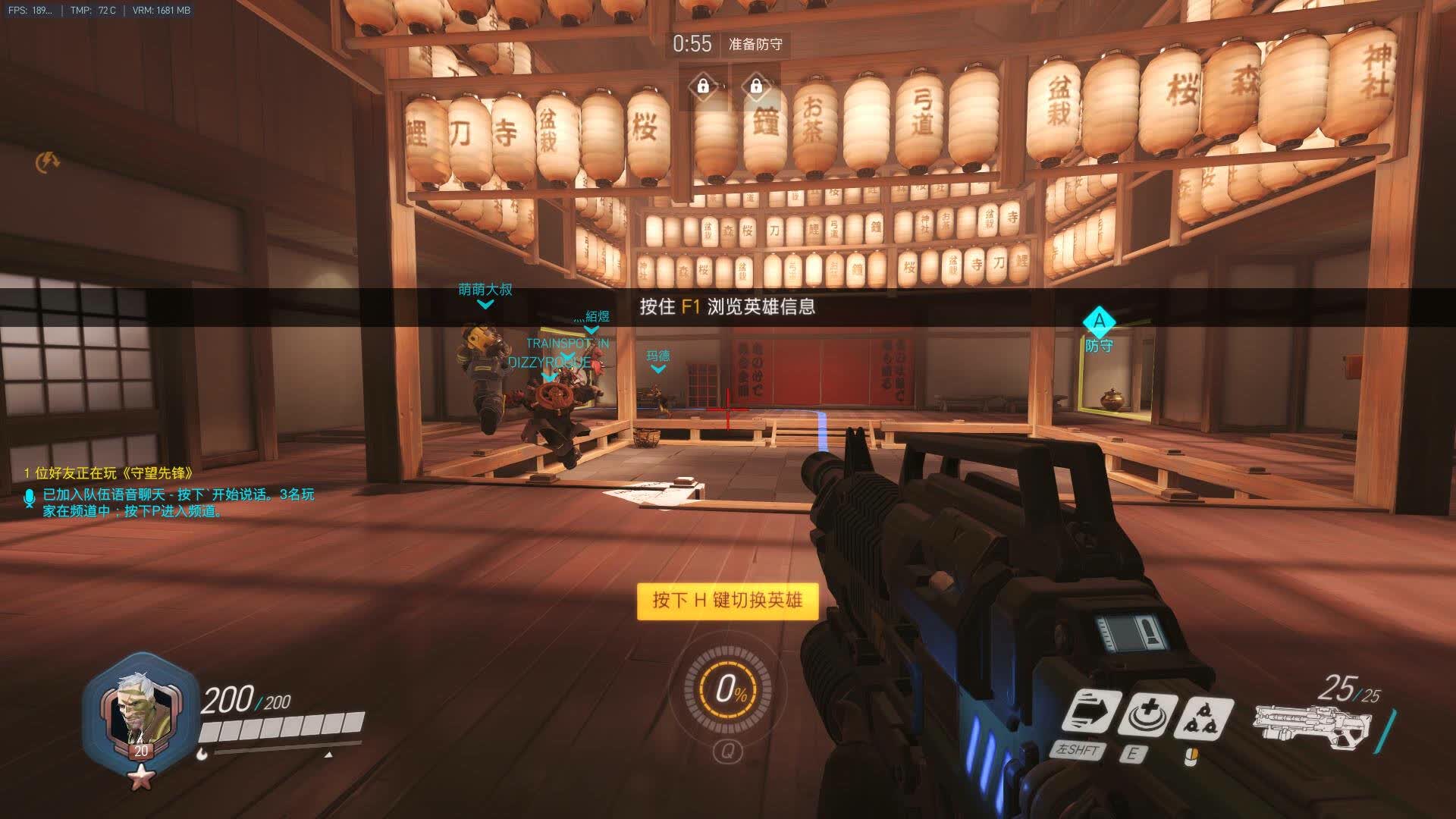
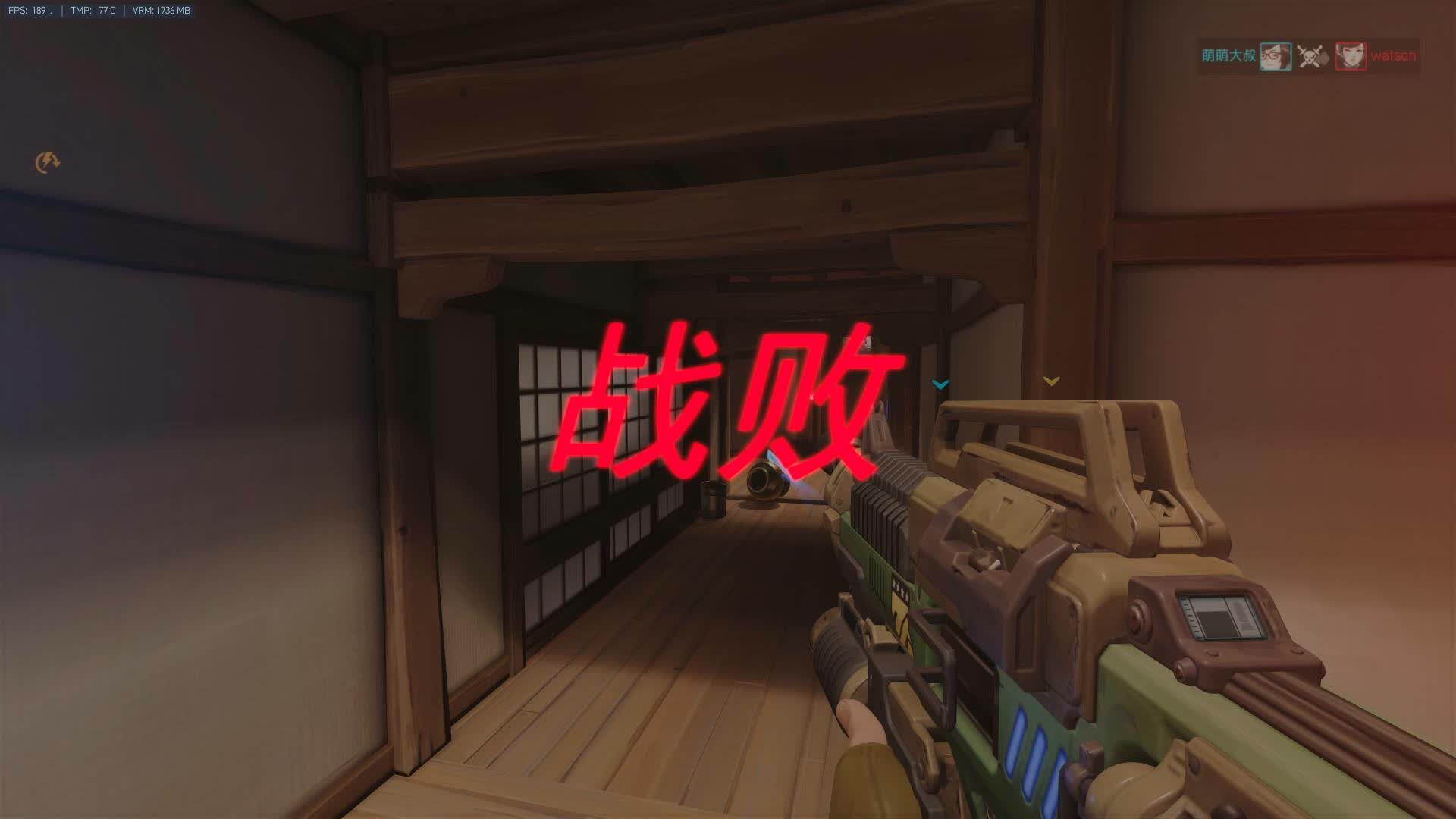
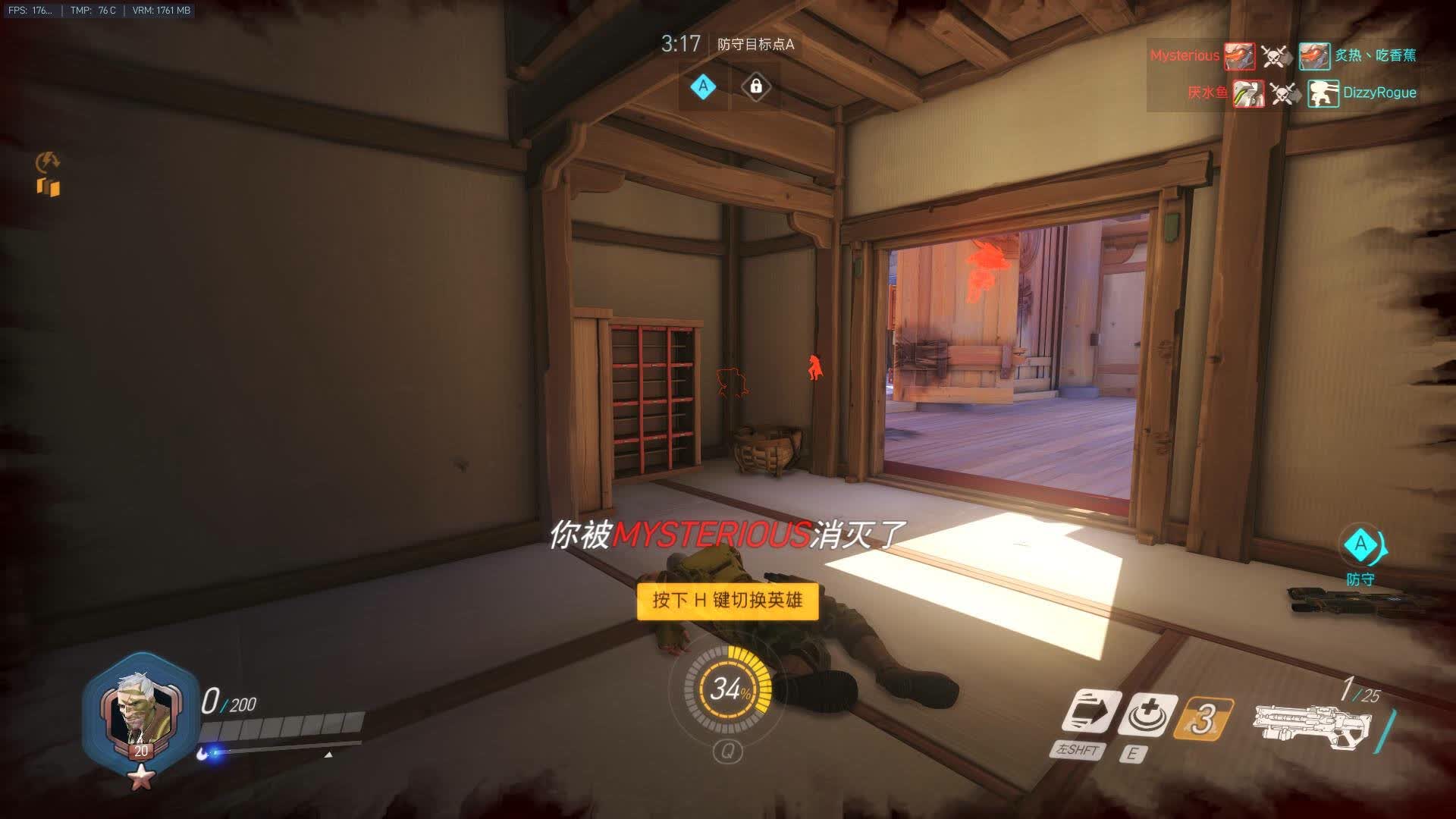
守望先锋游戏内置有PFS显示程序,注意看截图左上角。游戏全程都流畅、毫无卡顿,随手截的几张图FPS最低的也有160帧,配合着ROG这台180MHz的显示器简直不要太爽。
感受
这MasterCase Maker5t、技嘉(GIGABYTE)Z170X-Gaming 7、船长240EX三大件都有一个共同缺点,那就是价格偏高,买下来总价小万把,俺也算是入了万元主机的行列了。
MasterCase Maker5t装机过程中沾染了无数指纹,所以说随机送的那块布,不是给你擦眼睛用的,不过也确实可以充当眼镜布;然后就是这么大个的机箱,冷排支持规格仅为双排。
微星GTX1070 Gaming Z双卡SLI确实比一块GTX1080装进去机箱来的好看、充实,但也只有4K或者更高分辨率才能发挥它的真正价值。
近段时间,九州风神的水冷船长可算是被推到风口浪尖上,不过我这个是没遇到漏液,不得不说的是那个核反应堆设计的冷头确实饱含“剧毒”,相比之下红管更漂亮。
技嘉(GIGABYTE)Z170X-Gaming 7的评测、拆解数不胜数,除了贵貌似也找不到别的缺点。
综合讲,其实原本ITX平台用着还是比较爽的,放在空间不大的出租屋也不占地方,之所以装这台机器可以说是为解(zhuang)毒(13)么?于是乎,时隔2年之余的今日,俺又玩上双卡了。
 关注微信
关注微信


