
且说之前打造了一台i7 6700K+H170+GTX1050Ti的M-ATX板子,结果被网友们喷搭配不合理,于是萌生了再次折腾的想法。最初将目标放到i7 7700K上,结果近期曝光出来的测试证明——intel在挤牙膏的道路上愈走愈远。
于是本人将目光转向X99平台,适逢双十二,经过一番血拼,便备齐了此次折腾的配件,下图是合照。

一、开箱介绍
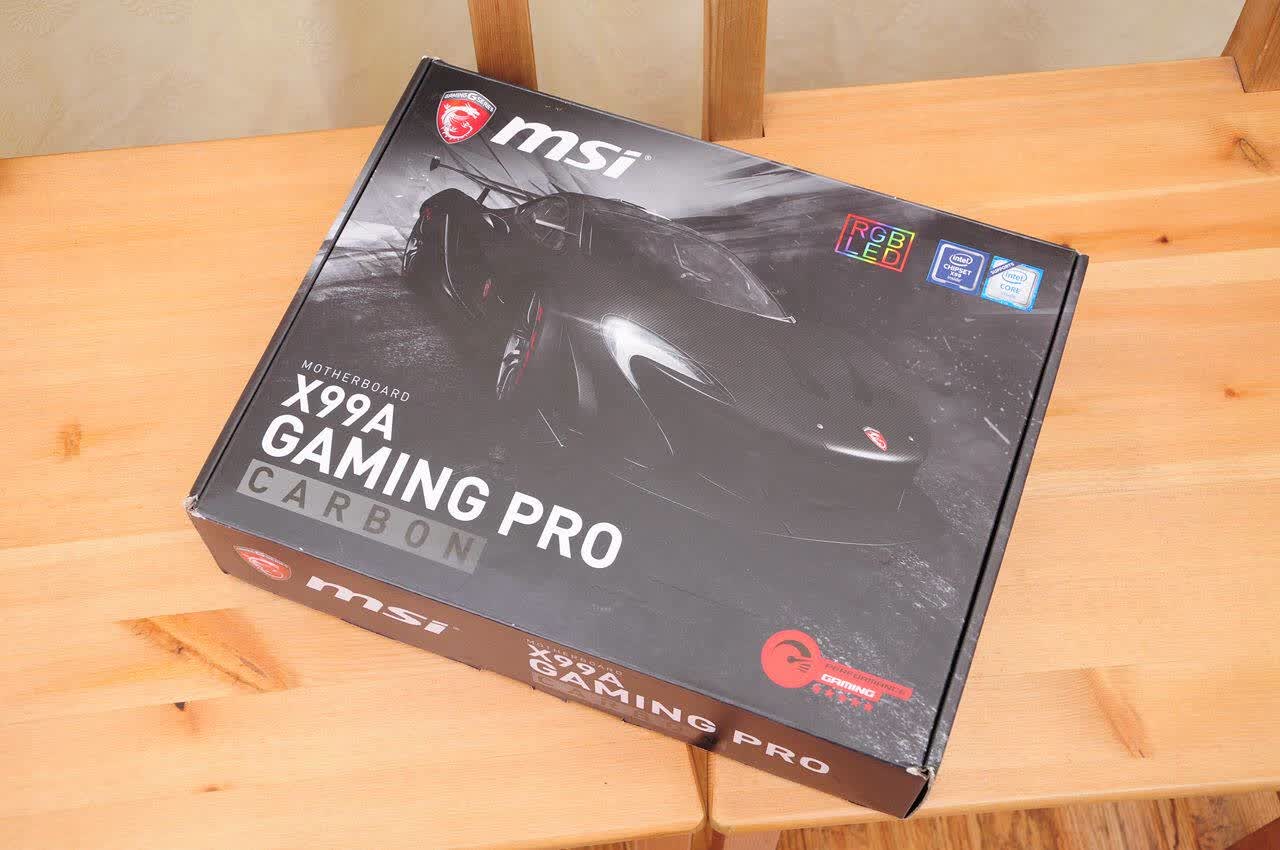
先看主板,微星的X99A GAMING PRO CARBON,这是一张主打光效的主板。
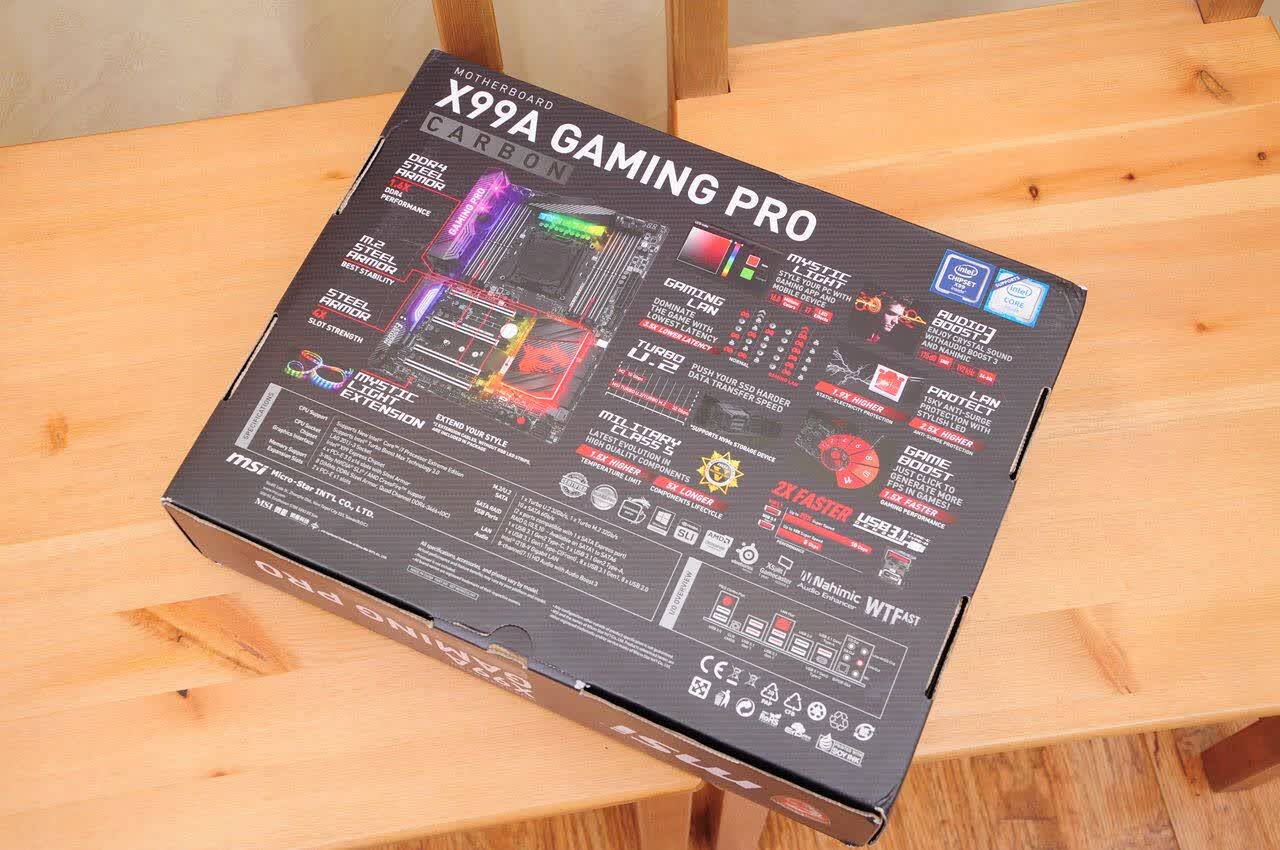
主板包装盒的背面。
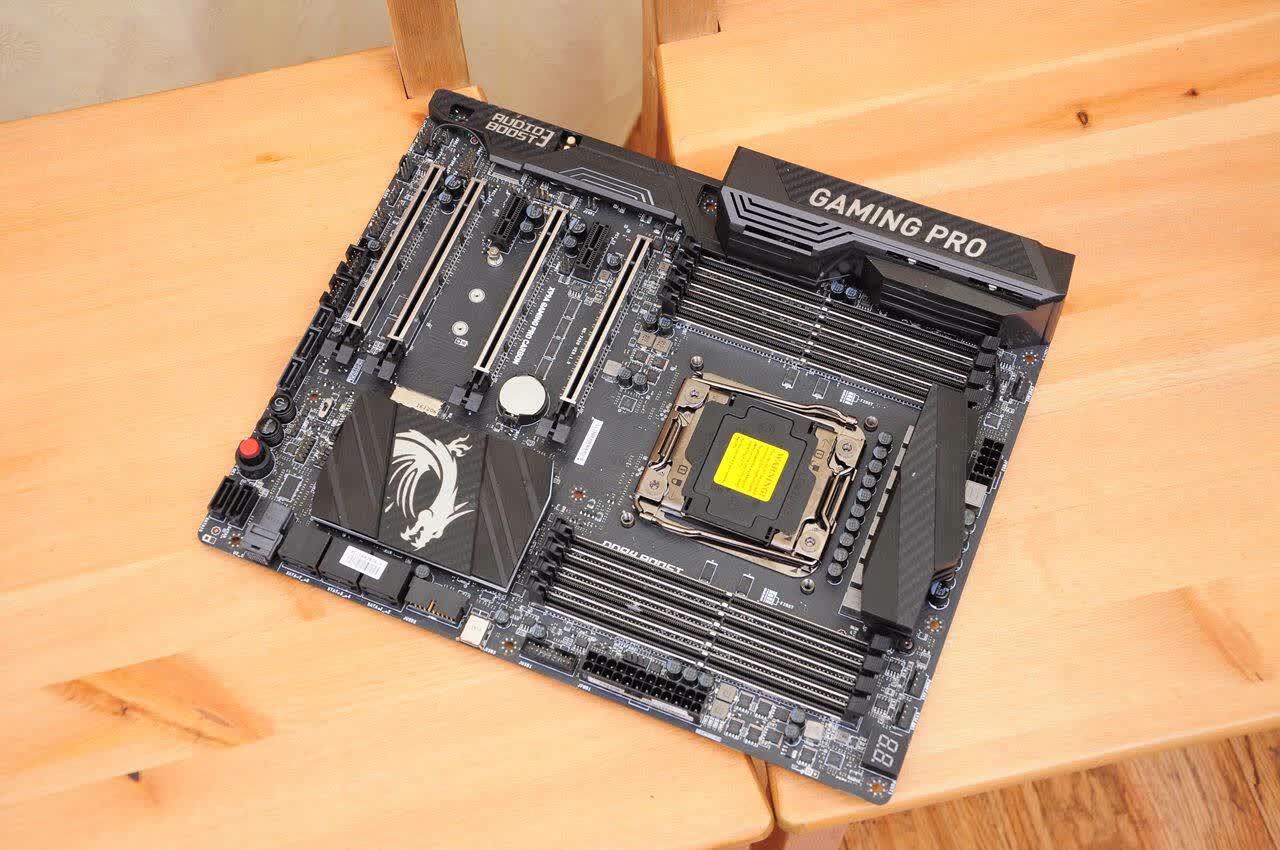
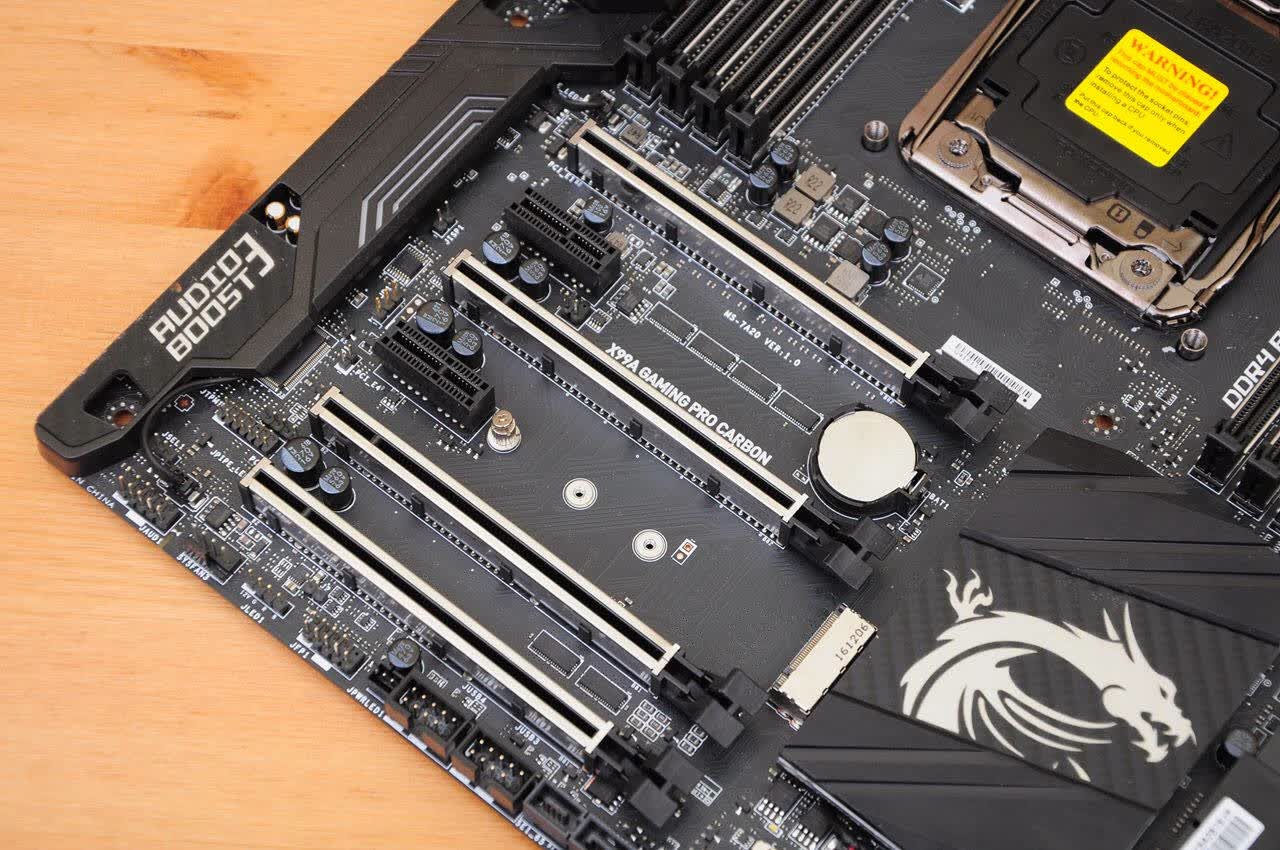
主板配色以黑色为主,沉稳大气,充满科技感。内存槽及PCIE插槽采用钢条加固,防止手残党大力出奇迹。
这个LOGO会发光。
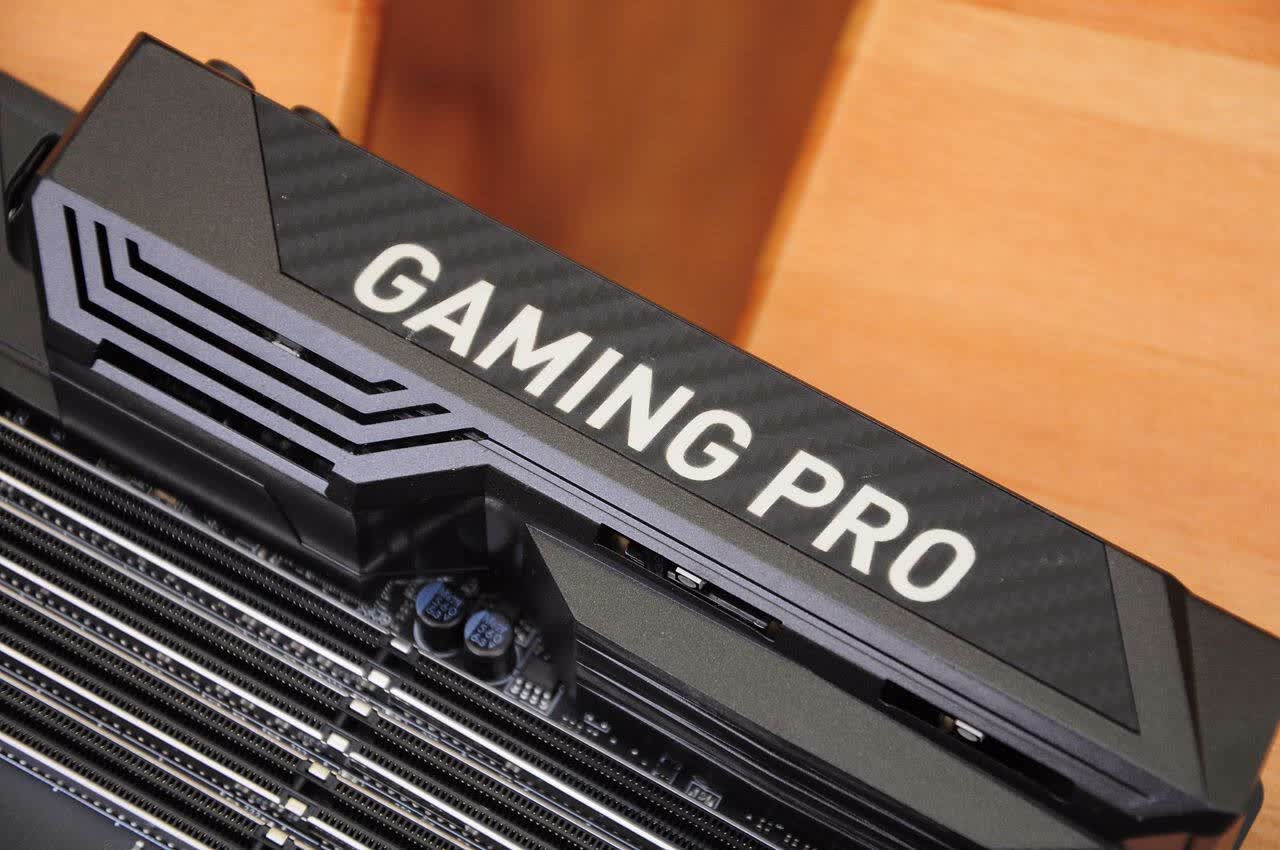
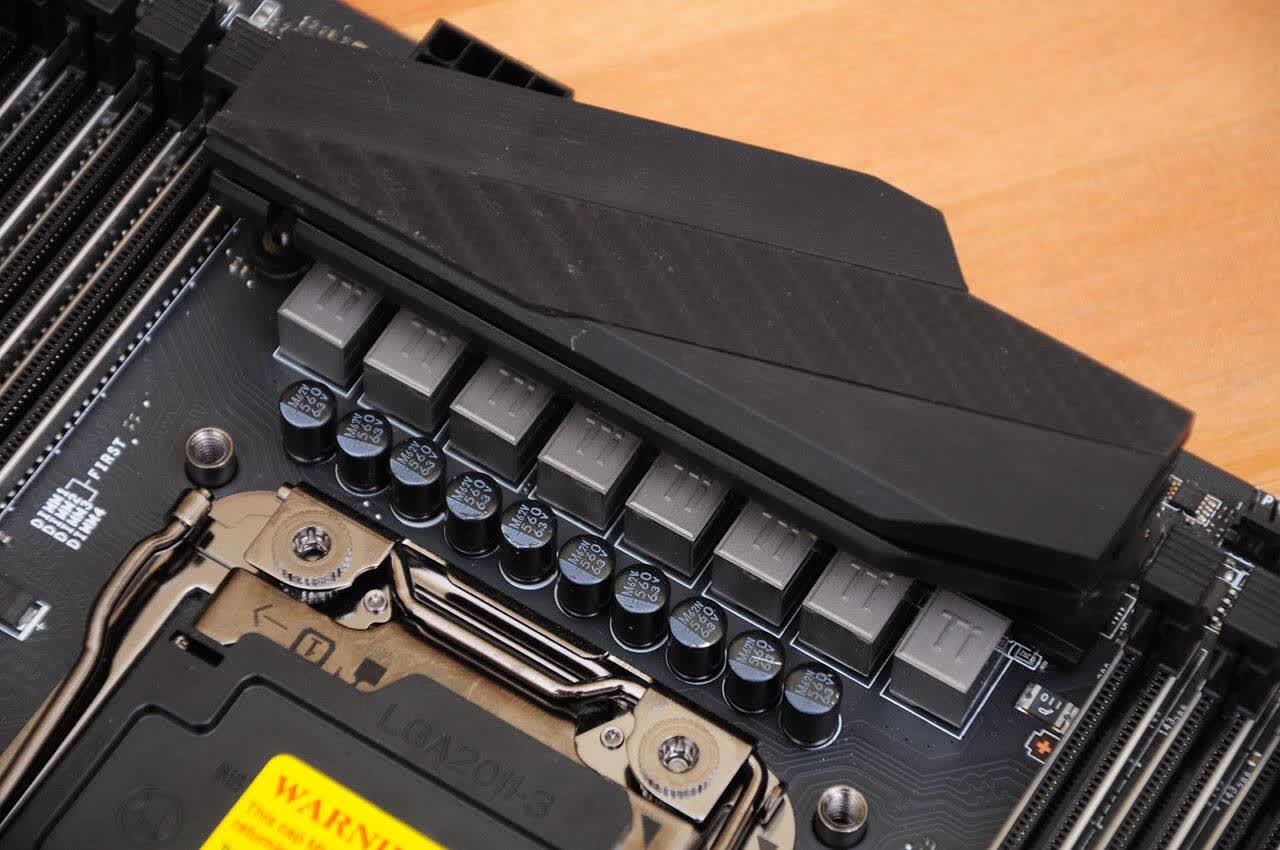
采用8项供电,小超一下也是可以的。
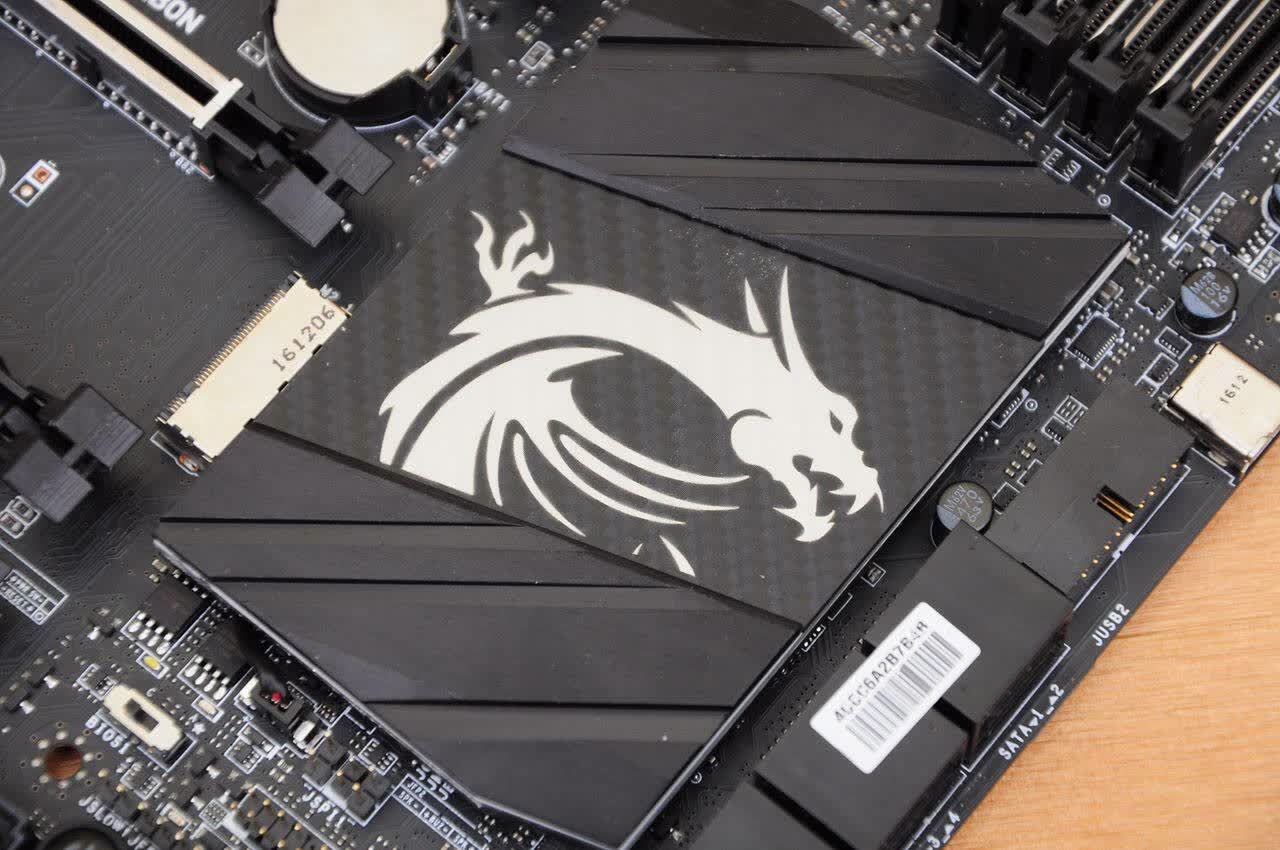
PCH的龙也是会发光的。
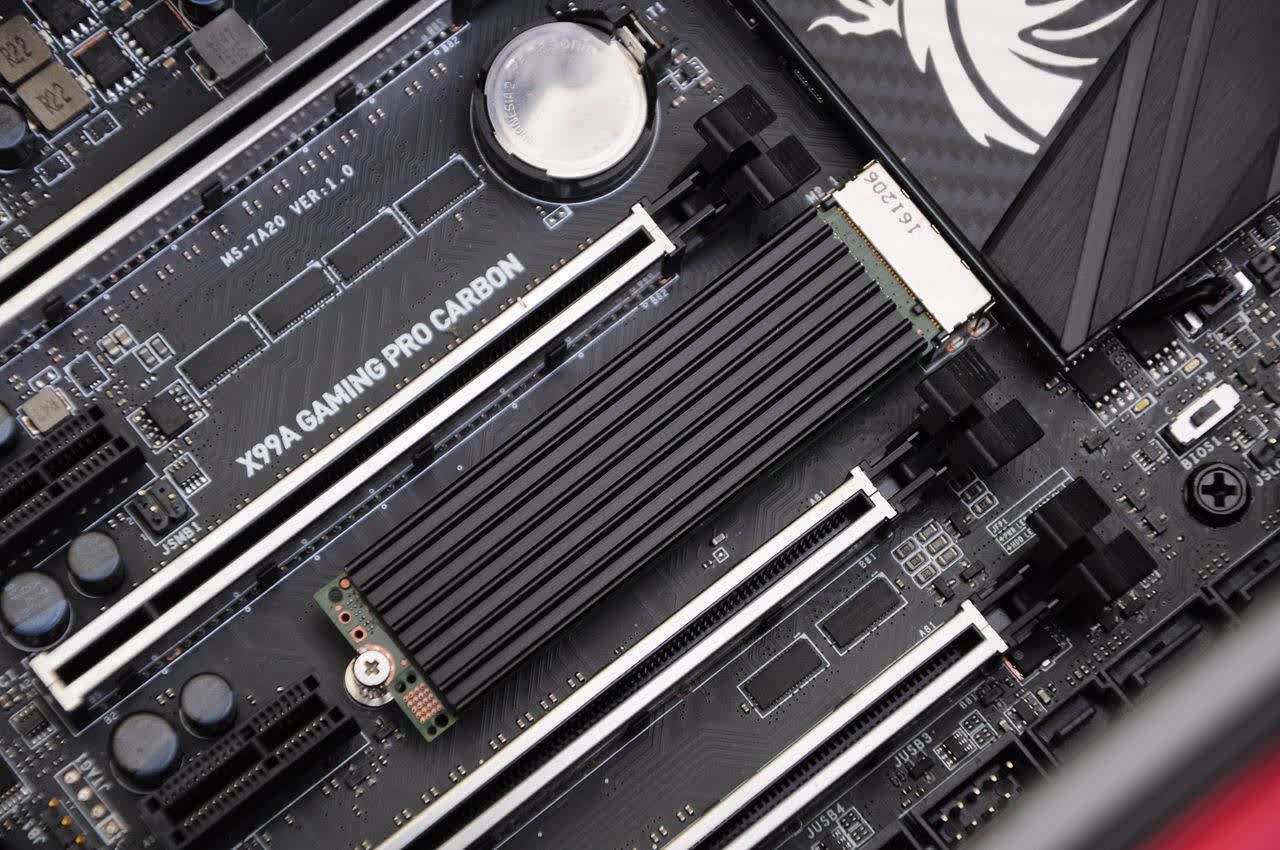
PCIE插槽采用钢条加固,中间有一条M.2插槽。
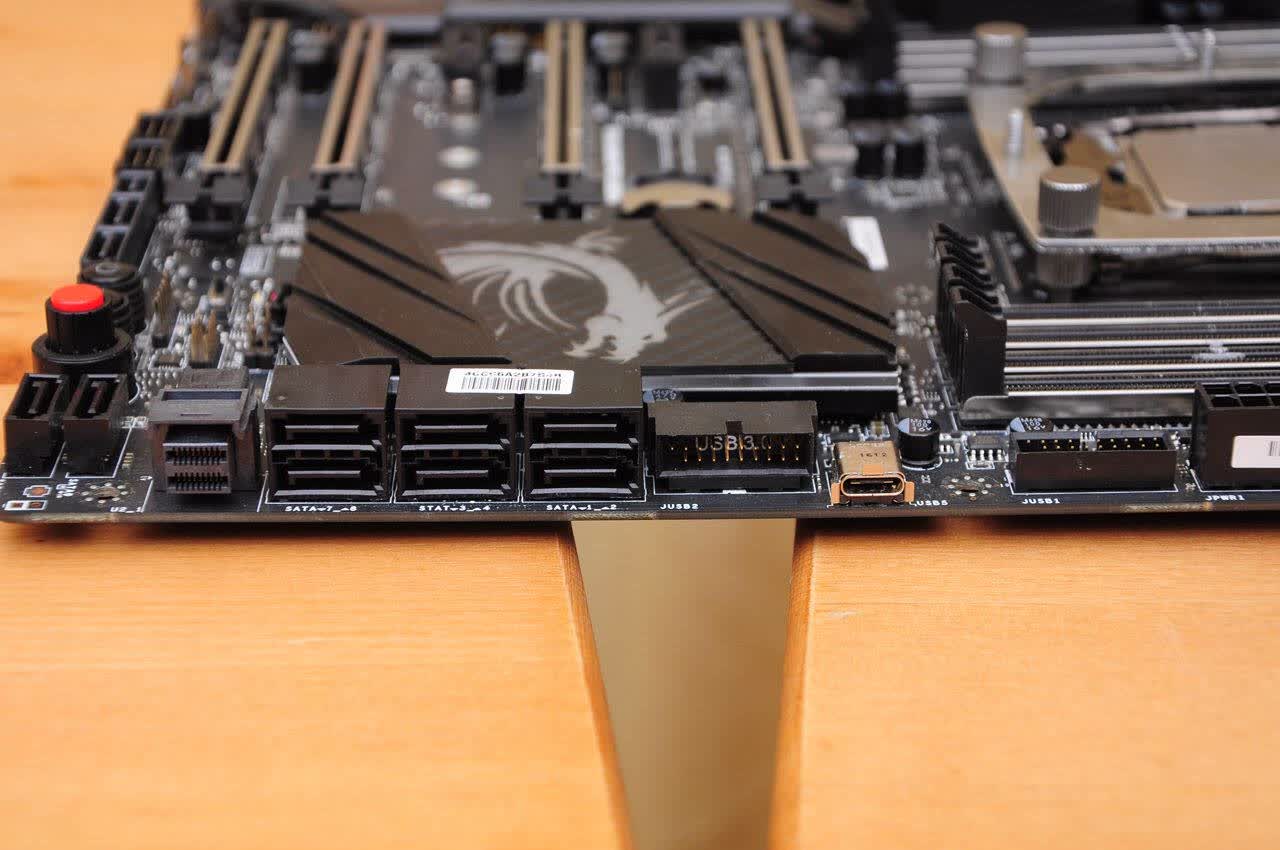
磁盘接口非常齐全,而且还有最新的U.2接口。
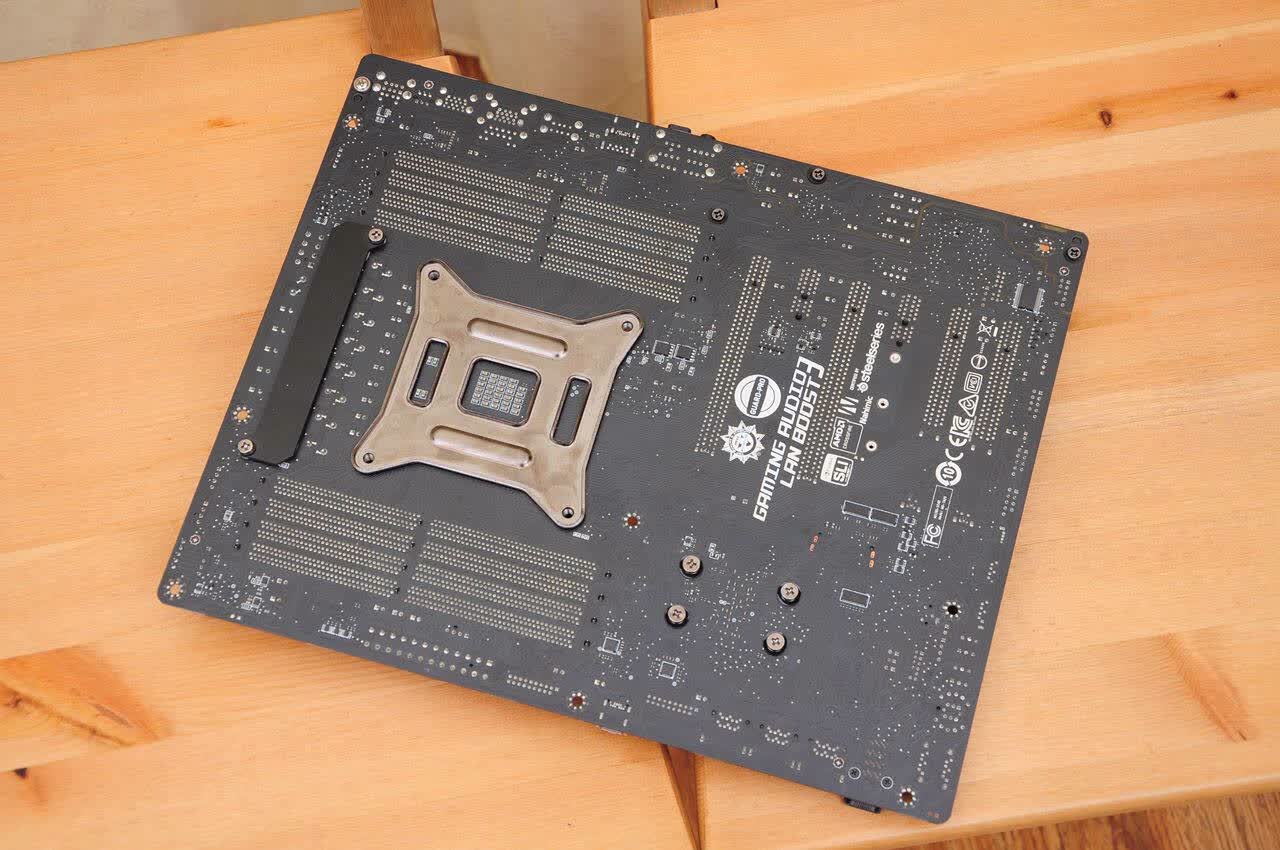
主板背面一袭亚光黑。
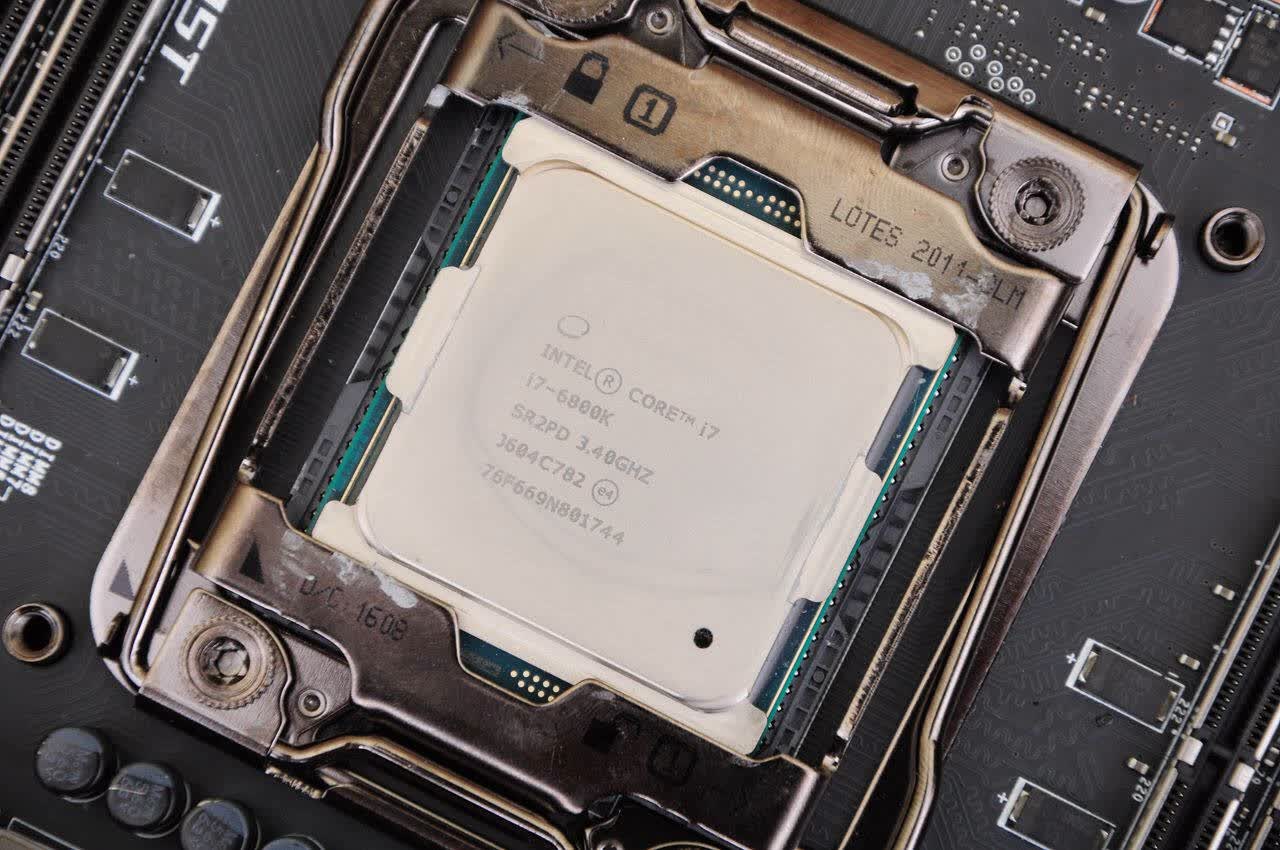
CPU在这里,14nm制程的6800K,其实是盒装,只不过盒子压箱底了,懒得翻出来拍照了。
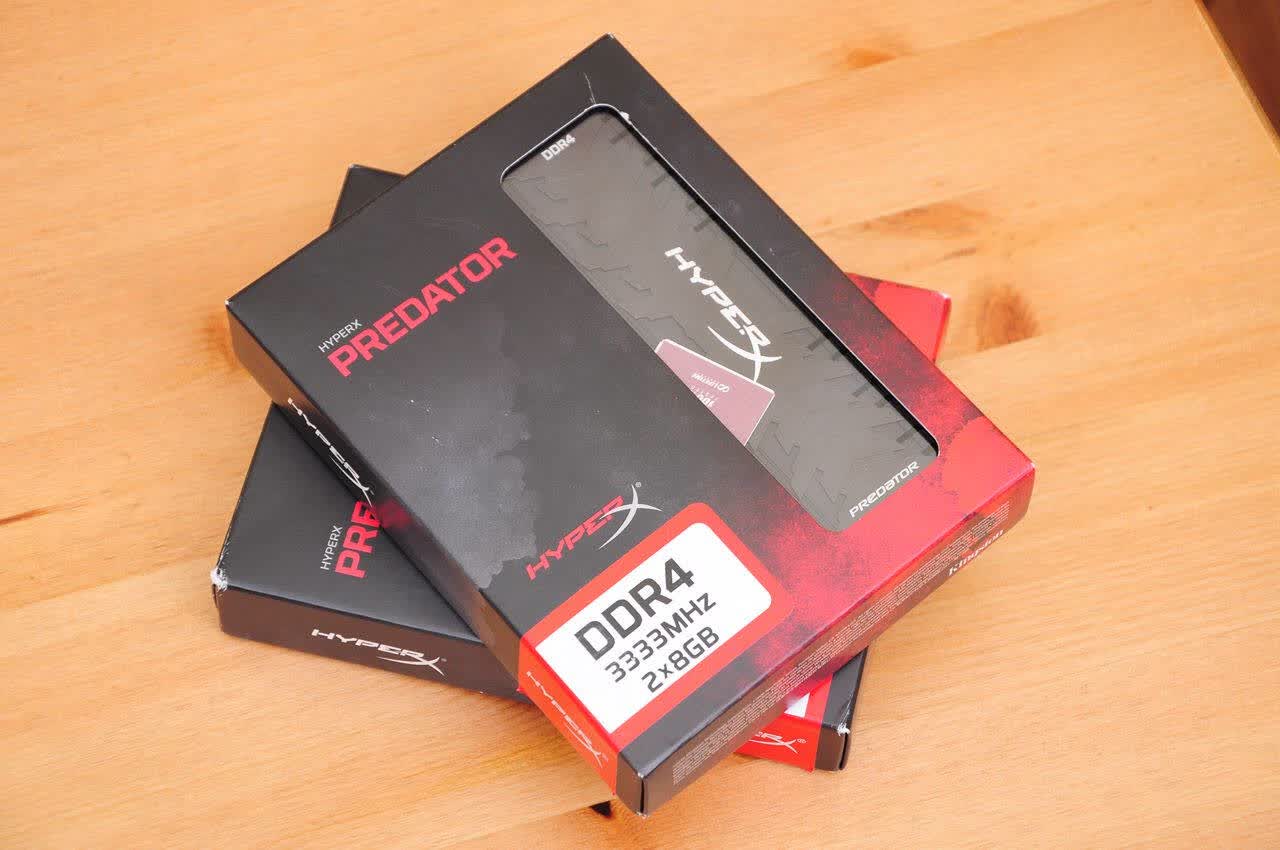
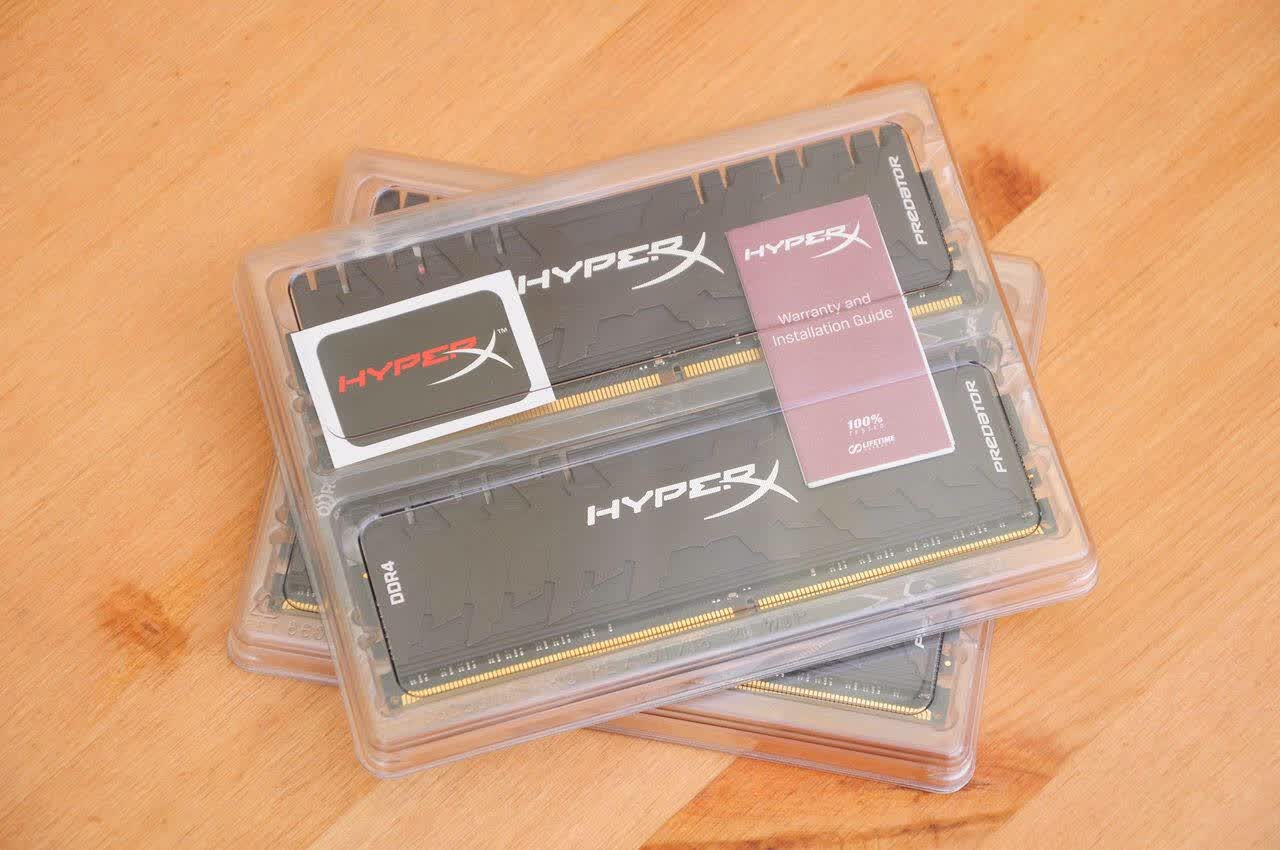
内存为金士顿 Predator DDR4 3333 8GX2X2,由于该系列没有四通道套装,所以只好买两套双通道的。
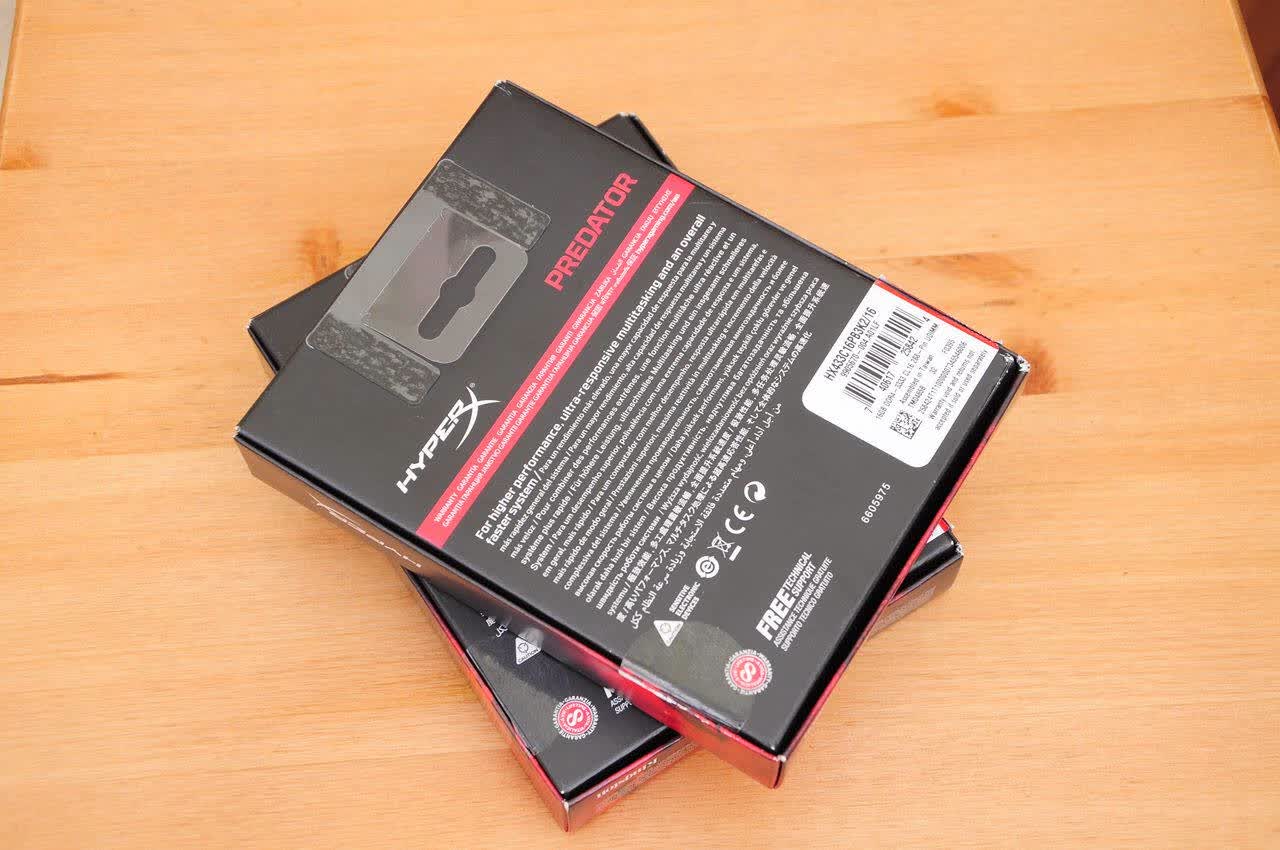
盒子背面。
内部采用透明塑料包装。
四条排开,也是挺壮观。
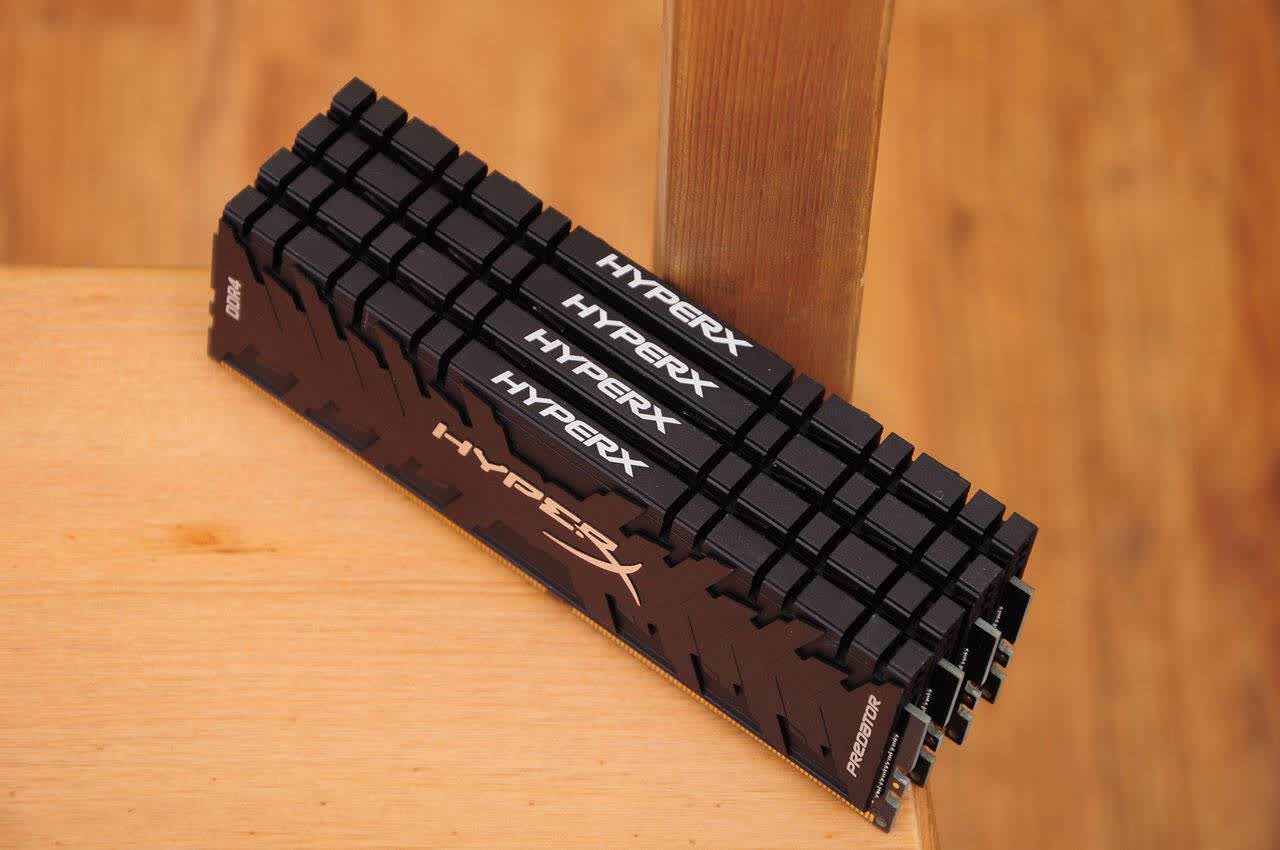
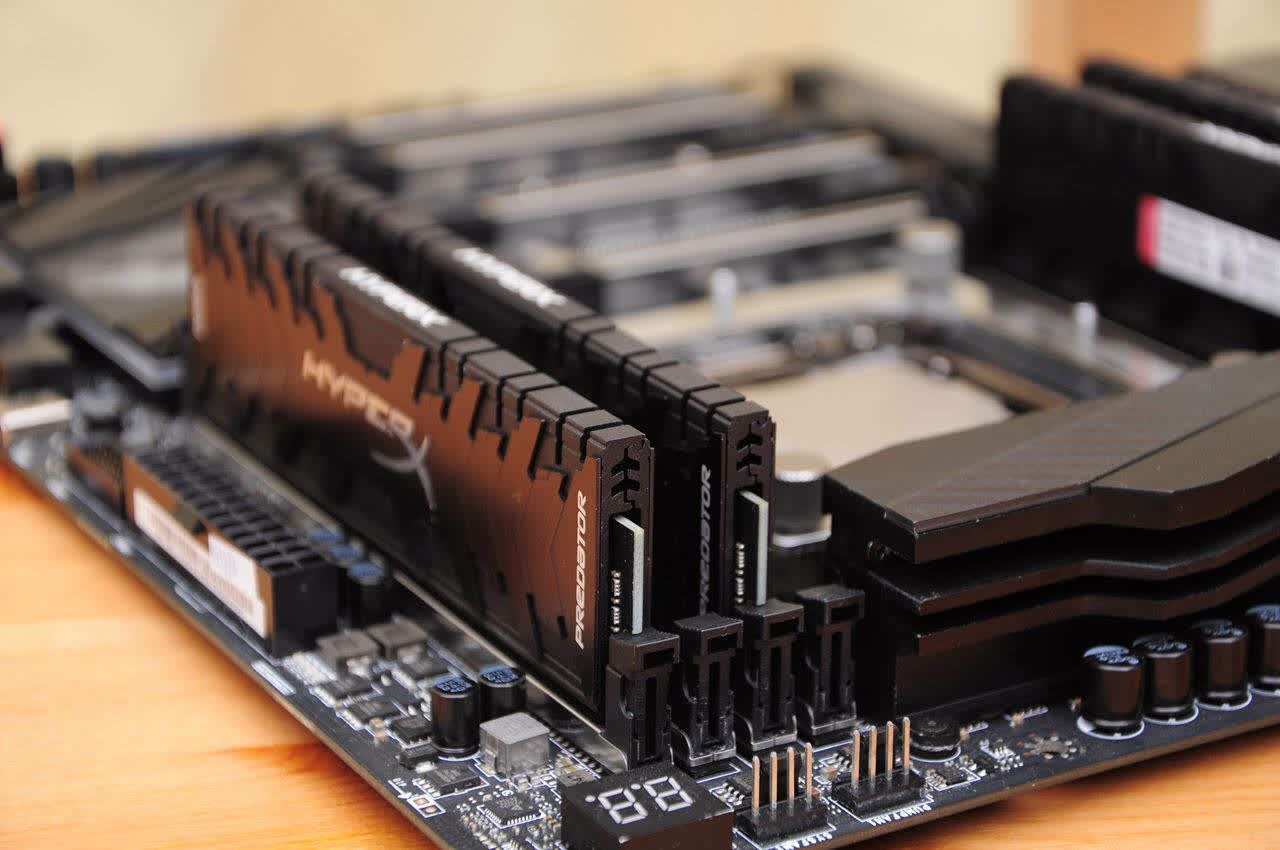
内存条的马甲比较独特,有种重型机枪的感觉。
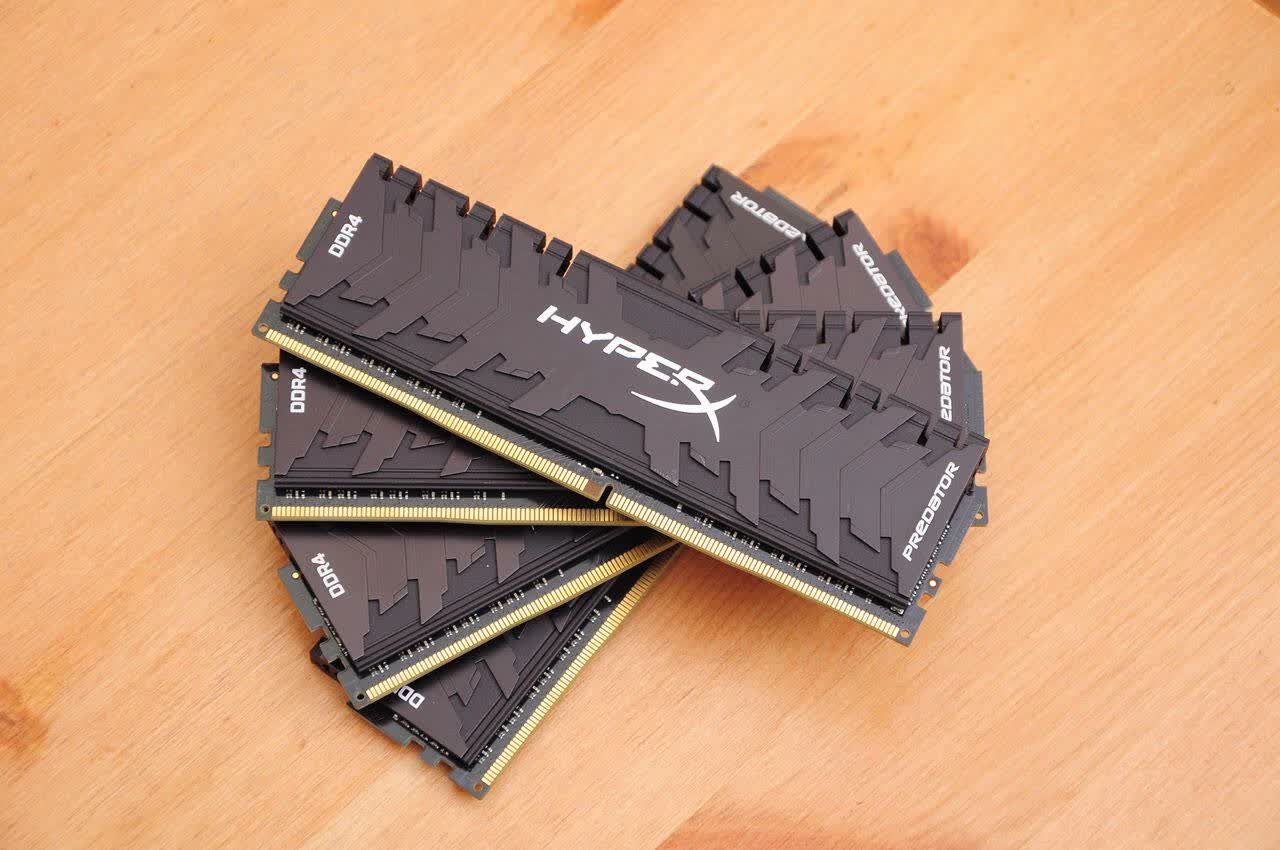
另一侧也差不多。
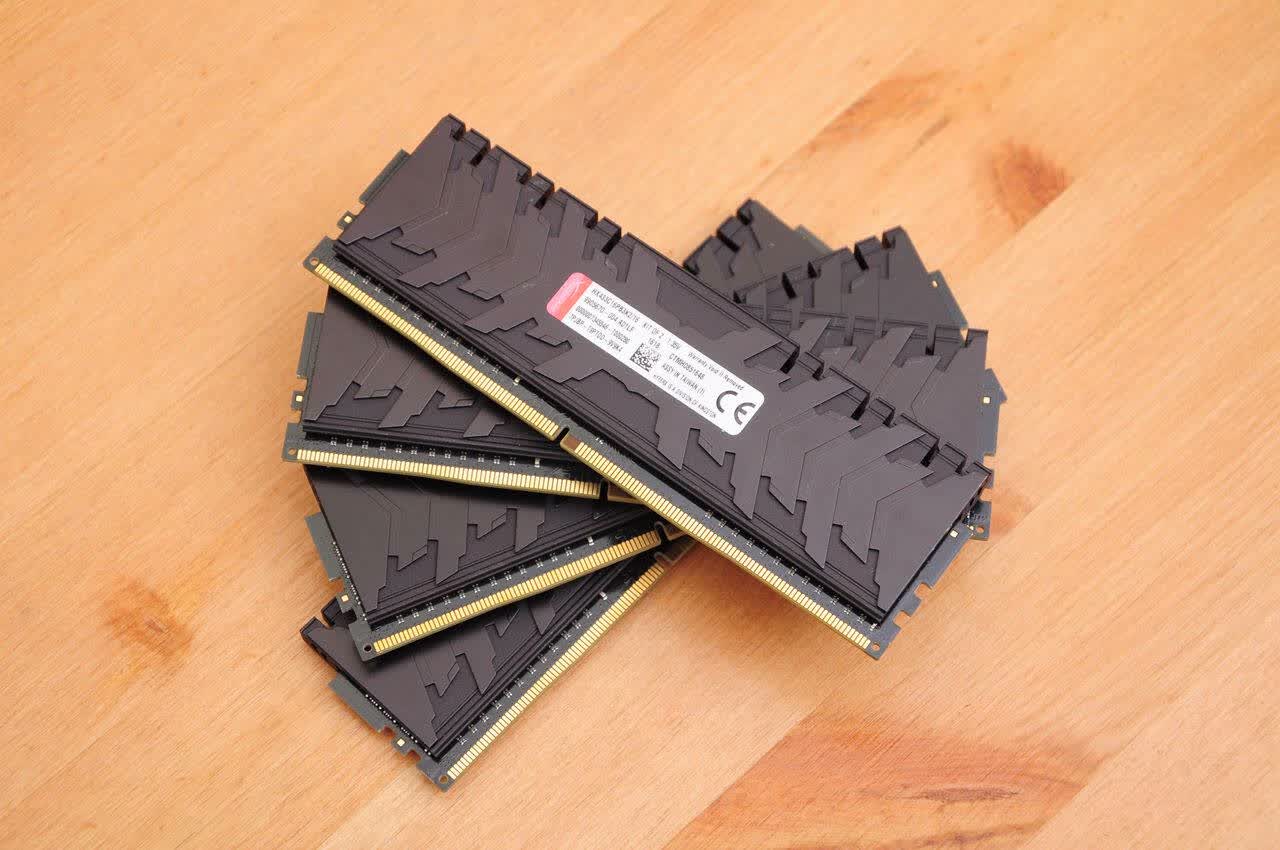
插入主板。
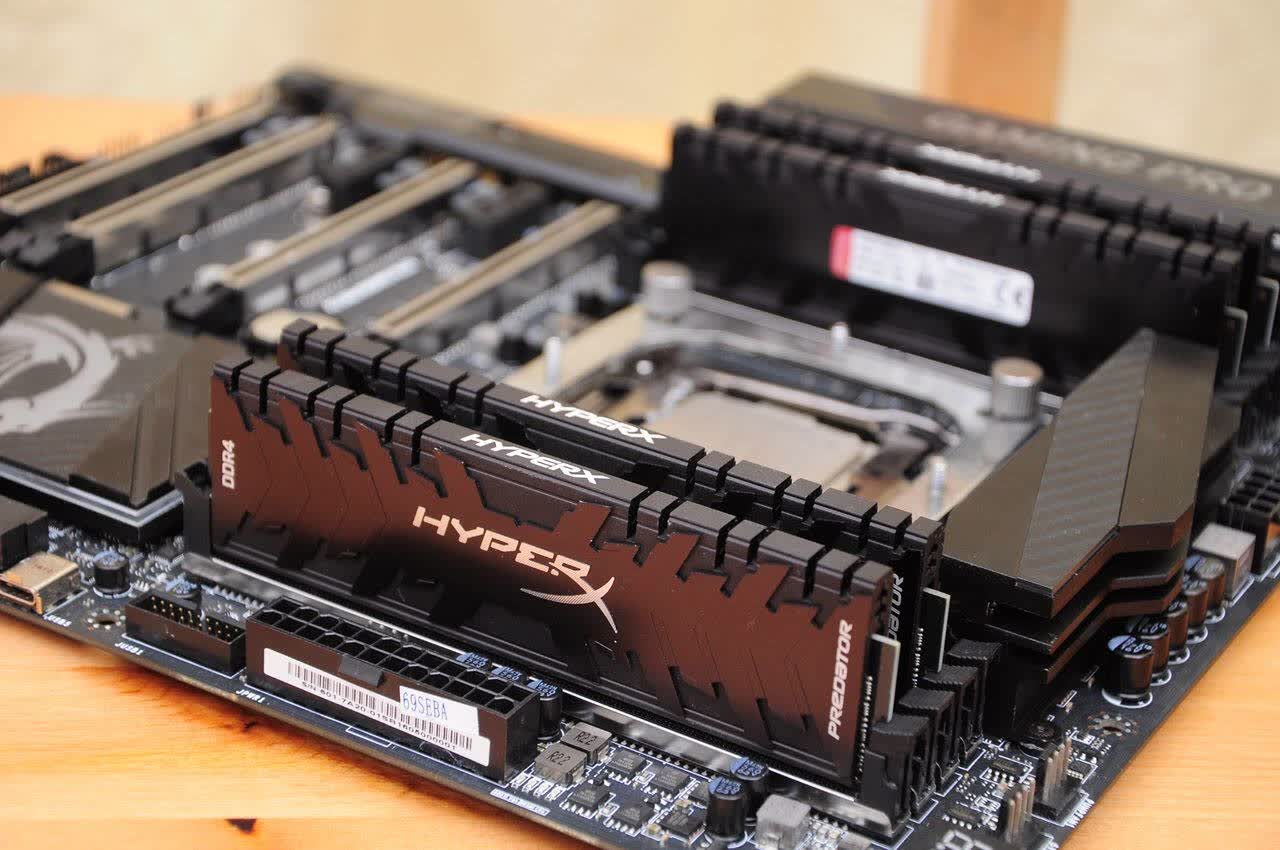
再来一张。
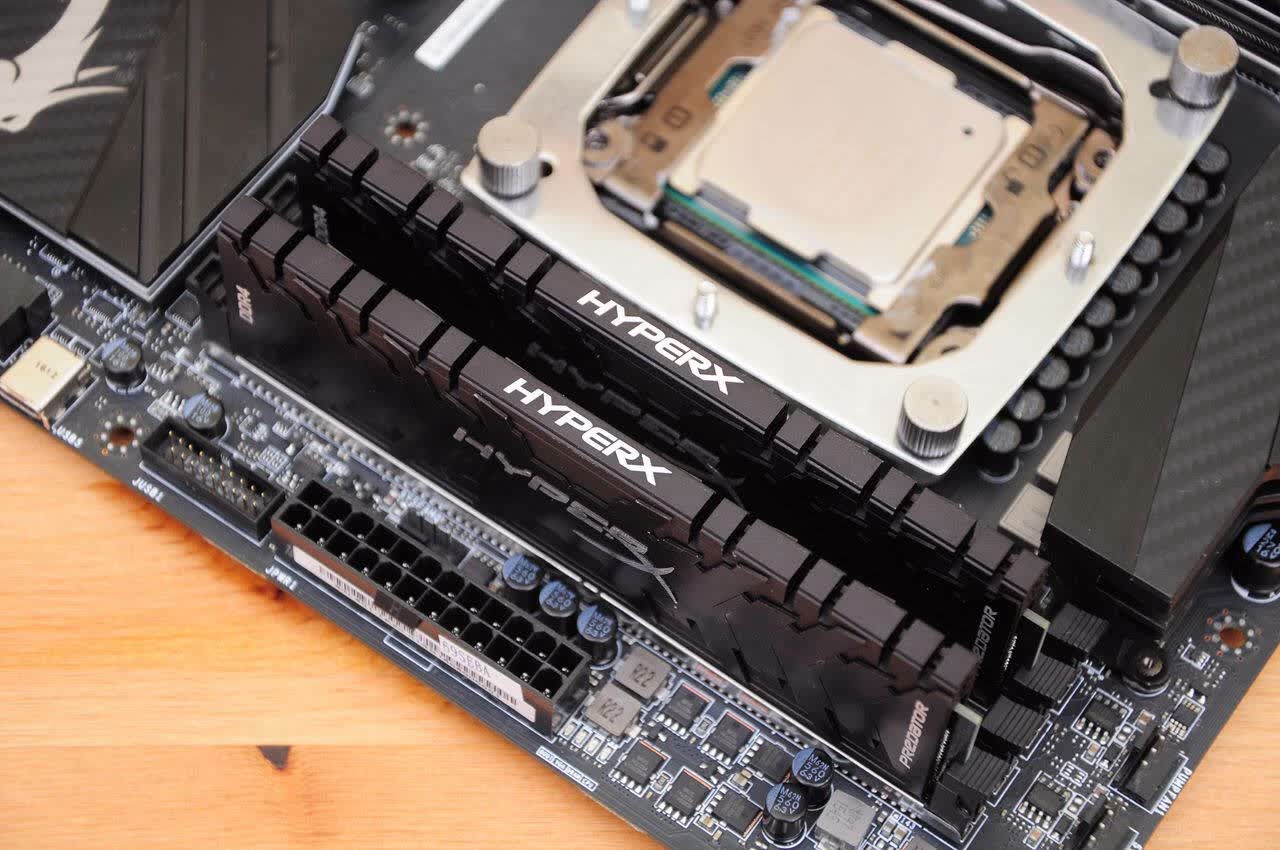
从侧面可以看出散热片挺厚的。
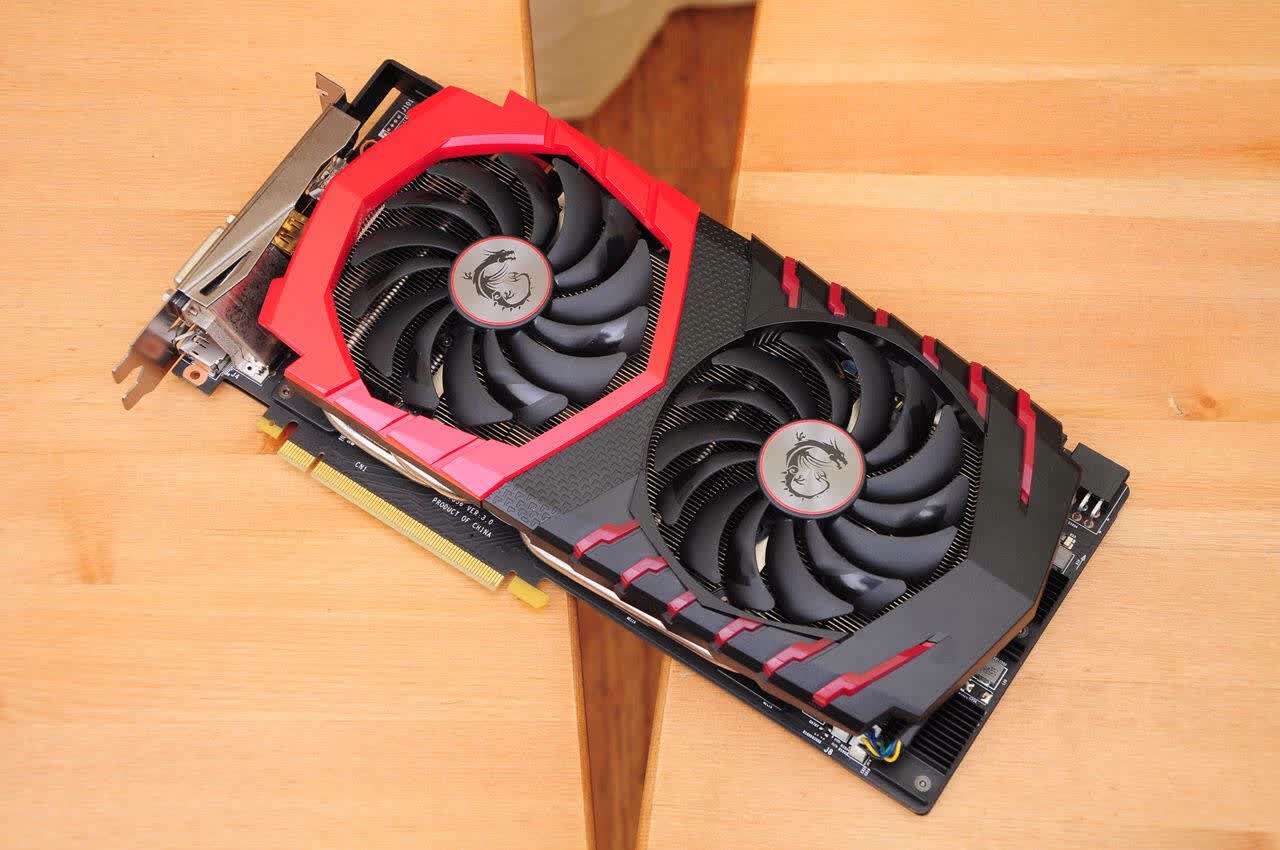
显卡,其实显卡我想继续用GTX1050Ti的,不过我怕大家喷我,所以就用个微星的GTX1080 GAMING X吧。
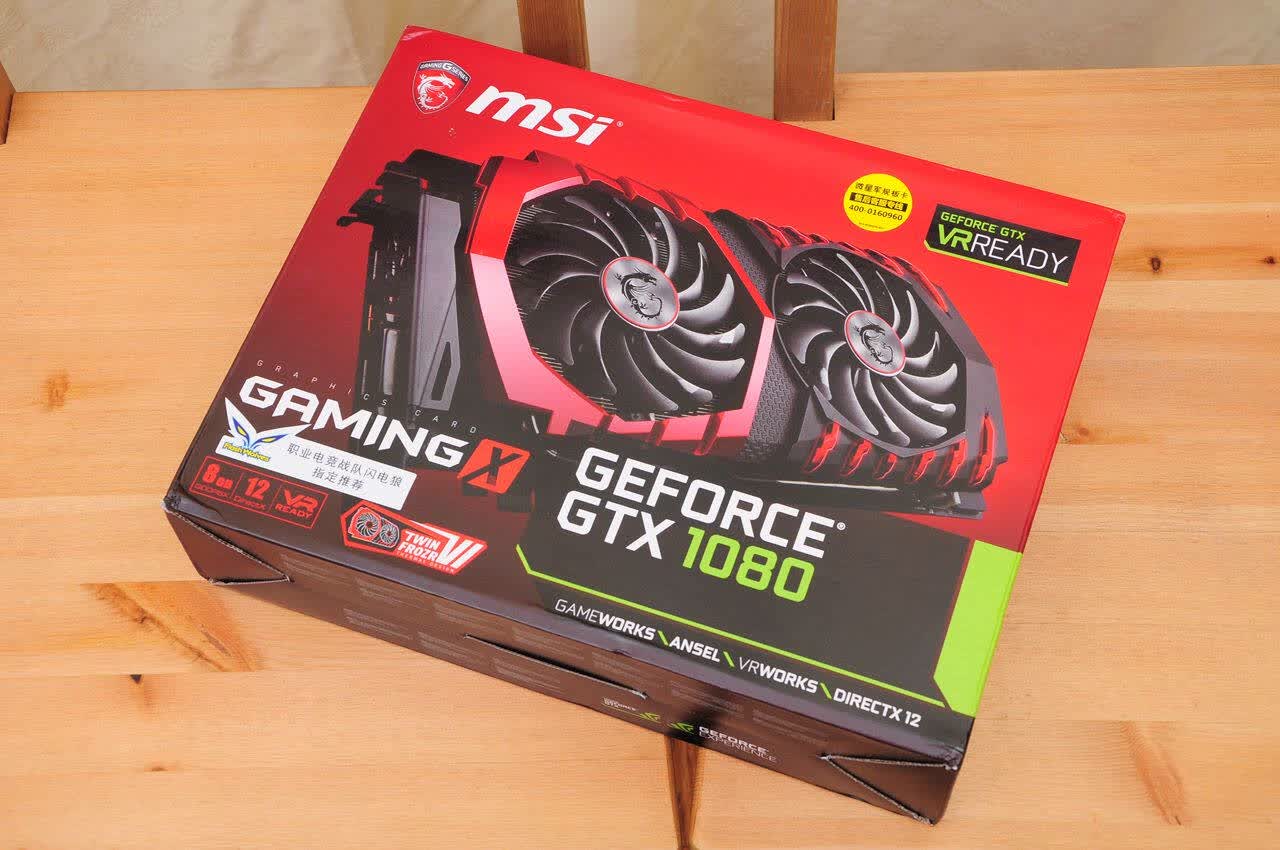
传说中的微星红龙造型。
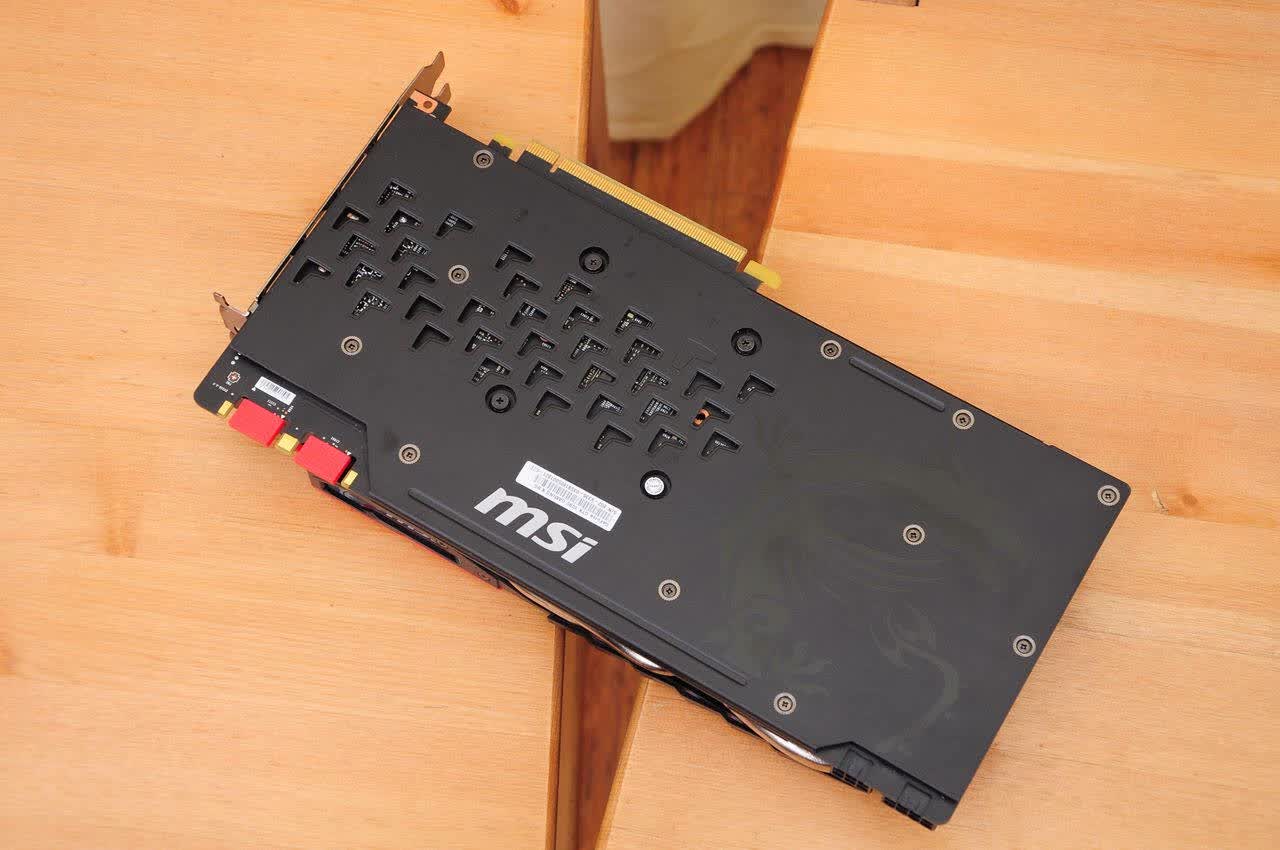
背板是标配。
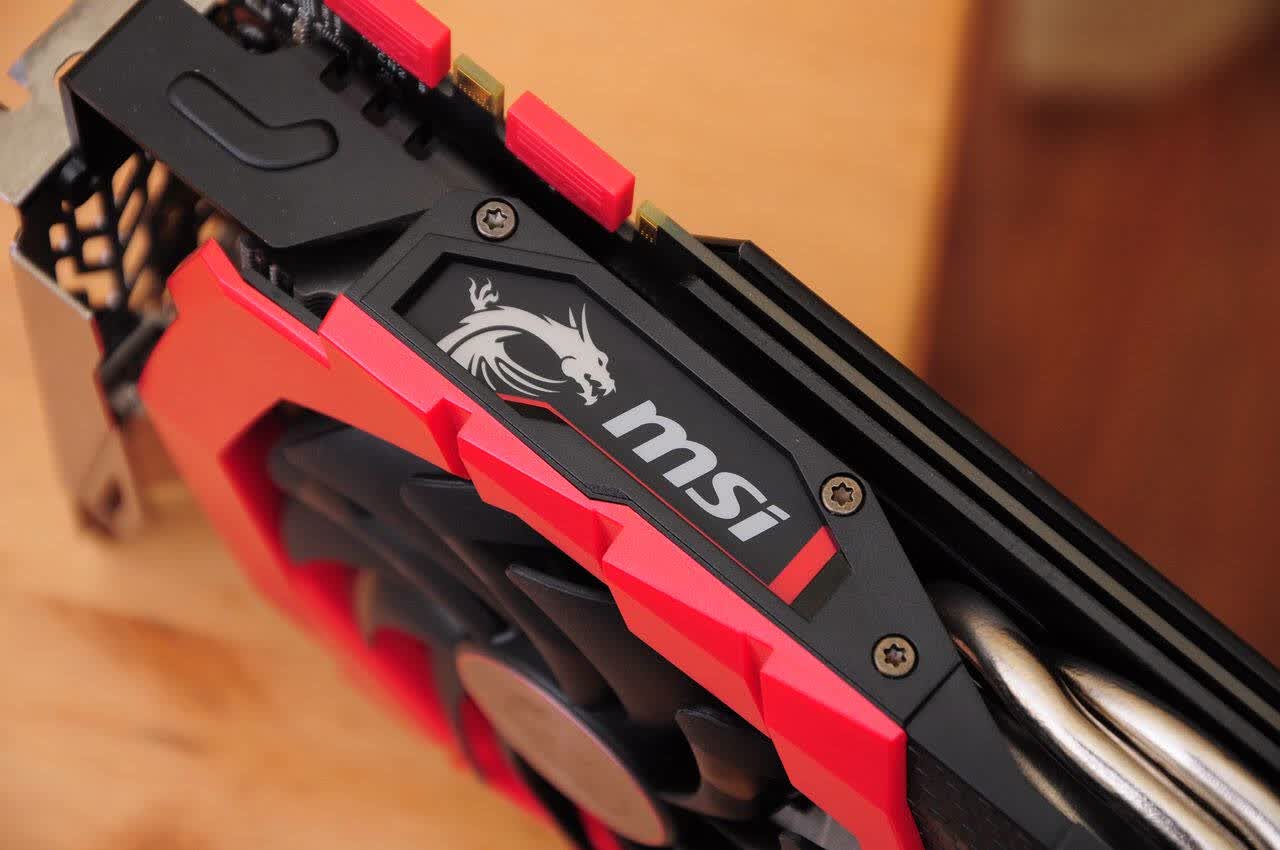
肩部的微星龙信仰灯,支持RGB,想要啥颜色都能调出来。
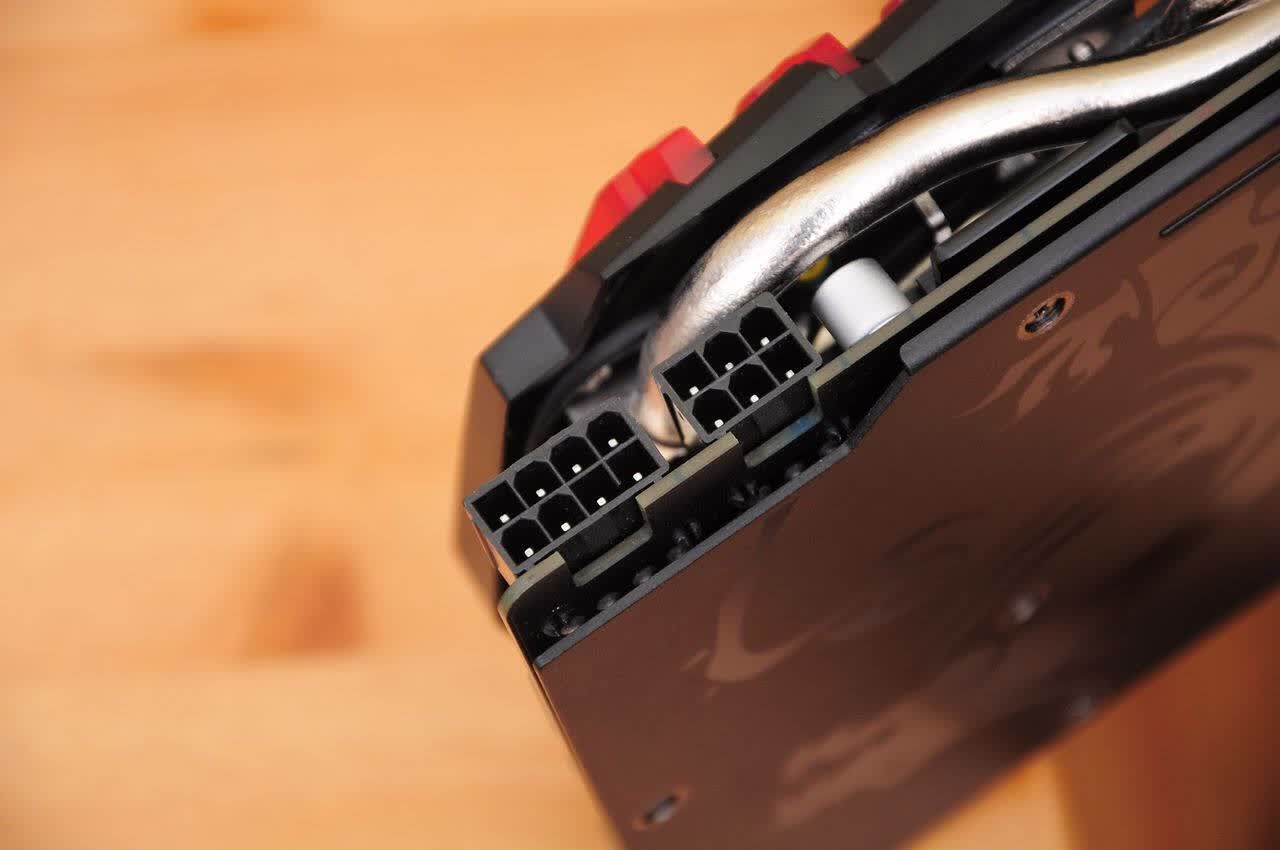
辅助供电采用8+6pin
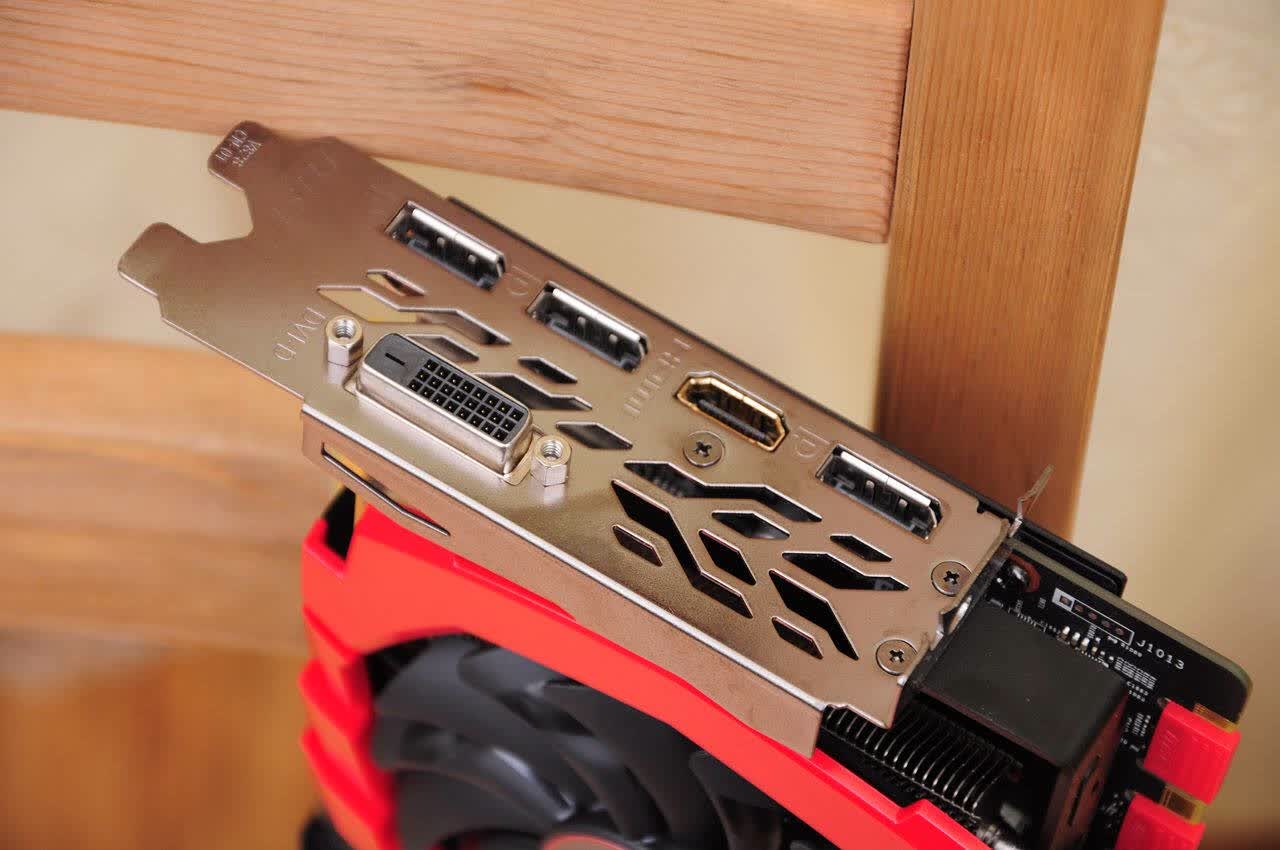
视频接口也非常丰富。
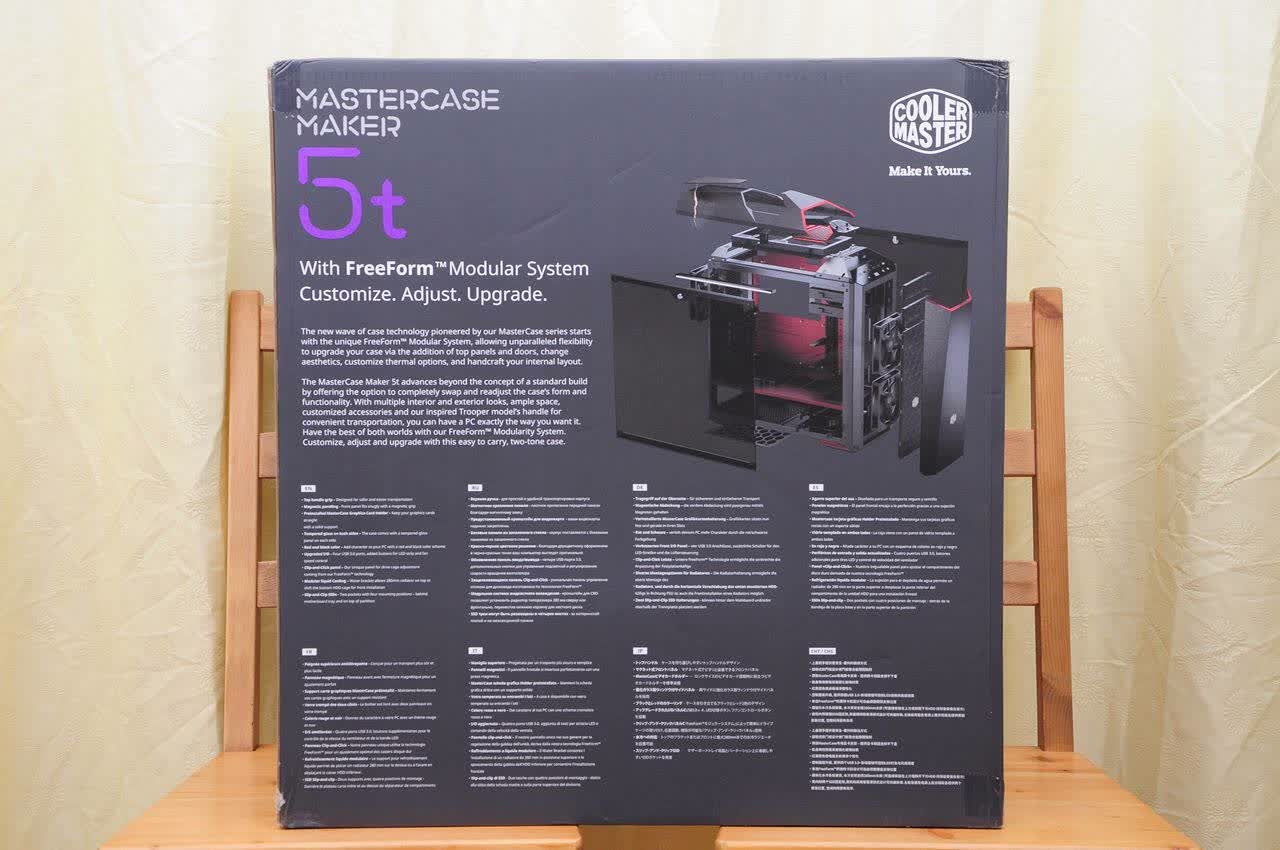
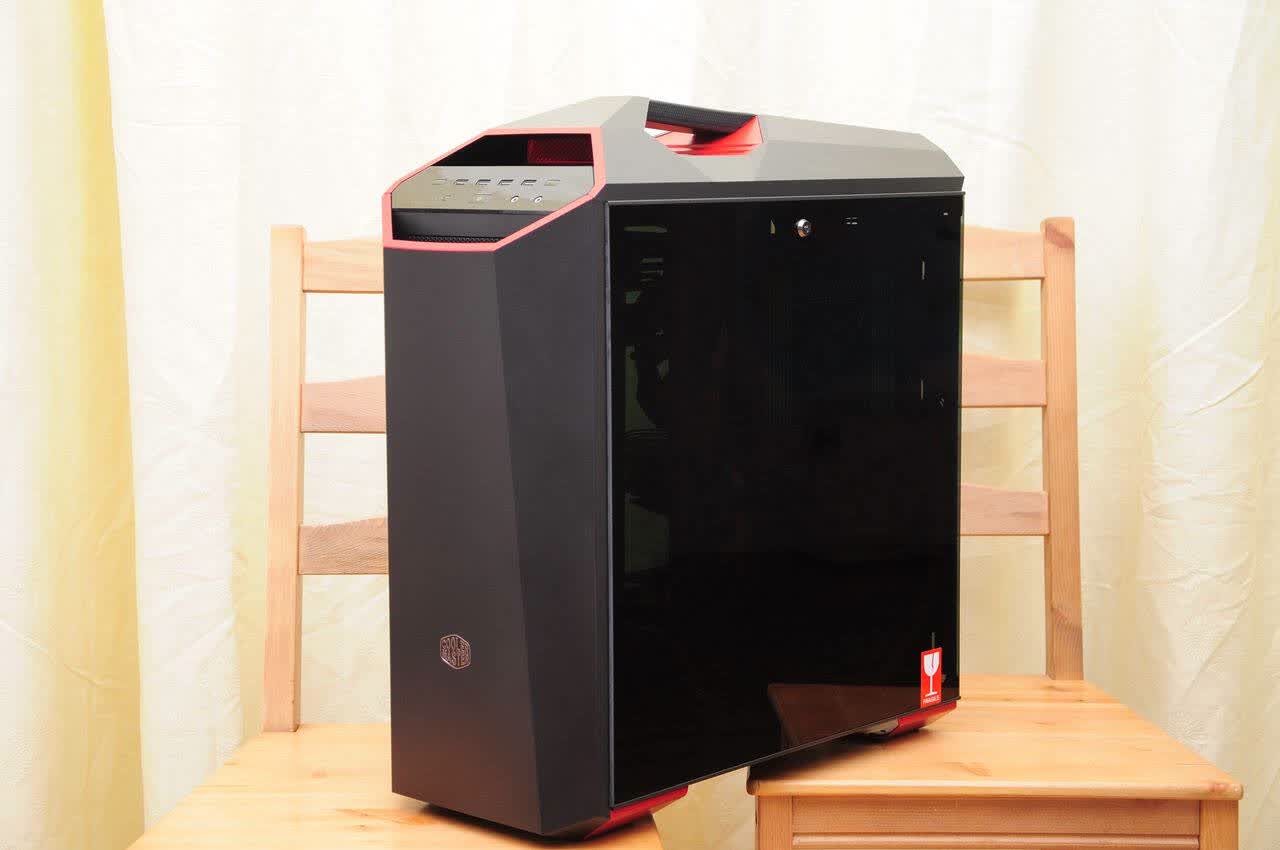
机箱采用酷冷至尊的MASTERCASE MAKER 5t。
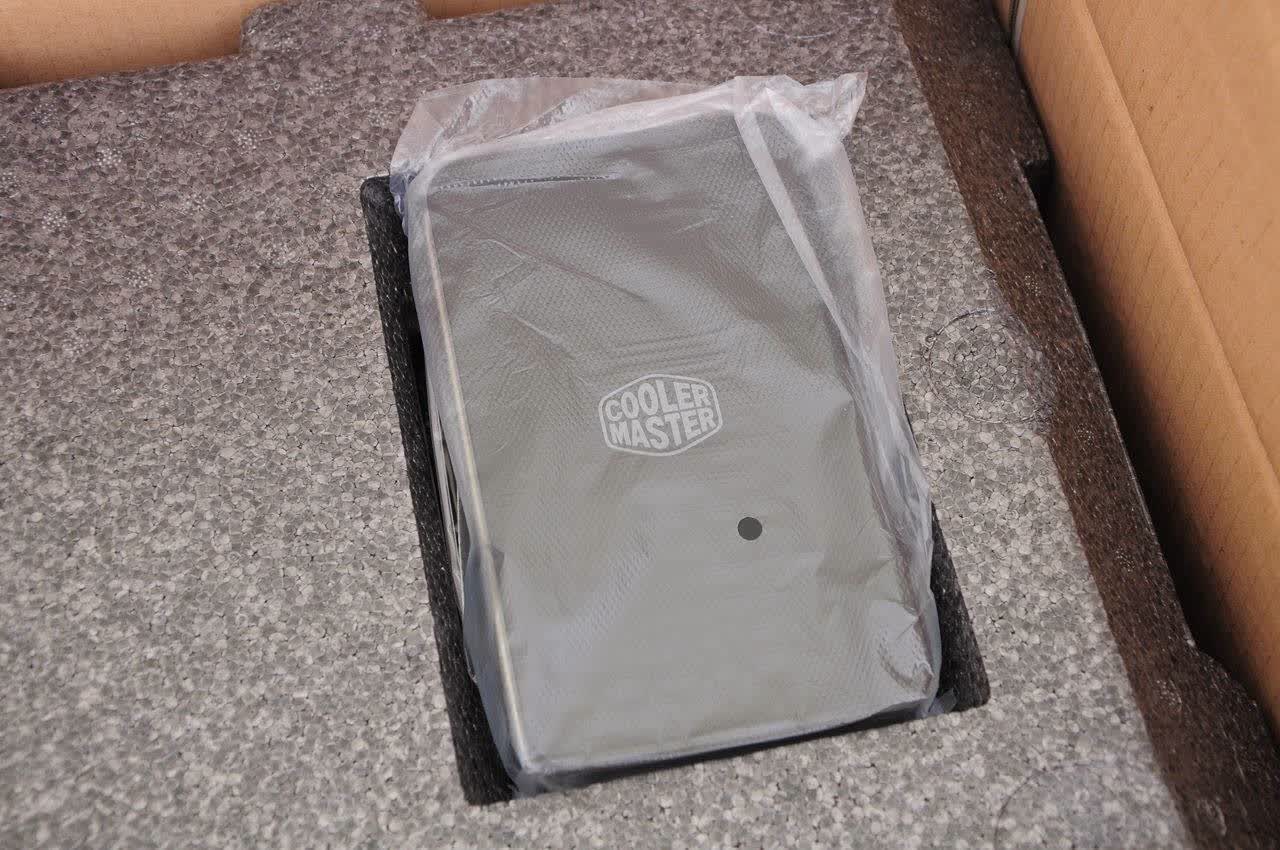
配件都集中在这个盒子里。
采用双面钢化玻璃侧板,造型也在MAKER 5的基础上进行了优化。
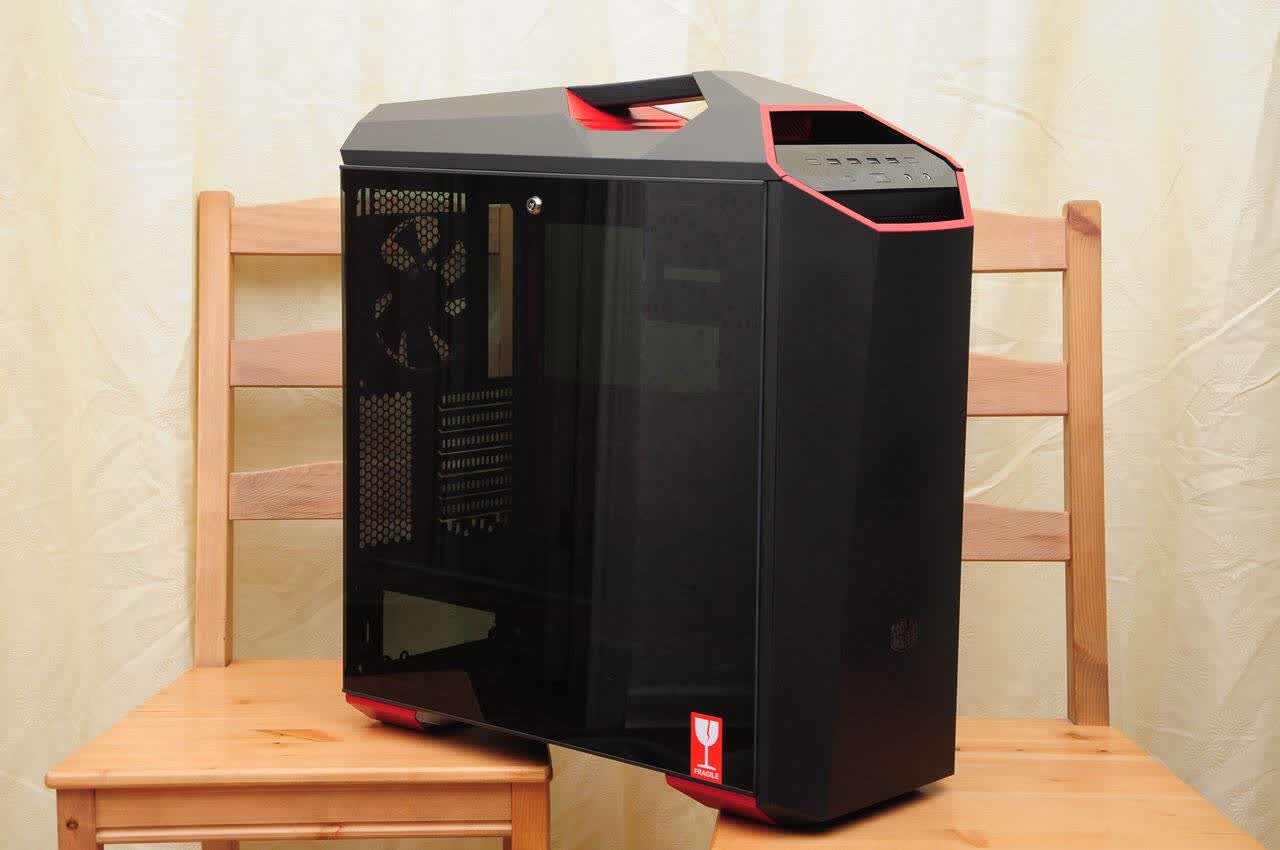
看起来还是蛮霸气的。
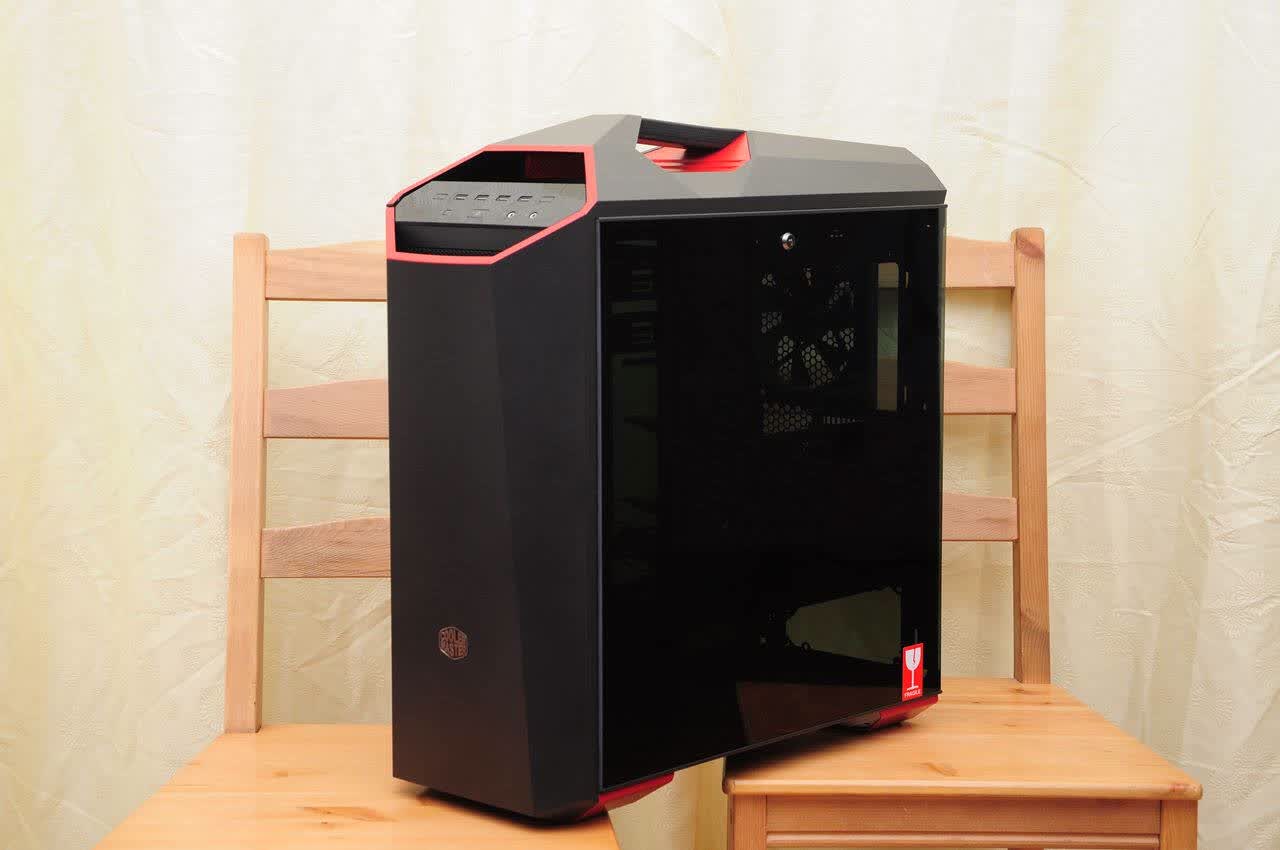
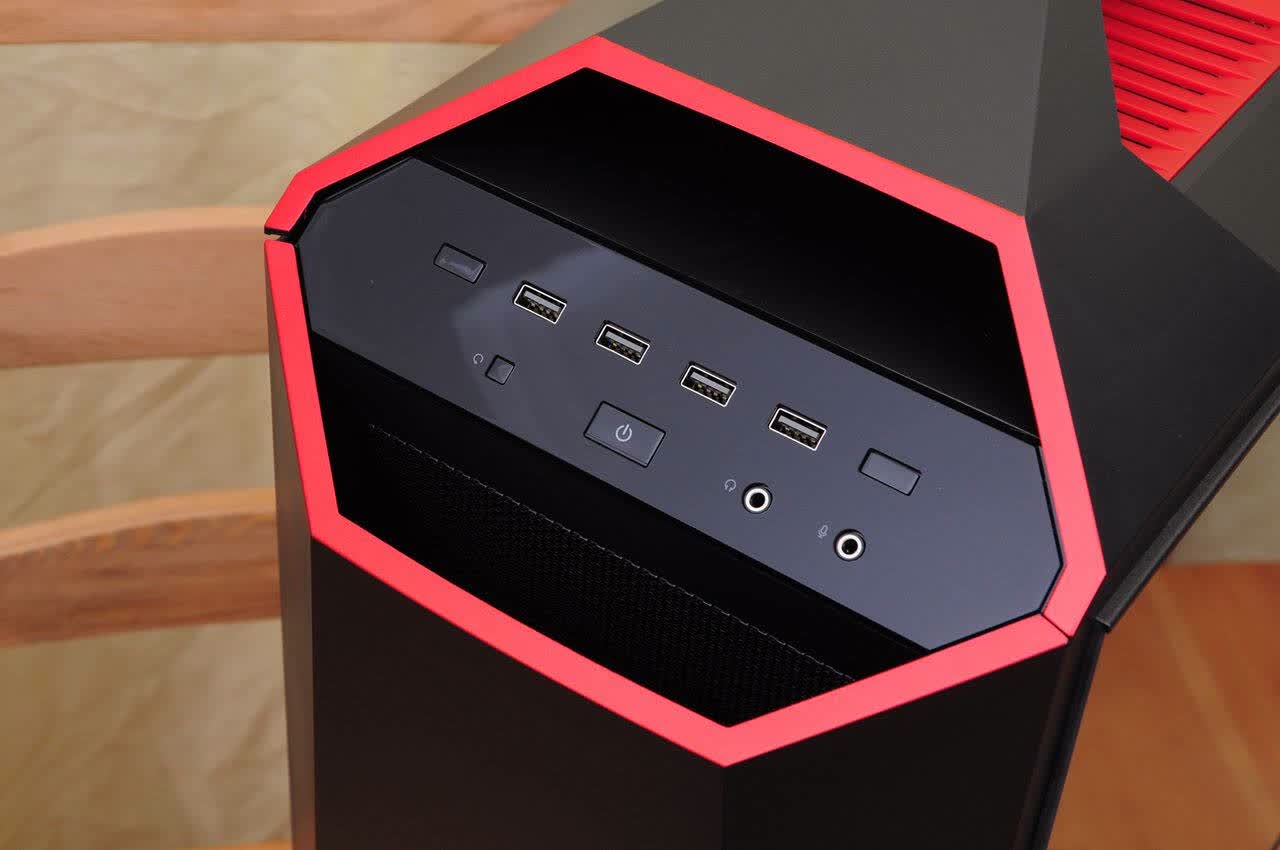
机箱采用经典的红黑配色,前置I/O处的接口也非常丰富。
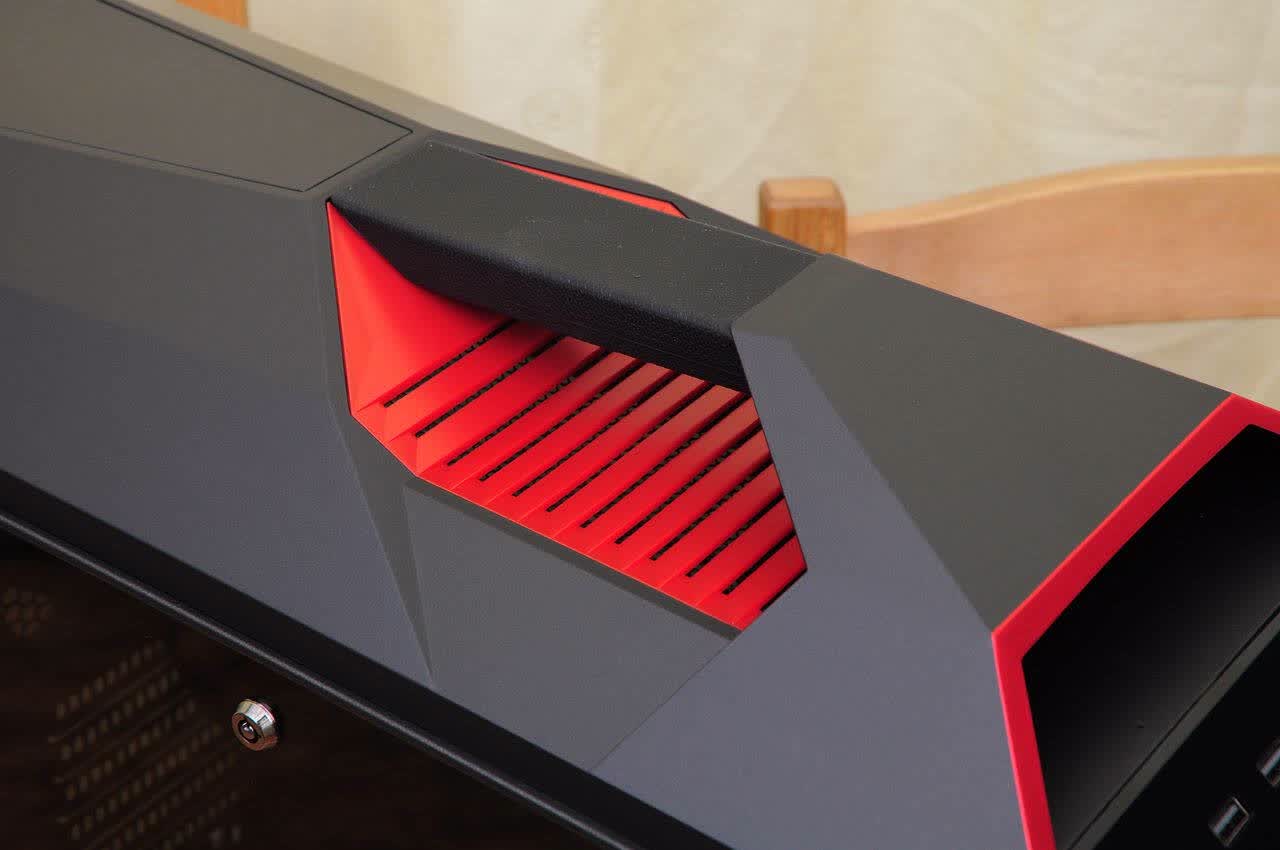
这个把手,源自坦克兵的设计,感觉比MAKER 5更有逼格。
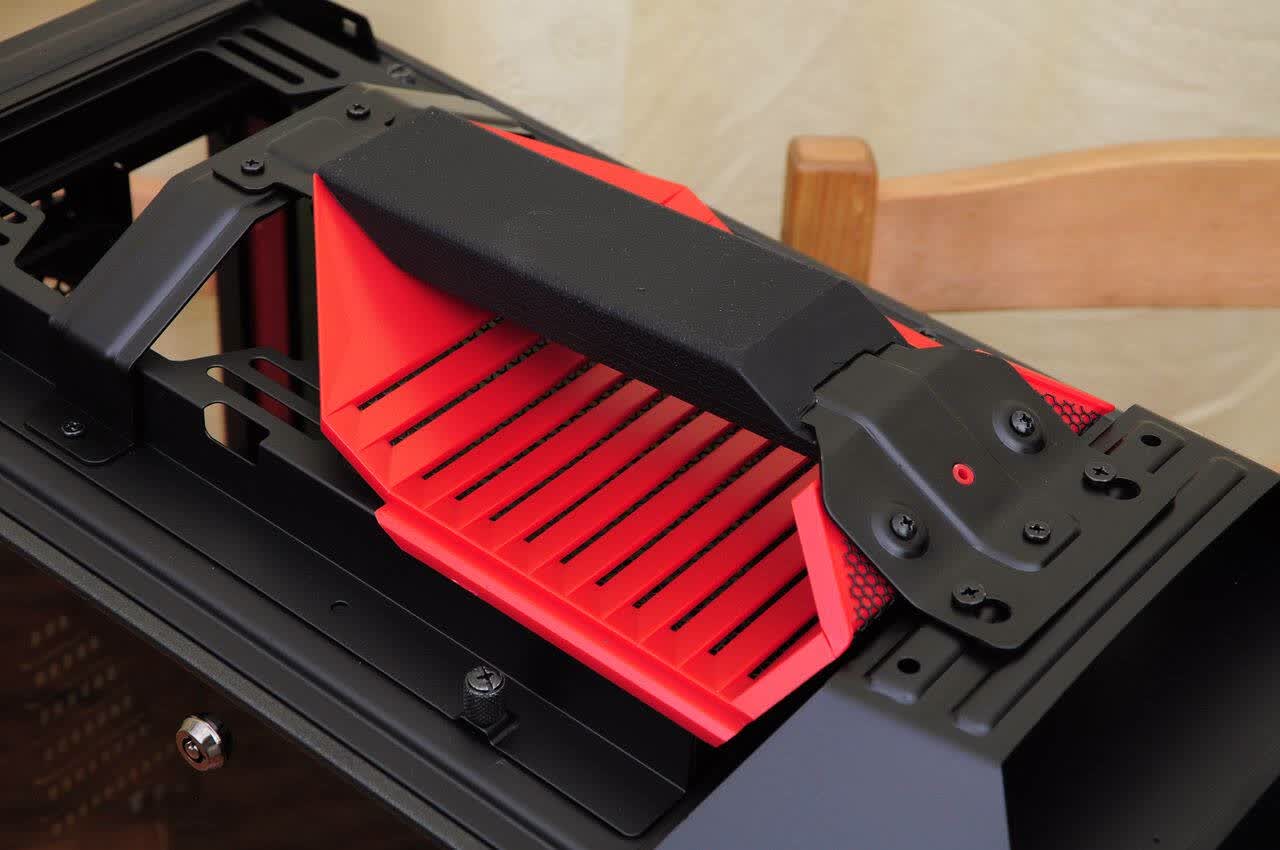
把手内部有强化钢板结构,所以不用担心撑不住机箱的重量。
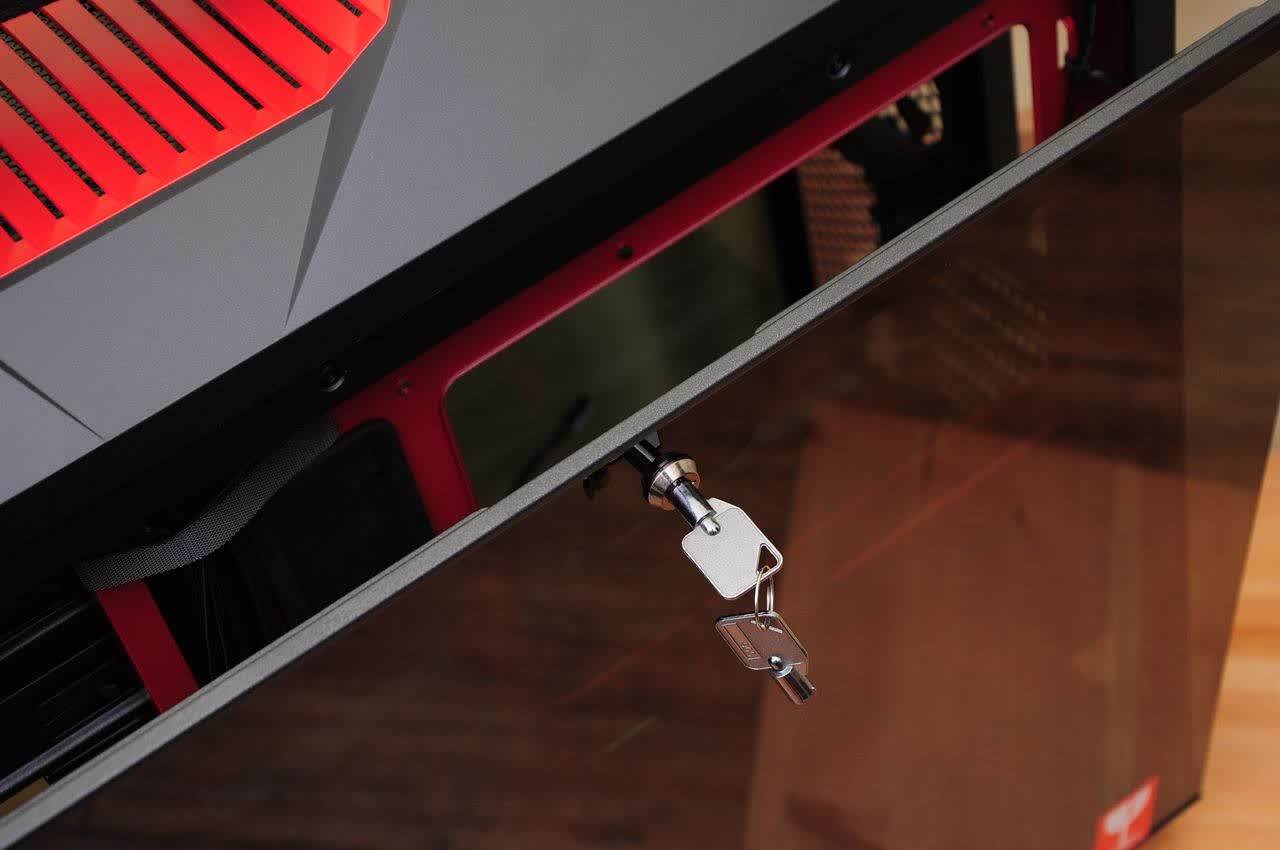
侧板可用专用的钥匙打开。
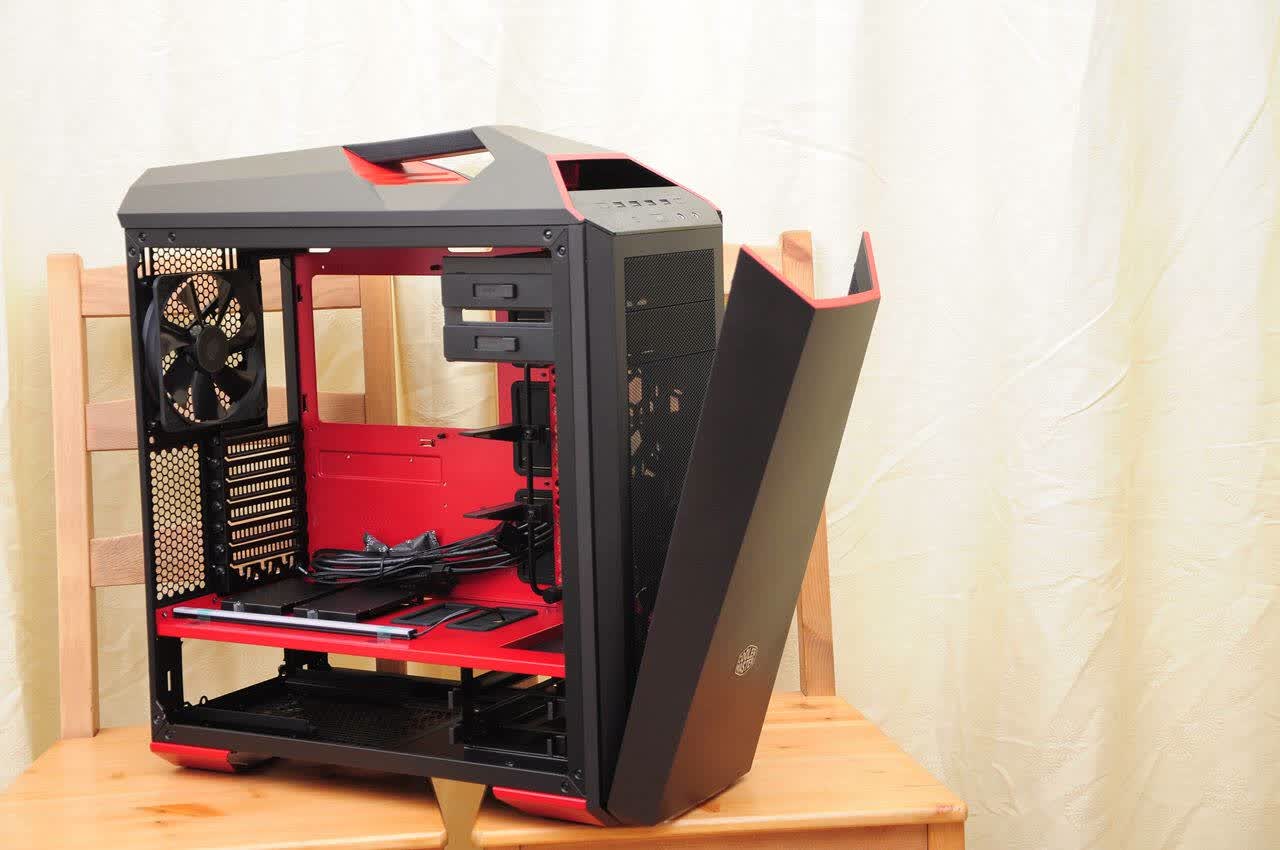
顶盖和前盖都通过强磁铁吸附,拆卸非常方便。
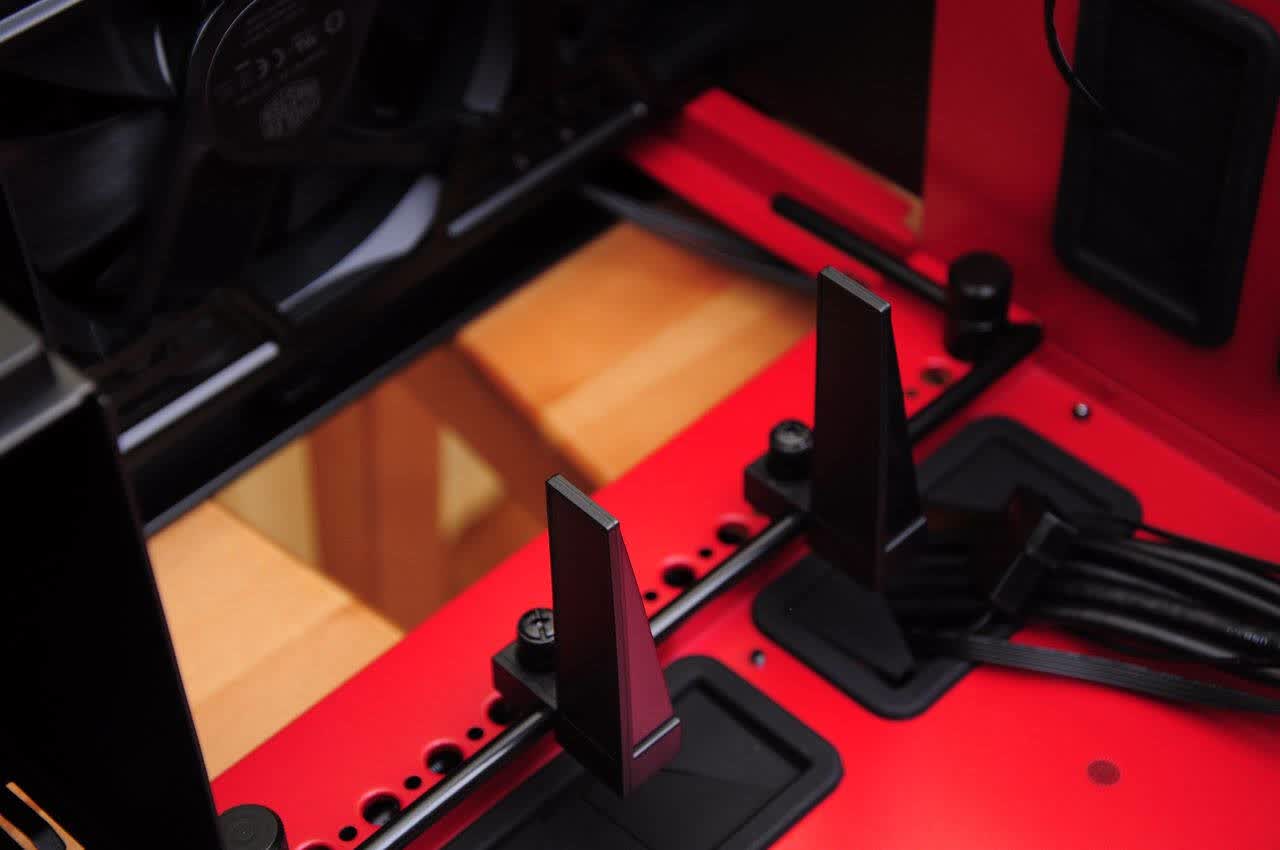
内部标配显卡千斤顶,对于GTX1080级别的黑粗硬显卡,千斤顶还是很有必要的。
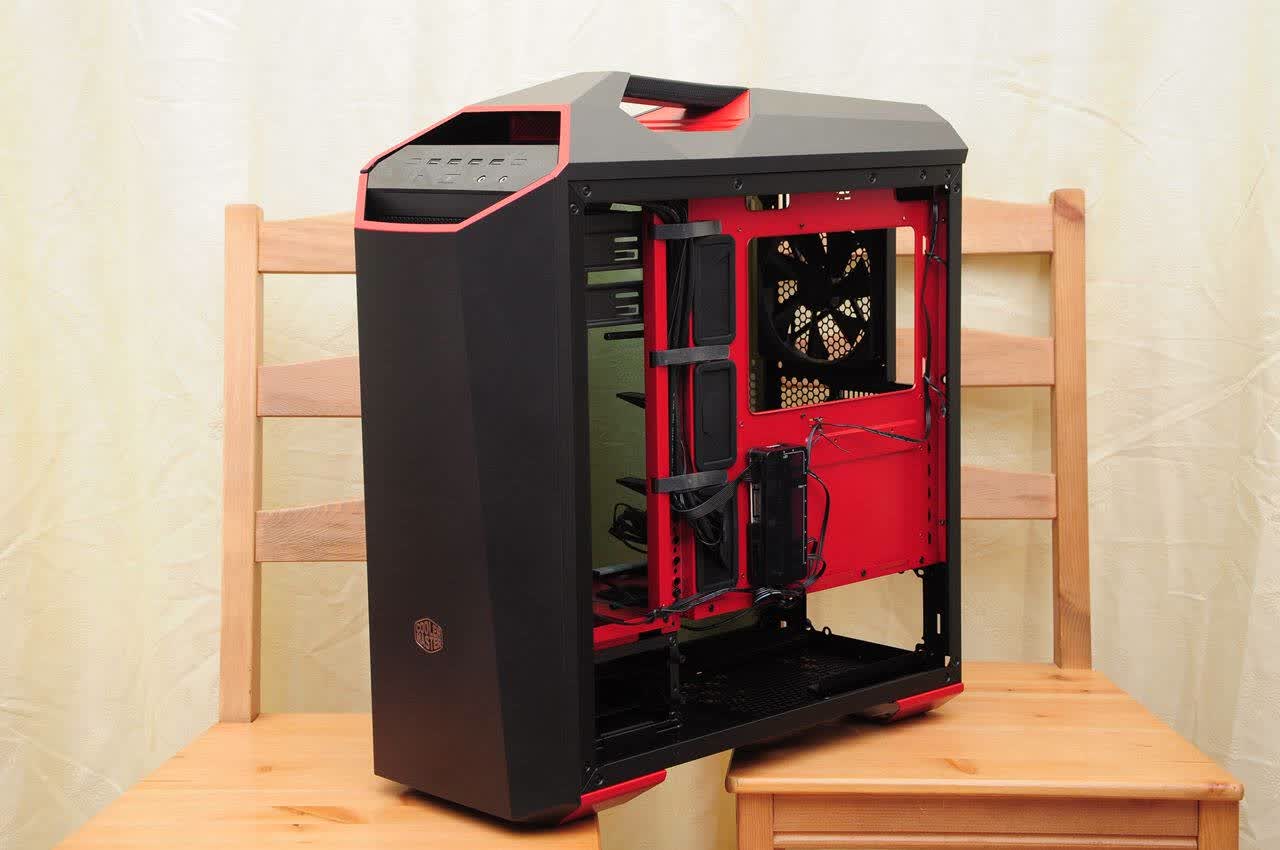
机箱背部结构。
本人家里目前共有四台电脑,所以每台机子SSD+HDD的组合已经不再适用,而每台机子SSD+数据中心(NAS)的结构更为省钱,也更为方便。于是本人入手群晖DS115j+希捷 酷狼 4TB作为数据中心的硬件基础。总共入手2块酷狼4TB,一块用于NAS,另一块用于数据冷备。
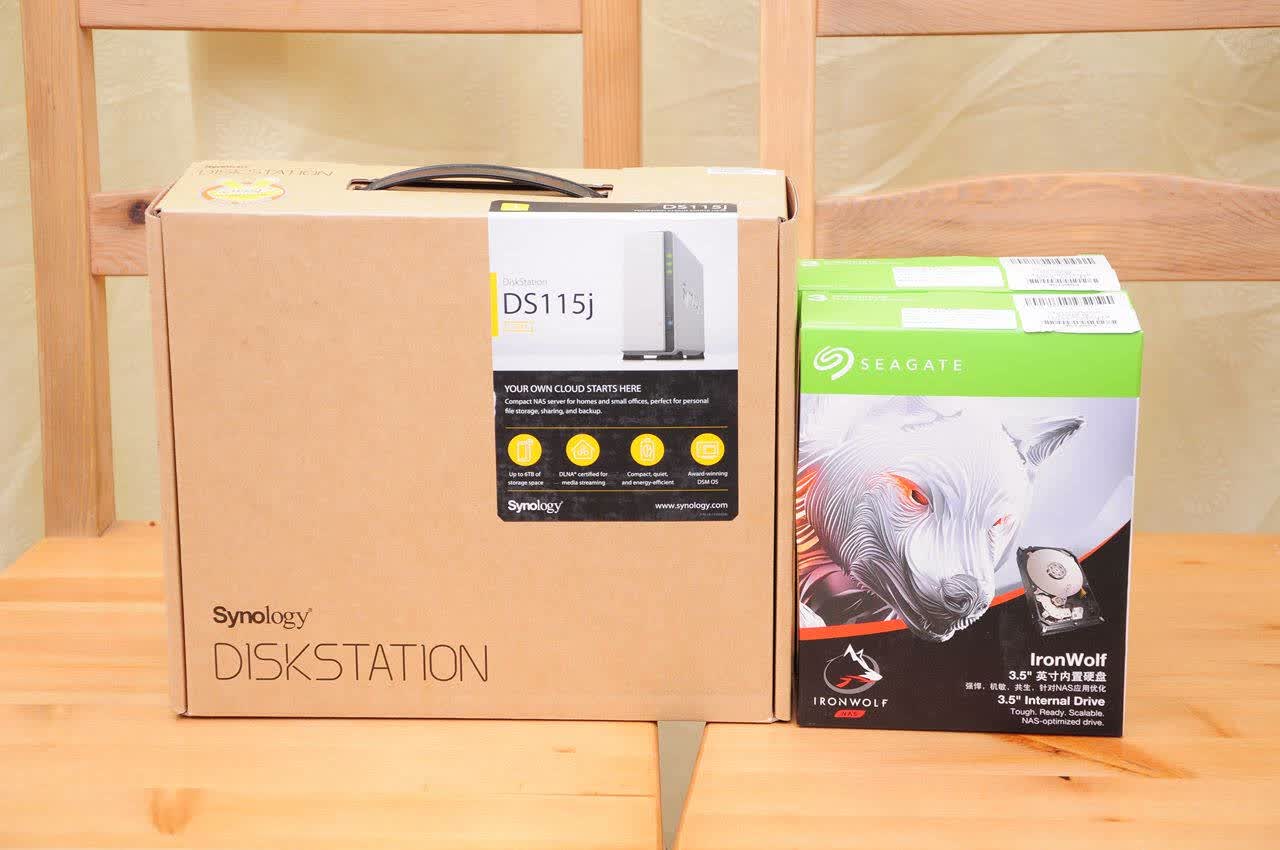
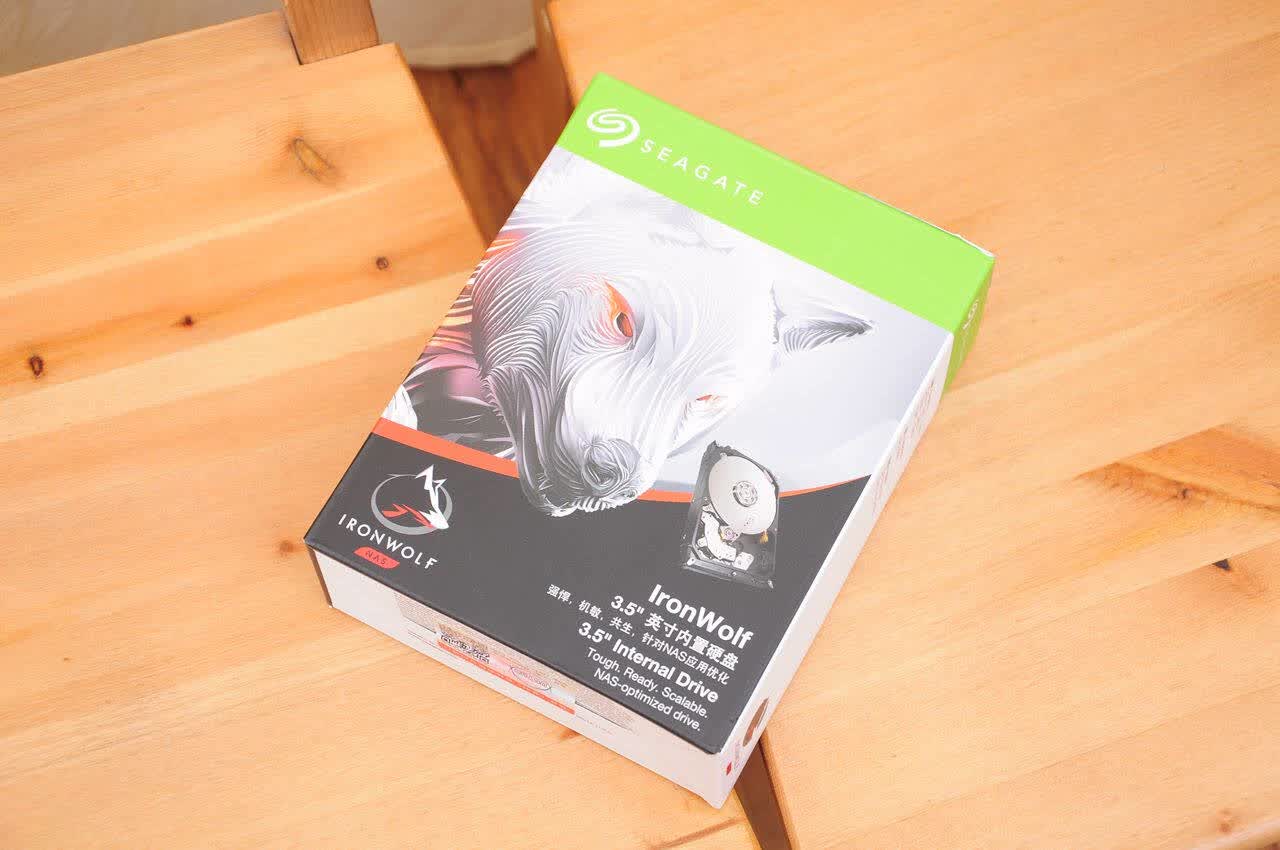
外包装上一个大大的狼图案,看起来非常冷酷。
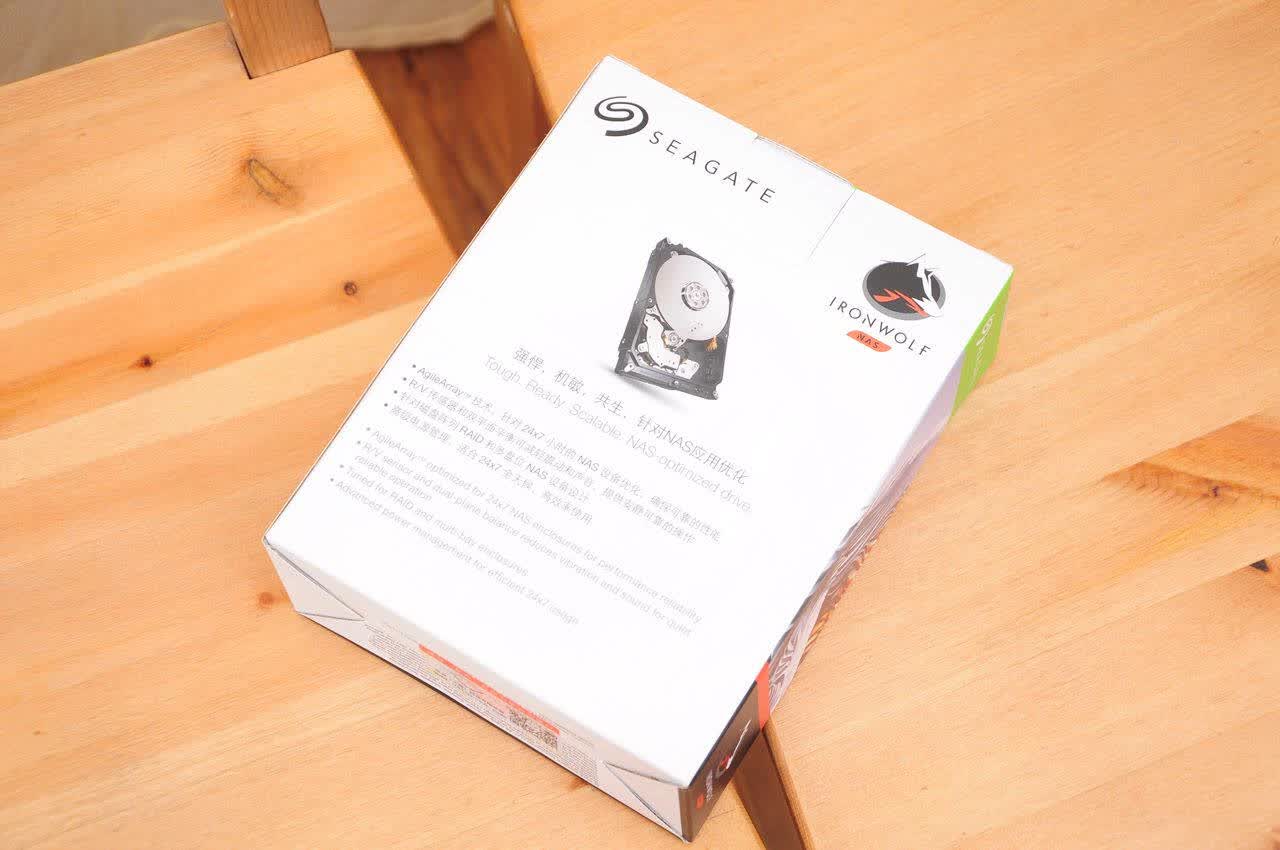
盒子背面。
酷狼系列硬盘定位于NAS,5900RPM转速虽然比主流的低了点,但功耗也随之降低。
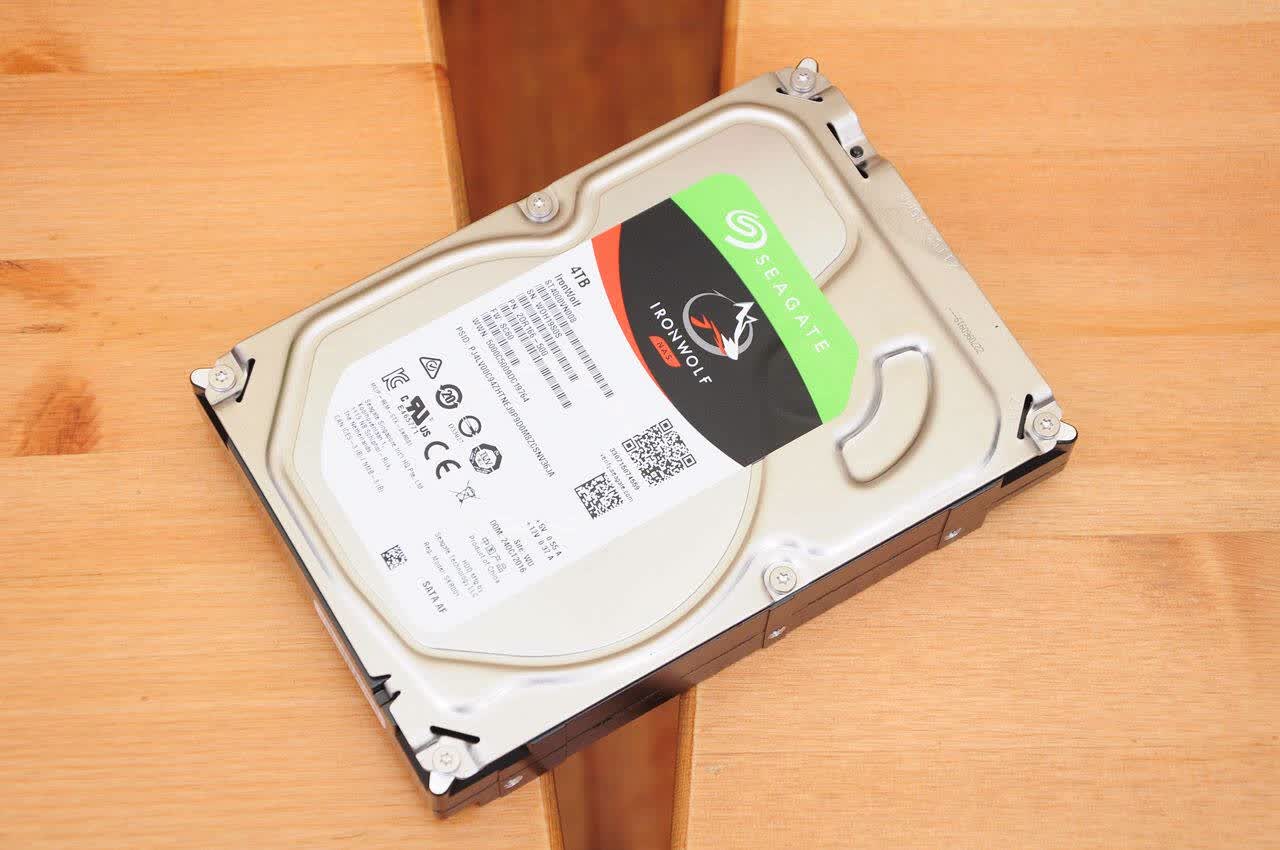
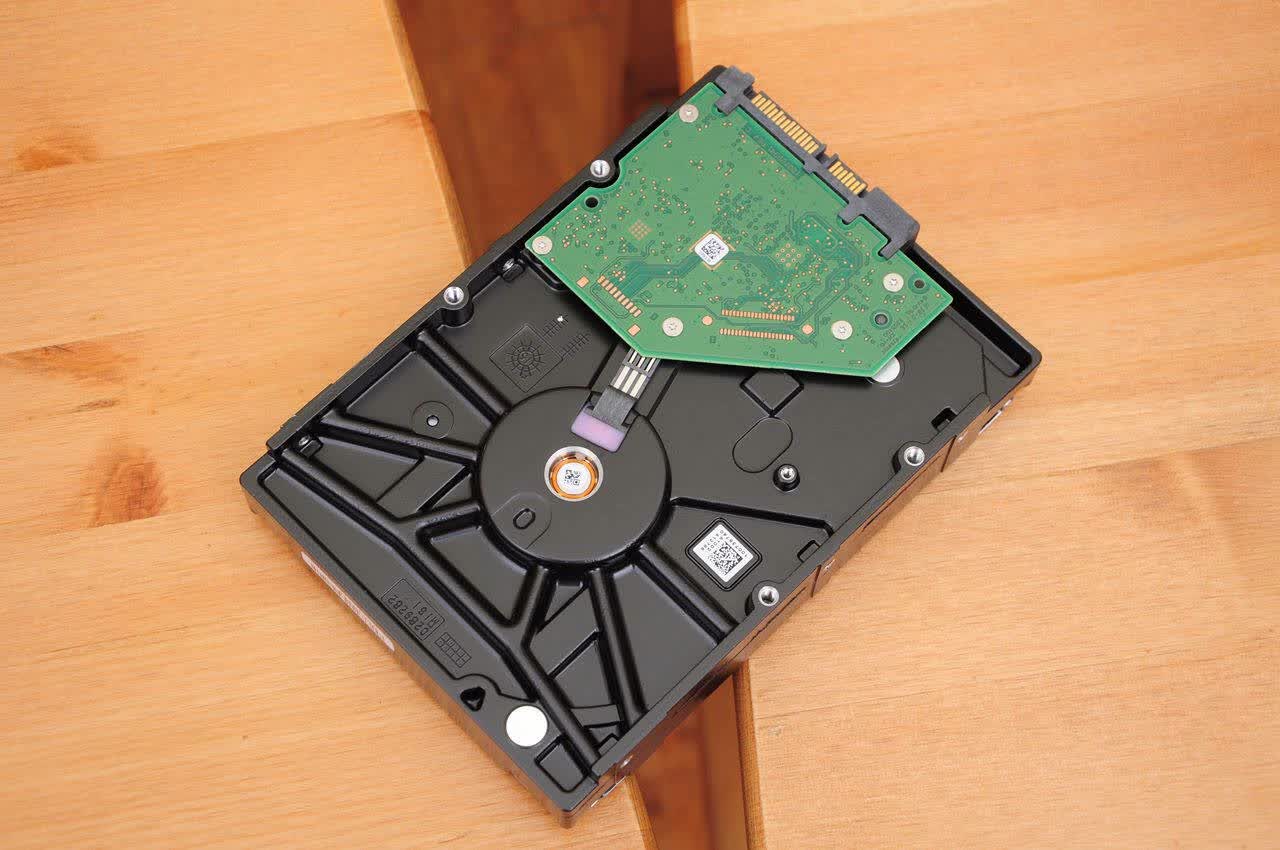
硬盘背部倒和希捷以往的硬盘区别不大。
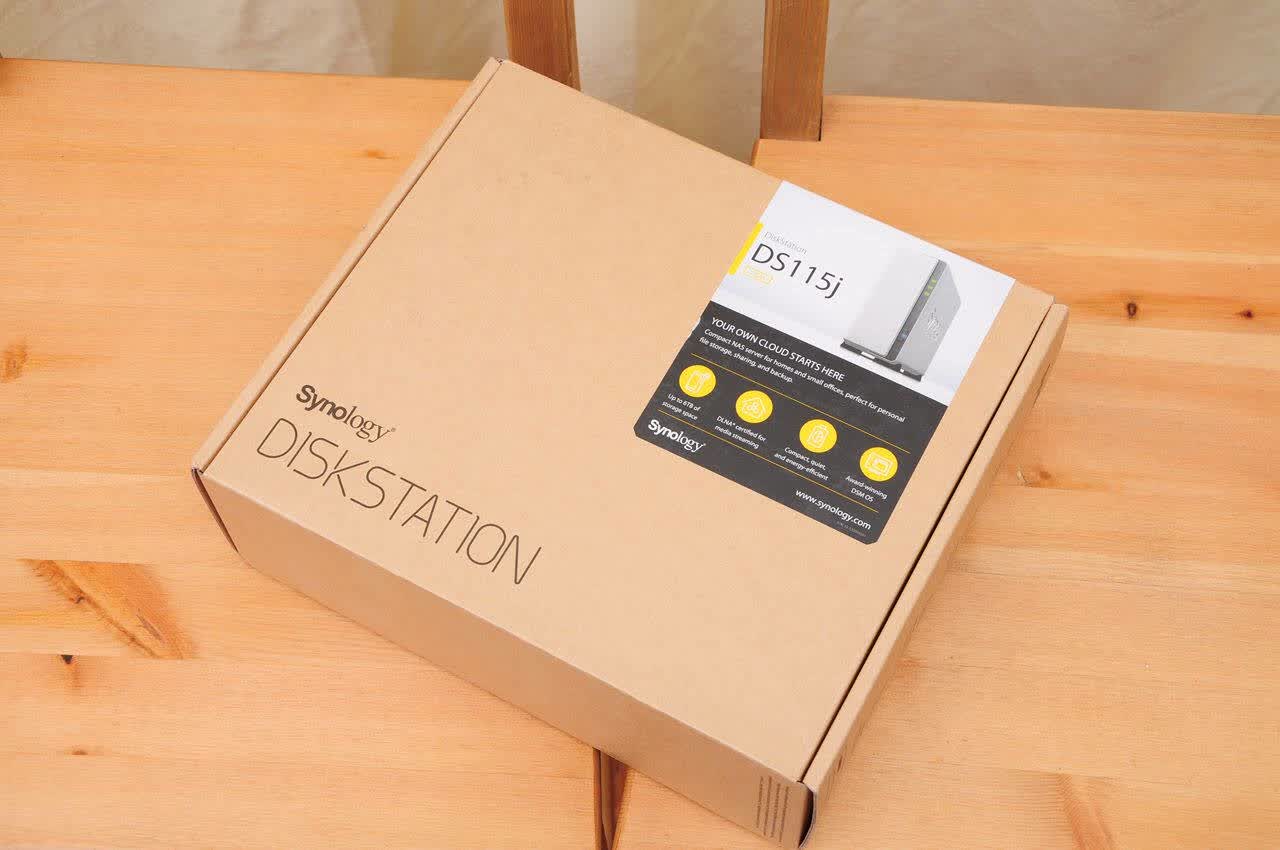
再看NAS,群晖的DS115j,虽然还有多盘位更高级的型号,但DS115j也够家庭使用了。。。。。编了这么一大堆,其实是预算不够了,如果预算够,本人更想入手DS216j
附件一览。
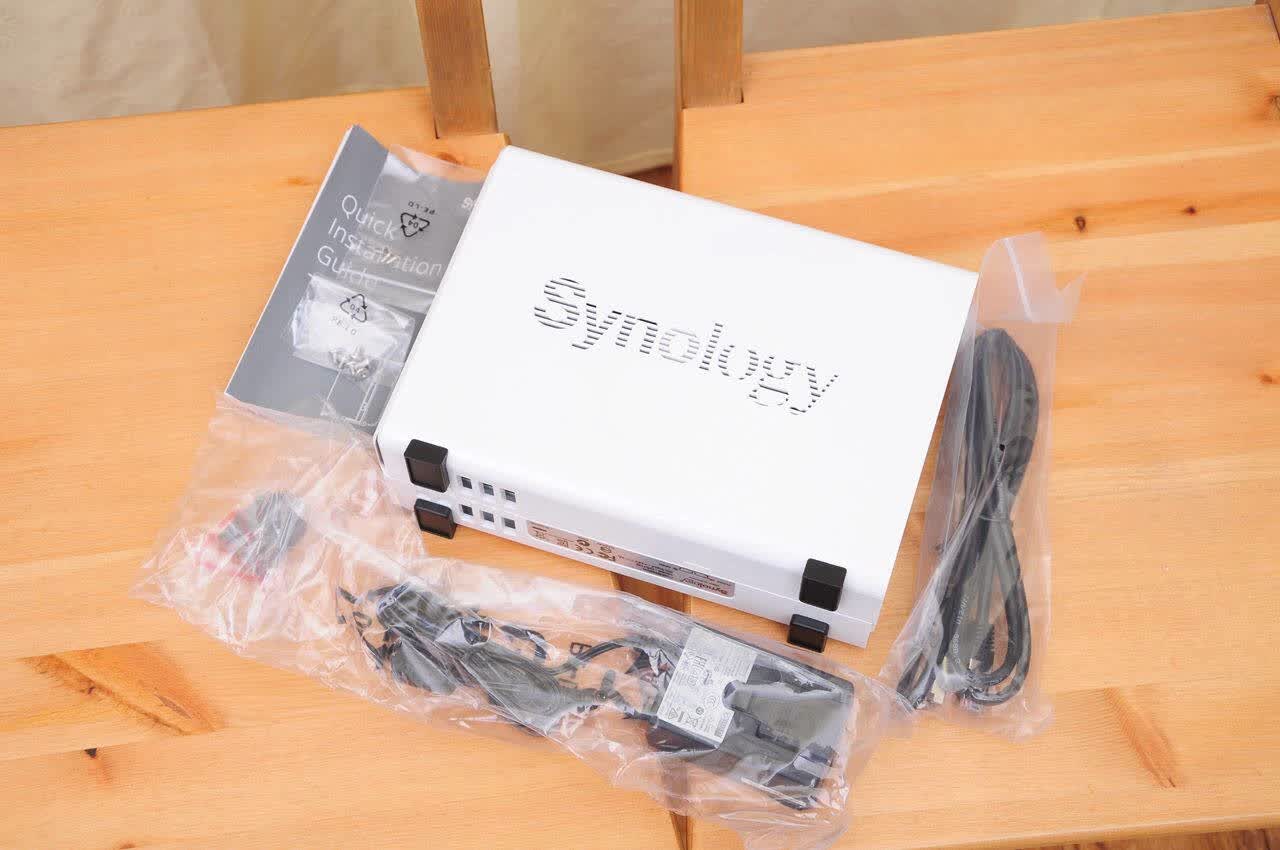
电源适配器,12VX3A=36W的输出功率。

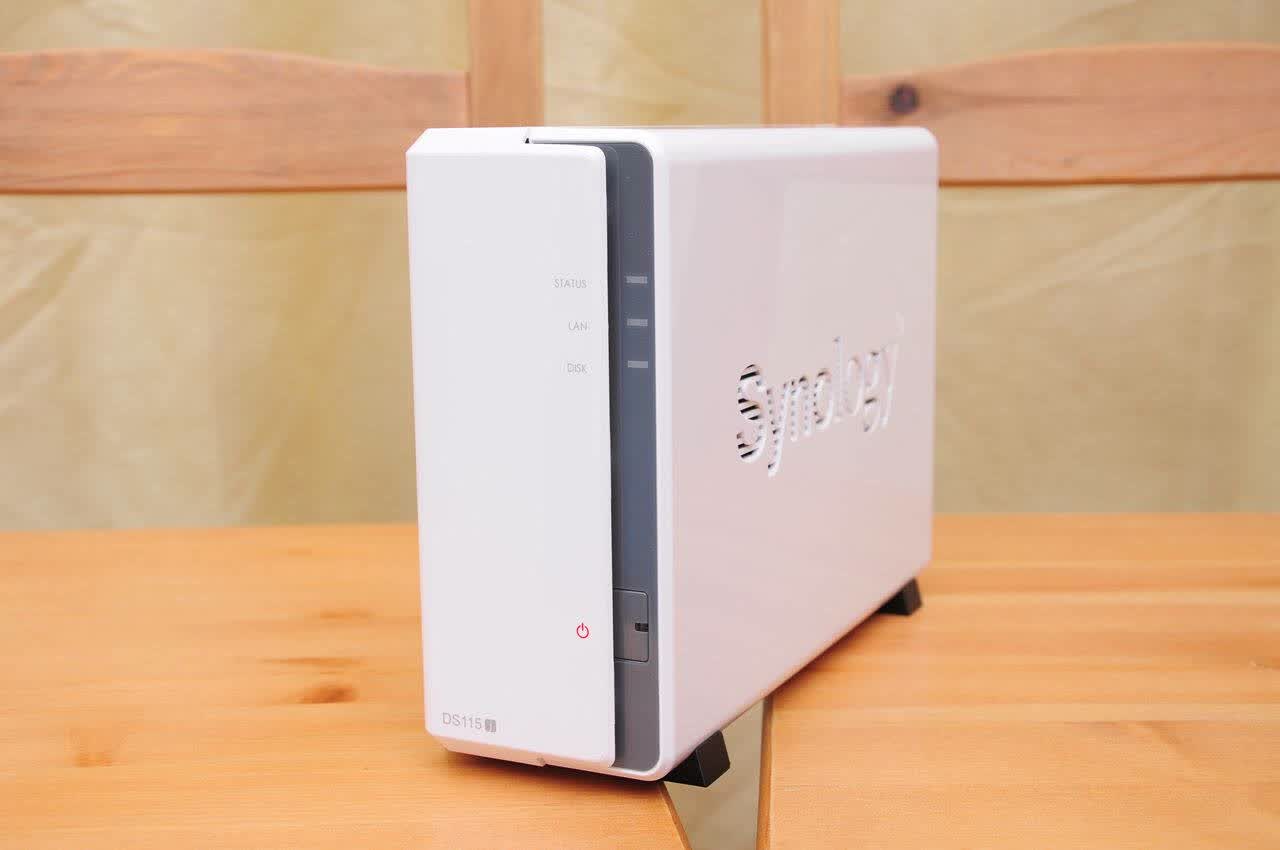
NAS为白色,看上去颇为清新。
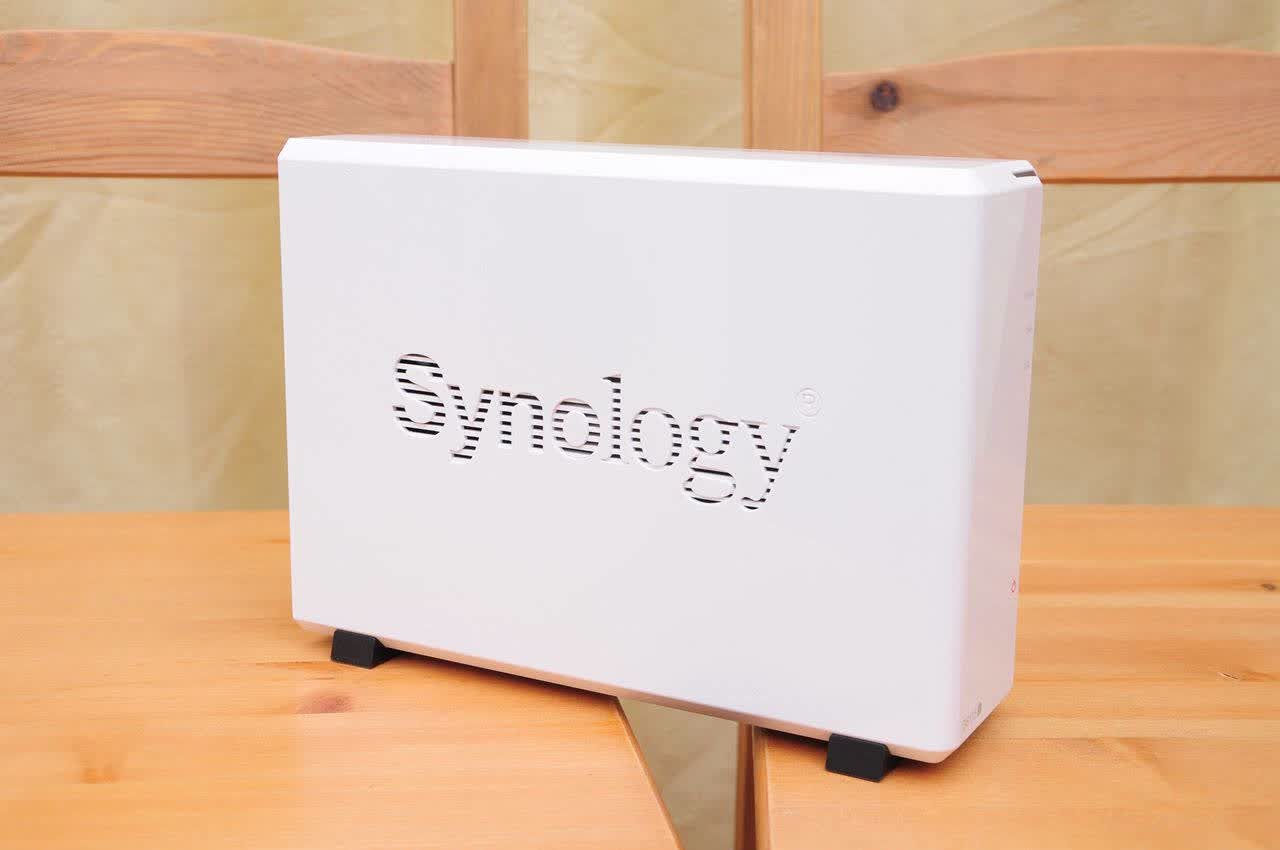
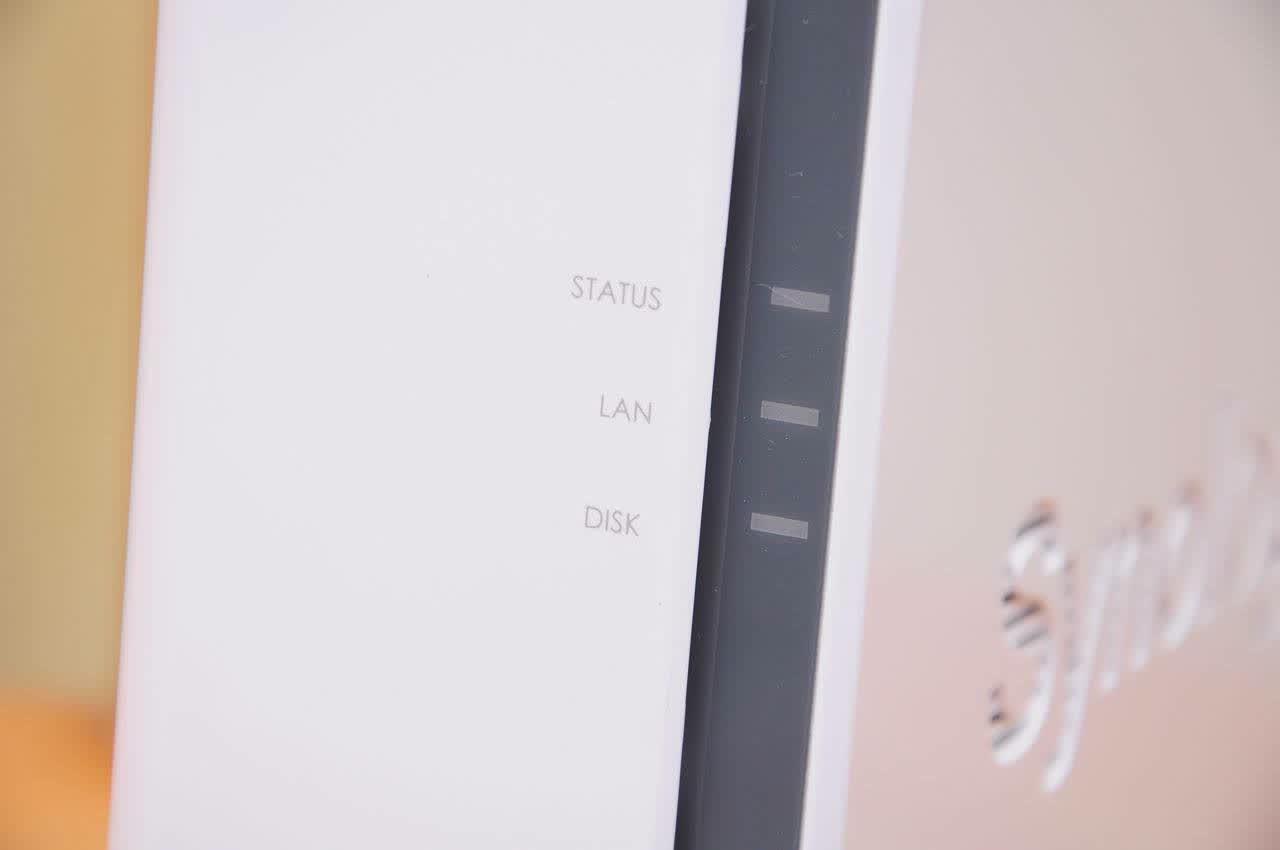
这一侧有一排指示灯。
靠近看看。
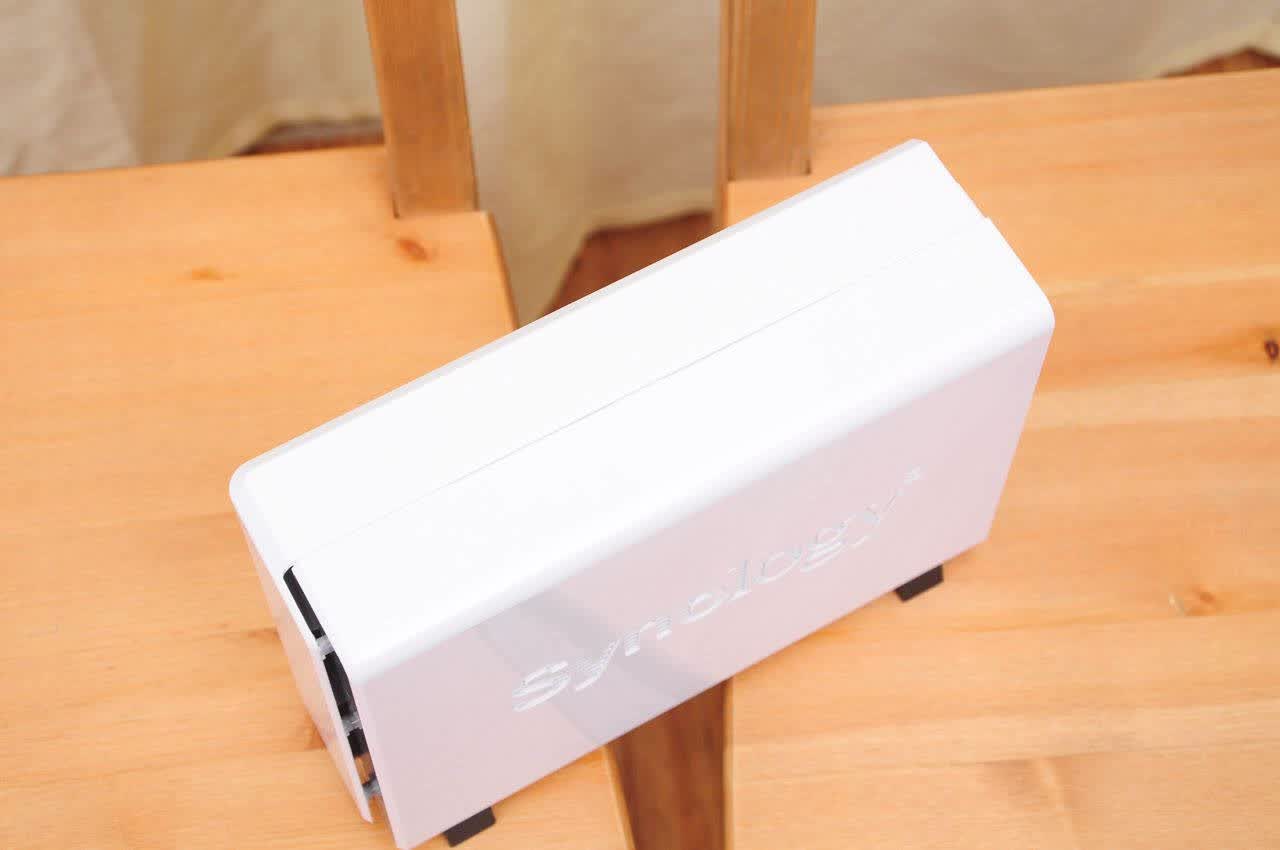
NAS的顶部。
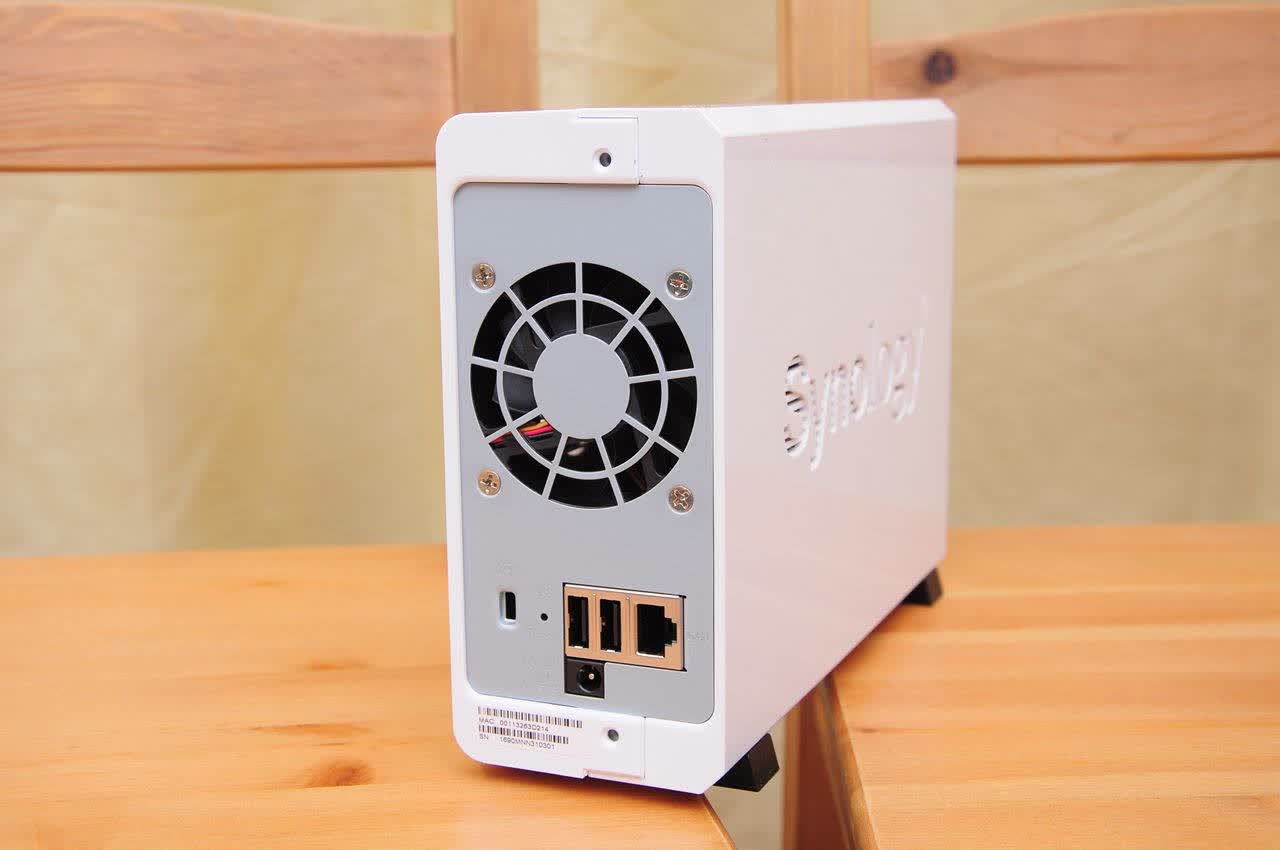
尾部采用一颗小风扇散热,下方有2个USB2.0接口和一个千兆网络接口,当然,电源接口也是必不可少的。
底座有四个黑色的减震防滑胶垫
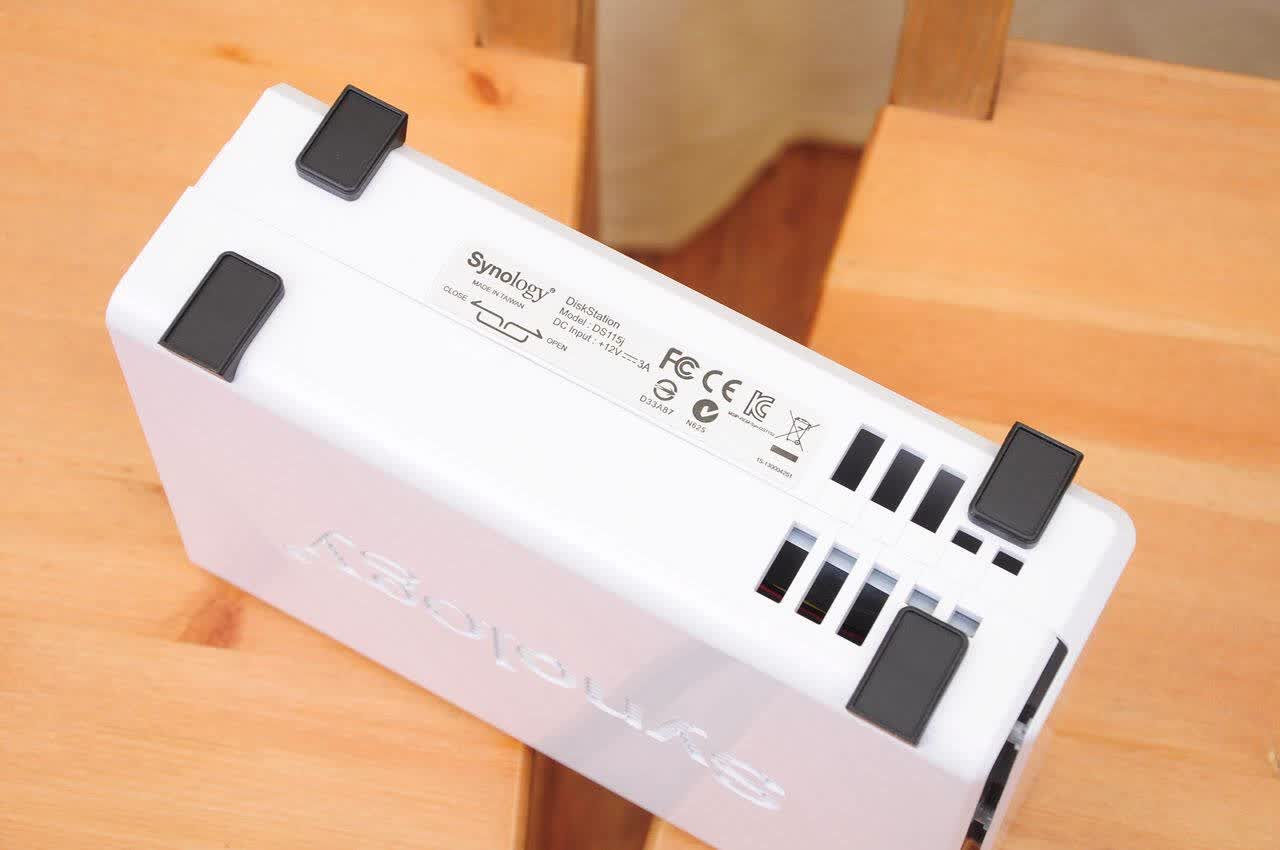
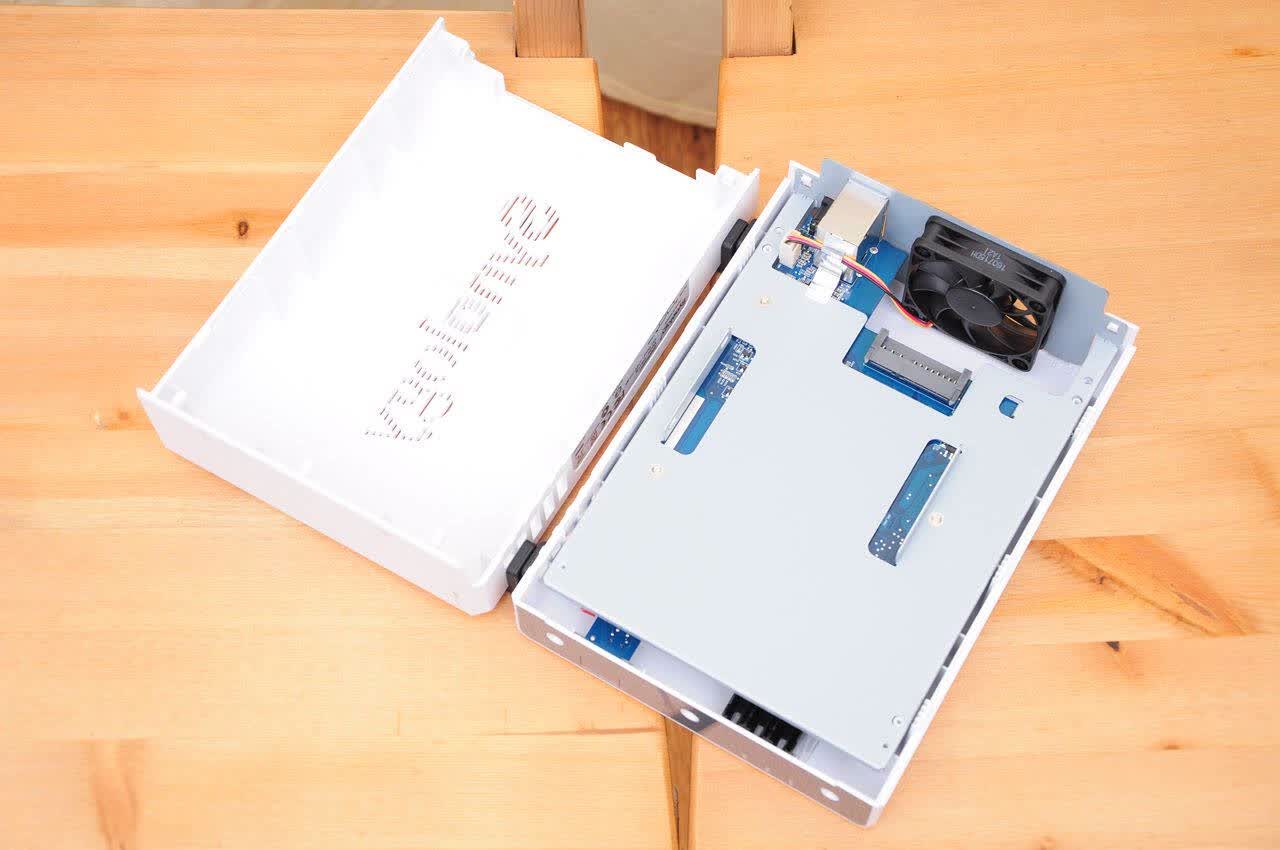
打开看看内部,由于只支持一盘位,所以内部比较紧凑。
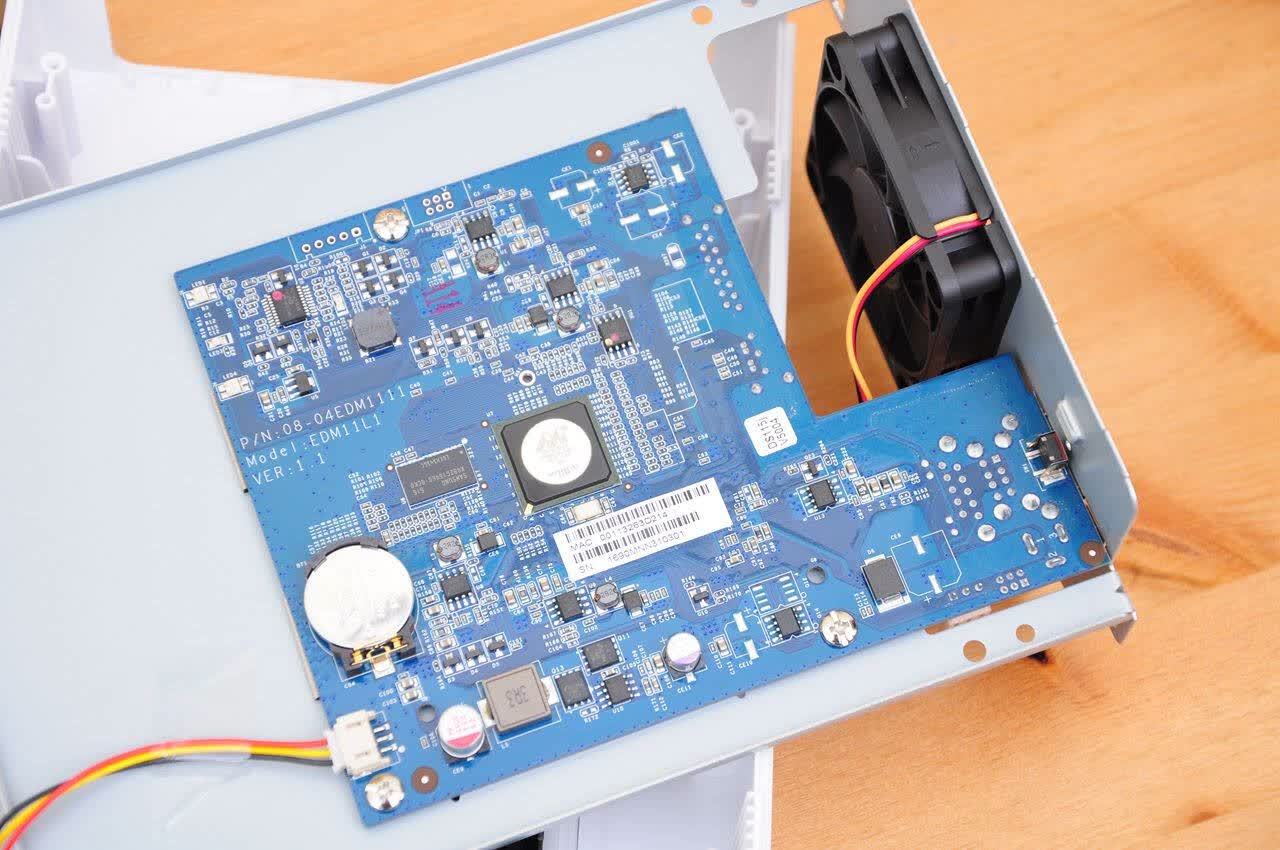
原件都分布在PCB的背面。
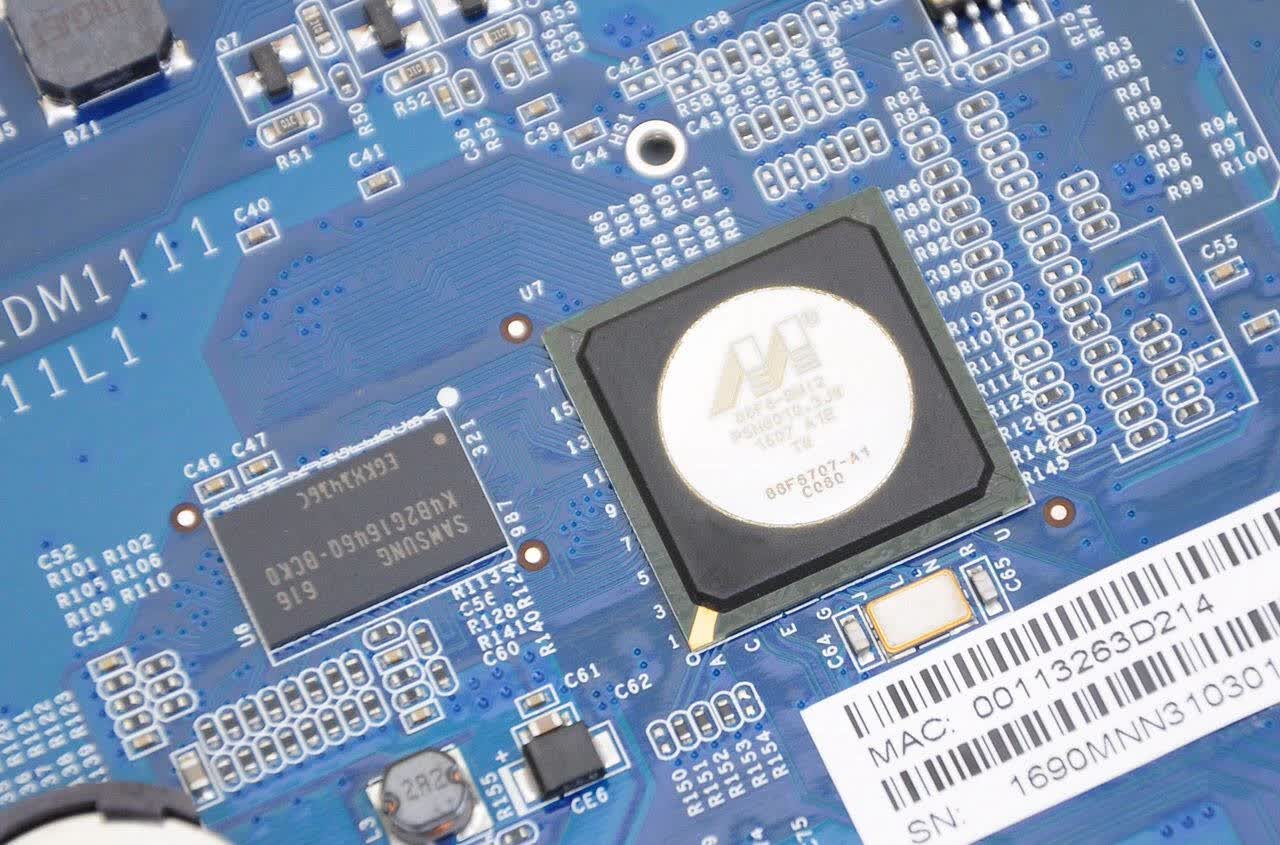
缓存和主控芯片。
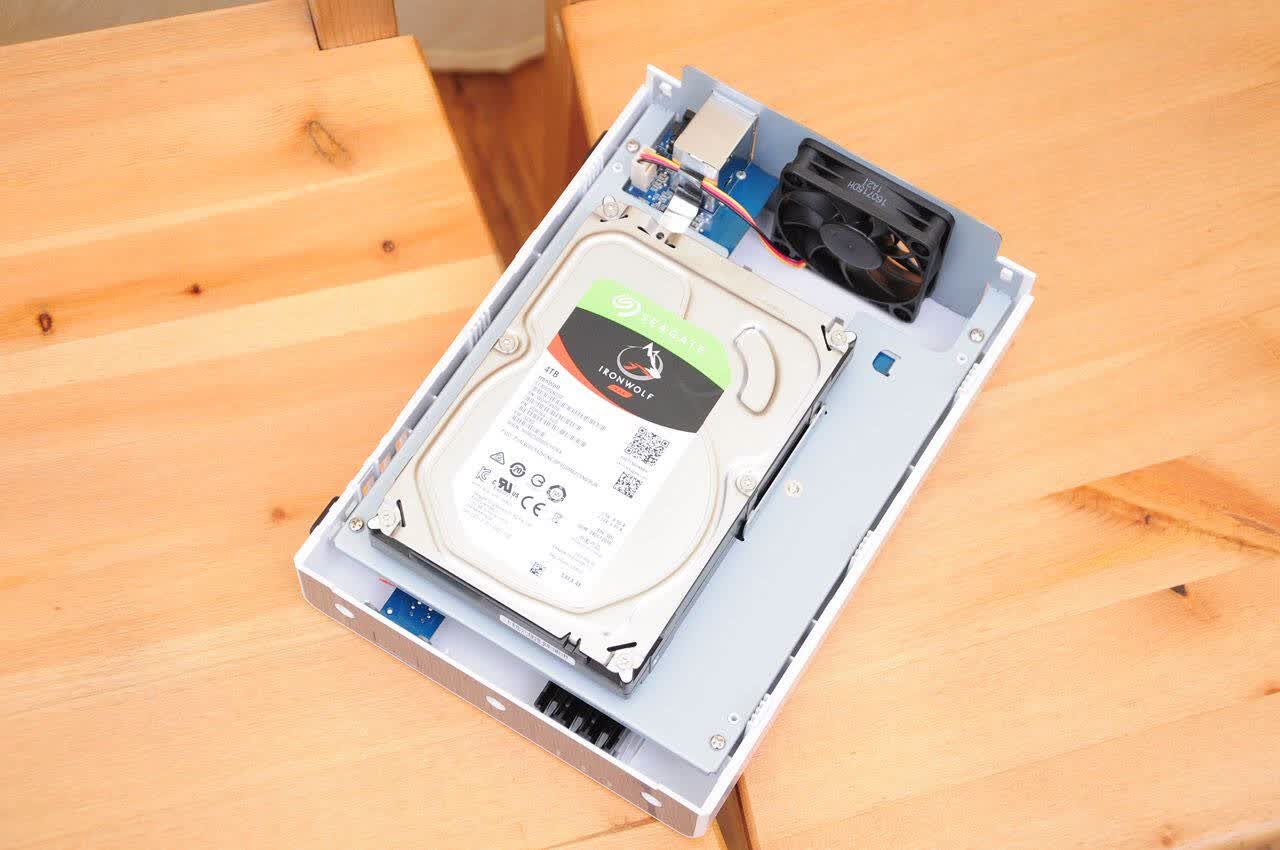
将酷狼4TB装入NAS,并固定好。
二、装机
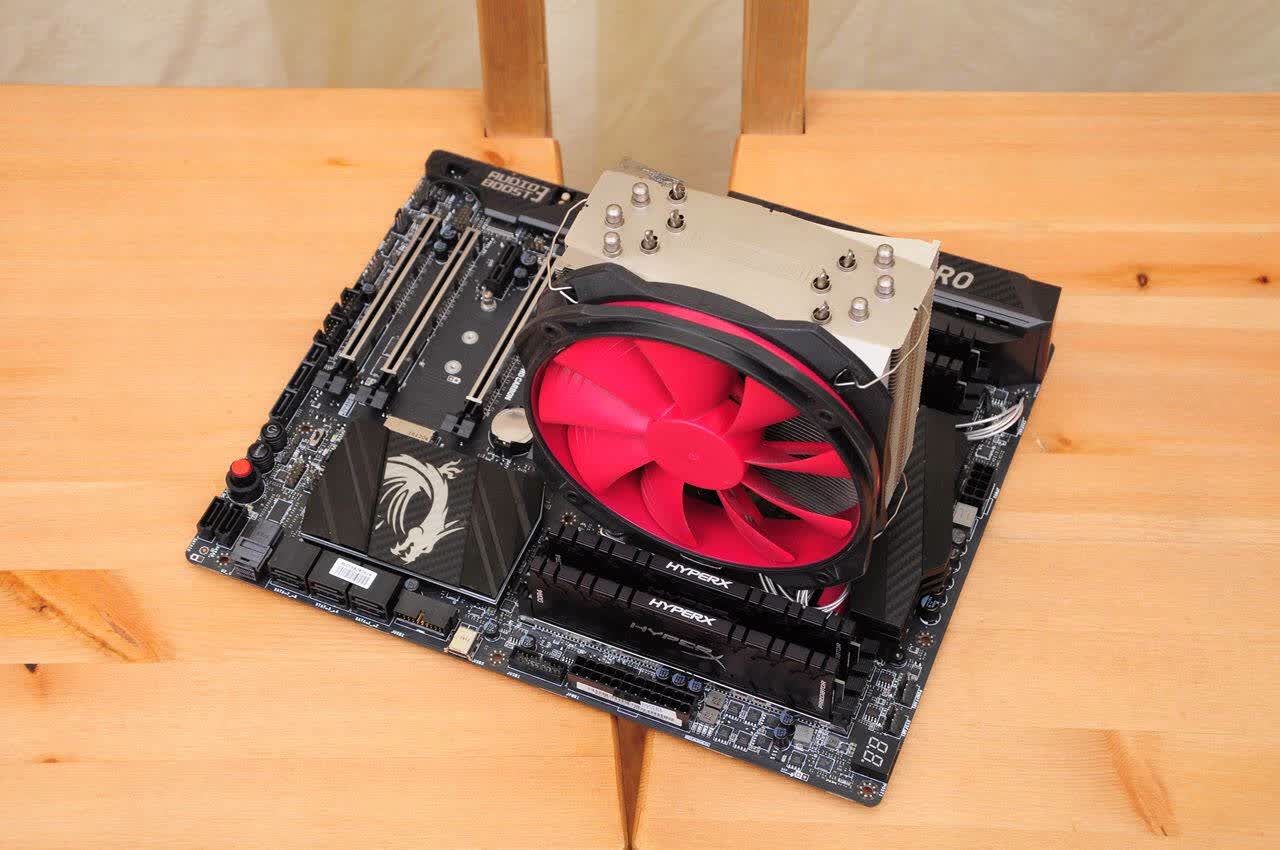
接着开始装机,先装好散热器。
SSD就用之前入手的Intel 600P 256G吧,最近SSD涨价太凶,不适合入新的。
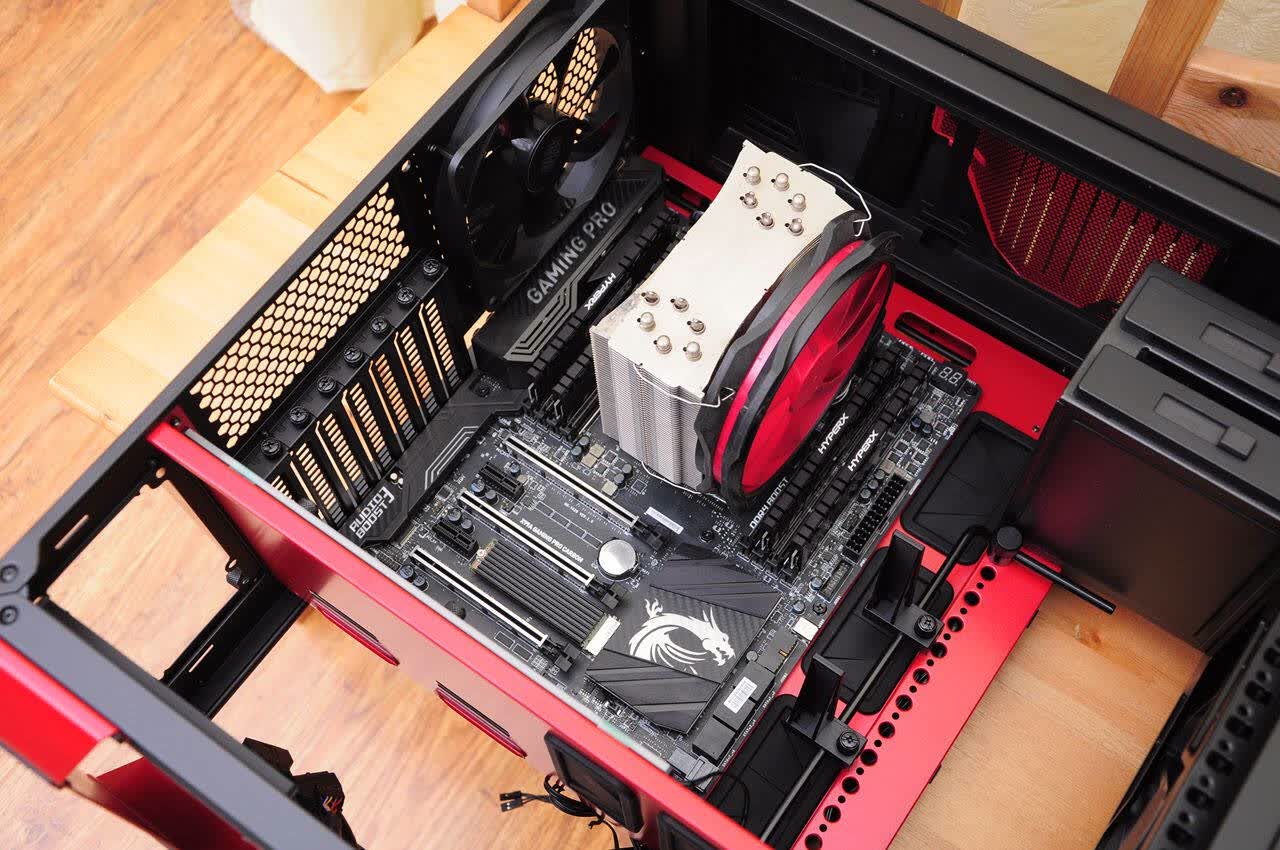
将主板装入机箱。
装好电源和显卡,并进行理线。
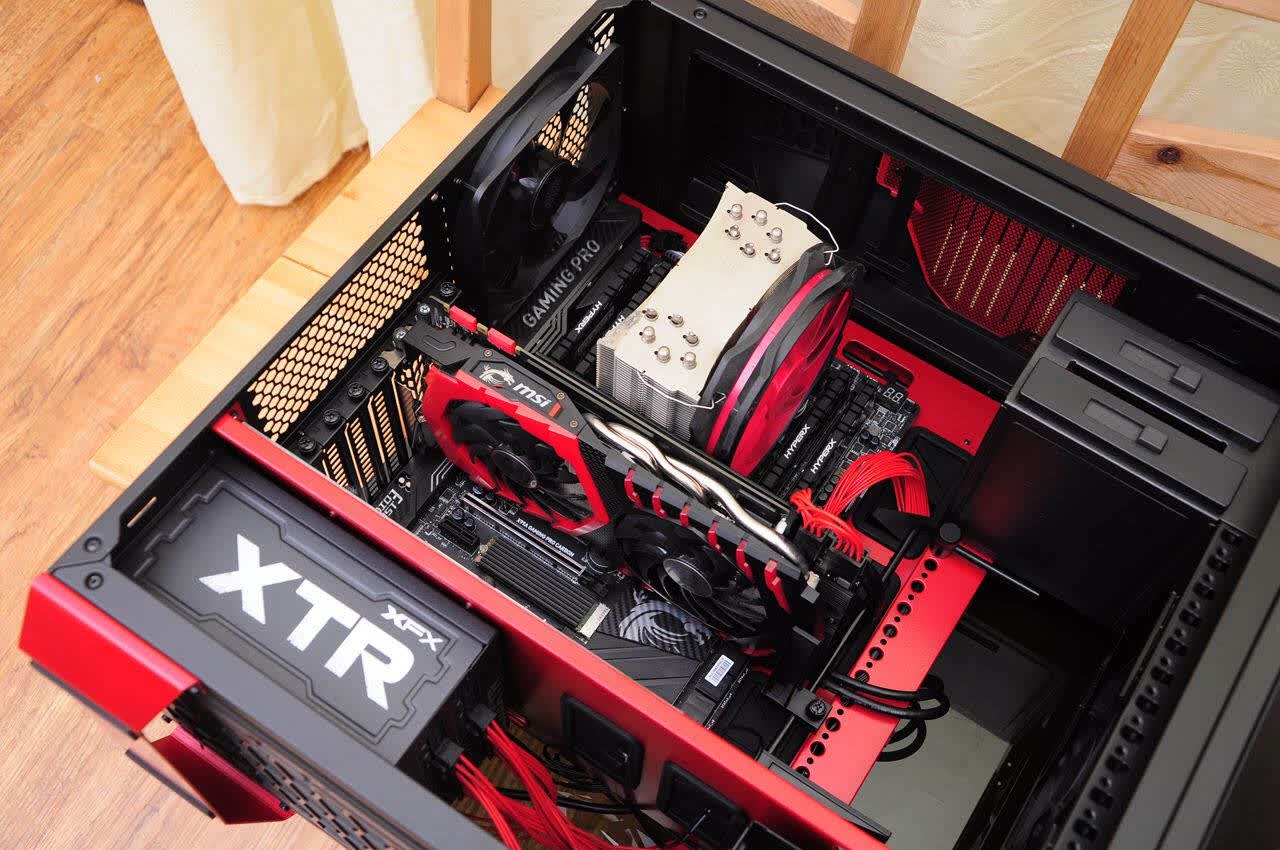
理线完毕,装机就绪。
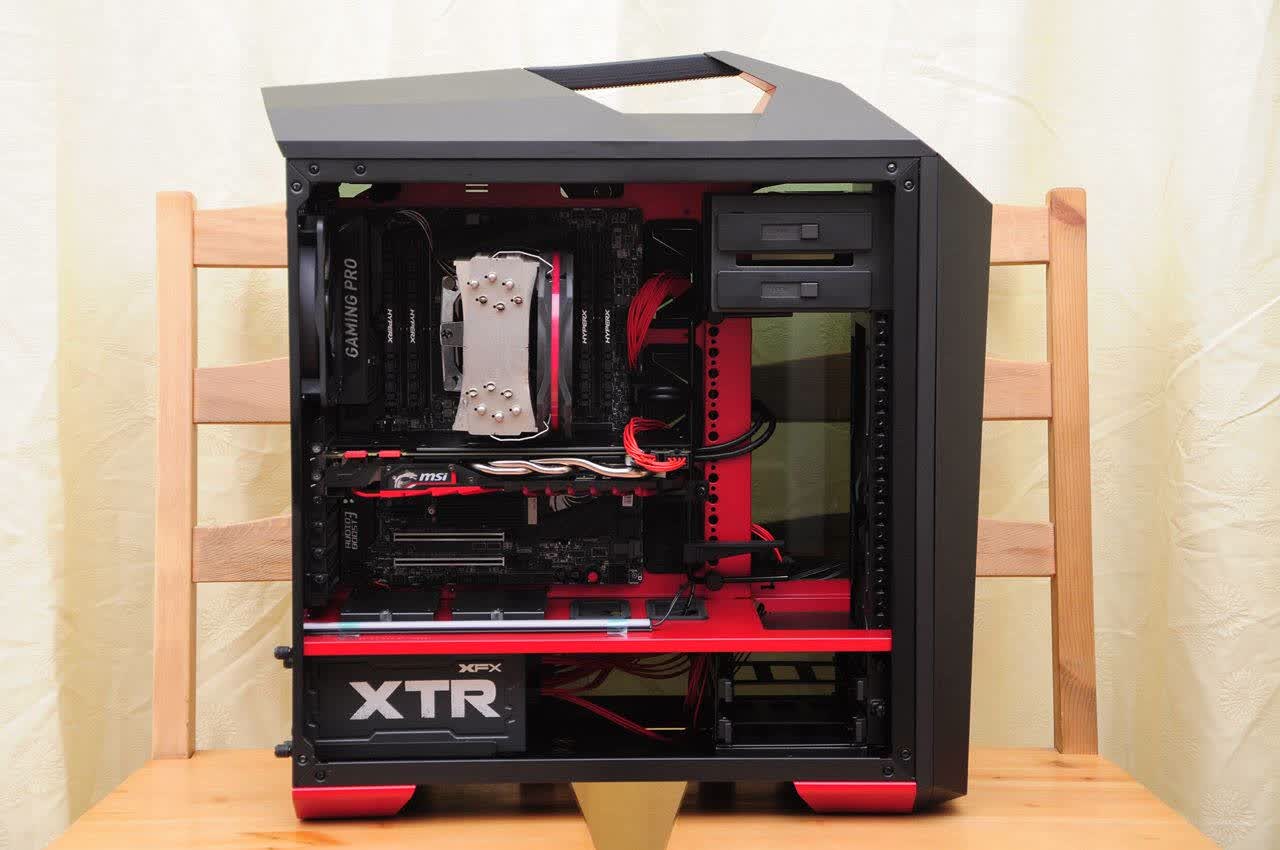
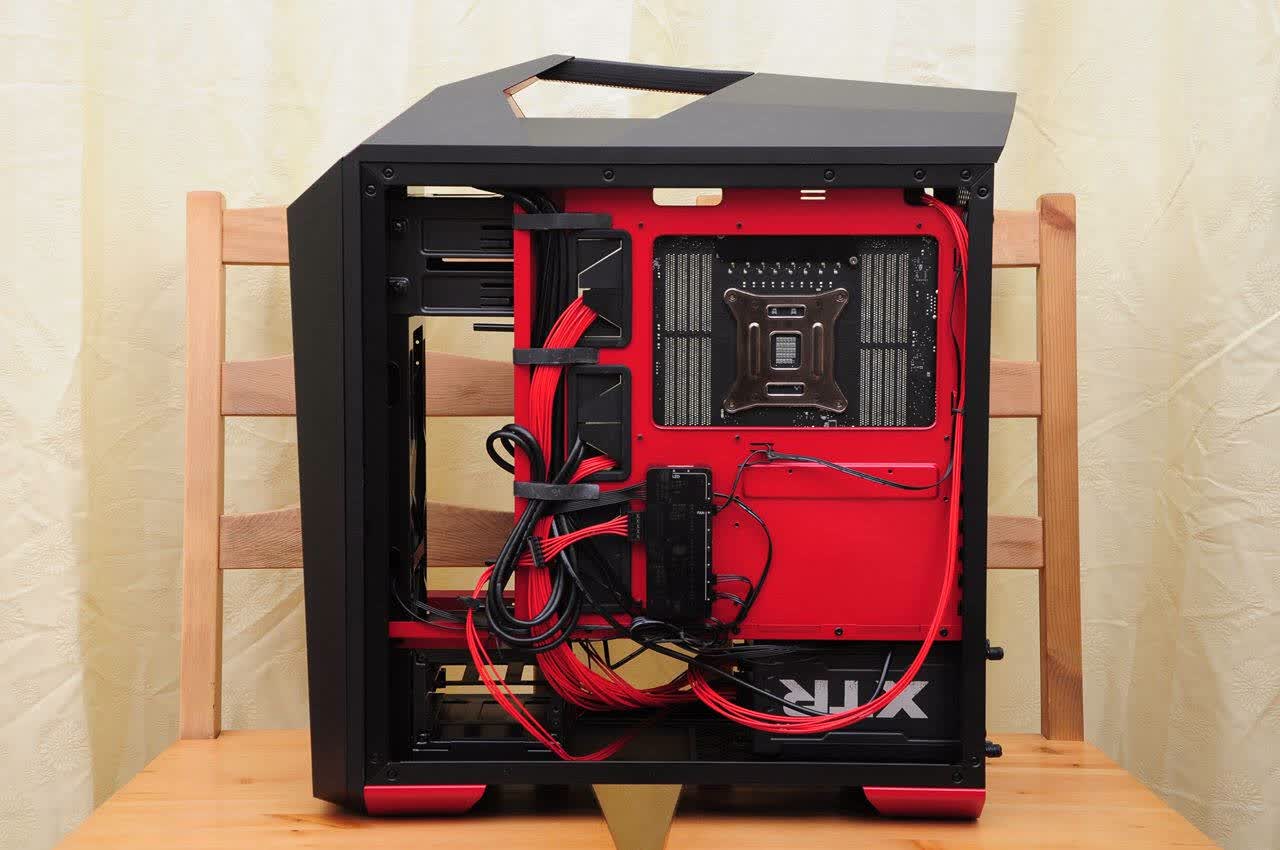
背线略显凌乱,不过盖好侧板就看不清了。
盖好侧板,茶色的玻璃侧板,透光度不是太高,看上去有一种神秘感。
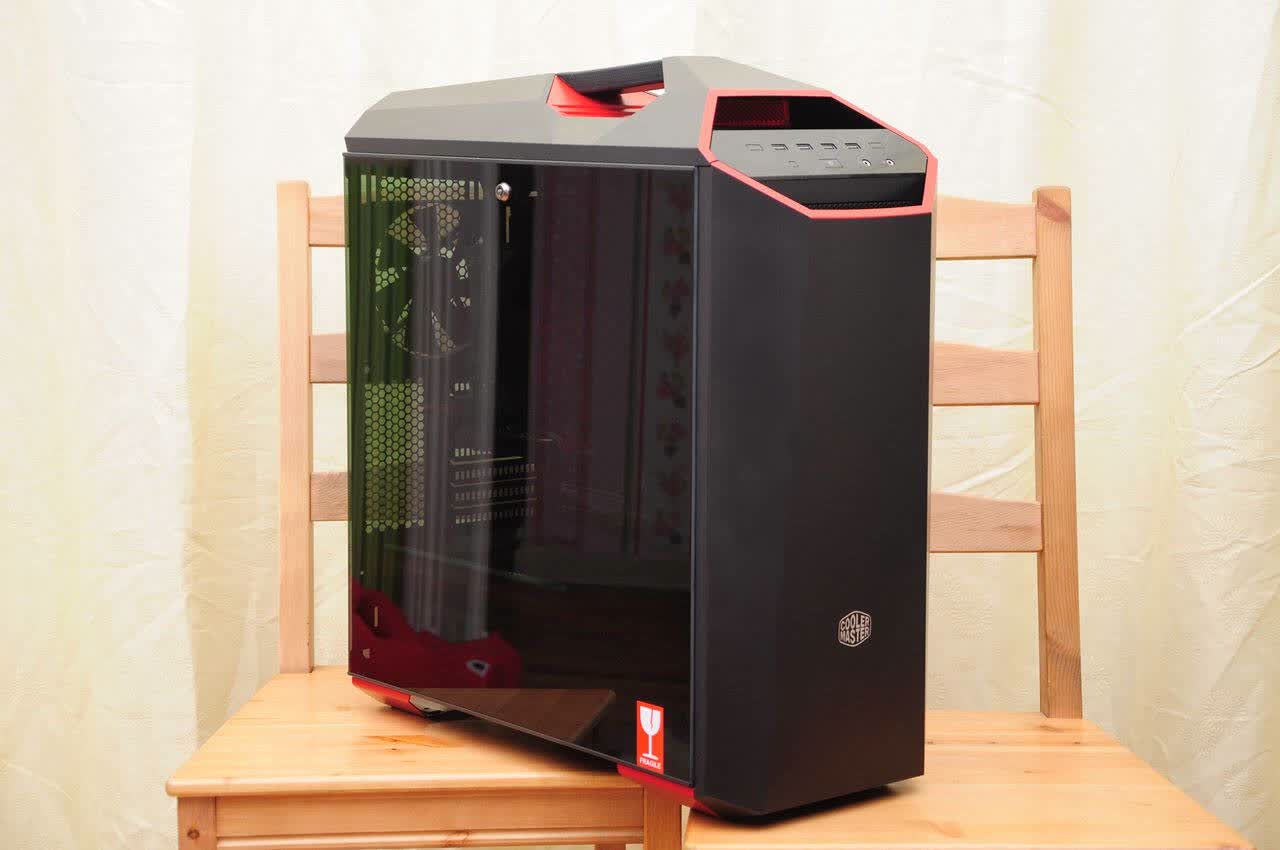
另一侧,凌乱的背线也看不清楚,这正是我想要的。
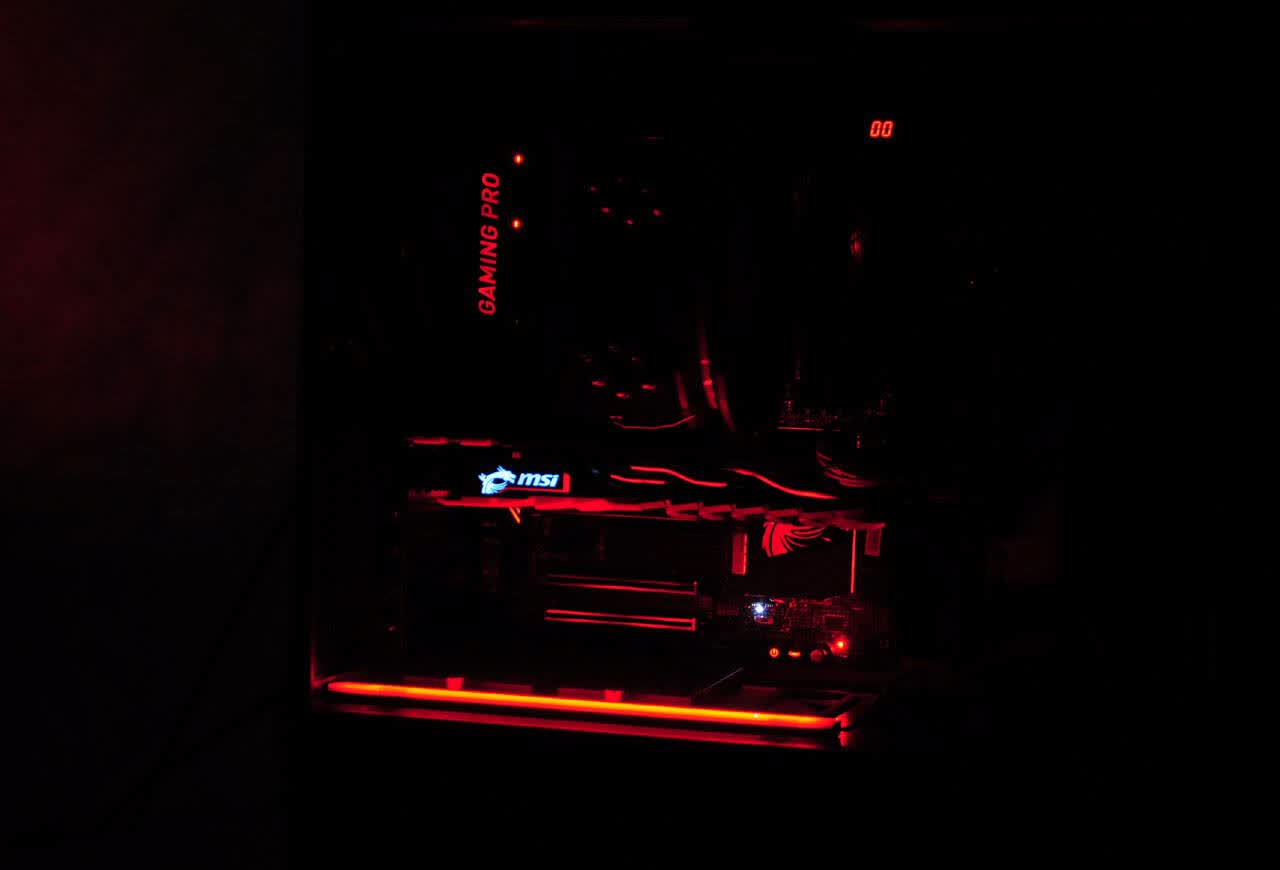
通电后,一阵光污染袭来。
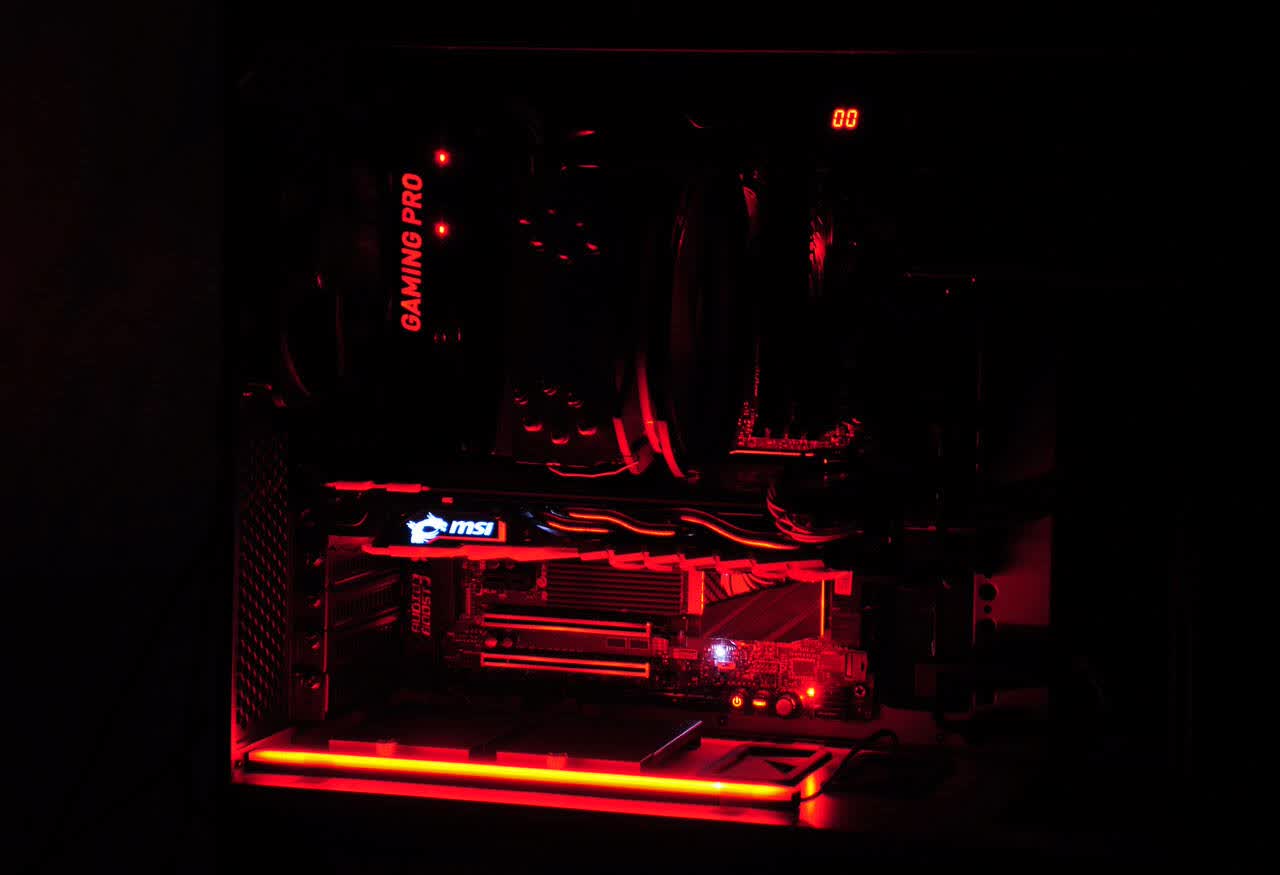
拉近了看看,红光效果还是蛮不错的。
三、性能简测
装好机,简单跑跑分,看看性能。
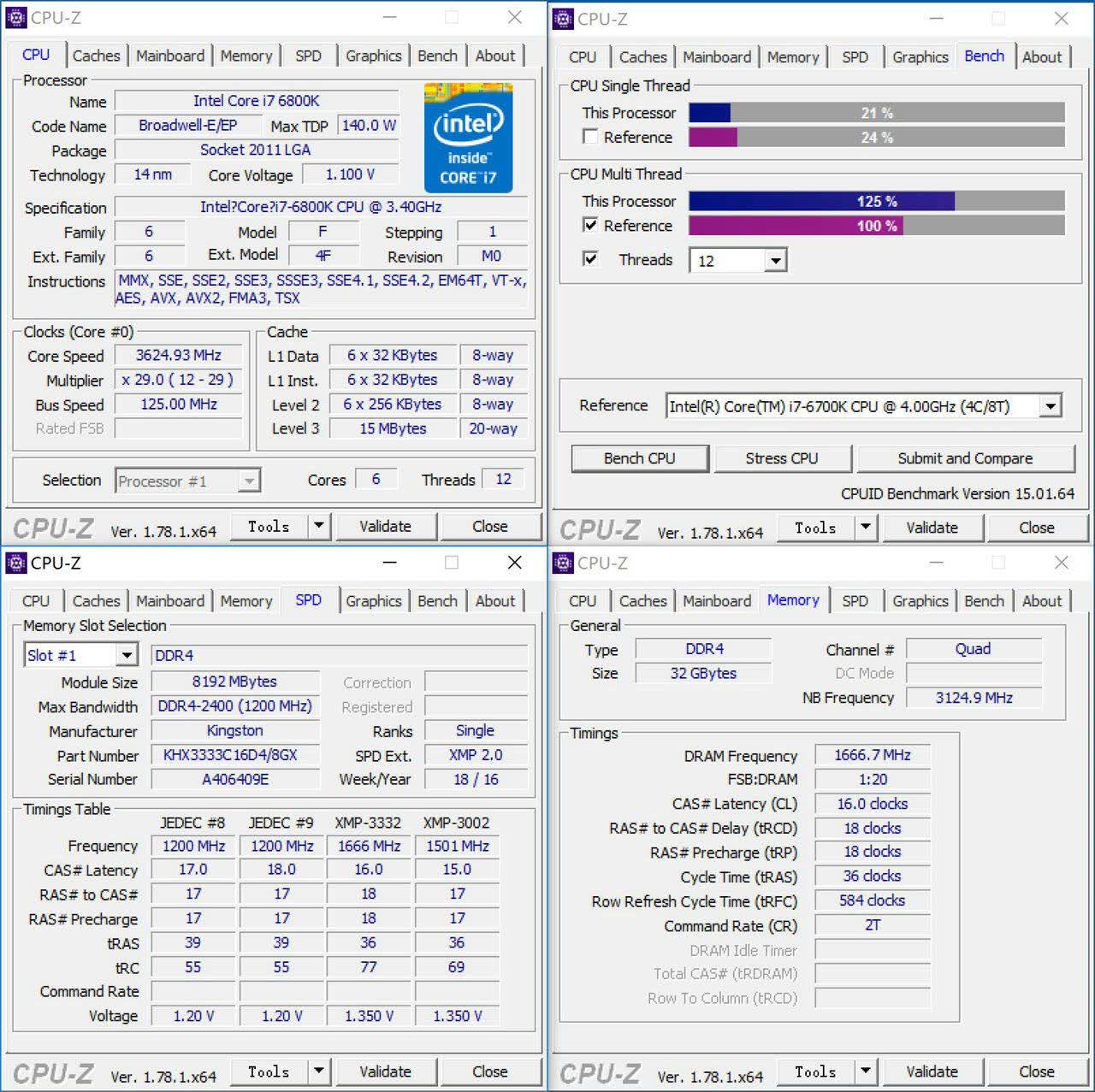
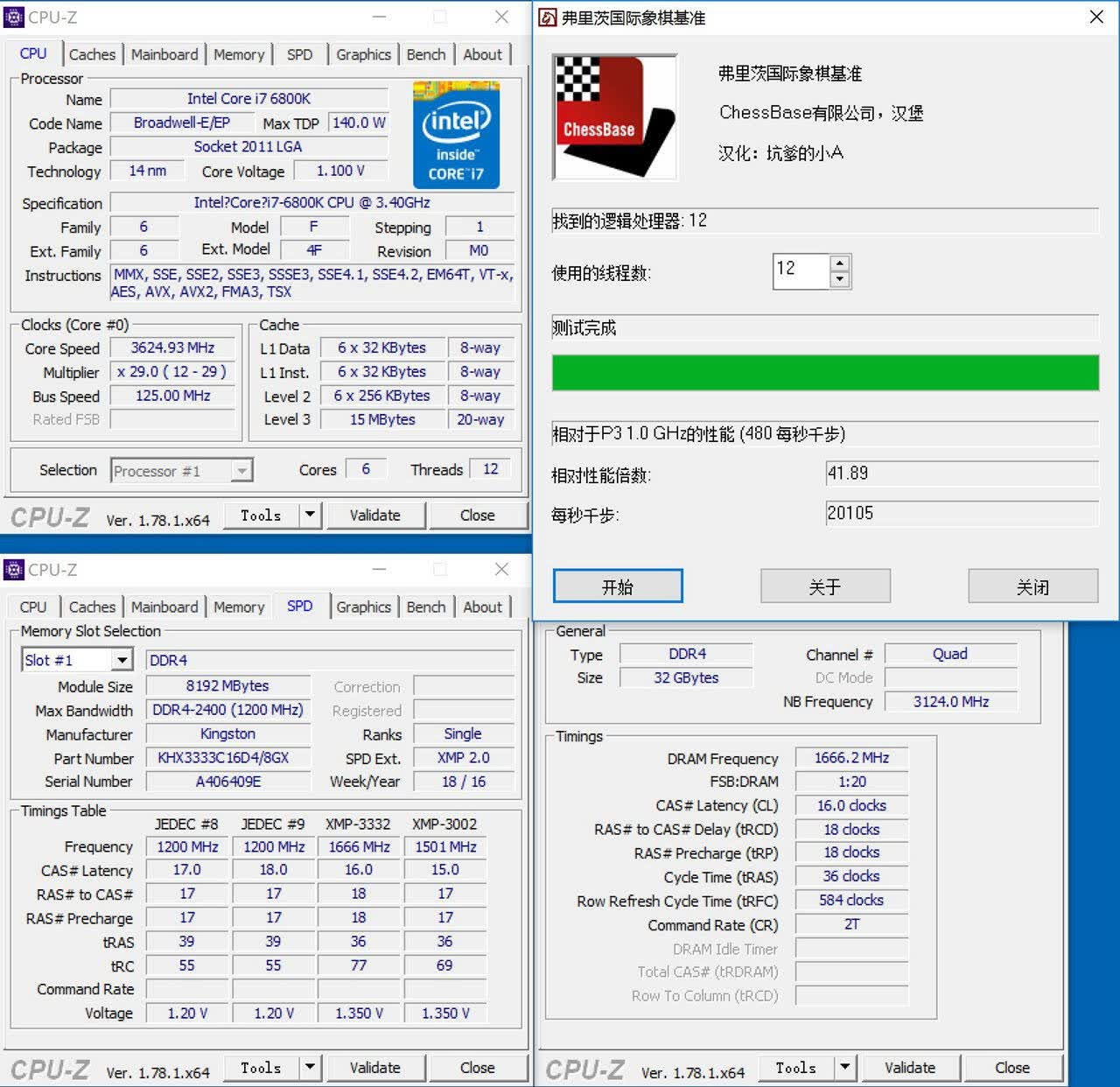
CPU-Z自带测试程序,多核心性能是6700K的1.25倍。需要注意的是,这张X99默认只能支持到2666MHz的内存频率,如果要开启3333MHz的XMP,那CPU外频会自动来到125MHz
国际象棋测试,20105分。
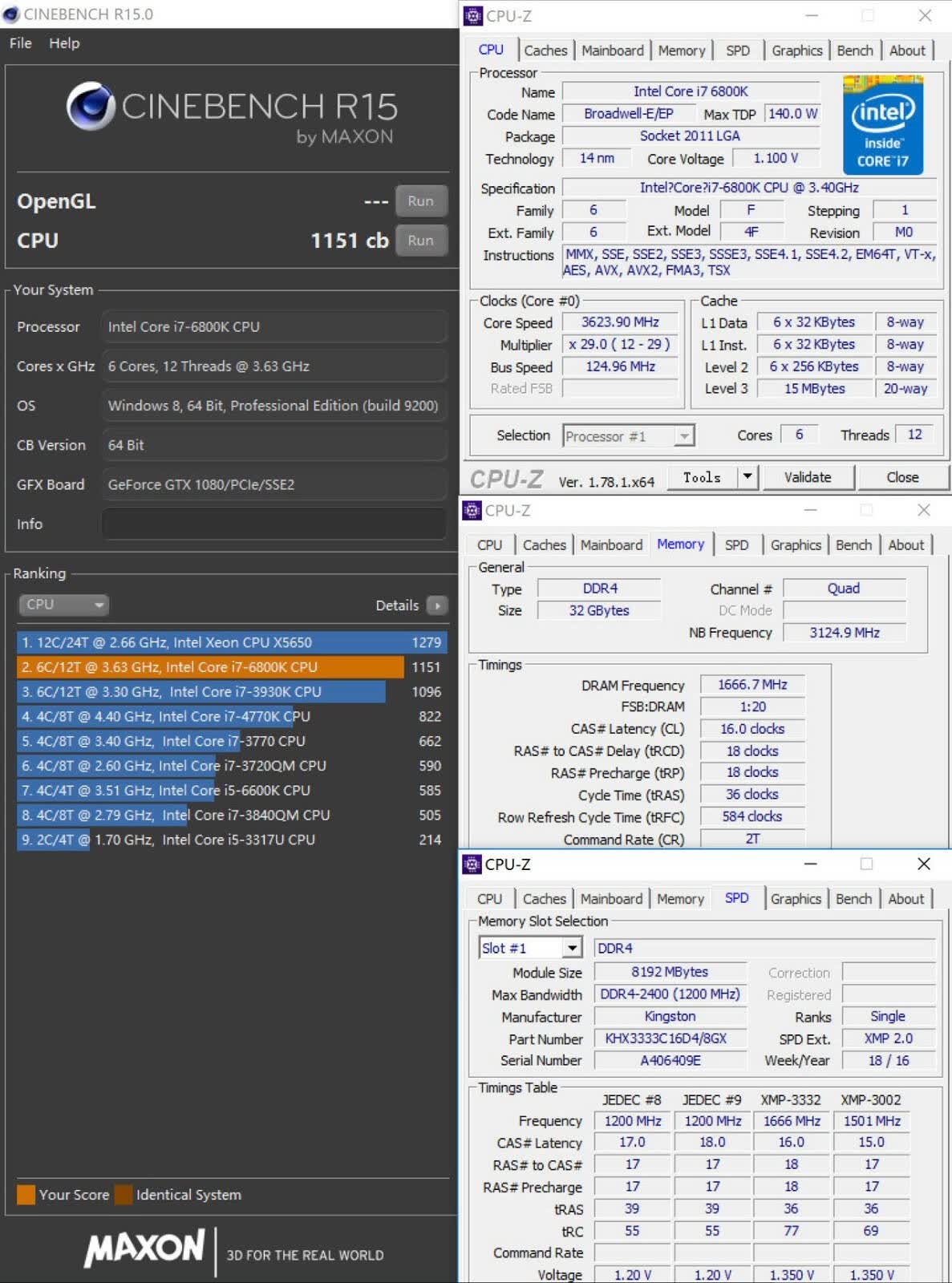
CINEBENCH R15 64测试,1151cb
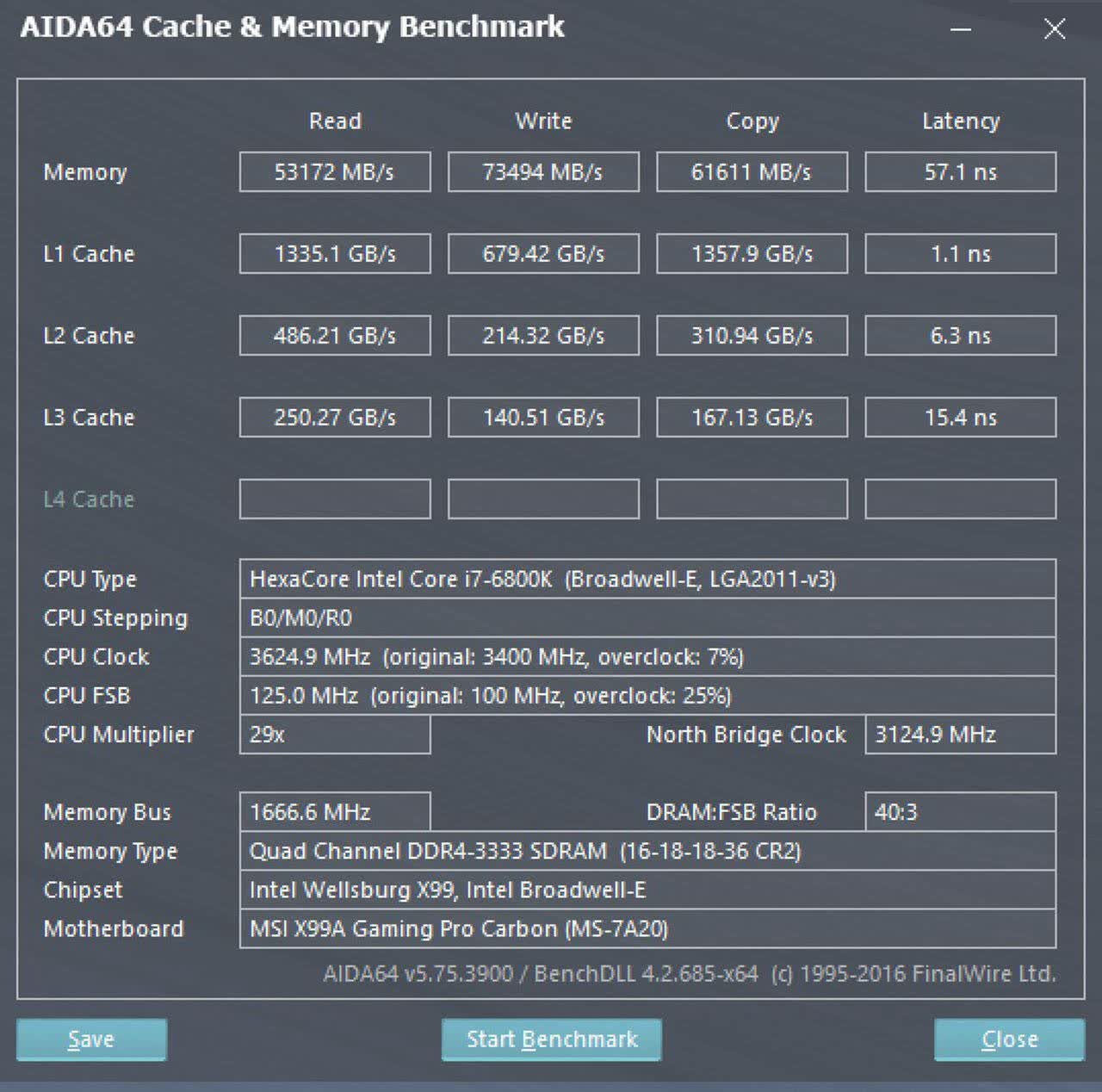
AIDA64内存带宽测试,各种完爆Z170平台。
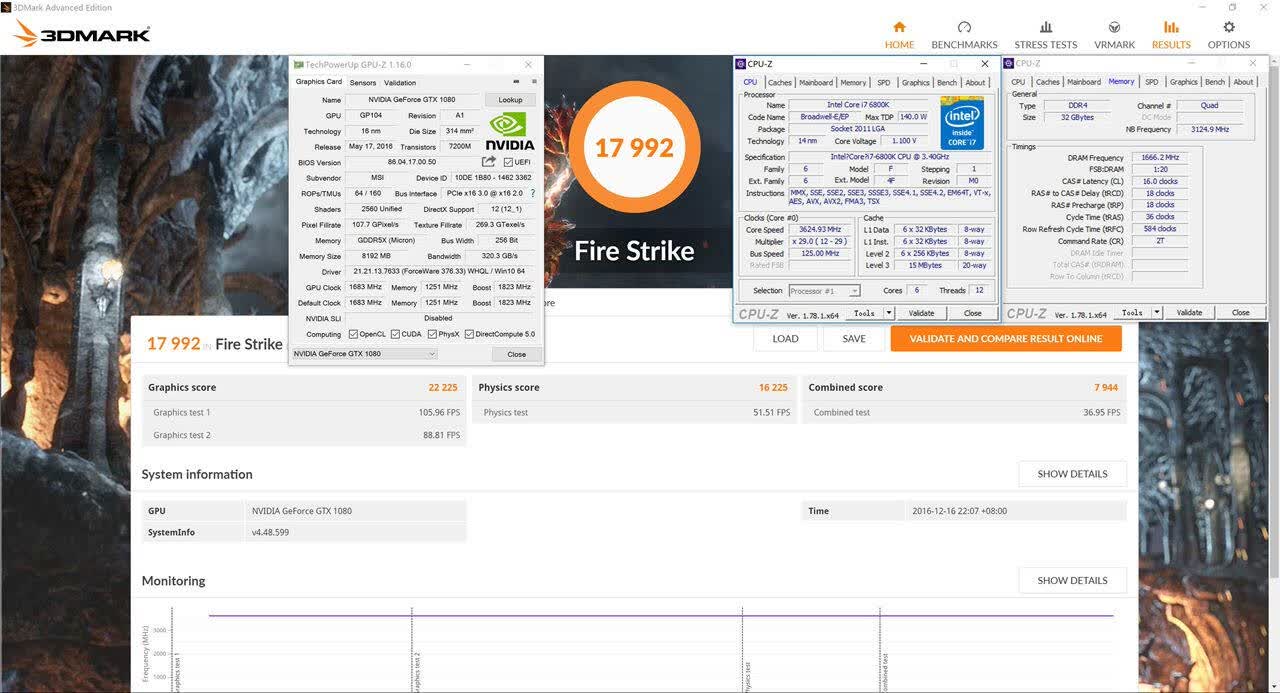
3Dmark FireStrike测试,17992分。
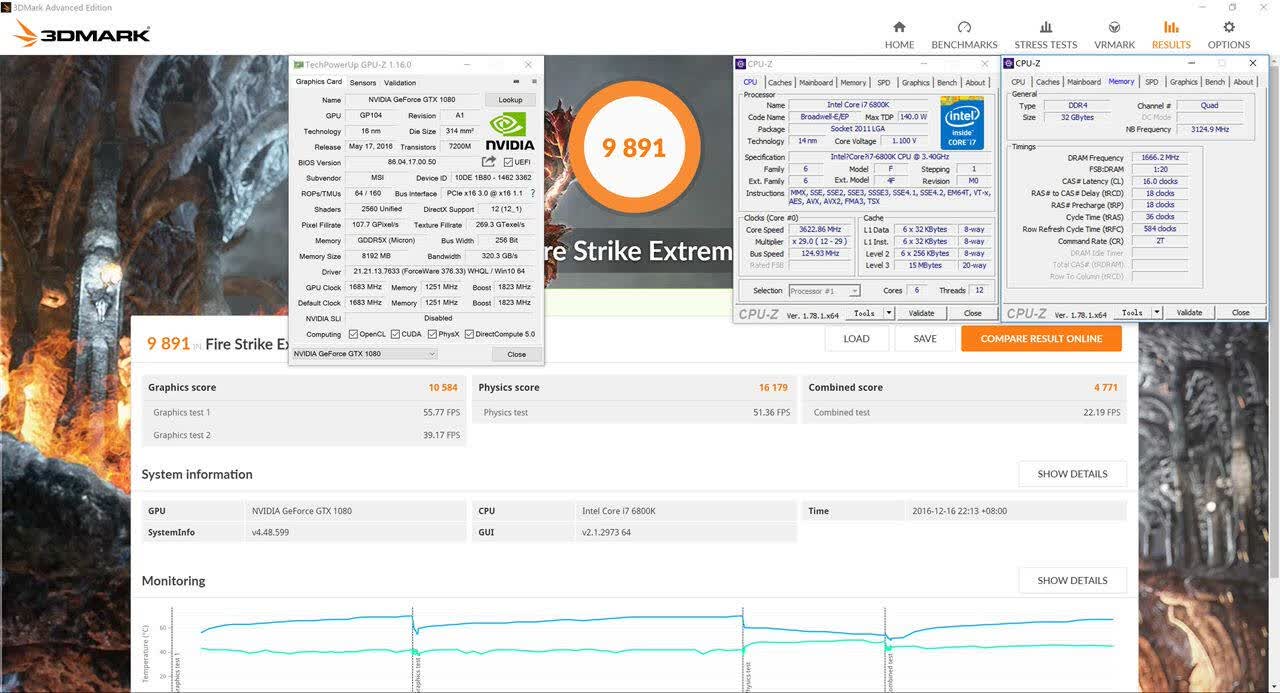
3Dmark FireStrike Extreme,9891分。
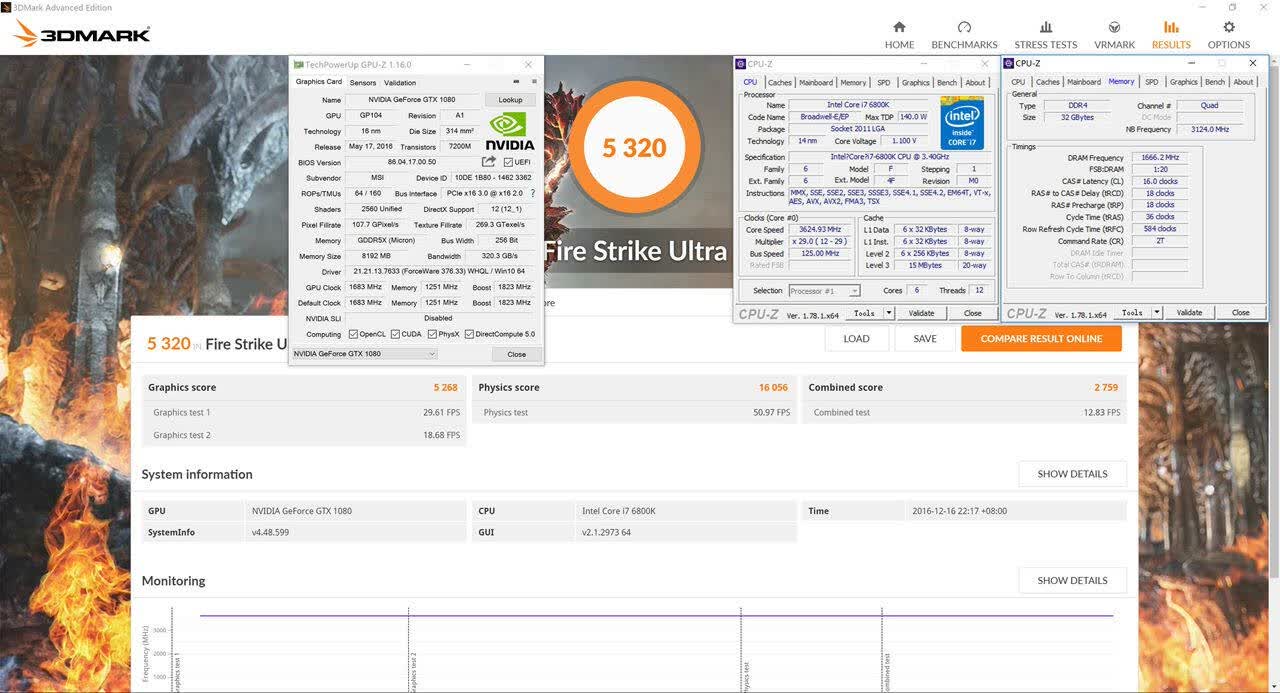
3Dmark FireStrike Ultra,5320分。
四、NAS设置
群晖的一大优点就是设置简单,现学现用,基本照着说明书,大多数人都会操作。
群晖DS115j的设置和路由器设置很像,所有操作都在浏览器进行。
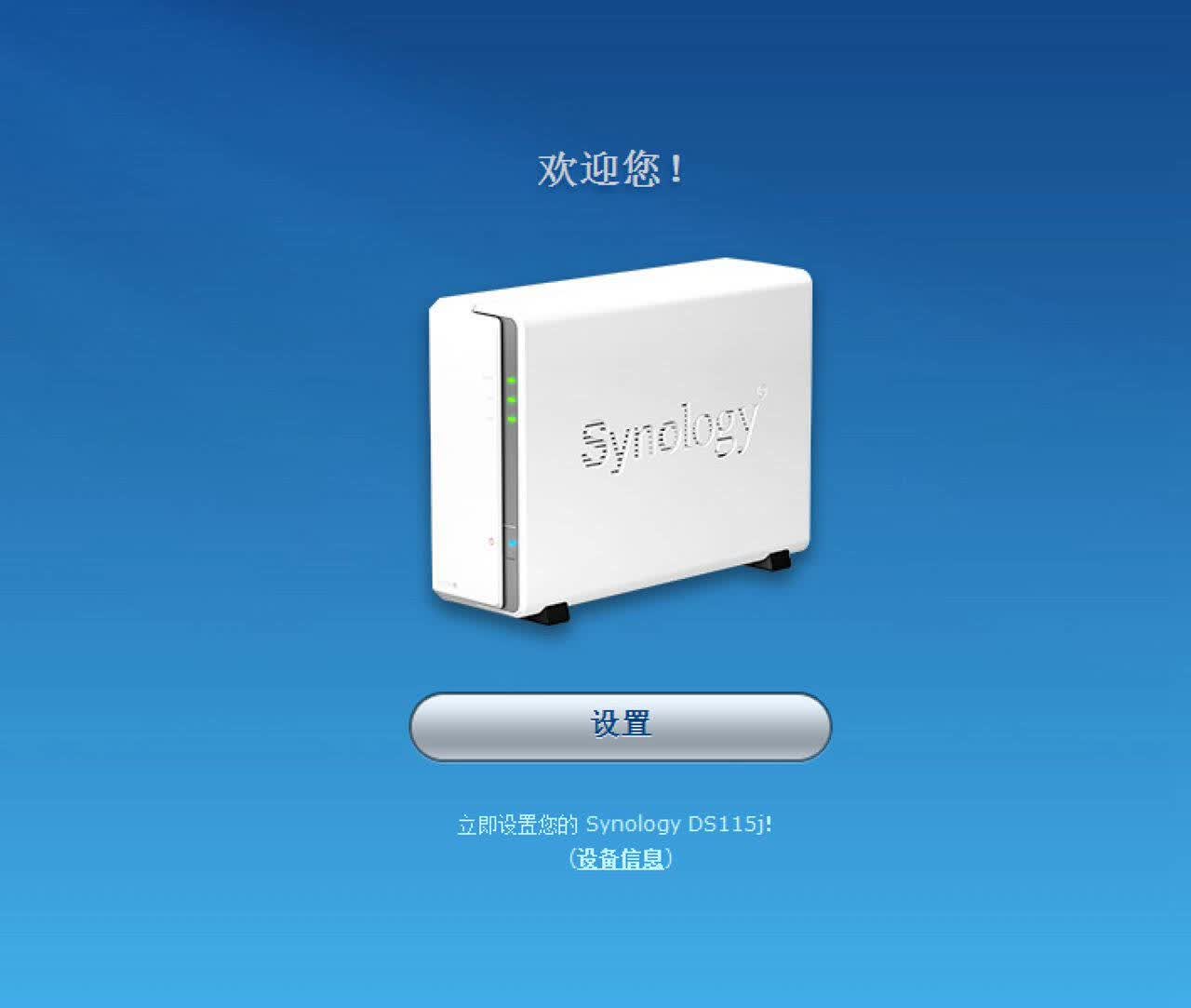
安装DSM。
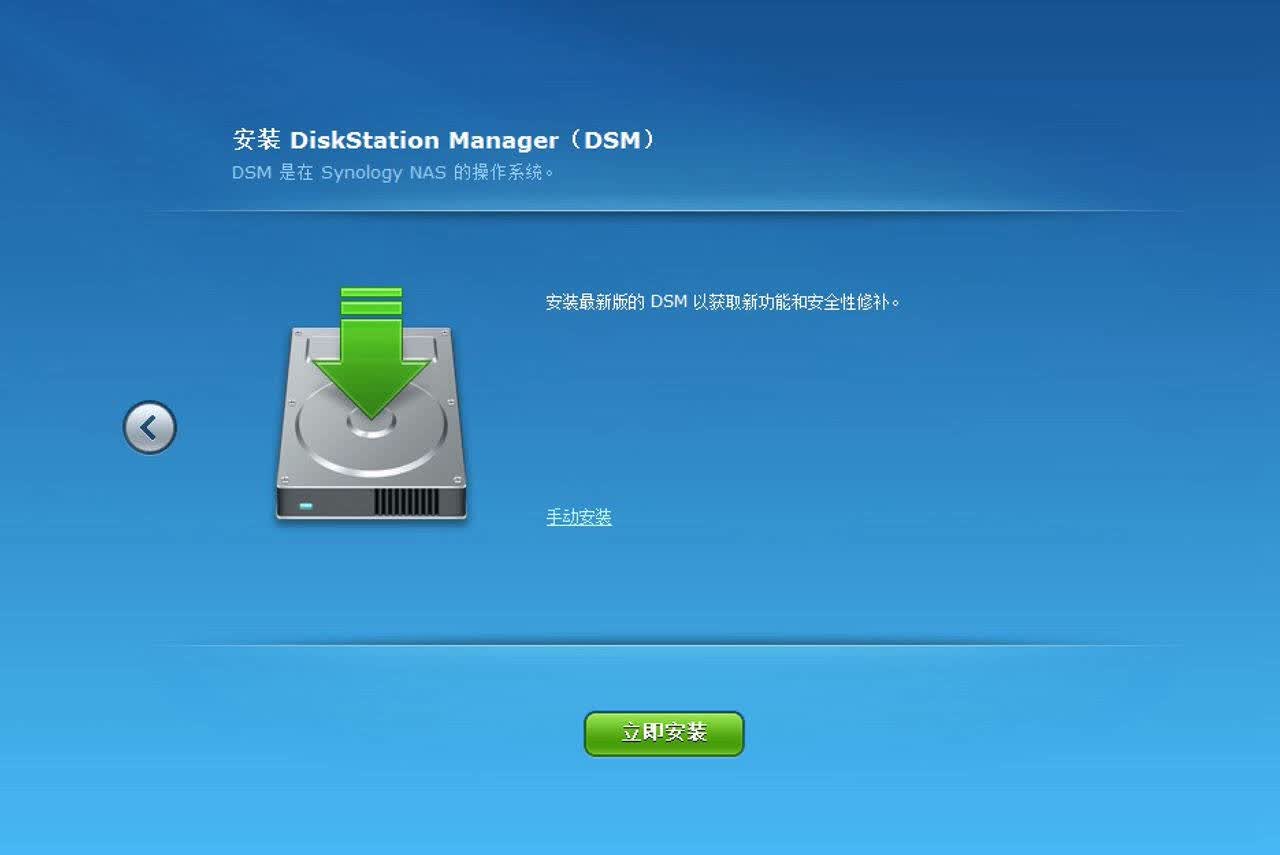
硬盘要保证是空盘,如果有数据,请提前备份,因为群晖用的是linux的EXT4分区格式,和windows的NTFS之类的并不同,使用前无论有无数据,都会自动格式化。
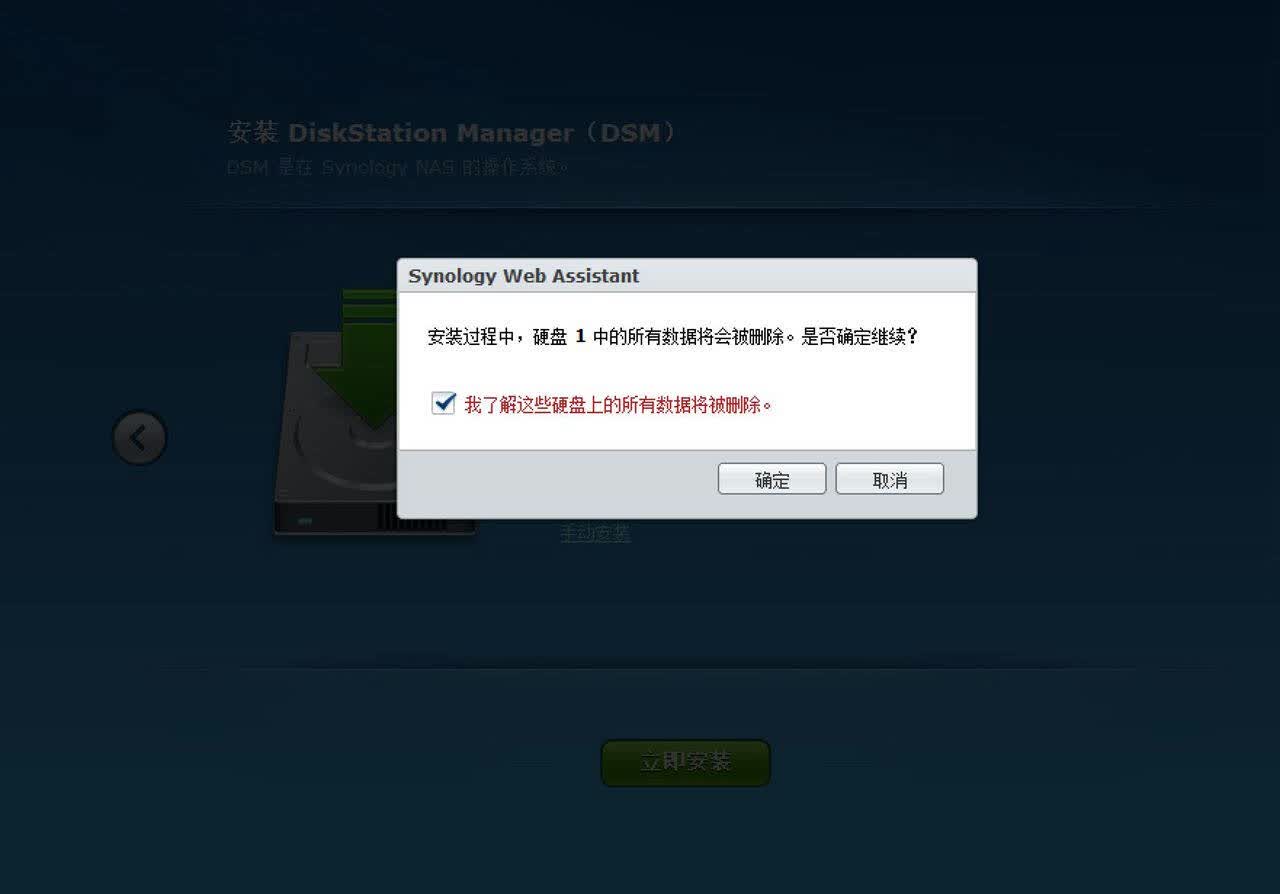
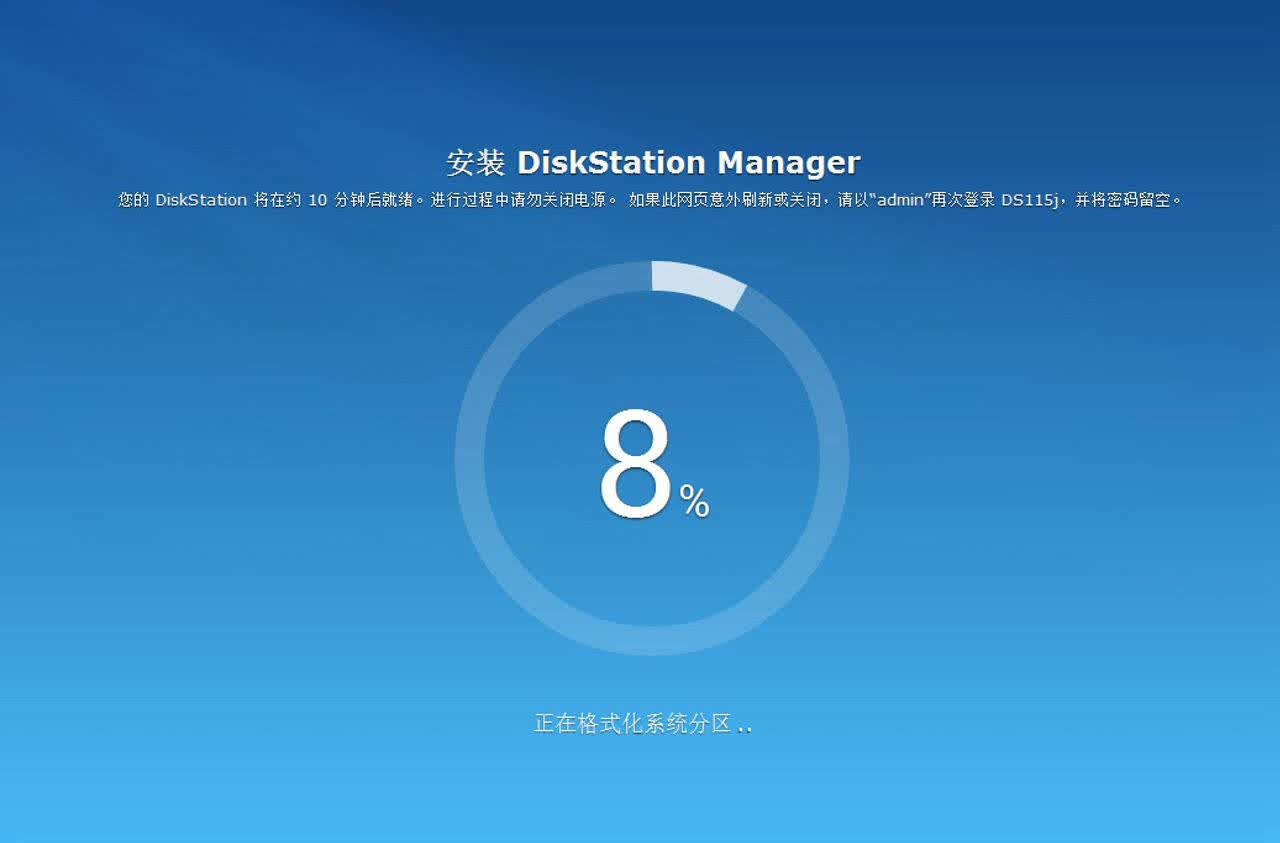
安装中。
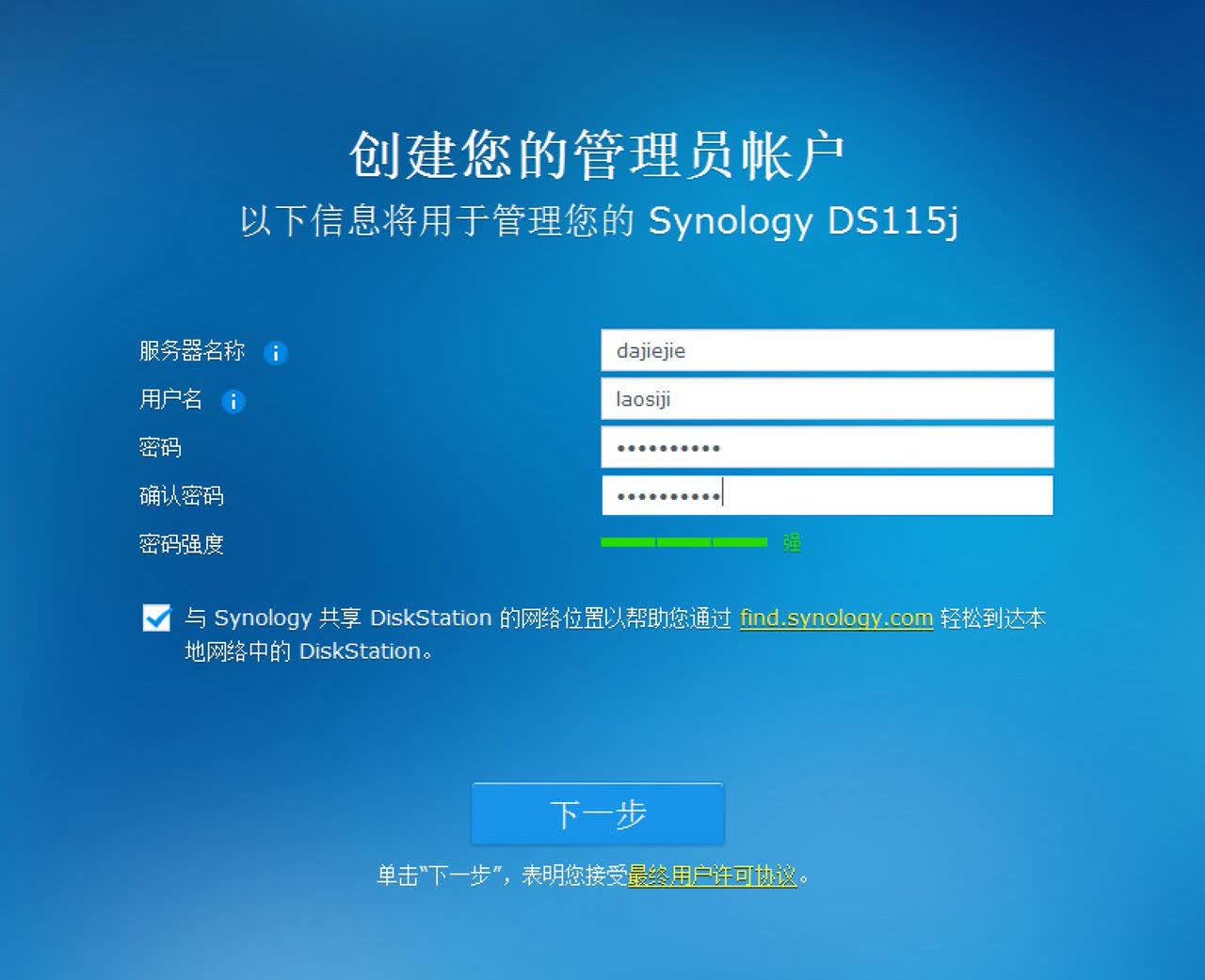
安装完毕,开始建立账户
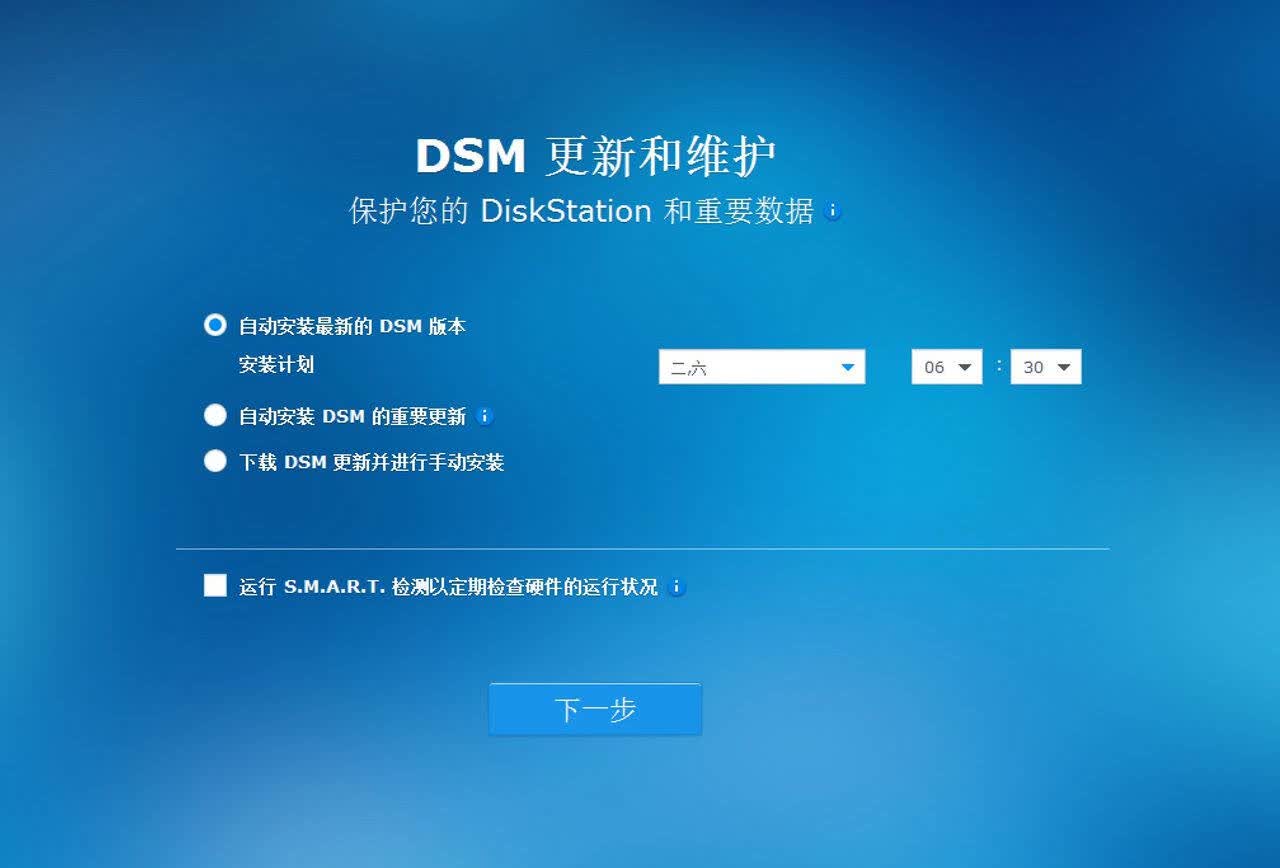
这里保持默认即可。
设置QuickConnect,这玩意能让你在单位通过外网访问家里的NAS,当然,还得建立一组账号。
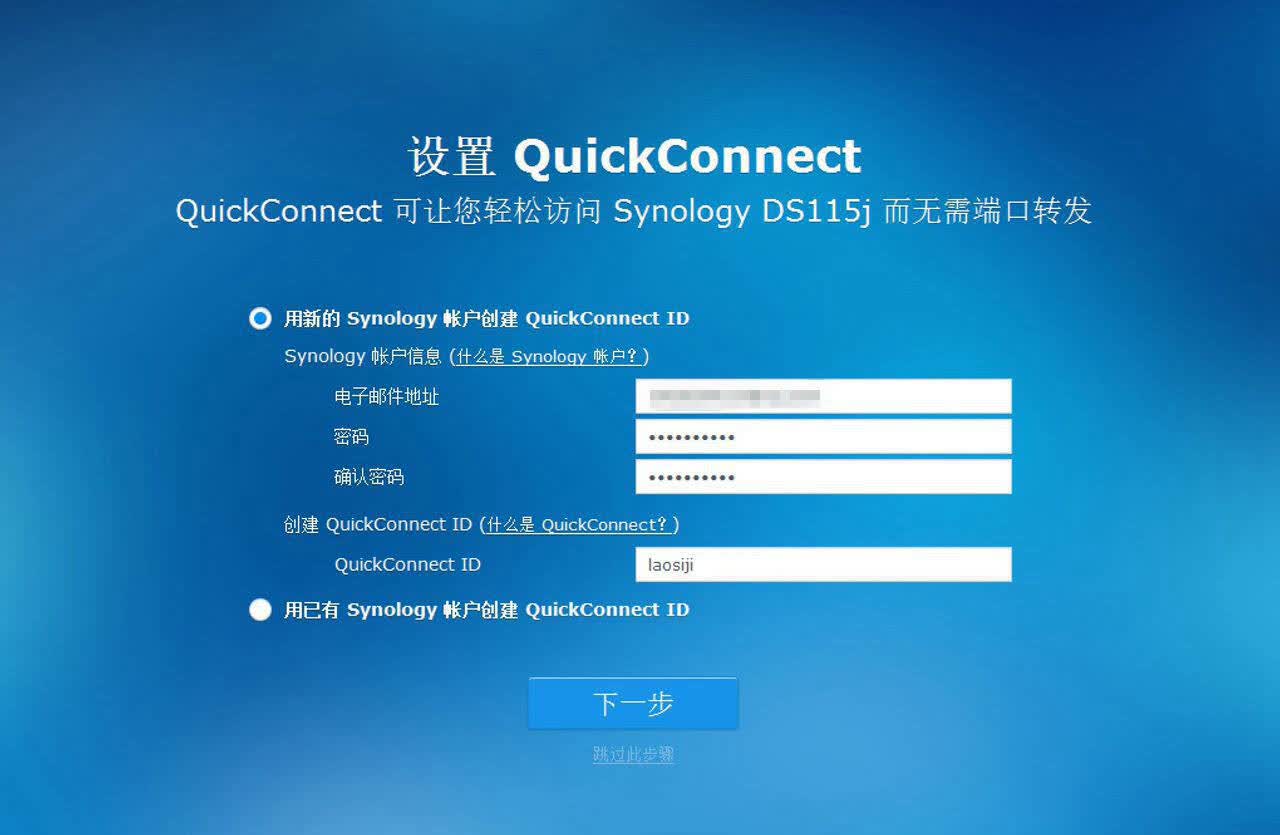
QuickConnect也完成了。
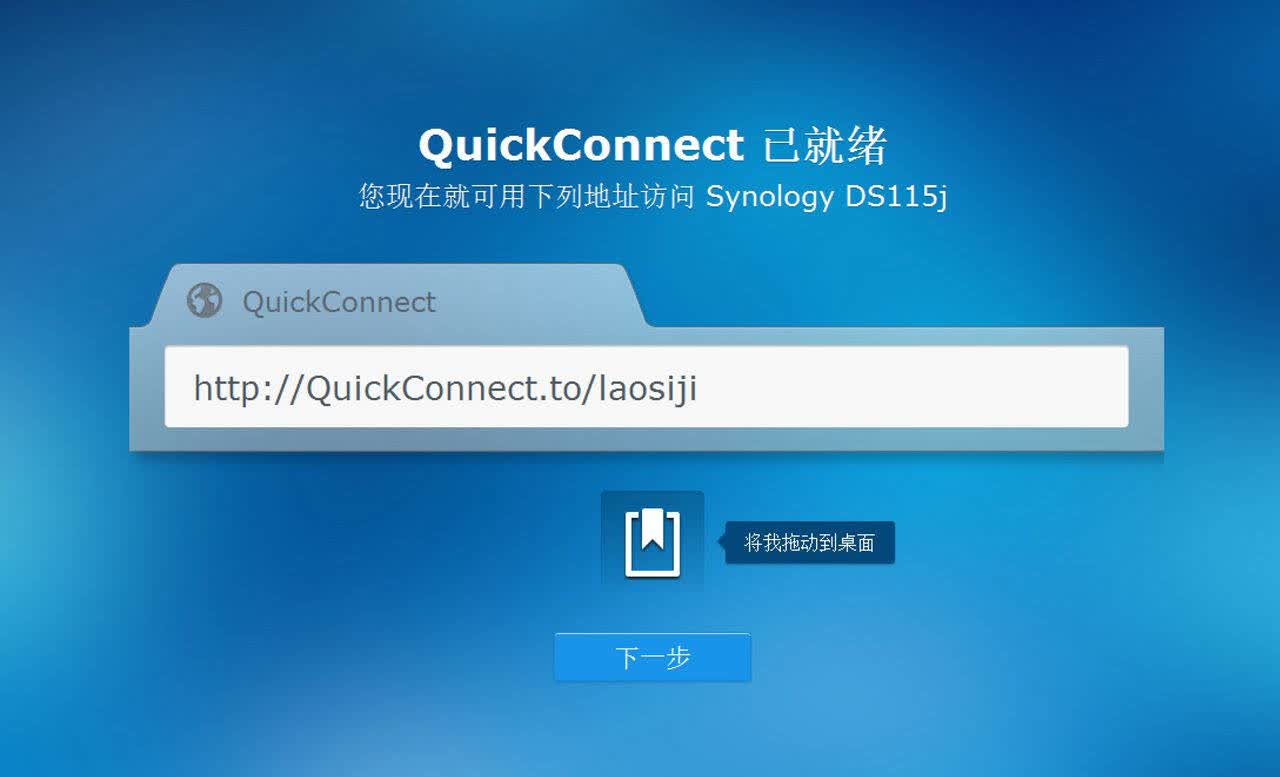
一堆套件,大家根据实际需求安装。
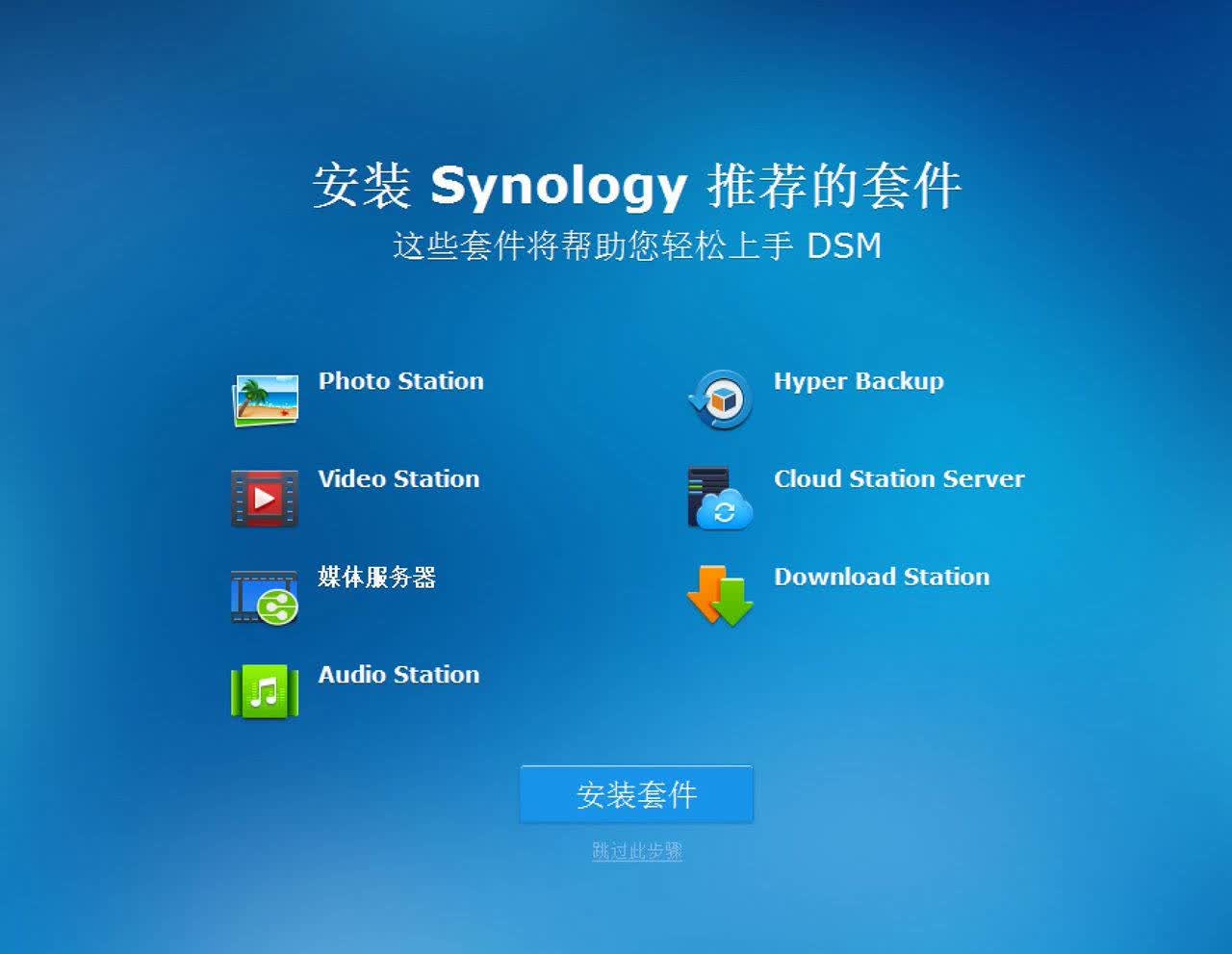
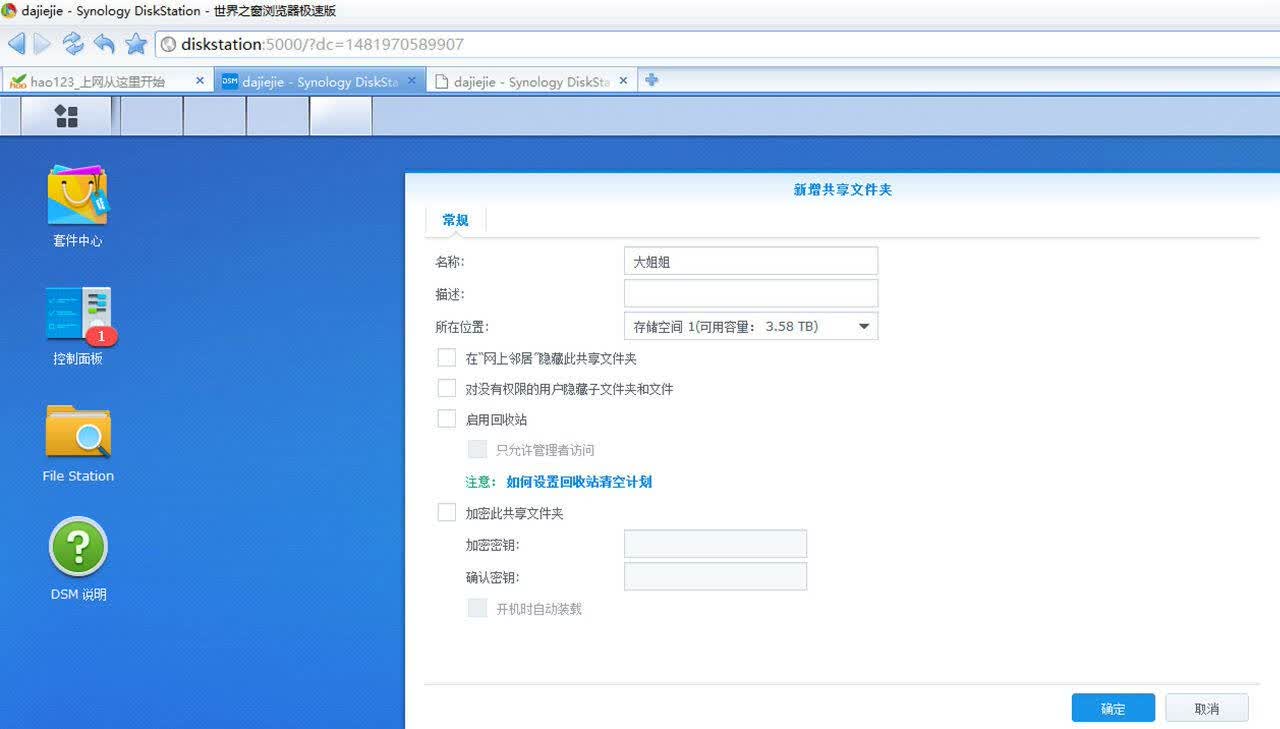
新增共享文件夹,大姐姐是必须的。
建好以后,在PC端可以通过局域网映射的方式来访问。
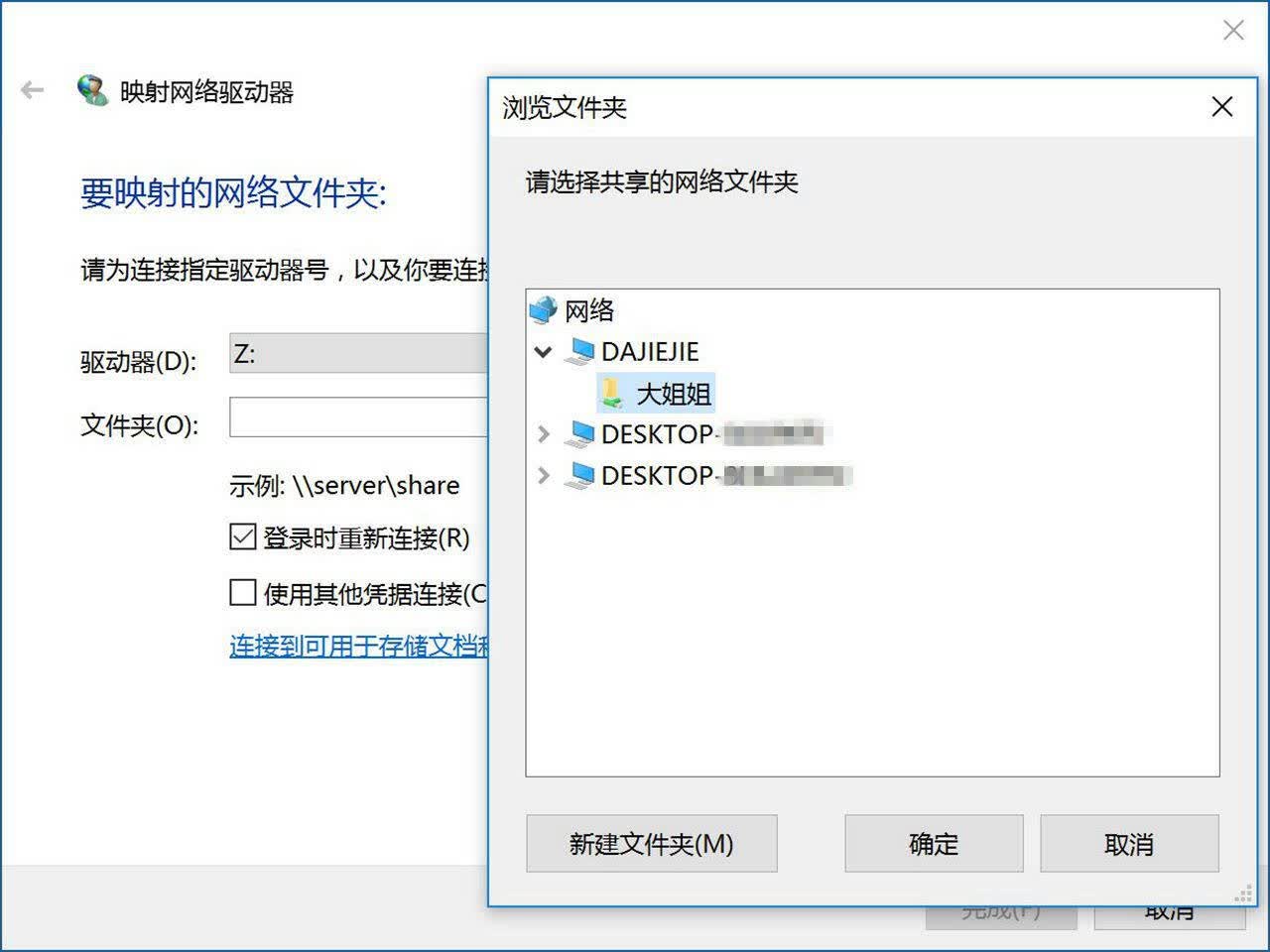
这就搞定了。
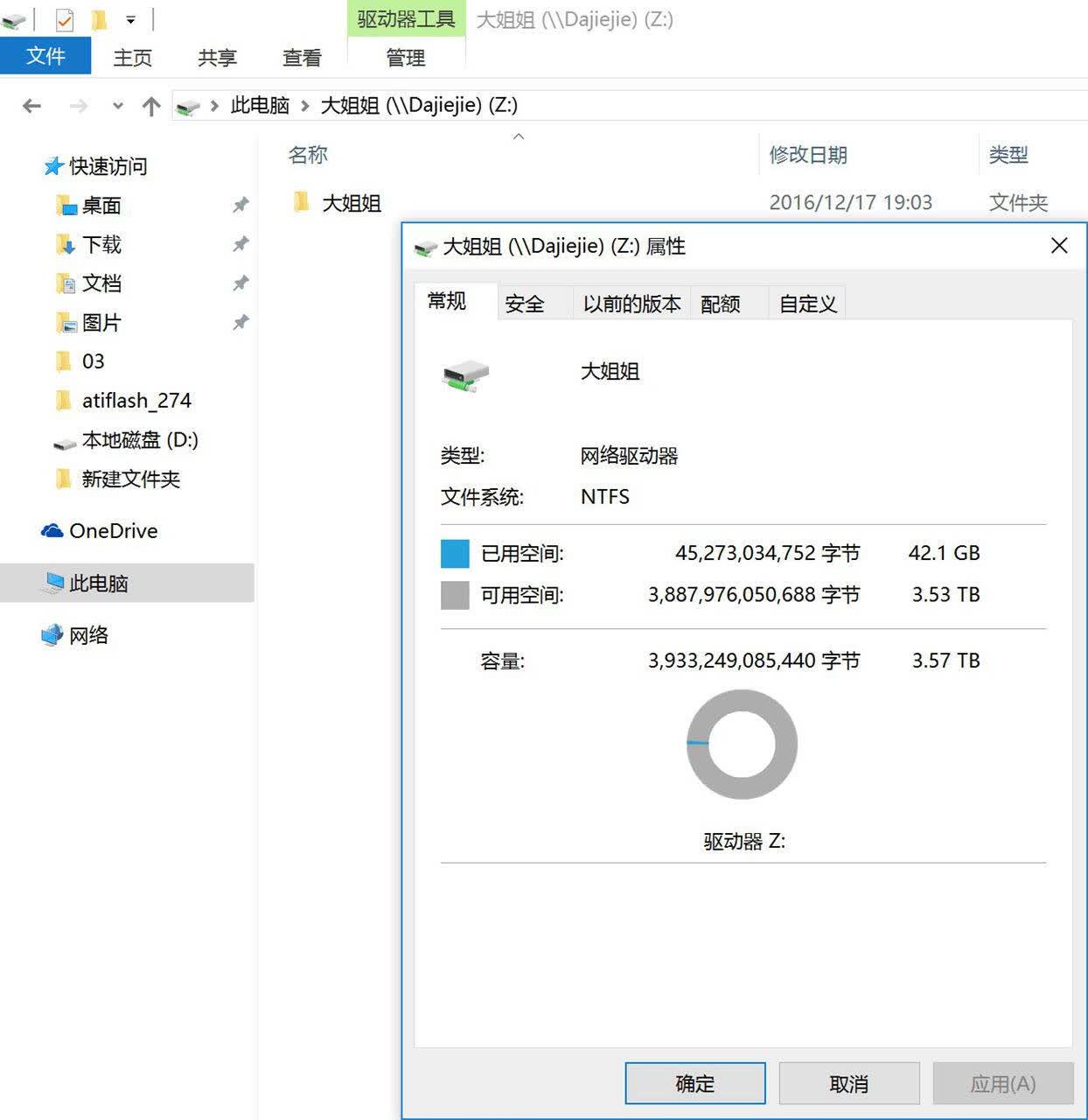
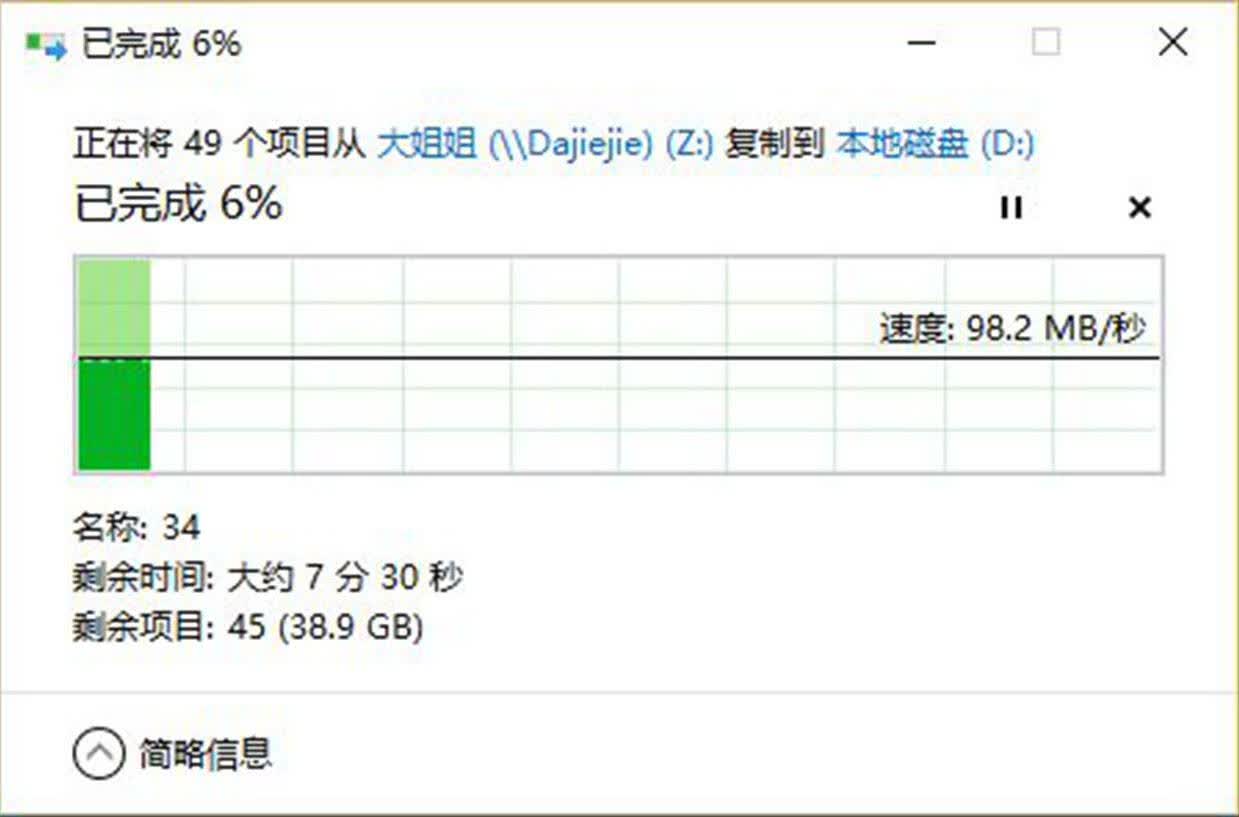
测试一下速度,采用有线千兆网络时的读取速度为98.2MB/s,还是可以的。
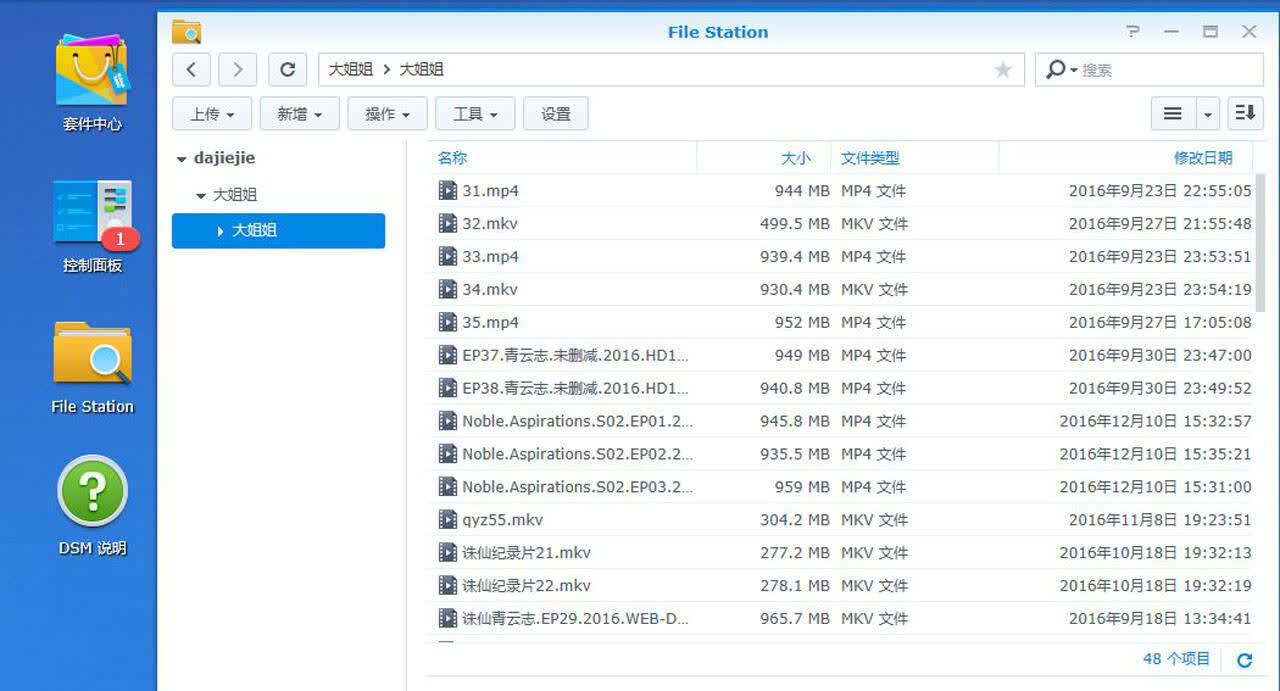
当然,用手机安装ES文件浏览器,也可以访问NAS里的内容。其实该功能直接用PC共享也能实现,但访问延迟比起NAS高多了(想看大姐姐的,你们想多了)。

QuickConnect功能演示,通过外网也能访问家里的资料,这下神马移动硬盘,U盘之类的,都可以扔了。
剩下的本人这里就不再详细介绍了,大家可根据自己的需求去慢慢挖掘吧。
以上就折腾到这里了,下面再总结几句吧:
1.面对Intel挤牙膏的架势,网友们都表示很无奈,个人觉得用6800K也不失为一个好的替代,毕竟6800K比7700K贵不了几百,而且便宜的X99也很多,另外,AMD的ZEN架构也很值得期待(希望这次真的不是PPT演示)。
2.NAS真的很好用,本人以前总觉得这玩意有点多余,而且好多功能通过PC-PC间的局域网共享也可以替代,然而当我亲自体验了一把之后,才发现NAS真的很方便,而且访问的流畅度,远非PC-PC间的局域网共享可比。
3.本次唯一的遗憾,NAS选了个1盘位的,将来肯定不能满足需求,所以建议大家预算充足,还是一步到位吧,本人下一步的目标是DS216j。
以上就到这里了,谢谢欣赏!
 关注微信
关注微信


