
前面也给大家分享了下拉框的视频讲解,那个案例比较单一,里面讲解了一级、二级菜单的制作,今天同样的也给大家分享一下二级菜单的联动制作。

第一步:准备好数据
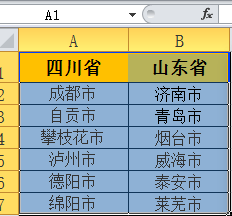
把我们需要的下拉框内容准备好,下面就以我举的这个例子为大家分享一下吧,把省市的数据准备好,如下图:
第二步:根据所选内容创建
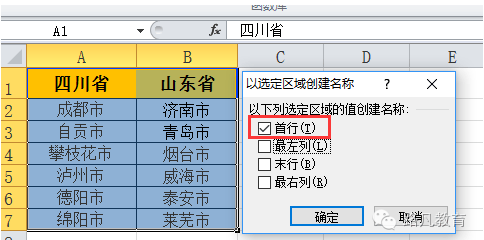
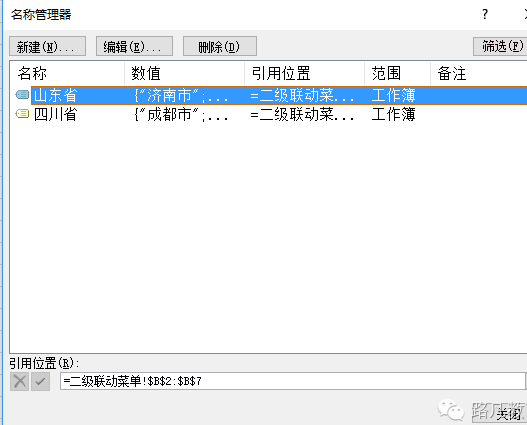
选中我们的内容,在“公式”选项卡下方选择根据所选内容创建。创建名称选择“首行”。我们可以在名称管理器可以看到我们创建的内容。
第三步:数据有效性分析
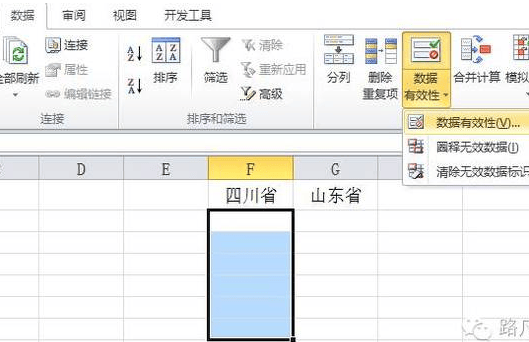
①选中我们要引用的下拉框单元格区域。在“数据”选项卡下方选择“数据有效性分析”,
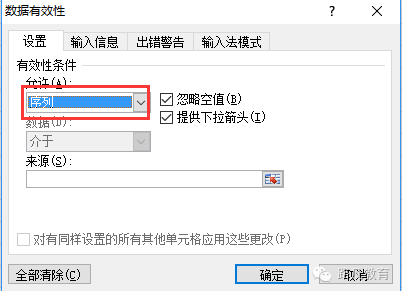
②数据有效性的允许条件设为“序列”,提供下拉框和忽略空值,
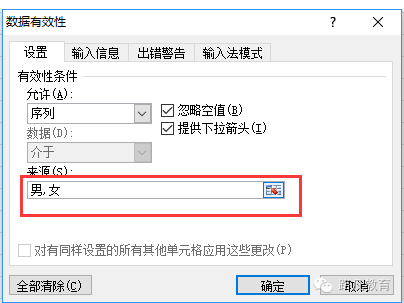
③鼠标定位来源框里,可以手动的输入我们的下拉框内容,系列之间用英文状态下的逗号隔开。这个也是我们视频所讲到的。也就是我们所说的一级菜单的制作。
④我们这里的案例只需要按F3或fn+f3,复制粘贴名称
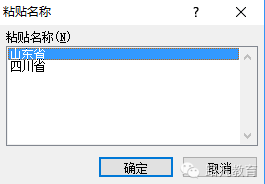
选择确定即可,
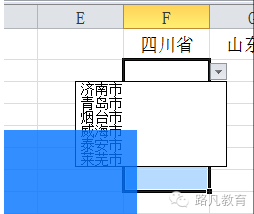
注意要点?来源也可以输入我们的=INDIRECT($B1),以山东省来为大家举例。也可以得到相应的结果。
希望能帮到大家,其实联级菜单的制作很简单,一级、二级、三级以此类推,希望大家更多的是尝试着自己动手做做。
 关注微信
关注微信


