
如今,用U盘装系统的方法装ghost Win7已经屡见不鲜了,虽说重装系统非常的简单,网上也有各种各样五花八门的U盘装系统教程,但教程质量参差不齐,所以有时候遇到各种不同的状况就被难倒了,其实不要烦恼,今天我们就一起来学学如何使用快启动U盘安装Win7系统。
工具准备:
1.制作一个快启动u盘启动盘
2.下载一个ghost win7系统镜像文件,并存入制作好的快启动u盘启动盘中
u盘装ghost win7系统教程:
1、将准备好的快启动u盘启动盘插在电脑usb接口上,然后重启电脑,在出现开机画面时通过u盘启动快捷键进入到快启动的主菜单界面后,用键盘上的上下键将光标移至“【02】运行快启动Win08PE”并回车确定,如下图所示:

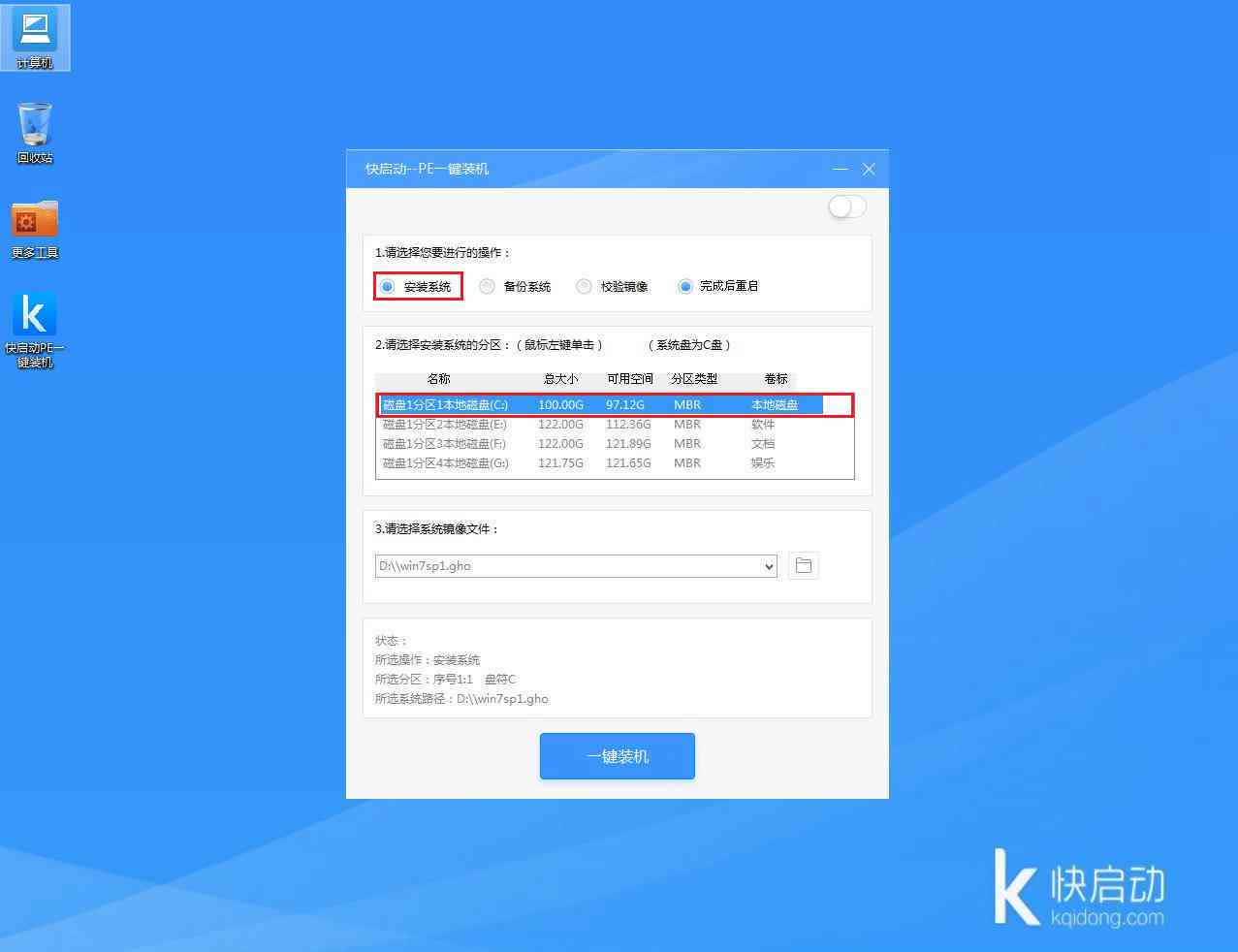
2、进入快启动win8pe系统后会自启快启动一键装机工具,点击需要安装系统的磁盘将其作为系统盘,如下图所示:
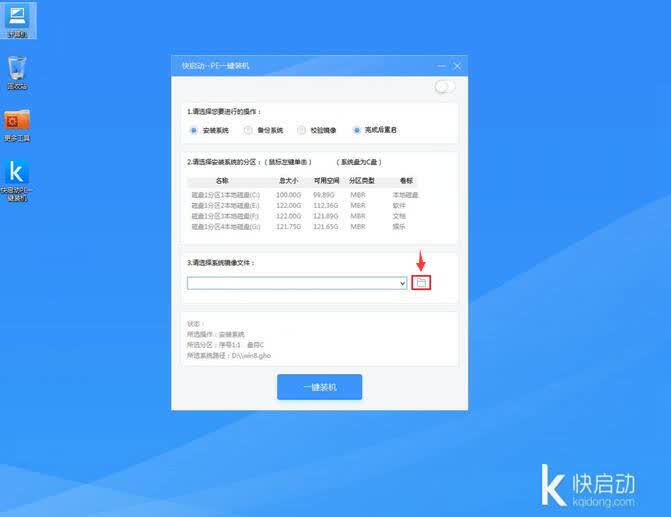
3、选择好系统盘后,在工具界面点击“浏览”按钮,如下图所示:
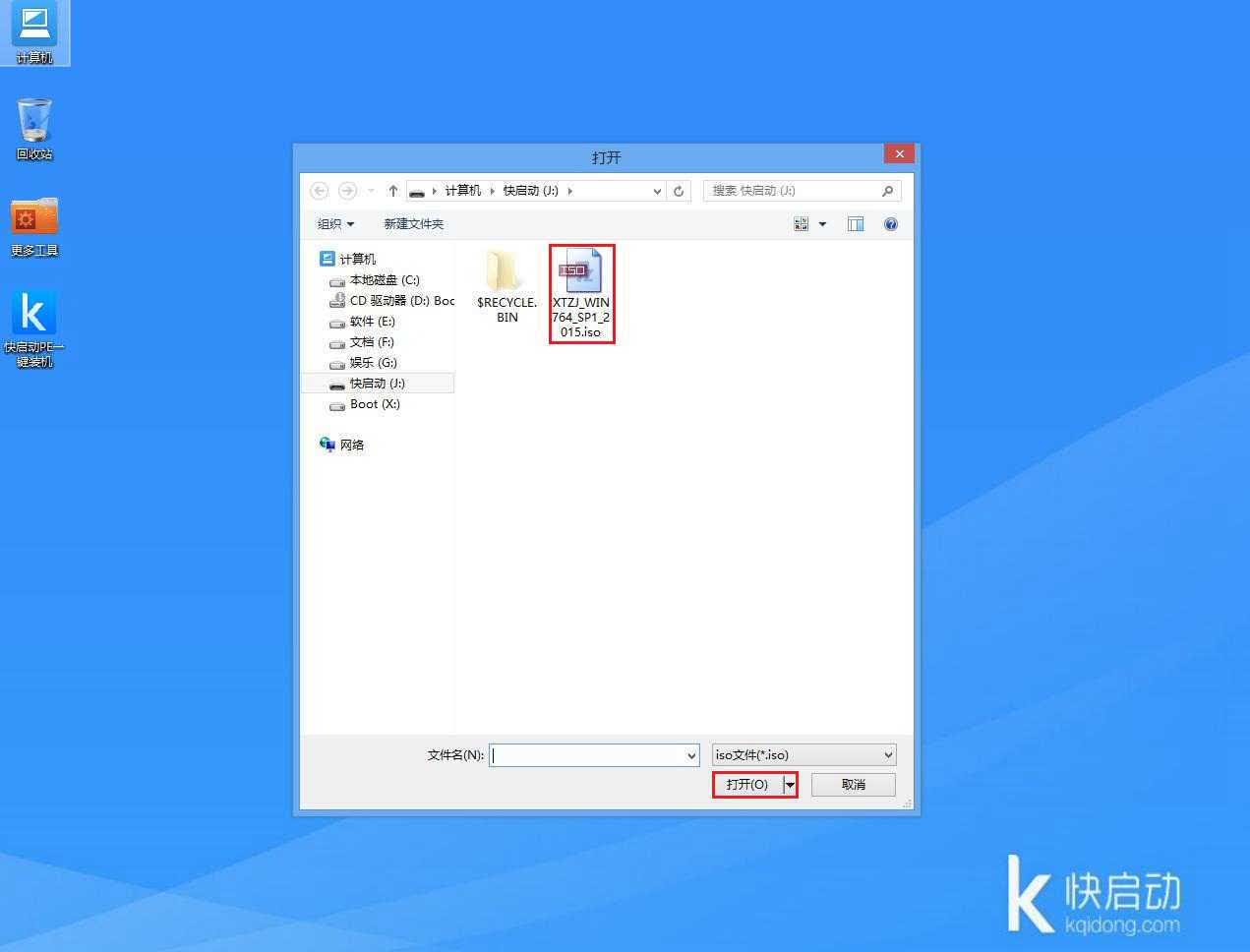
4、接下来进入到u盘目录下,点击选中ghost win7系统镜像文件,然后点击“打开”按钮将其添加进来,如下图所示:
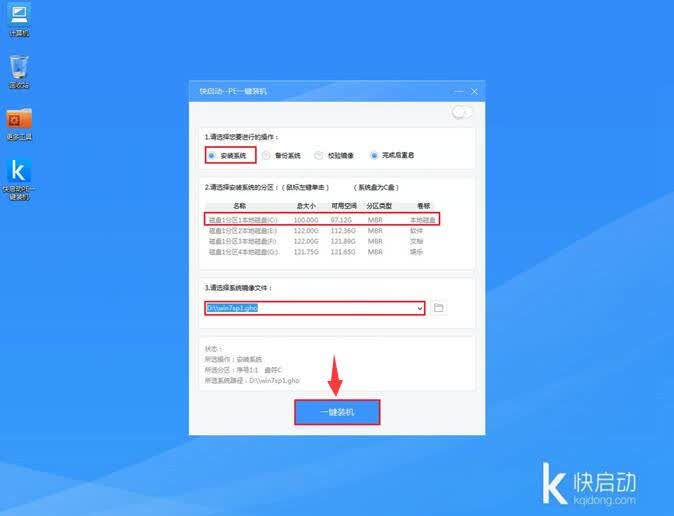
5、操作完以上步骤,点击“一键装机”即可,如下图所示:
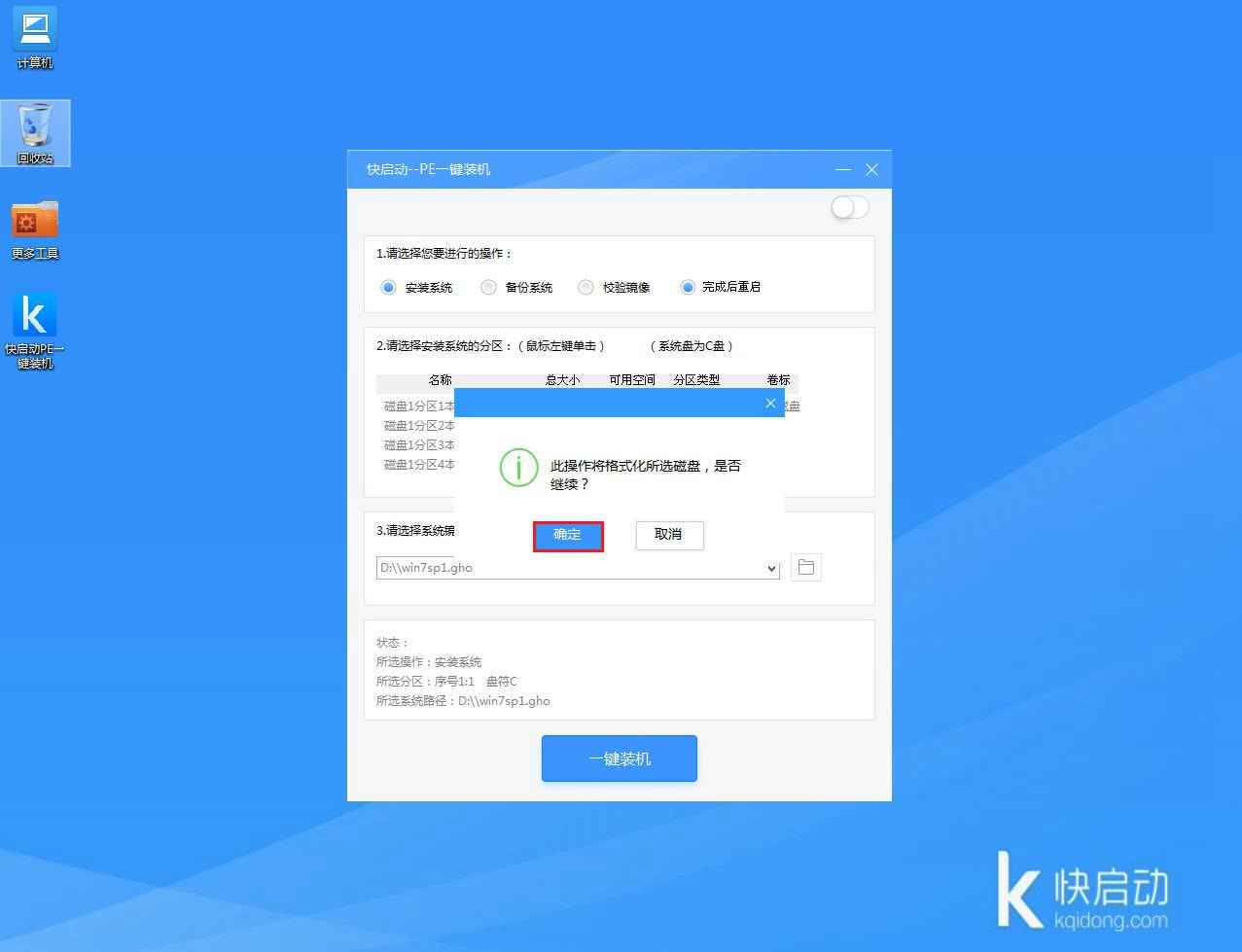
6、此时会弹出一个窗口,询问是否继续装机操作,我们只需点击“确定”按钮,如下图所示:
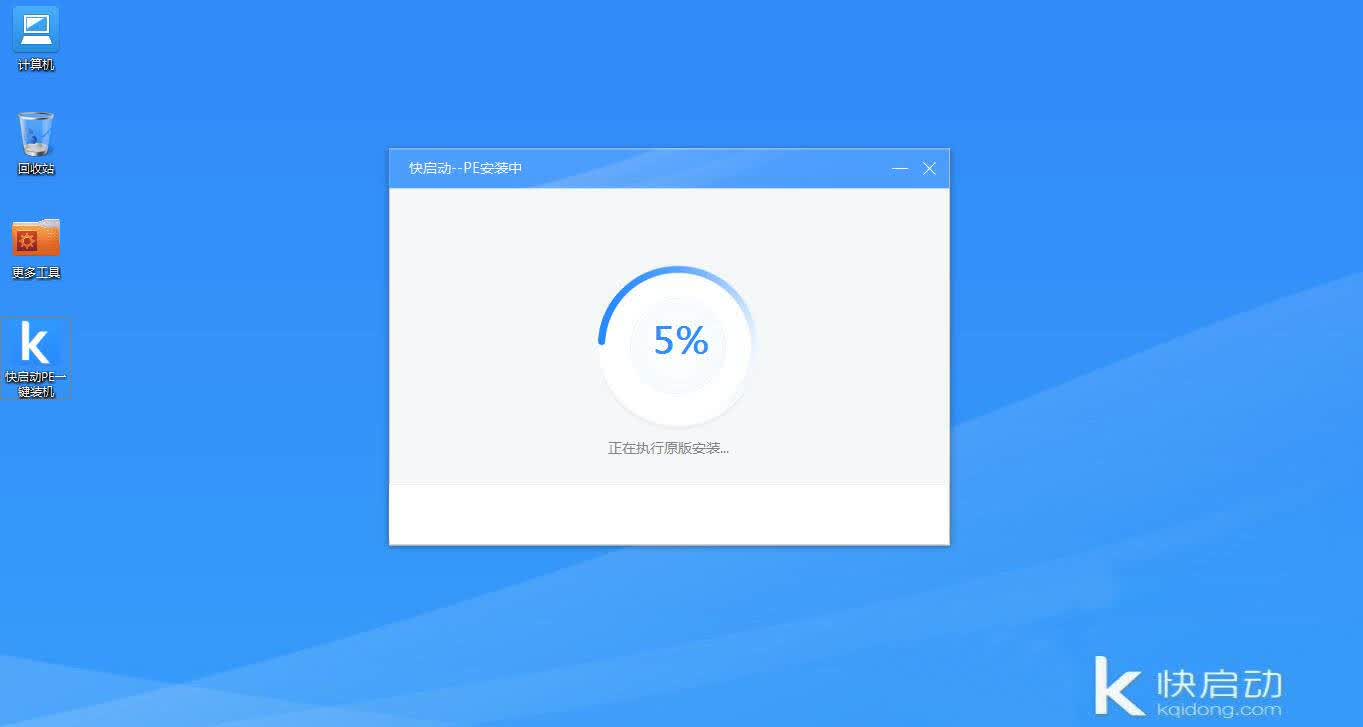
7、接着程序便会开始释放系统镜像文件,我们只需耐心等待操作完成并重启即可,如下图所示:
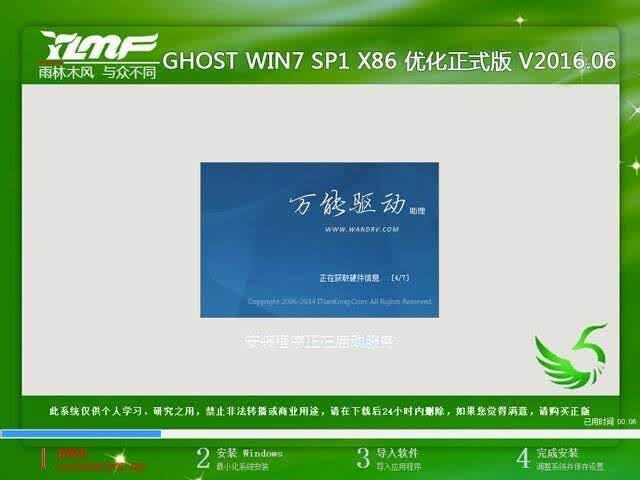
8、重新启动进入安装系统界面,无需操作耐心等待5到15分钟,如下图所示:
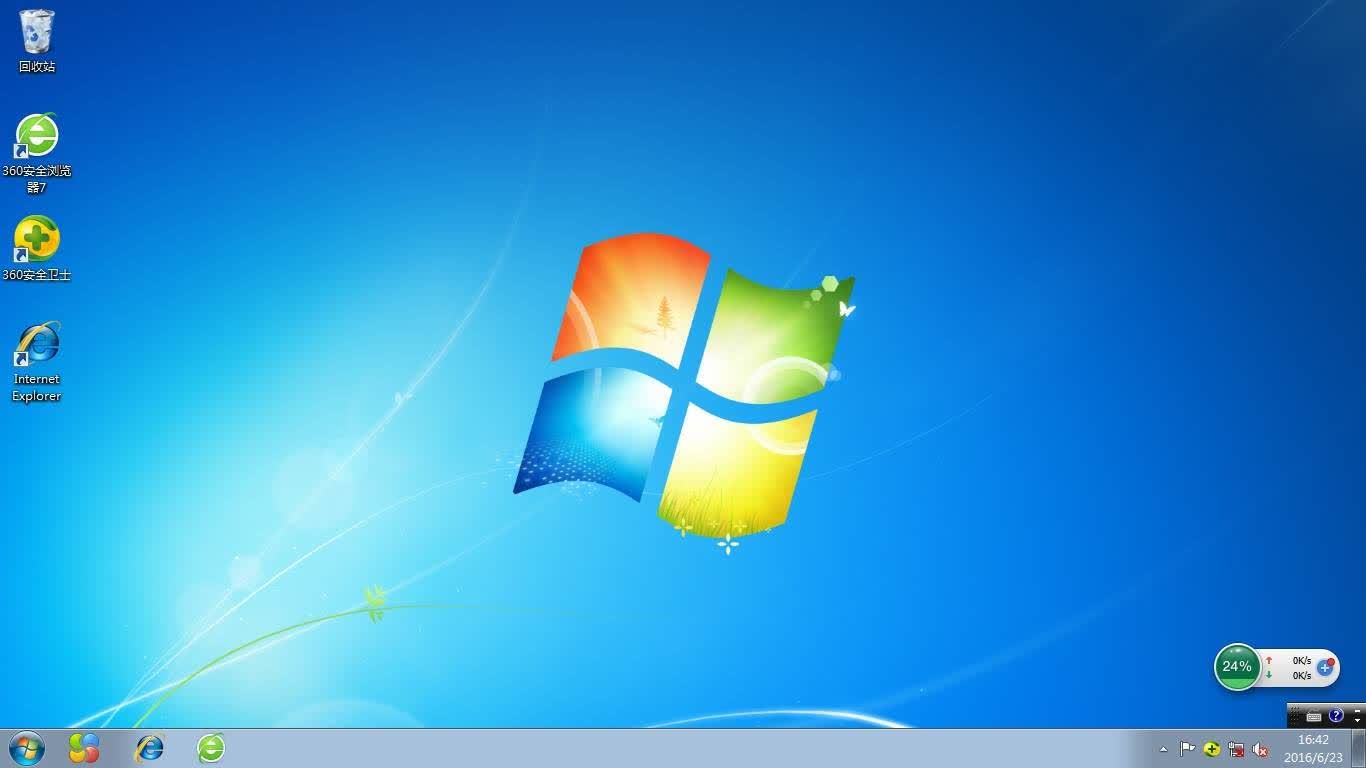
9、完成以上操作后,电脑便会自动进入到ghost win7桌面,这样使用快启动u盘装ghost win7即宣布大功告成,如下图所示:
至此,快启动U盘装ghost Win7系统教程就介绍结束了,有木有很简单呢?心动不如行动,快来动手学习一下吧!
 关注微信
关注微信


