
「老公,无线网又不行了」似乎是家里每天都大量出现的话语。
先说说房子的情况,170平米,四室两厅两卫一厨,房型图如下。

在装修之前就看了很多帖子,为了网络的通畅,家里的每一个房间都预留了网线、双频ap面板、ac控制器、以及网件路由器R8500、poe供电交换机等等,花费了接近2000元,结果依然无法实现无缝的无线漫游,主卧和书房的信号强,但是网速慢,询问了路由器的工程师,得知移动设备是自己选择信号强的ap连接,ap和ac100都只是进行网络的管理,所以想在家舒畅的上网,还是需要自己手动切换信号,或者关闭wifi进行重新连接,当然最不爽的是经常连接不上无线网和玩游戏经常掉线,后期也入了电力猫,但是依然解决不了时常断网的情况。最后为了玩游戏,电脑和游戏机都老老实实的选择了网线连接,也就顾不上美观了。
配置
听说有个专门针对大户型的Orbi系列,主打无缝桥接和覆盖,上网查了一下参数,简直就是怪兽级的配置。
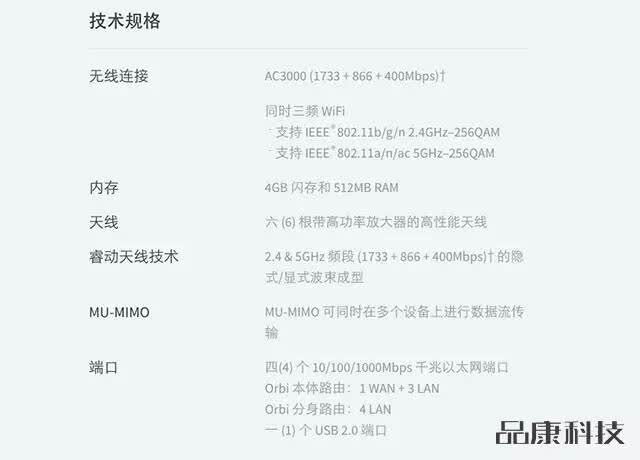
4GB内存在路由器上我是第一次见,像华硕RT-AC5300路由也不过128MB,所以后期可升级以及安装插件的可玩性很多,同时支持三频WiFi,满足不同设备的上网连接需求。千兆LAN接口一共是7个,分布在本体和分身上,当然Orbi更应该被理解为无线网络系统,无论是本体还是分身的LAN接口都是可以同时使用的。
开箱
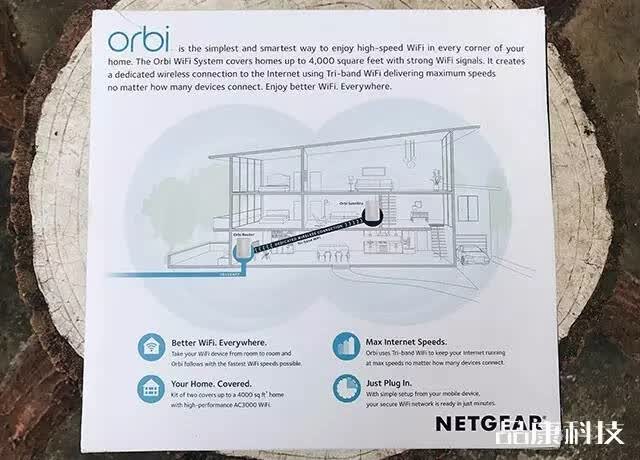
Orbi的包装超大,正面是产品的Logo和渲染图,如果不是右下角的Netgear标志,我还真不知道是网件产品,毕竟外观和之前的R系列差距太大,背面则是Orbi的技术特点和介绍。
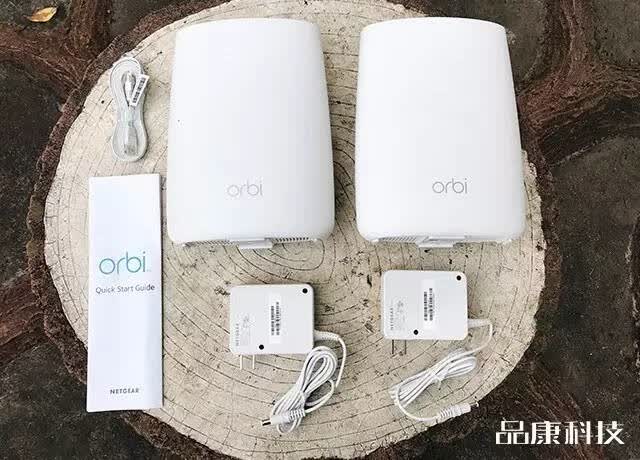
开箱全家福,Orbi主体+Orbi分身+网线+电源适配器+说明书
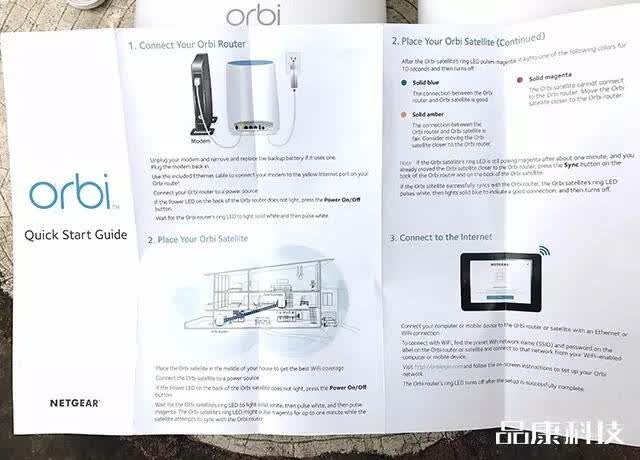

看了一下附带的说明书,基本上4步就可以搞定网络配置以及无线网络覆盖,后面测试一下。
Orbi的主体和身份从正面看基本没什么区别,都采取了烤漆式的塑料材质,手感不错。

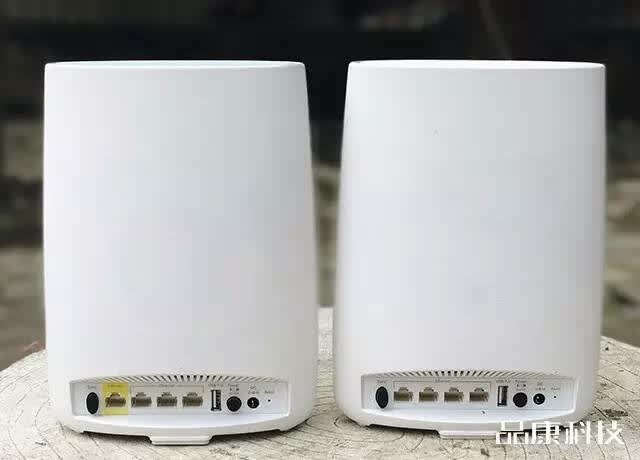
顶部的天线区域外壳有所不同,主体采用了浅蓝色,分身则是白色。在机器配置的时候,机器会从顶部发出不同颜色的提示灯,但是这个缝隙有点大,不知道家里灰大会不会影响使用。
机身背面也是简洁的设计,底部是路由器的操作区,也没有其他路由器常见的悬挂设计,所以Orbi只能老老实实的放在桌面上。
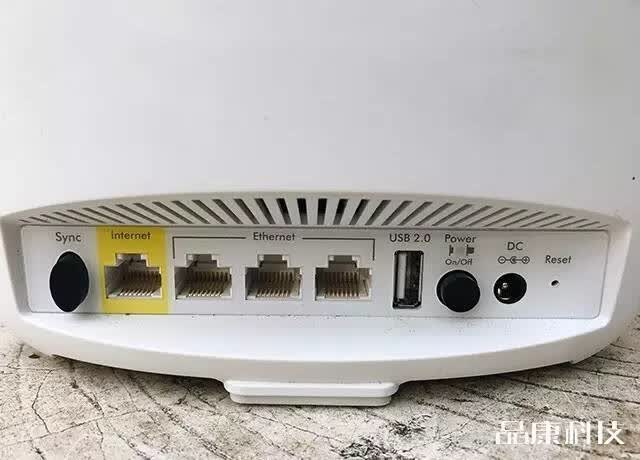
主体接口图
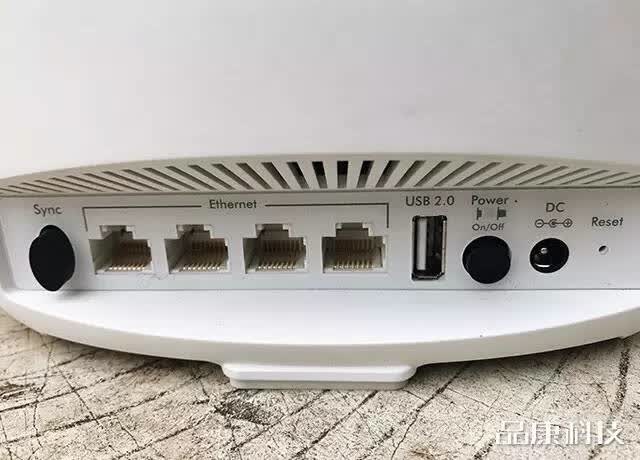
分身接口图
主体和分身另外一个最大的区别就是主体配备了1xWAN,3xLAN,分身是4xLAN,所以在官方的固件下,主体可以单独使用,而分身是没办法单独使用,但是研究过路由器的同学都懂如果刷固件的话,WAN口是可以设定成LAN口的,所以我猜测主体和分身的技术规格是一样的,只是官方限制成了不同的功能。USB 2.0接口可以连接打印机,网络硬盘供局域网设备使用。
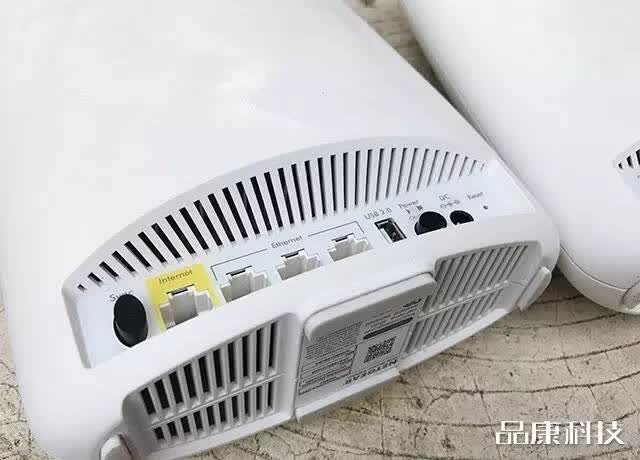
Orbi的底部和侧面都设置了格栅来给设备散热,实际一周体验下来,用温度枪测试了一下,整体在30度左右,非常稳定没有断网,但是随着天气越来越冷,不知道低温下的表现如何。
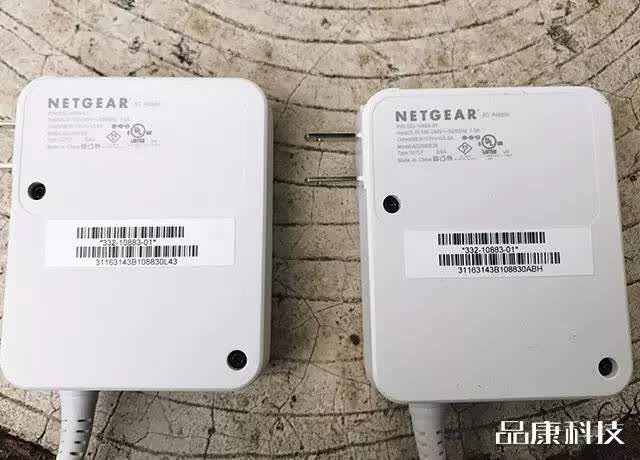
两个电源适配器的规格是一致的,都是12V,3.5A,宽电压,不用担心拿错。
安装
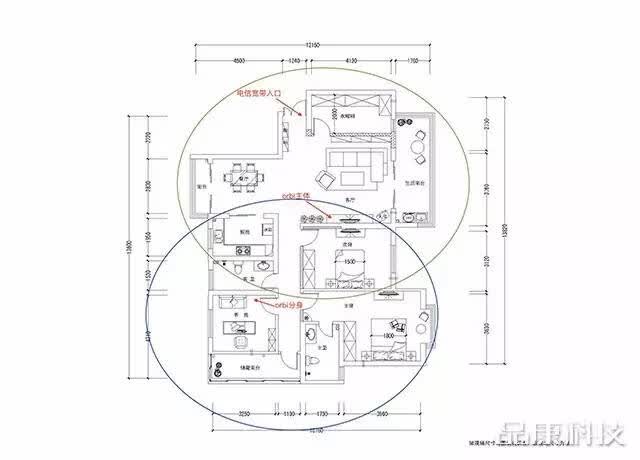
如图所示,我家的网络是从门口的信号盒接入的,因为电信限制,所以用网线连接到预留的网络面板,地下走线到客厅电视柜背面的网络面板,再连接到Orbi主体。之所以把Orbi主体放在这里是因为客厅是家庭的娱乐中心,电视上看一些4K视频需要持续的带宽缓冲,加上父母小孩平时也在客厅玩iPad,对网络的需求是最高,之前的R8500也是放在这里充当主路由。
Orbi分身我是放在书房里,大家可以从我的房型看,主卧和书房离客厅都至少有2块承重墙,不知道是不是剪力墙结构,钢筋多,之前单路由用的话,书房电脑能搜索到无线信号但是网速超慢,手机在里面也基本废柴;主卧也是差不多的情况,可以连接ap出来的无线网,但是网速则忽快忽慢。
图上我用绿色圈代表着本体路由的覆盖范围,主管家里的客厅,餐厅,衣帽间,厨房;蓝色圈代表着分身的覆盖范围,主管家里的书房,主卧,次卧。
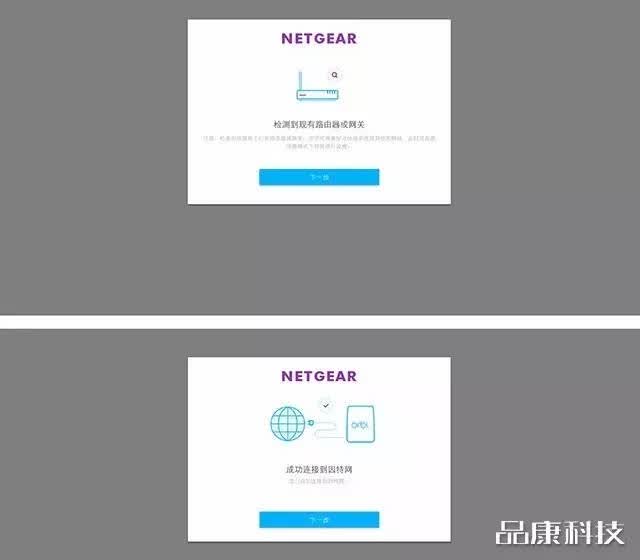
Orbi的连接方式很简单,因为我家是电信自带路由器拨号,所以我把Orbi连接到我家的电信路由上面,就自动完成了网络连接。
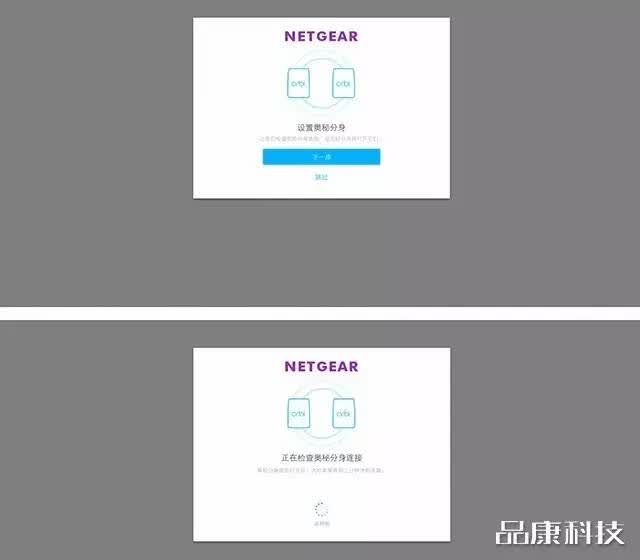
接着去书房把Orbi的分身连接电源,然后系统就会自动连接本体和分身。需要注意的是分身上有一个提示灯来表示连接的状态,共有三种颜色,蓝色代表两者是高速连接,黄色是低速连接,紫色则代表连接失败,需要将分身移动到与主体更近的位置。如果出现根本找不到分身的情况,则需要同时按下主体和分身背面的SYNC按钮重新连接。
那Orbi是单纯的网络放大器吗?按照我的理解,不应该算成放大器,因为一般范围扩展器是通过创建多个WiFi网络的方式扩大覆盖范围的,也就是说当用户在家里移动了位置,可能就需要重新连接网络了。Orbi的解决方案则不同,除了给移动设备使用的2.4GHz 400Mbps以及5.0GHz 866Mbps速率之外,本体与分身之间还有个专属连接通道,4X4 MU-MIMO的5.0GHz 1733Mbps来保证两者的传输速率。简单来说,可以把这个5.0GHz 1733Mbps看成一个隐形的网线连接着主体和分身,连接速度可以得到保证。
使用
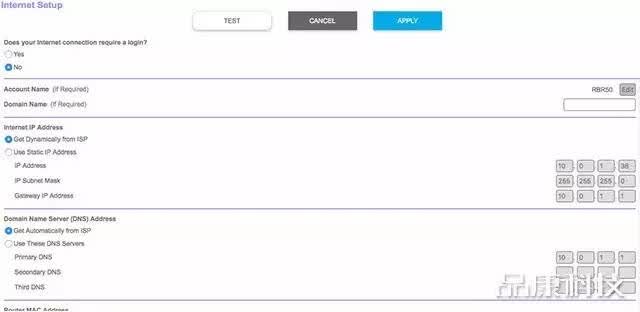
稳定性:用了Orib之后第一件事就是把之前买的华硕路由器等无线配件闲鱼二手出掉了,因为体验实在是太棒了,刚开始用的时候,我就发现了一个和其他双频路由器不同的地方,就是Orbi的无线信号并不是分成2.4GHz和5.0Ghz,而是自动融合成一个SSID,所以用户在使用的时候,不需要手动切换信号,永远连接信号最好的无线网信号。使用中我测试了一下任天堂3DS的网游,穿梭于家中的每个房间,游戏机上的网络信号一直是满格,没有出现断网的情况。
信号方面:测试了不同房间的连接状况,像WiFi比较弱的iOS系统,信号都保持在满格,家里170平没有出现死角,由于是新小区,无线干扰较少,我住在九楼,有时在一楼也能接收到无线网的信号;另外在开启智能QOS之后,整个无线网络的分配还是挺棒的,家里手机,平板,游戏机,一大波智能硬件都可以同时合理使用,简单说就是上网不卡,看视频不卡,玩游戏不卡。
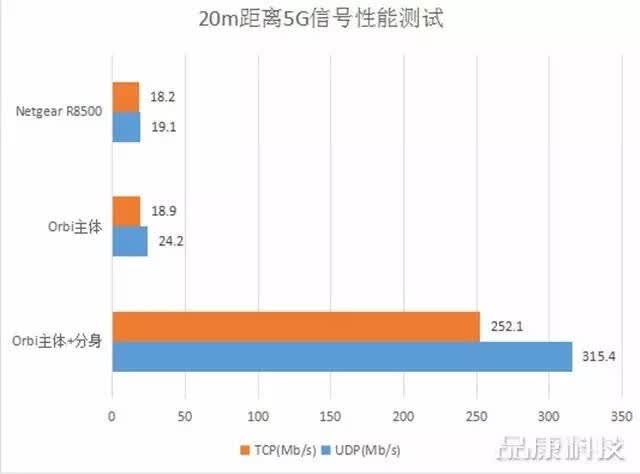
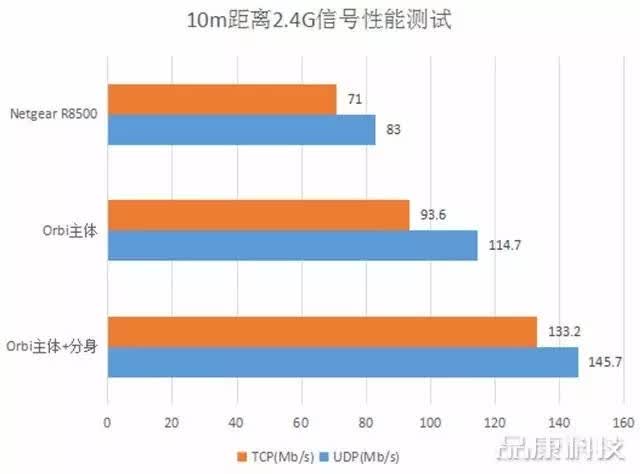
顺便做了个小测试,R8500,Orbi单主体,以及Orbi主体+分身三者的比拼。
10m的距离,有一堵墙,三者的差距并不是很大,R8500的信号也属于正常穿墙水平;5G测试立刻就拉开差距了,单独的Orbi主体看成一个单独的路由器,Orbi套装可以说是「作弊」,因为独特的设计,虽然是离主路由20m远,但是Orbi悄悄的把网络从主体传到了分身,所以Orbi套装测试的时候可以当成离路由器只有5m远。传输速率方面,ORBI套装可以说是如同碾压一般的优势。
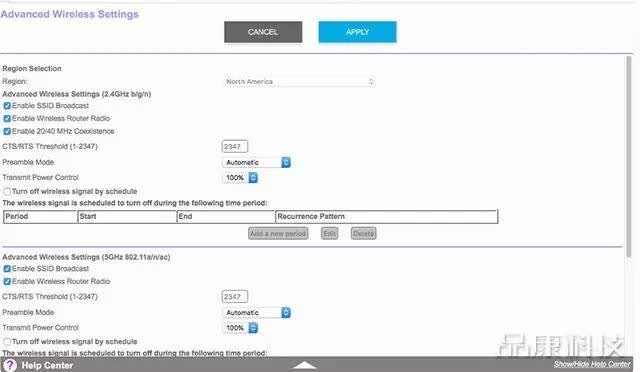
在实际使用中,我还遇到了一个小问题,在这里给大家提个醒。目前的很多智能家居设备只支持2.4GHz频率的无线网,往往加入Orib会出现无法加入的情况,这个时候用户需要进去192.168.1.1的设置界面-找到无线网络设置-关闭5G信号的发射,关闭后用手机重新对智能家居等只支持2.4GHz进行配对,应该就能连接上了,之后再打开5GHz的开关就可以正常使用了。
总结
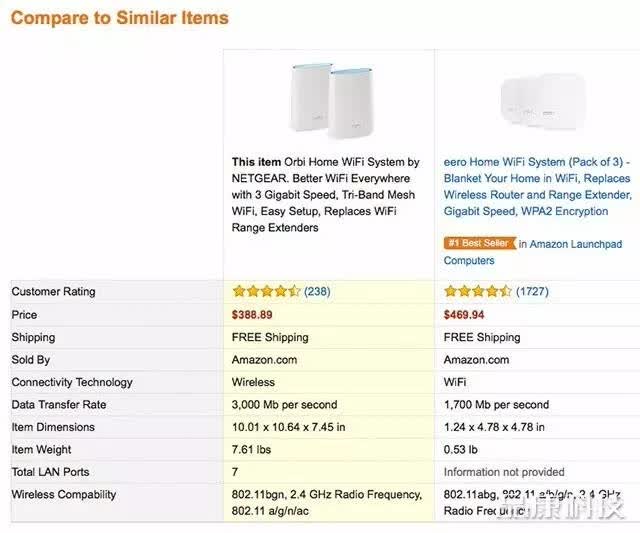
Orbi作为一款别墅级的路由系统,无论是稳定性还是覆盖率都让我十分满意,虽然现在路由器的可玩性还较差,但看到网件2个月对这款产品更新4次的频率还是让我看到了后期更多功能的希望;对比了美亚上另一款eero无线系统,Orbi价格便宜了将近500元,而且硬件规格要高一半都不止;可能有同学要吐槽,你家还不属于别墅呢,咋不用那些便宜的解决方案?我想说的是,早买早享受,与其花心思研究那些复杂的连接方案,还不如一步到位追求最完美的无线体验~
 关注微信
关注微信


