
随着网络的普及,路由器已然成为家中不可或缺的产品之一了,不过一直以来路由器的设置和使用对于普通用户来说都是一个大难题。随着近几年互联网厂商的介入,人性化体验这个词也逐渐被人们熟知,各大路由器厂商逐渐开始改善路由器的反人类设置步骤了。不少传统厂商甚至推出了适应互联网思维的路由器产品,比如笔者这次拿到的华为路由A1 Lite。
说起华为,在通信领域那自然是传统的不能再传统的老牌劲旅了,毕竟华为就是靠着通信领域的技术实力才在国际上闯出偌大的名号的。然而用过以往传统华为路由器的朋友应该知道,曾经的华为路由器一直没有脱开传统路由器的影子,无论是外观,还是设置部分,都与常规路由器产品并没有什么差别。直到近几年,华为才顺应市场推出了几款更加人性化的产品。那么老牌通信厂商转型,做出的人性化体验究竟如何?让我们一起来看看吧。

背面则是各种特点的说明。缩减了5G网络和千兆,有效的降低了成本,对于大部分家庭用户其实也是足够日常使用的。
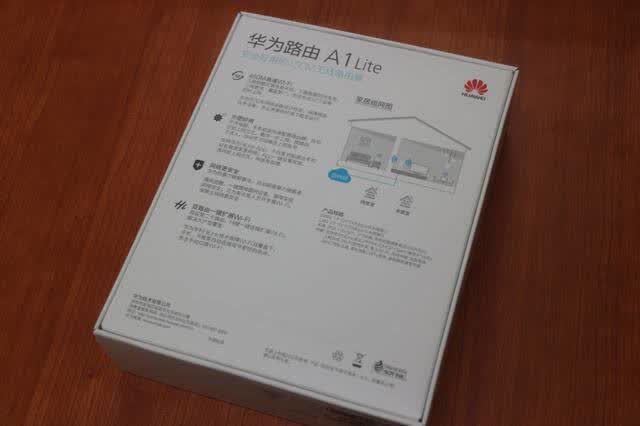
虽然配置上相比华为路由A1在配置上有一定的阉割,不过并没有阉割华为的特色功能HiLink。如果家里有更多的支持HiLink协议的产品,连接起来还是非常方便的。

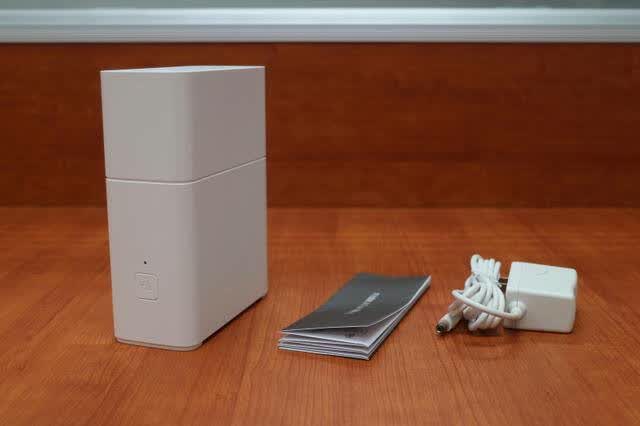
全部配件仅有路由器,充电器和说明书。没有标配网线应该算是一个遗憾吧,毕竟这款产品面对的是初级网络用户,是家中网络需求不高的消费者,而这类消费者很少在家中常备网线吧。
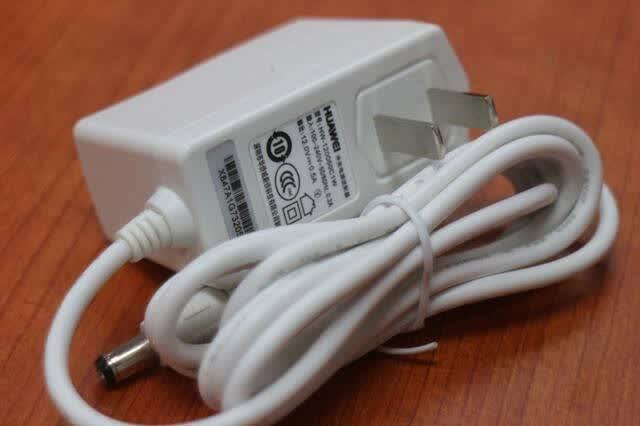
火牛为路由器常见的规格标准,12V0.5A的规格和标准的充电接口,通用性还算不错。
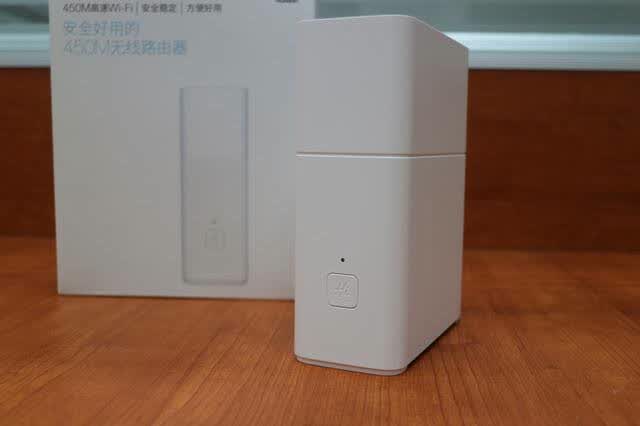
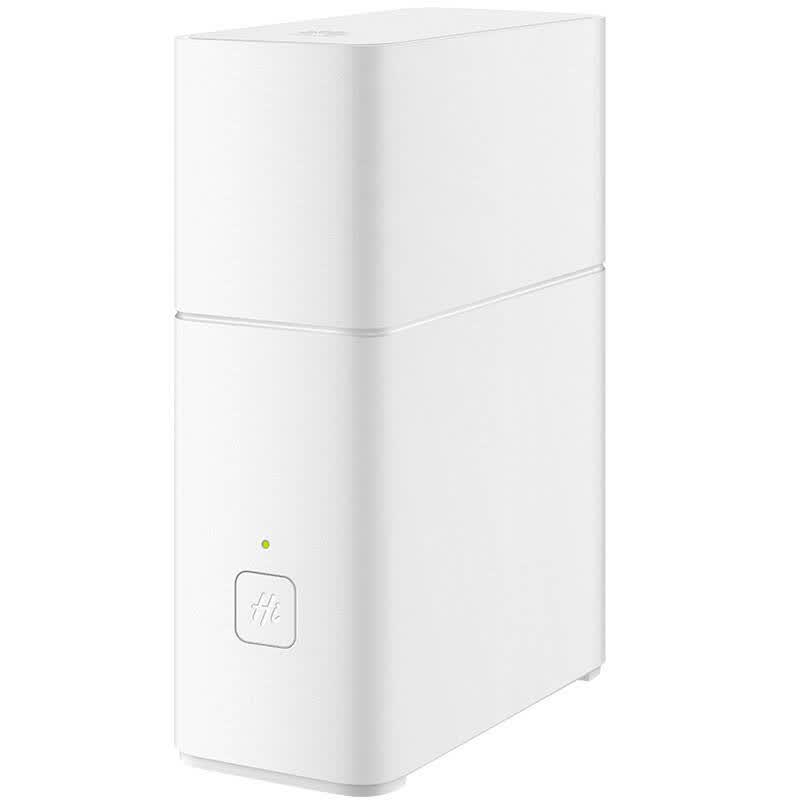
路由器证明设计十分简洁,除了指示灯指纹就只有一颗Hi按键,环绕一圈的腰线倒是让产品显得不那么单调。
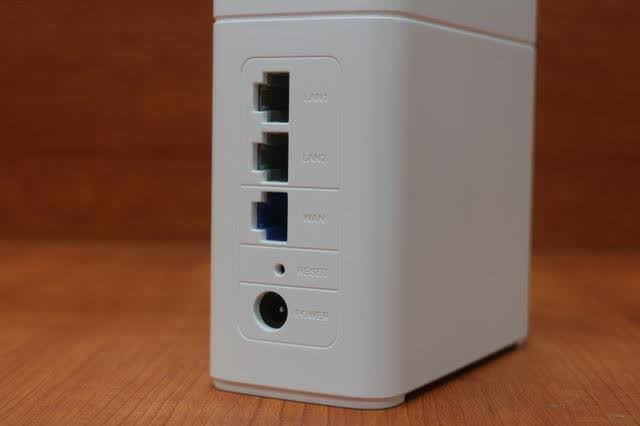
背面设计也十分简单,除了电源接口,只有2个百兆局域网和1个百兆广域网接口,当然还有必不可少的Reset按钮。虽然时下大部分家用路由都不配备网线接口的状态灯,但在笔者看来这个灯还是应该保留的。
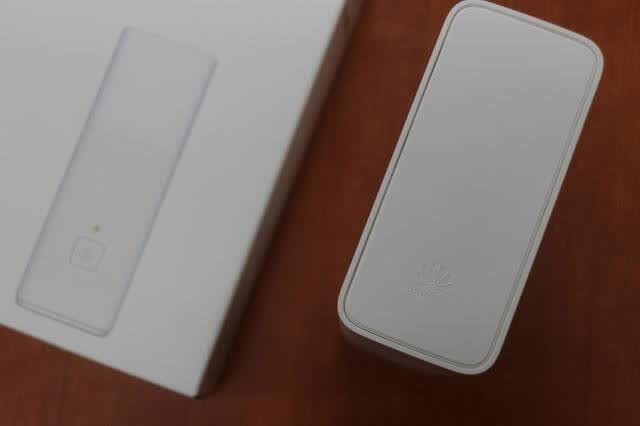
顶面上只有一个简单的华为LOGO,简单的设计使得其更加容易融入家居环境。
而在底部,则是常见的各种参数说明,除了说明之外,底部还密布了散热孔。应该说把散热孔设计在底部算是不错的,减少了路由器进灰的可能性。
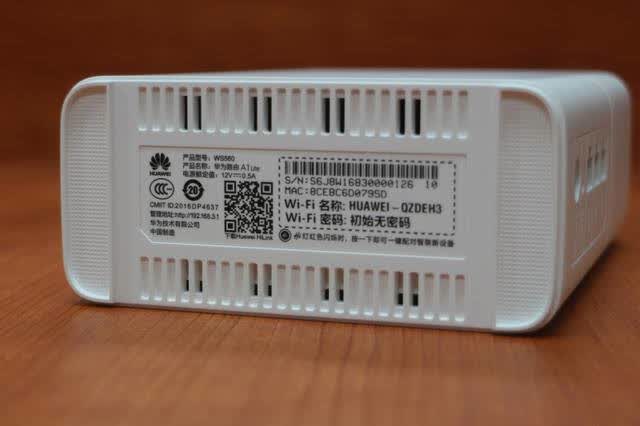
当然,为了给底部的散热孔留出空气流动的空间,底部两侧还有设计有明显的凸台。
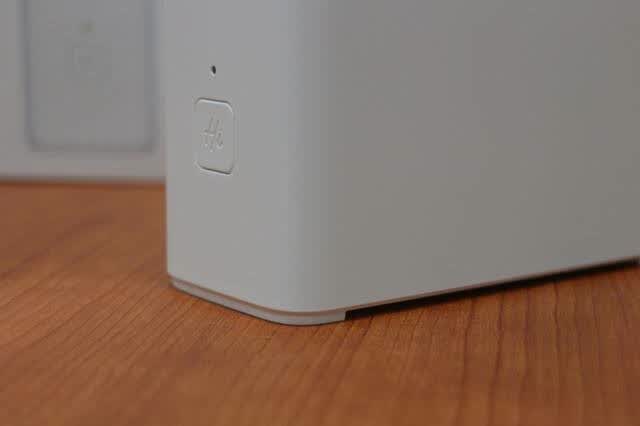
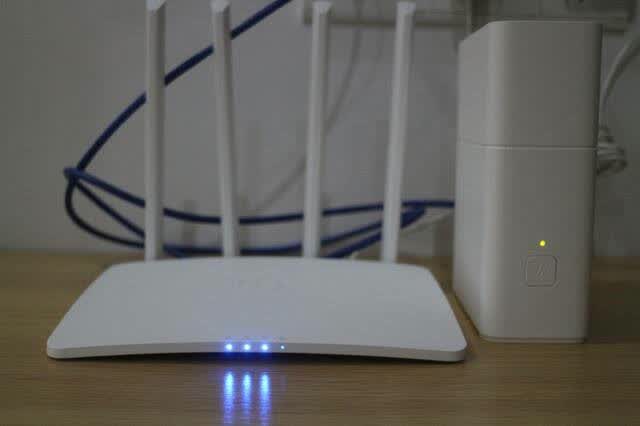
应该说这款产品在外观上还是中规中矩,不过无天线的设计更加容易融入家庭环境,简约的设计也使得其相当低调,符合华为的一贯作风。
二、手机设置
对于初级用户来说,路由器的设置一直是个麻烦的问题。然而在互联网路由出现后,这一问题得到了明显解决。那么作为传统厂商的华为,在这块能否追上互联网路由的脚步呢?
连接路由并通电之后,只需要手机连接默认的无密码WIFI,即可几步设置网络及WIFI,这个过程还是相当简单的。相比于常见的互联网路由,华为路由设置更加简单的地方在于,如果连接的是动态IP,那么会自动跳过网络设置部分,直接进入WIFI设置,这一点做的不错。然而略微繁琐的在于,还需要多一步设置管理密码的过程,如果在WIFI设置页面增加一个是否设置单独的管理密码的选项,就可以精简一个跳转过程,相对会简单很多。
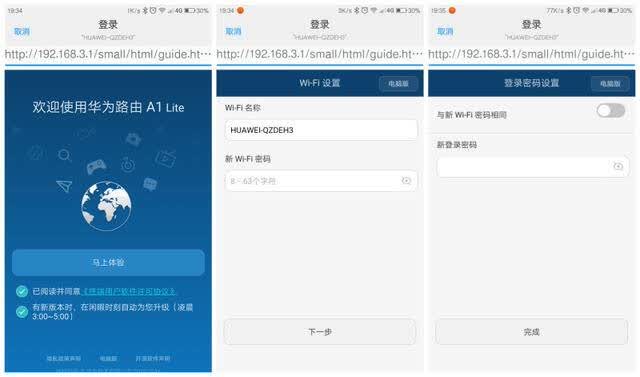
完成基本设置后,路由器自动重启并重新连接。这时只需要输入登录密码即可简单的管理路由。手机版可管理内容不多,更多设置可以通过电脑版或者手机APP来实现。
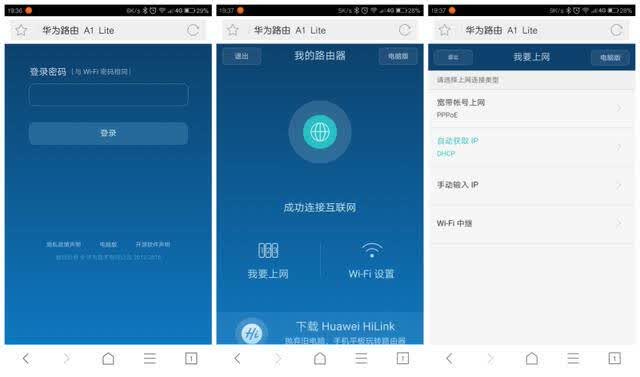
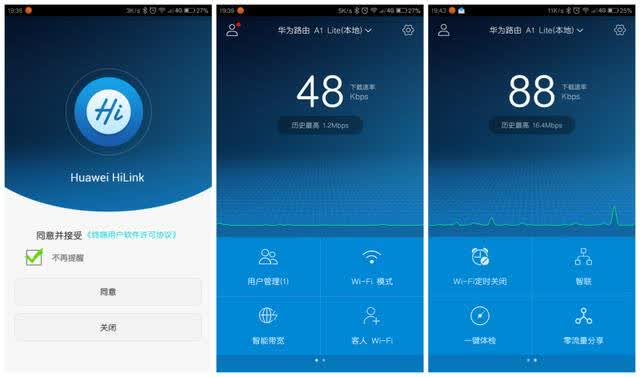
安装手机APP,同意协议即可正常管理路由,常用功能设置在底部,左右滑动可以切换管理内容。
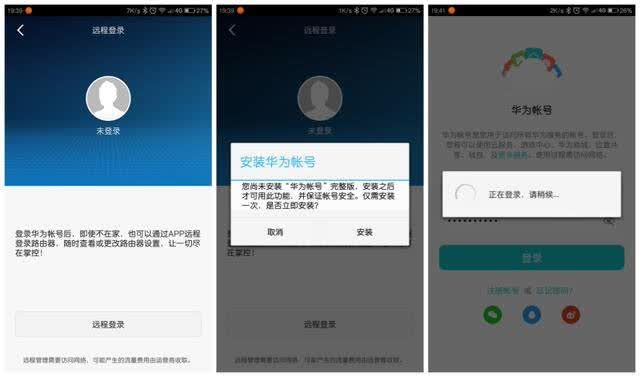
如果登陆华为账号,还可以实现远程管理,这些与常见的互联网路由差异不大。然而华为路由在登陆账号时,如果使用的是非华为手机,还需要安装华为账号系统才可以正常登陆。这一设置在笔者使用其他路由器时从未见过,可以看出华为是从安全性角度考虑才设置了这个系统,然而对于用户来说确实不太舒服,有点捆绑安装的意思。
通过APP端可以完成大部分常用的设置,如WIFI信号调节,登录用户查看,QoS智能带宽调节,访客WIFI,以及WIFI定时开关和智联等操作,应该说可以满足大部分用户的需求了。
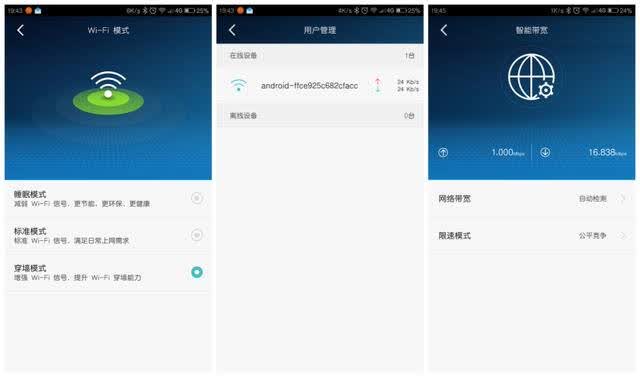
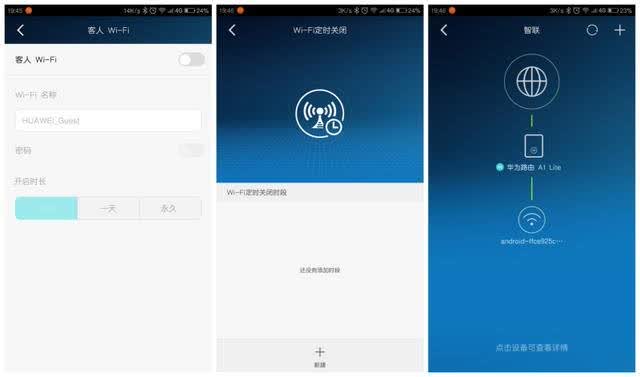
而通过设置部分,还可以设置跟多高级内容,基本可以满足大部分的用户需求。
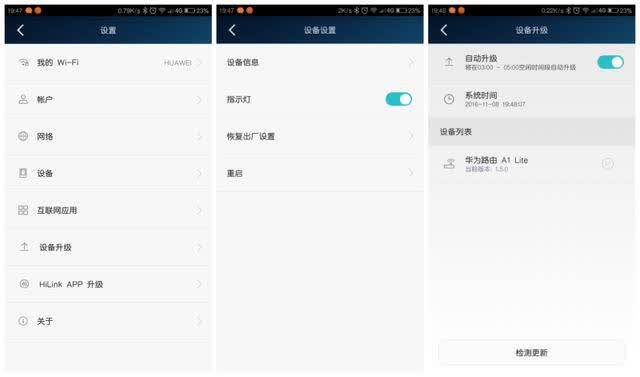
手机端体验基本结束,应该说这款产品的手机端设置基本可以满足绝大部分用户的需求。整体的过程也相对简单,不过在少部分地方,依然还是可以看到华为牢固的工程师思维。严谨的工程师作风在捆绑华为账号部分体现的最为明显,纵然是为了账户安全,但是多了一个插件对于部分手机空间本来不多的用户还是颇为不喜的,至少在体验上打了折扣。
三、电脑设置
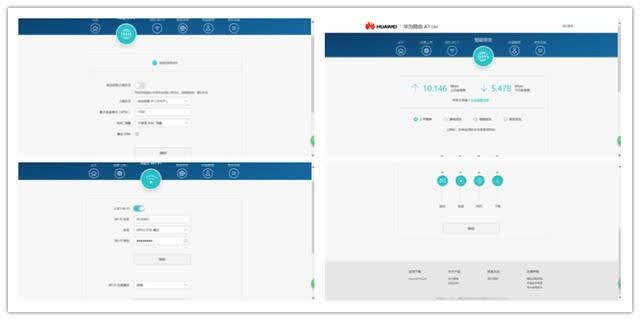
电脑端设置内容相对来说更加丰富,然而在电脑端体验时,不同分辨率带来的影响更加突出了华为的工程师思维。
笔者的笔记本分辨率为1366*768,这一配置在前几年的笔记本中非常常见,即便是现在市面上,还仍然保有很大量的同类的产品,但对于这个分辨率,华为路由器支持并不是很好。
以最为常用的主页页面来说,第一眼能看到的内容便是如下部分。看起来似乎是所有内容都包括了,然而实际上页面下拉还有重启等内容,对于部分用户来说恐怕直接就忽略了。以笔者看来,与其将页面设置成下拉式,不如充分利用横向空间,相信会带来更好的体验。
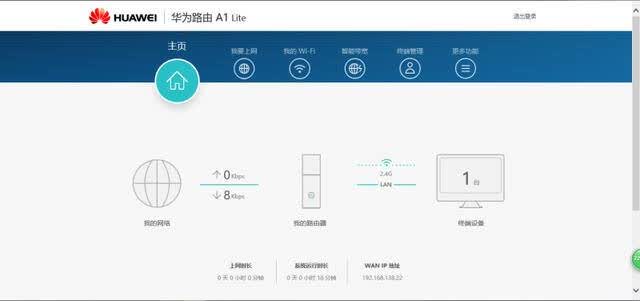
而在大部分页面中,设置内容都需要向下滚动屏幕才能看到,而屏幕两侧依然留下大范围的空白。
除了这些常用设置,在电脑端还可以实现更多的设置内容,比如防火墙,DMZ,UPnP,VPN等等。对于高级用户来说这些功能还是颇为实用的。
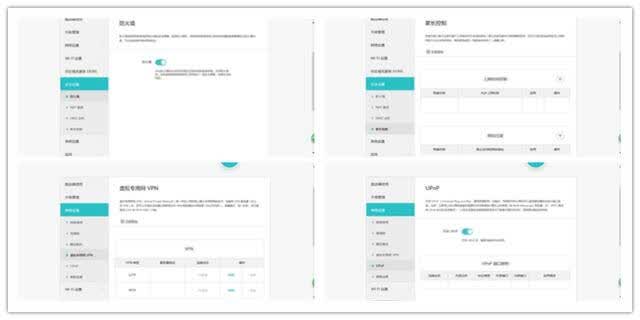
虽然电脑端可以实现非常丰富的设置内容,但电脑端的体验应该也是最不尽如意的。可以说电脑端的页面依然保留了很多华为作为传统厂商的思维模式,特别是对于屏幕的横向利用率不高,就是典型的传统路由的问题。大部分内容需要下拉,这一操作对于部分小白用户来说就是很容易忽略的部分。像部分高级内容只有电脑端才能设置也是略微麻烦的,最为明显的就是VPN功能。对于部分需要科学上网的用户来说,VPN算是一个比较常用的功能了,然而每次都需要通过电脑端才能开启和关闭,还是非常麻烦的事情,而且VPN并不能设置网址过滤,一旦打开后所有流量都通过VPN,对于有些用户可能会造成比较大的经济损失,实用性非常低。
四、信号覆盖
最后来看一下消费者最为关心的信号强度问题。由于笔者最近一直在外地出差,身边并没有常用的路由器进行对比,只好拿一款不太常见的优酷路由X2来进行一下对比。
为了测试信号覆盖,总共在四个测试点进行信号强度测试,具体几个测试地点分布如下如所示。
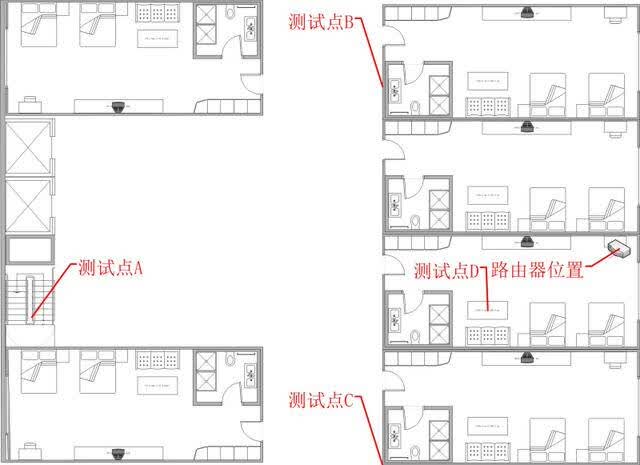
测试点A距离较远,且中间有承重墙,所以二款路由信号强度基本相差不大。其中优酷路由器还勉强可以搜索到信号,华为则信号时断时续,不过二者基本上都属于不可用的状态。
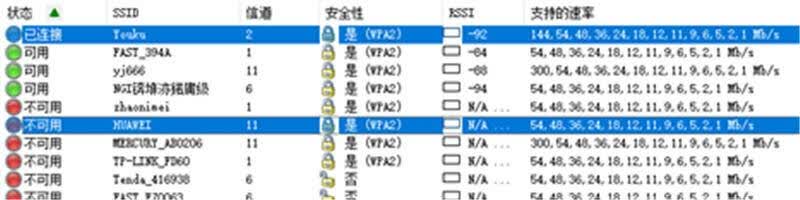
B点部分则需要穿过两座承重墙,所以信号衰减也会比较严重。在这个点上,华为路由的表现要好于优酷路由。
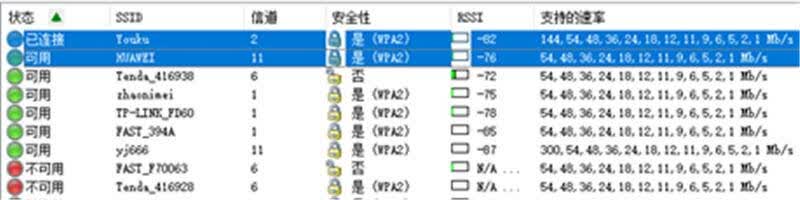
C点同样需要穿墙,二者的表现与B点基本相同。华为路由器依旧比优酷路由器略强。
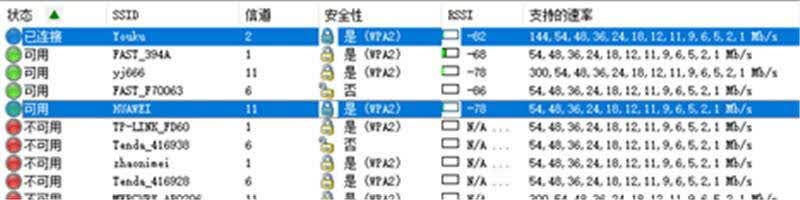
D点则距离路由器较近,且无需穿墙。两台路由器表现基本相同。
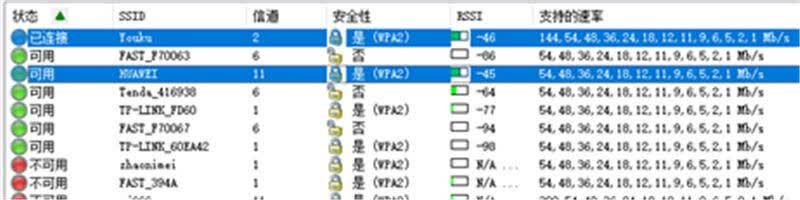
从信号覆盖的角度来看,华为路由器A1 Lite在穿墙性能上略好于优酷路由器X2,而在直线传播距离上略微逊色。
总结:
从总体上说,华为路由器A1 Lite作为A1的简化版,缩减了配置部分,也阉割了5G网络和千兆网口,使得成本得以大幅度降低,更加适合普通家庭用户使用。出色的信号覆盖和良好的稳定性也给消费者使用带来了方便。不过在软件方面,作为传统厂商的华为虽然紧跟了互联网厂商的步伐,但在部分细节的处理上依旧略有不足。希望后续能够通过固件更新逐渐解决,提供给用户更好的体验。
华为(HUAWEI)路由器A1 Lite 精致居家/换路由无需账号/多设备稳定上网/智能无线穿墙王路由器(雅黑色)
 关注微信
关注微信


