
相信很多人都有需要备份的资料,以前可以大胆上传到网盘,而最近随着很多网盘关停的消息,大家只能又换回家庭存储,把闲置的硬盘再利用起来。但是对于需要大数据存储的特殊用户,简单的移动硬盘可能满足不来其的存储空间,那么多盘位的硬盘柜是绝佳的选择,以下体验的是ORICO 3529RUS3双盘位3.5寸SATA磁盘阵列硬盘柜。

ORICO 3529RUS3采用了全铝外壳设计,外壳厚度达到了2mm,边角虽然看上去锋利,但并不划手。采用铝面材质不但使得外观简约大气,也确保了有良好的散热性。除此以外,硬盘柜正面的2个舱门中间设有气流风孔,就算LOGO也是镂空的,加大了空气的流动面积。
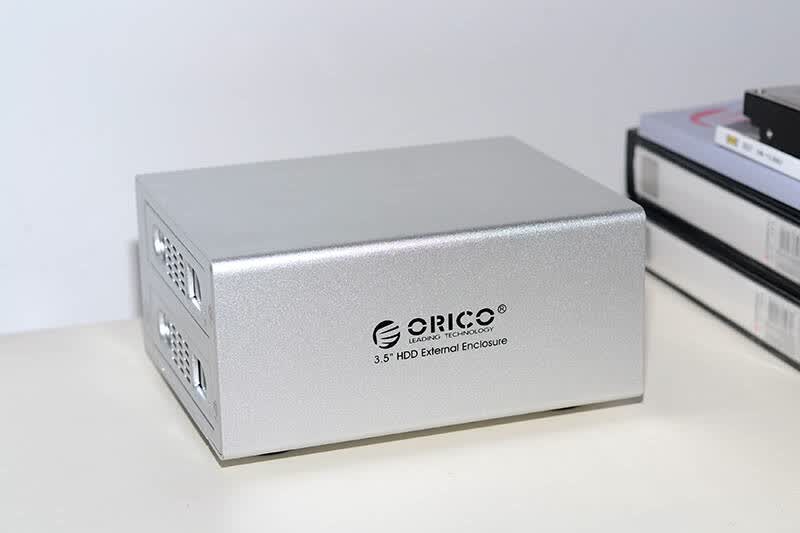
机身两侧都印有ORICO的产品LOGO
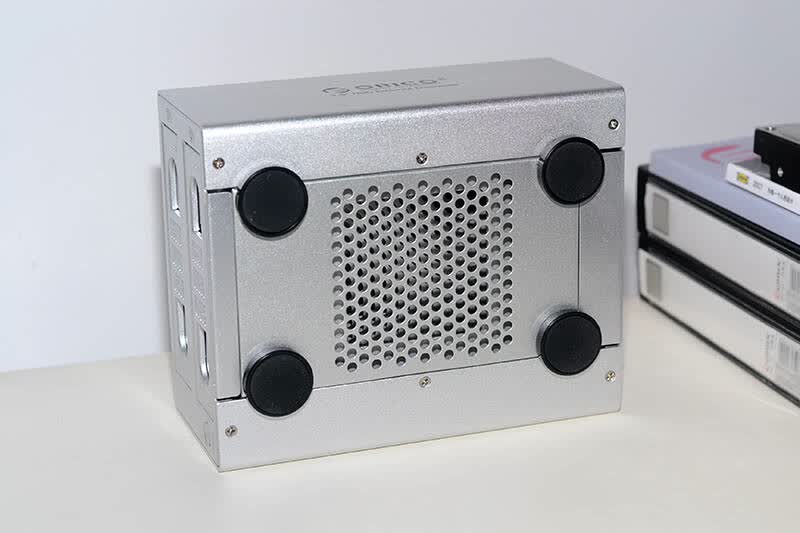
底部设有4个厚厚的防震脚垫,不但能够稳固于桌面,还能减少硬盘运转时震动引起的噪音,大面积的散热孔加速了空气的流畅性。
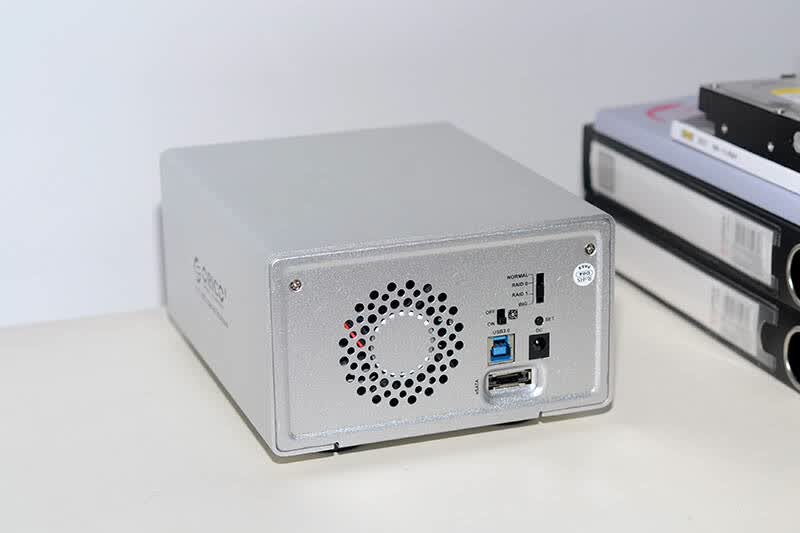
主机背后设有散热风扇,可以手动选择开关。旁边分别是阵列调节开关、SET键,USB3.0接口、e-SATA接口和电源接口。
支持阵列是3529RUS3最大的亮点,分别有Normal、RAID0、RAID1和Big四种模式,Normal为常规存储模式;RAID0模式可将硬盘柜内的所有硬盘容量合并,并提升读写速度;RAID1模式下将硬盘柜内的两个硬盘互为备份,不提升速度,但对数据更安全,一个硬盘方式故障时候,可确保数据被修复;Big模式仅将所有硬盘容量合并,以方便管理。
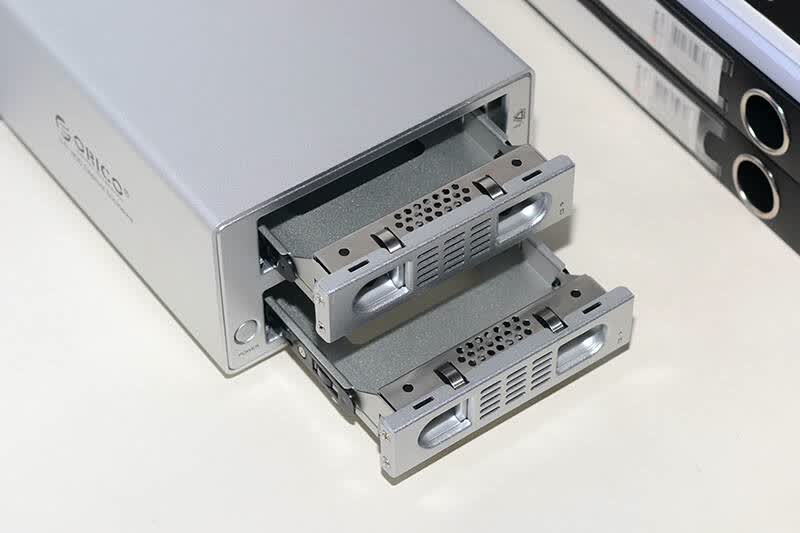
在硬盘的安装上,ORICO一贯采用的是免工具,硬盘托盘采用的是抽屉式设计,两指捏住舱门上的2卡扣便可轻松抽出。
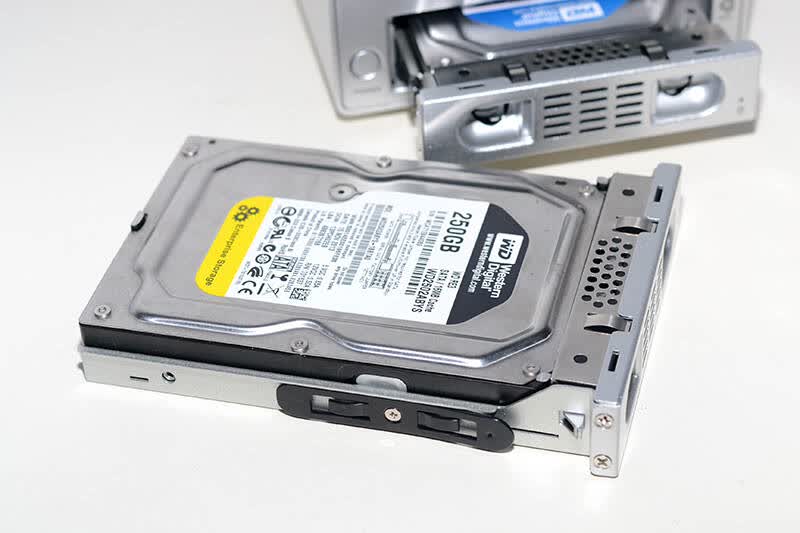
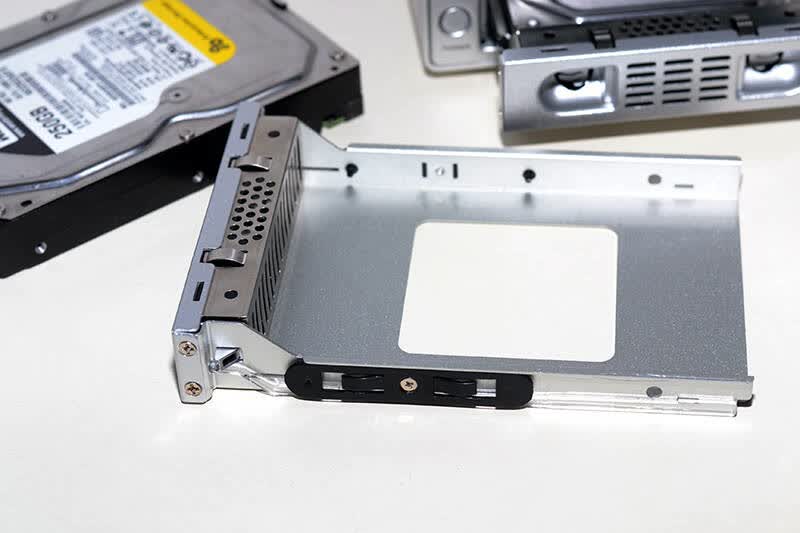
第二步只需将硬盘放入托盘中,压紧 左右两侧的锁片,锁片上内侧的2个凸点正好会卡在3.5寸硬盘的2个螺丝孔中,保证了硬盘不会滑动。
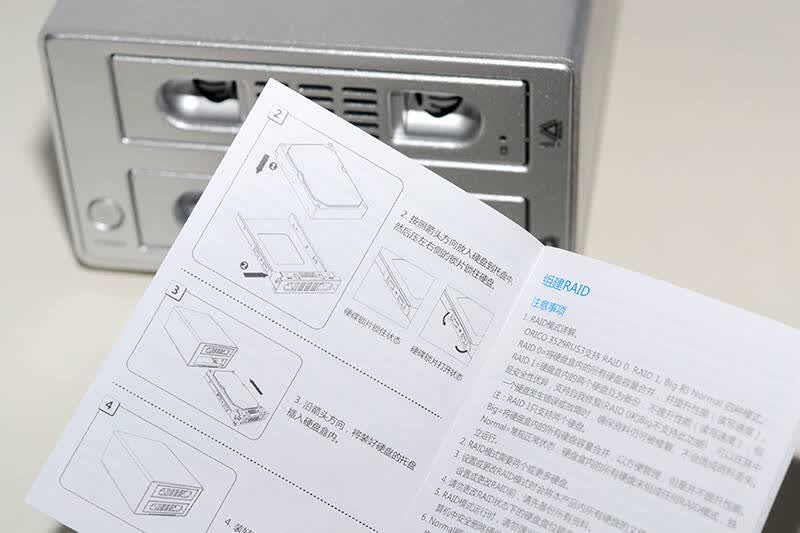
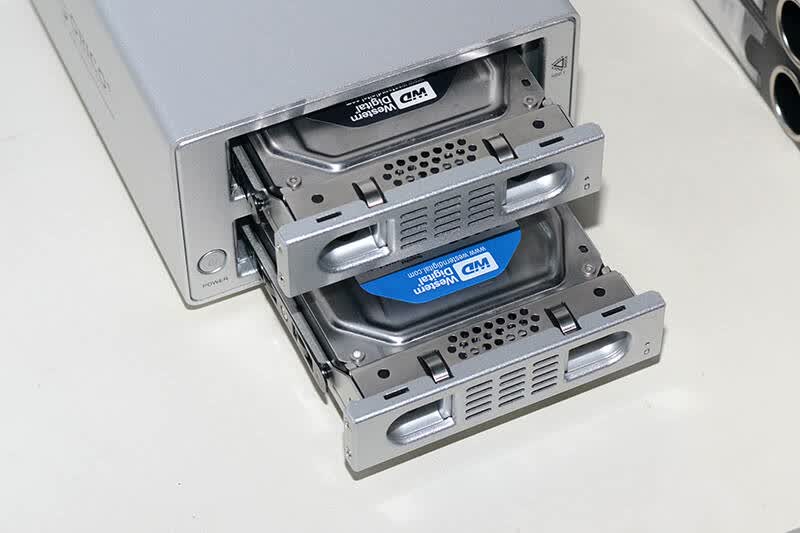
最后将托盘插入硬盘柜中便可完成硬盘的安装。
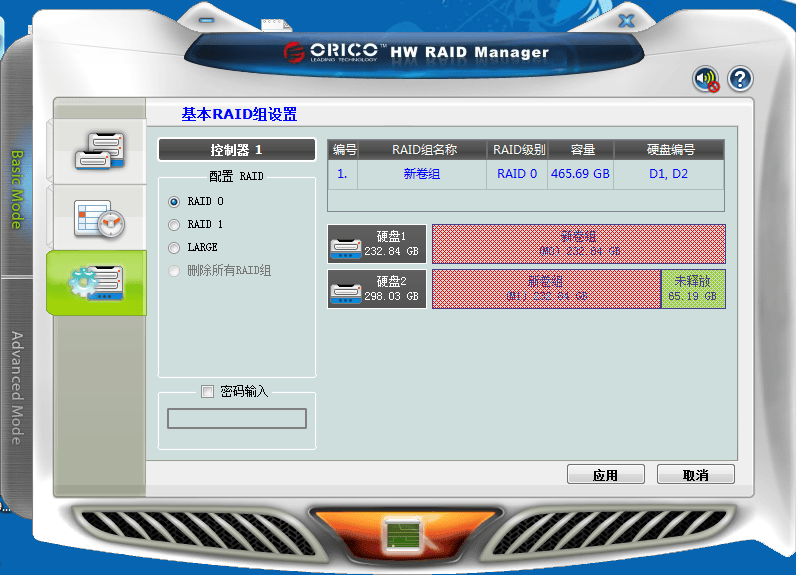
在四种模式的设置上,除了可以通过背后的调节开关来设置(关机状态下选择需要的模式,然后按住SET键并打开电源),也可以下载从官网RAID Manager管理软件来设置。
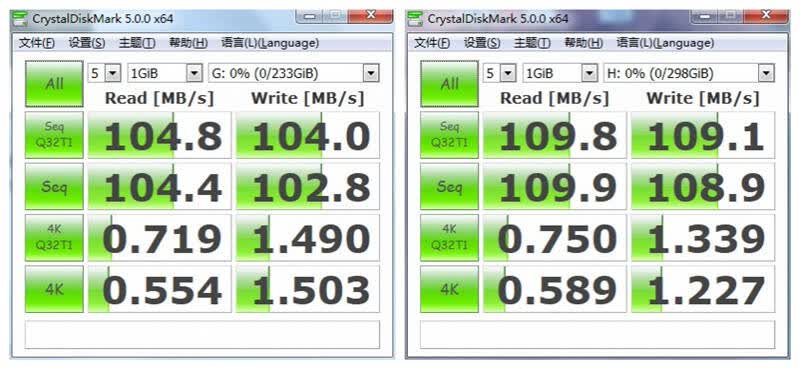
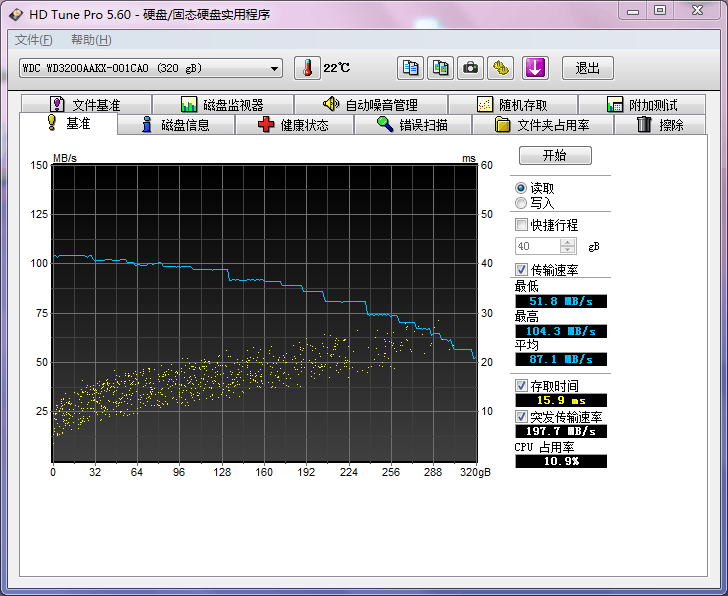
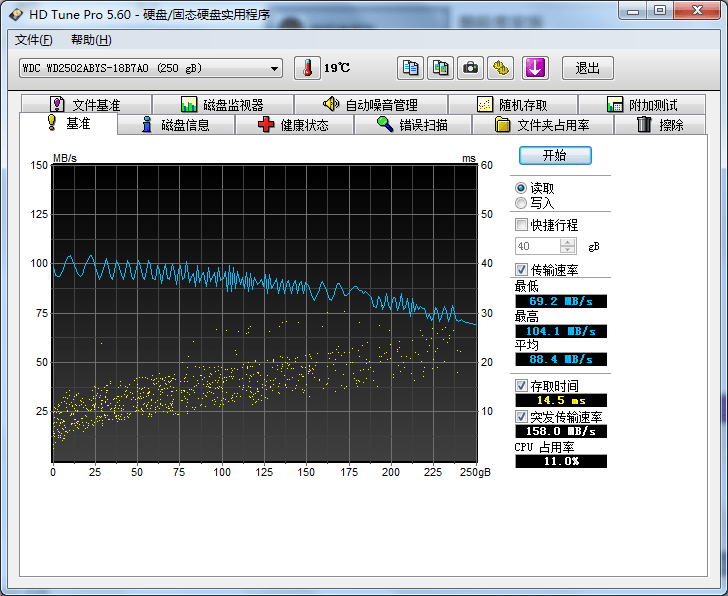
在Normal模式下测试速度用到的是西部数据老硬盘,但读写速度都达到了100MB/秒以上,完全满足个人的日常存储需求,相比云盘的上传和下载要快很多,如果还希望追求快速度,可以选择RAID0模式。
总结:
ORICO 3529RUS3的外观和材质用料上可谓是用足了心,最大支持16T的存储,四种安全阵列模式的选择,且在无数据读写5分钟后会自动进入休眠状态,节电的同时可延长硬盘使用寿命。唯一在使用上略感不足的是,开启风扇状态下,静音效果不佳。
 关注微信
关注微信


