
如果你的手机存储空间只有16GB或更小的8GB(这样的古董机相信已经不多见了),那你是不是会经常碰到下图这样的情况呢?

在如今4K视频、千万像素的照片以及越来越臃肿的APP的不断摧残下,你那可怜的存储容量是不是已经在不停的用上图这种方式向你哭诉,让你烦不胜烦吧?要是以前出现这种情况,恐怕只有更换手机一条路,不过自从OTG U盘面市后,这个问题便迎刃而解。OTG U盘使用简单而且成本极低,电脑端手机端一盘两用,今天玩家手把手演示怎么使用OTG U盘来给手机扩容,走过路过不要错过啦。
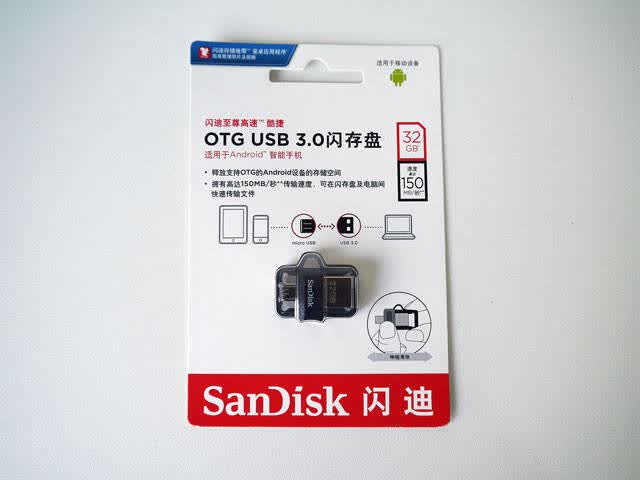
玩家这次使用的OTG U盘是闪迪至尊高速的酷捷系列32GB U盘,它支持市面上的绝大多数安卓设备,当然,你的移动设备端也要支持OTG功能。在PC端支持市面主流的windows操作系统与Mac OS操作系统,可以说能让你在所有平台中都畅通无阻。
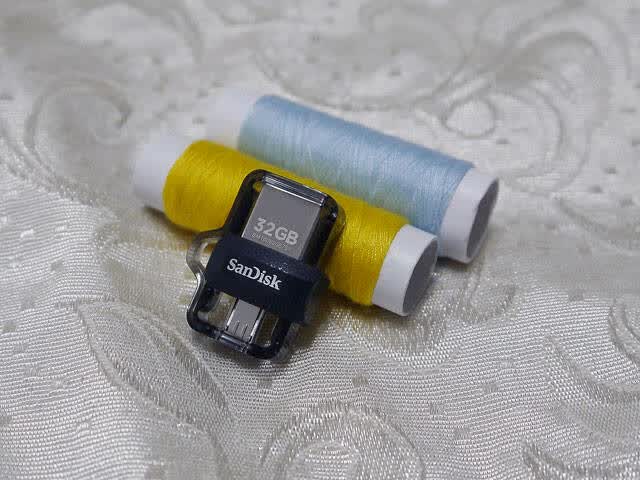
▲闪迪酷捷OTG 32GB U盘本体
这款OTG采用了很新颖的伸缩设计,闪存盘一端是 micro-USB 接口,另一端是USB接口,可以按照你的需要将任意一个接口推出使用,而且手机壳也影响不了U盘的插入。它具有的USB 3.0 接口性能极高,并且向下兼容 USB 2.0 端口,即使是老电脑也能使用无忧。
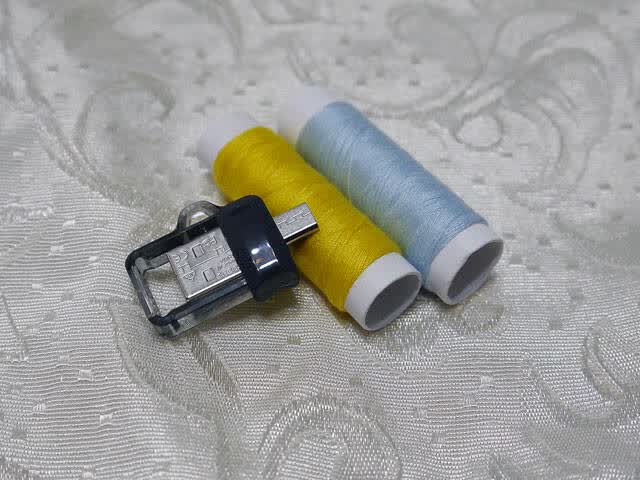
▲伸缩式设计,减小了U盘的体积,更加易于携带,上面的孔洞可以挂在钥匙上,防止丢失。
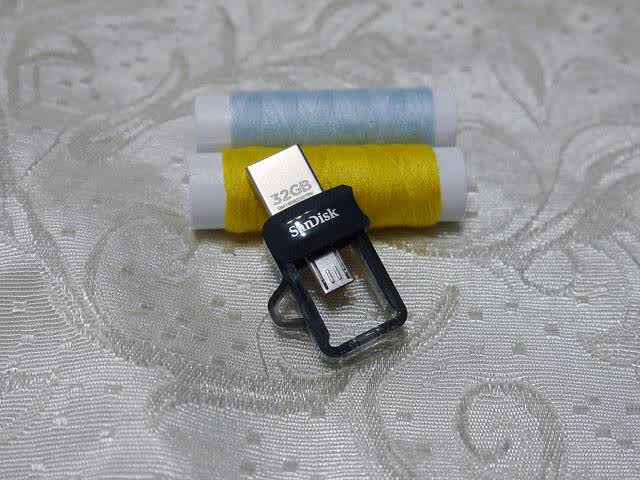
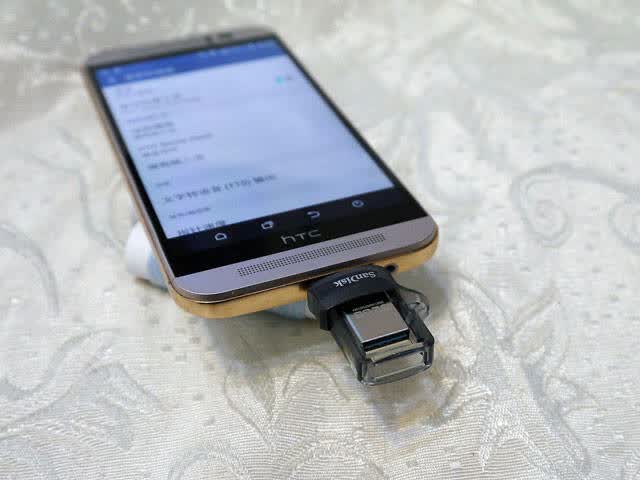
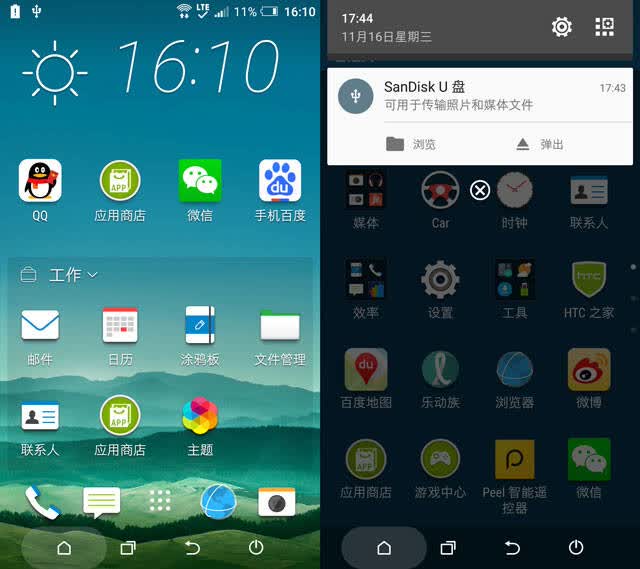
将OTG U盘插入手机(默认状态为没有安装闪迪提供的存储APP),手机上方的状态栏就会出现USB图标,下拉后可以通过这里快速浏览U盘中的文件或弹出设备。
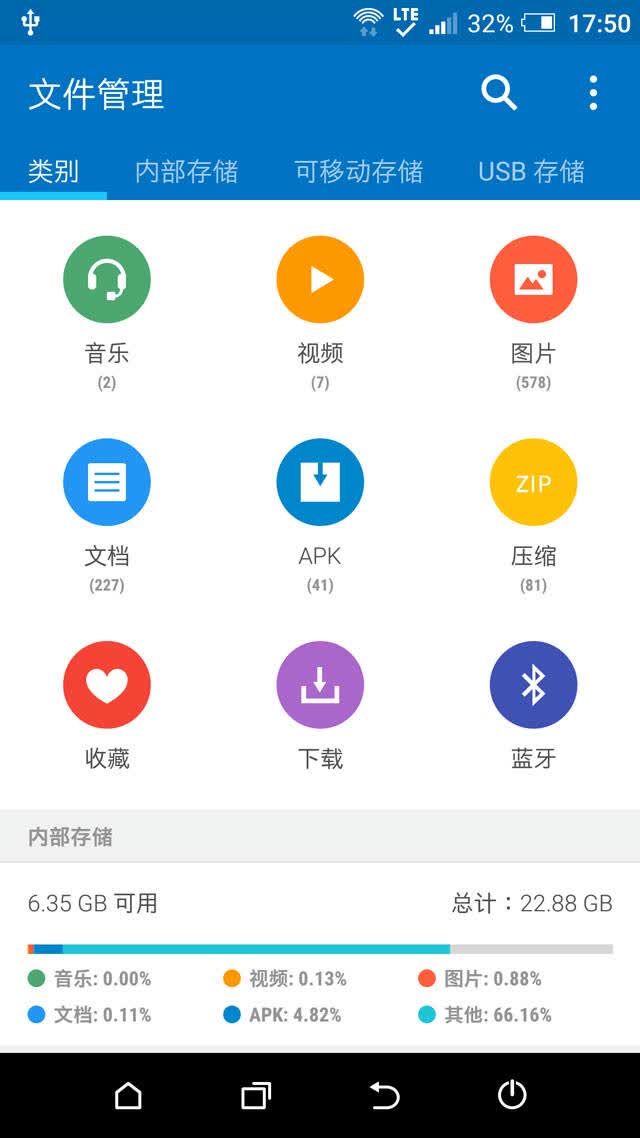
如果想要进行文件的拷贝,那么我们需要进入手机自带的或者第三方的文件管理器中(演示手机使用的是HTC M9),可以看到手机中各个存储设备中文件的分类与数量。最右方的USB存储对应的就是OTG U盘啦。
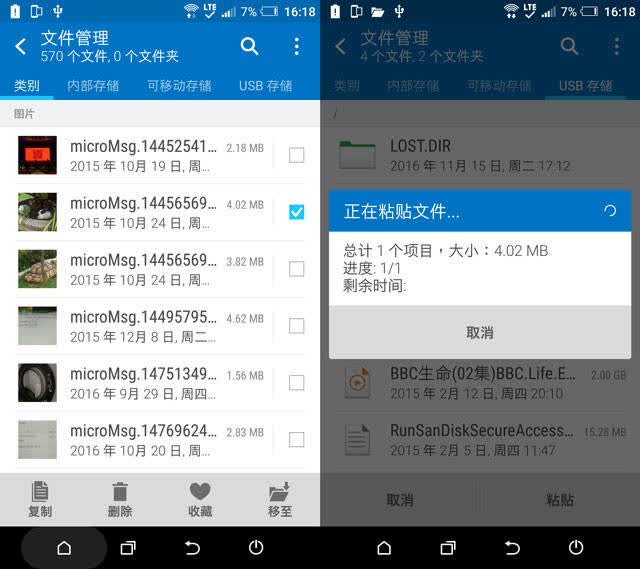
拷贝(移动)文件进OTG U盘的操作非常简单,我们首先进入一个文件夹或者类别分类中,选择一个或者多个文件,点选移至,再选择USB 存储项,然后粘贴即可将所选文件移至OTG U盘中, 是不是很简单呢?当然,你还能从这里对U盘中的文件直接进行操作,比如查看U盘中的图片、播放音乐或电影。试想一下,你在旅游或者出差之前,先拷几部电影进去,路上只要给手机插上U盘,就能随时播放啦!
当然,有些玩友的手机文件管理器界面不是很友好,移动文件没有那么方便,这时我们可以使用闪迪推出的“闪迪存储地带”这个APP,在官方网站以及各个APP市场就能下载。当安装了这个APP后,手机插入OTG U盘APP能够自动打开,非常人性化。
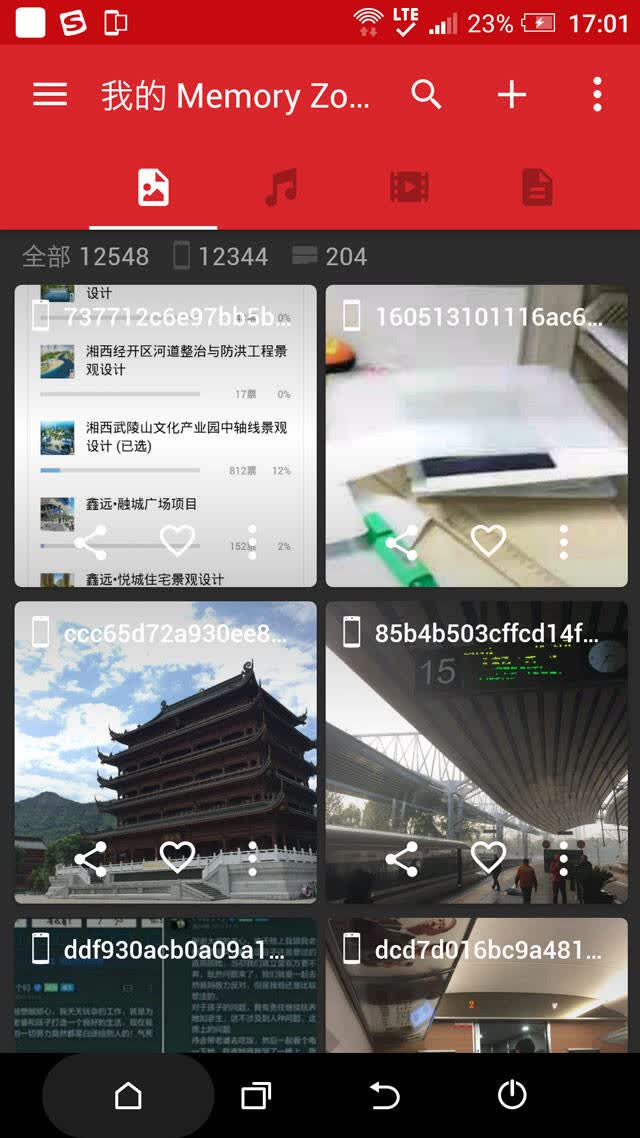
上图就是这个APP的主界面,从另一个角度看,它就是一个文件管理器,提供了搜索文件、建立新文件夹、排序等功能,而中间的一栏可以按照文件类型进行分类显示,同时文件数量也一目了然,非常方便。下方的文件缩略图上,提供了文件所属的位置、名称等信息,我们可以在这里对文件进行分享、收藏、复制、移动等操作,简单明了。
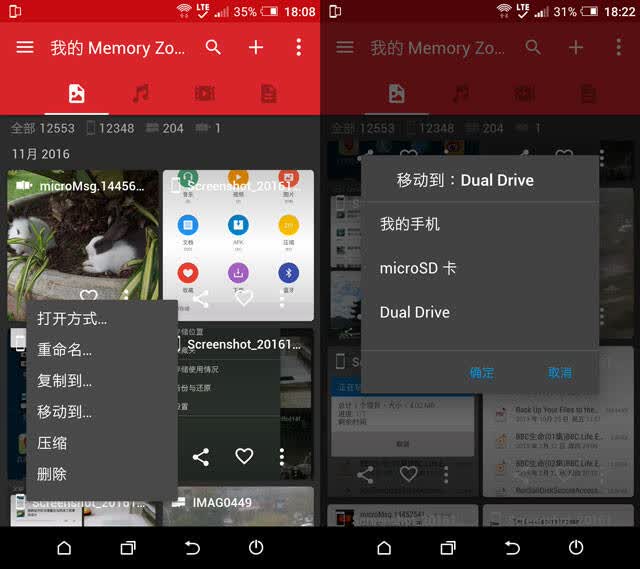
进行文件的拷贝与移动也很简单,如果是单个文件的移动,那么点击文件缩略图上的“更多”按钮,然后在弹出的菜单中选择“移动到...”或“复制到...”,再选择手机卡或者OTG U盘(这里OTG U盘显示为Dual Drive)就可以了。
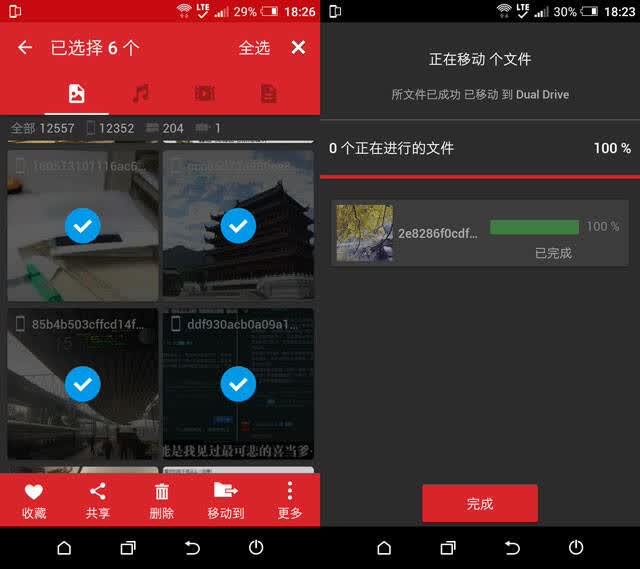
如果要进行多选,则需要点击右上角的“更多”按钮,点击“选择项目”,然后逐个选择文件即可。这块U盘的理论读取速度为150MB/S,在操作过程中,不管是拷贝速度还是读取速度都相当令人满意。
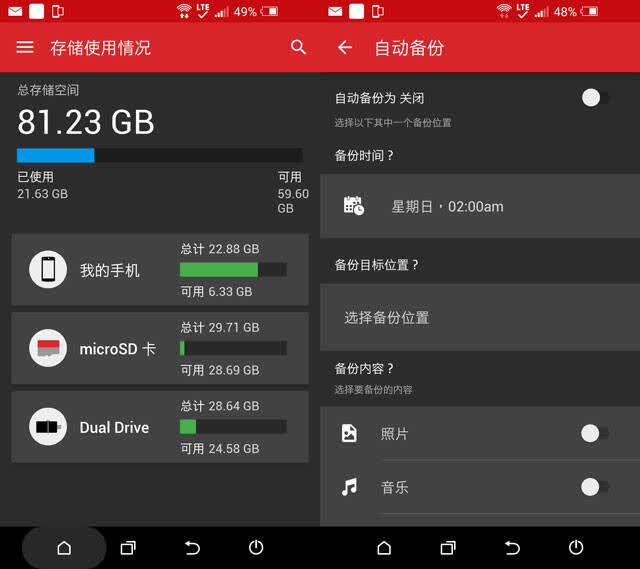
此外,APP左上角的“菜单”按钮中,还有丰富的其他选项,不仅可以了解存储状态,还能帮你自动备份照片、视频等文件,可以说功能十分强大。
最后,玩家要提醒大家的是,由于安卓系统默认只支持fat32文件格式,所以大于4GB的单个文件是无法拷贝进OTG U盘中的(当然用第三方软件实现U盘的NTFS格式自动挂载也可以,不过本文暂不讨论)。看了上面的演示,是不是觉得给手机扩容SO EASY呢?如果你现在正在为手机存储容量发愁,不妨试试闪迪这款产品哦!
 关注微信
关注微信


