
WiFi信号不稳定,红包都抢不到,是不是很恼火!手机离无线路由器的距离远了,WiFi信号自然就是弱了,特别是中间还隔着障碍物,这个时候信号就更差了。该如何解决WiFi覆盖问题?重新布置网线,然后再接一个无线路由?不用这么麻烦吧,TOTO LINK 750M双频无线中继器轻松解决你的WiFi覆盖问题。

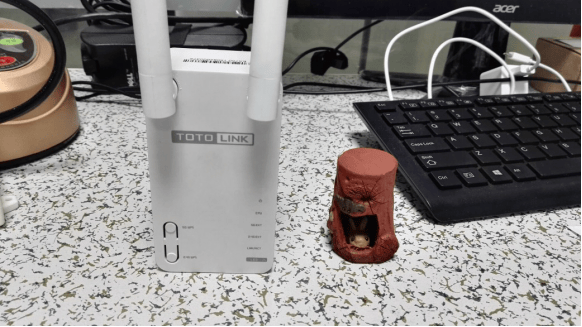
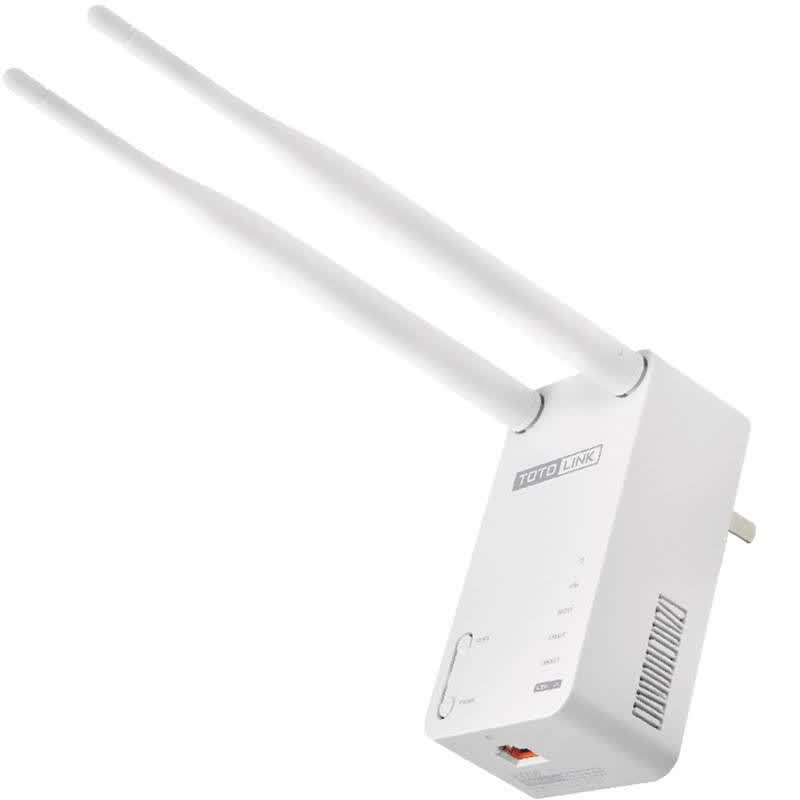
TOTO LINK 750M双频无线中继器外观简洁,设计时尚,比普通的无线路由器要稍微小一点,配置双天线,让WiFi信号更强, 覆盖更广,信号更稳定。
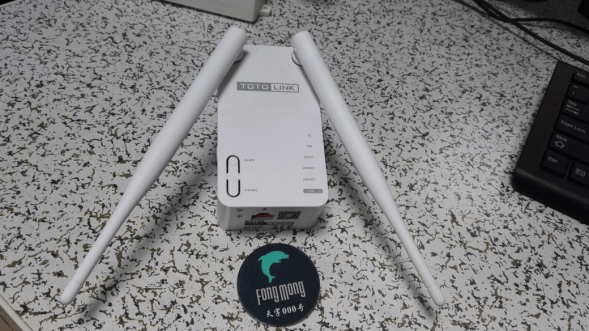
TOTO LINK 750M双频无线中继器比市面上中继器更强大,我们看到正面有2个按键,一个2.4G WPS,一个5G WPS,大家一看就明白,这个中继器是双频,可以中级2.4G的WiFi,也可以中继5G的WiFI,毕竟现在AC双频路由器越来越多,所以中器支持AC双频很有必要。
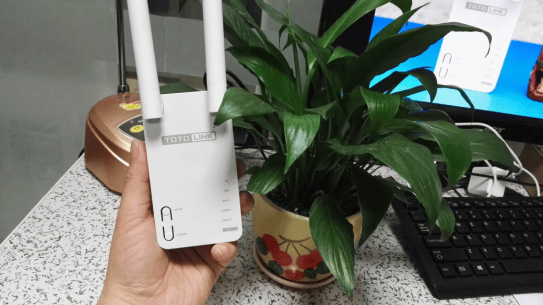
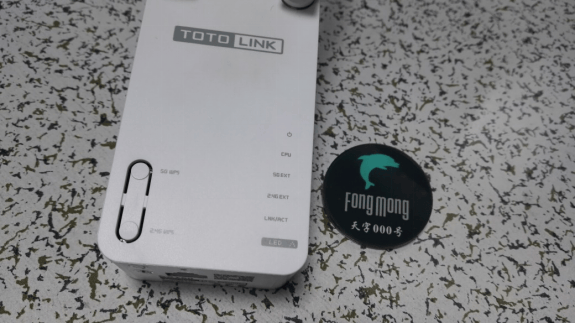
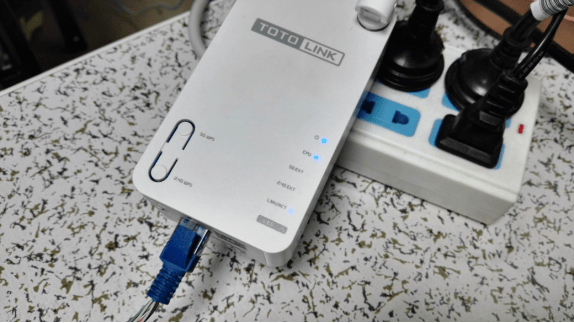
正面除了2个WPS按键外,双天线下方我是TOTO LINK的LOGO,右下角为一排指示灯,从上往下分别指示电源状态,CPU工作状态、5G中继状态、2.4G中继状态和LAN接口状态。
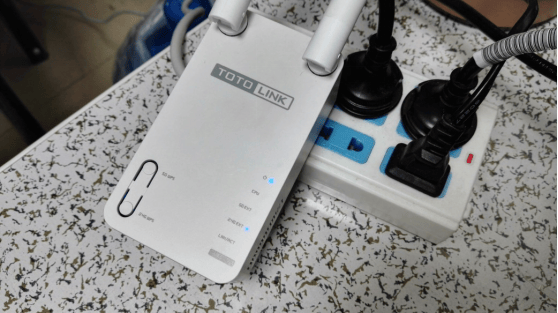
TOTO LINK 750M双频无线中继器采用AC插头设计,直接插上就可使用,无需额外的变压器,使用更方便,而且AC插头可以取下,这样的设计方便用户携带。
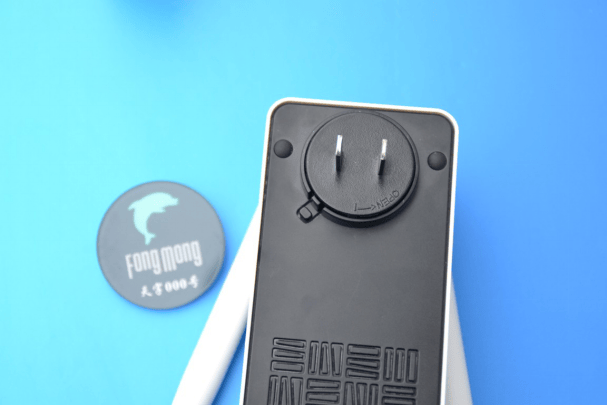
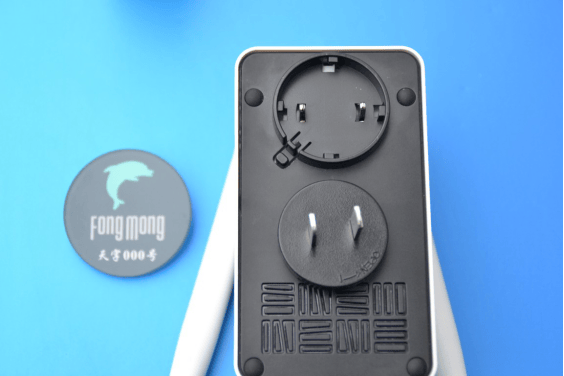
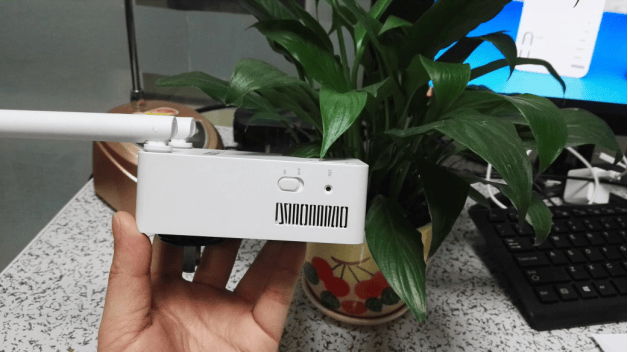
机身下方配置一个RJ45网线接口,用于有线网络的接入,侧门有一个开关,不用于可关闭,省电。为了更好的散热,2侧和背面都设置了散热孔,3面散热,用户无需担心长时间使用产生高温影响WiFi的稳定性。
2.4G和5G双频中继(AP+Client)
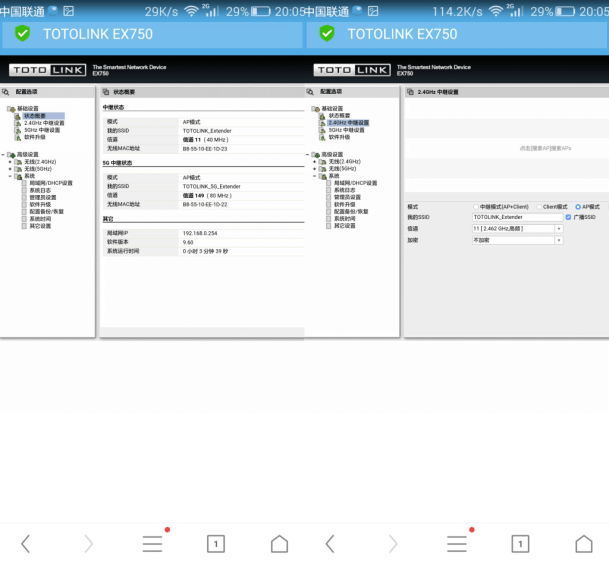
从机身的按键我们可以看出,品TOTO LINK 750M双频无线中继器是支持WPS功能的,如果你家的无线路由器也支持WPS功能,那么只按下路由器和中继宝的WPS按键,即可实现轻松连接。如果你家中路由器不支持WPS一键配置功能,那你则需要手动进入设置菜单进行手动连接操作,可以在电脑端设置,也可以在手机端设置或者安装TOTOLINK Ext在手机端配置。电脑和手机端的地址为192.168.0.254,我觉得还是安装app后设置比较简单,下面的步骤均以手机APP端为例。
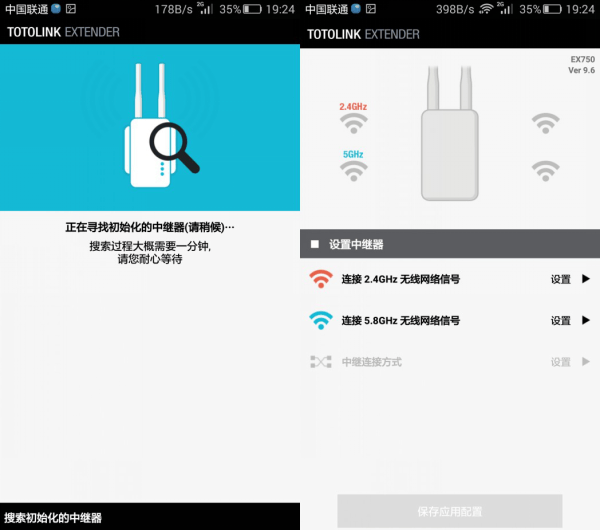
手机端安装TOTOLINK Ext后,然后连接名为”TOTOLINK-Extender“的WiFi,然后打开APP,即可进行相关的设置,你可以选择中继2.4和5G中的一个,也可以2个同时中继,选择你要中继的WiFi名称,输入密码即可。中继连接方式可以可以设置,如果你单独中继2.4G,中继连接方式为3种,第一种为中继2.4G发射2.4G,第二种为中继2.4G发射5G,第三种为中继2.4G发射2.4G和5G,,就是说你原来是2.4G单频的路由器,进过中继后可以转换成2.4G和5G双频,单频变双频。
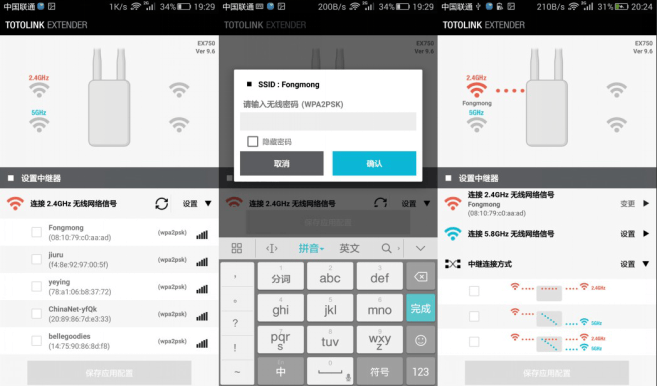
如果同时中继2.4G和5G,中继连接方式有2种,第一种为中继2.4G发射2.4,中继5G发射5G,第二种为交叉模式,中继2.4G发射5G,中继5G发射2.4G,使用交叉模式可以避免使用中继后网速下降的现象,建议大家同时中继2.4G和5G时选择交叉模式。
有线转WiFi(AP模式)
AP模式下,可以无需设置即可将有线网络转换成无线网络,只需将网线插入TOTO LINK 750M双频无线中继器RJ45接口即可,默然的WiFi名称为“TOTOLINK-Extender”,你可以在浏览器中输入192.168.0.254,进入设置,修改WiFi的名称和密码。
WiFi转有线(Client模式)
在Client模式下,此时的中继宝相当于一个无线网卡,可以将无线网络转换成有线网络, 用网线连接电脑和中继宝,供不支持无线上网的台式机等使用,设置方式和中继的类似,我就不重复了。
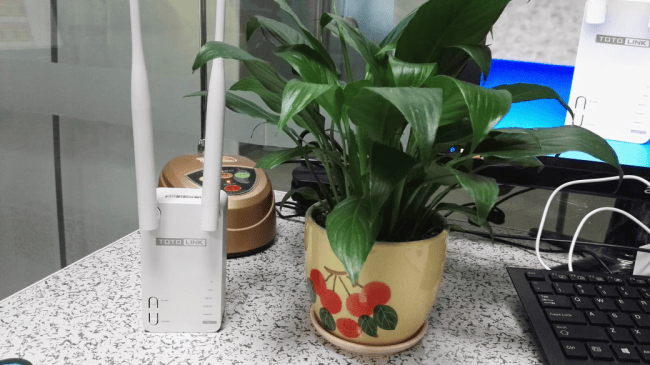
TOTO LINK 750M双频无线中继器轻松解决WiFi扩展问题,而且支持2.4G和5G双频中继,多种工作模式,满足不同场景的使用需求,不论你是家用,还是办公室使用,都可以轻松解决你的WiFi覆盖问题,值得推荐。
TOTOLINK EX750bps WIFI信号增强放大器 双频无线中继器
 关注微信
关注微信


