
很多人使用电脑经常会出现大大小小的问题,比如卡顿、死机、蓝屏等现象,在玩游戏或者办公时候,突然间来出这么个“插曲”,简直会让人抓狂。这到底是电脑本身硬件的问题,还是系统问题呢,在没有检测前,很多问题原因都会造成这样的情况出现。

那么硬件方面很多时候我们是处理不了的,只能换硬件,比如内存、硬盘等。我们可以做的就是软件问题,在优化一下电脑本身的软件,还是没有丝毫改善,最后的方法也是最好的方法,那就是重装系统,对应系统软件问题基本是万能。出去外面找修理电脑店的人,浪费时间又要花钱,接下来小编给大家整理怎么用U盘重装系统,以后系统软件遇到什么问题,不用再求人,适用笔记本电脑以及台式机,可以自己随时随地重装(重装系统还是不行,那你的电脑需要更换硬件了)。

工具U盘制作
1、用可以正常使用的电脑下载‘老毛桃’,然后插入U盘,打开‘老毛桃’如图,选择需要制作的U盘,点击蓝色按钮开始制作。
2、百度搜索‘系统之家’进入官网下载需要的镜像,尽量选择纯净版并且更新时间比较近的镜像。待‘老毛桃’制作完毕后将镜像复制黏贴到U盘里。
重装系统
第一步:进入BIOS1.将制作好的工具U盘插入需要重装的电脑的USB端口上(电脑需要处于关机状态),按下电脑开机键并不停的按F2按键进入笔记本主板的BIOS。2.由于华硕笔记本默认设置UEFI启动,所以接入U盘经常会出现无法识别U盘的情况,那么如何设置调出传统BIOS启动呢?
第二步:设置U盘可识别
1.先点击‘Security ’选项进去--选择‘Secure Boot menu ’进去,将‘Secure Boot Control’ 禁用(Disable禁用)2.点击ESC返回,点击‘Boot’进去,将‘Launch CSM’ 更改为开启(Enable开启)3.按F10保存系统进入重启状态,不停按F2重新进入主板BIOS里,选择‘Save&Exit’,选择被识别出来的U盘并按回车键即可入PE系统。
第三步:进入PE设置
进去PE界面后,选择‘Win8PE X64正式版’字样的选项回车进入
第四步:电脑分区(不需要可跳过)
1.如需重新分区,可以点击分区工具对硬盘进行分区。(PS:重新分区将会格式化所有数据,如果不重新分区只会格式化C盘数据,谨慎操作,重要数据切记先备份)2.点击左上角‘硬盘’-‘删除所有分区’3.点击‘保存更改’4.点击‘快速分区’根据自己的习惯选择几个分区,一般建议设置C盘容量为80G或者100G比较适宜,设置完成后点击确定即可。
第五步:一键装机
分区完毕,点击一键装机,选择好镜像,选择C盘,然后点击‘确定’,弹出窗口选择‘是’即可。
等待自动安装完毕,安装好后系统自动重启。重启了之后,建议安装万能版驱动精灵检测下安装下驱动,再重启即可。
看了这么长的教程,相信大家会有初步的了解,其他就是根据实践慢慢来操作,那么小编接下来给大家介绍几款笔记本电脑,具有一键还原,重装系统都相对容易,商务以及游戏笔记本电脑!
商务本:
清华同方锋锐S2K 14英寸512G纯固态四核超薄笔记本电脑超级本轻薄办公手提超极本分期 灰色 四核/4G/512G固态
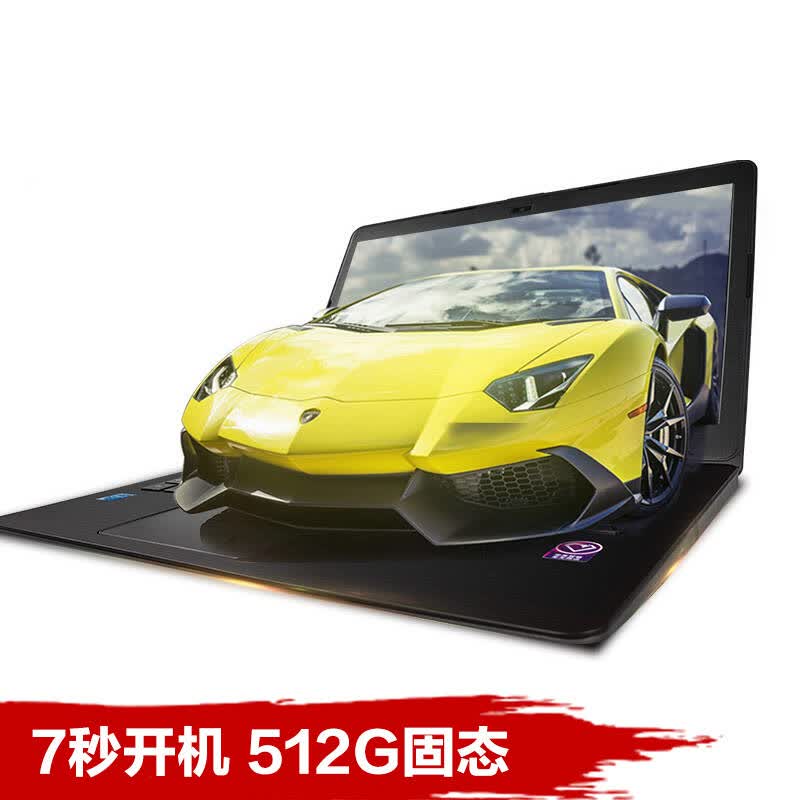
锋锐S2K搭载四核处理器N3150和入门级的核心显卡,完全胜任日常学习办公及影音娱乐;这款商务本最突出的地方在于其拥有512G的大容量纯固态硬盘,不仅能海量存储还带来秒级开机速度和0噪音运行,4G内存,运行足够流畅。长达7小时待机,真正的轻薄便携本。这是一款非常适合携带外出谈判商用和学习的笔记本。
游戏本:
机械师F117-F6 游戏本i7-6700HQ/GTX1060/240G固态笔记本电脑 六代i7/GTX1060/8G/240G固态
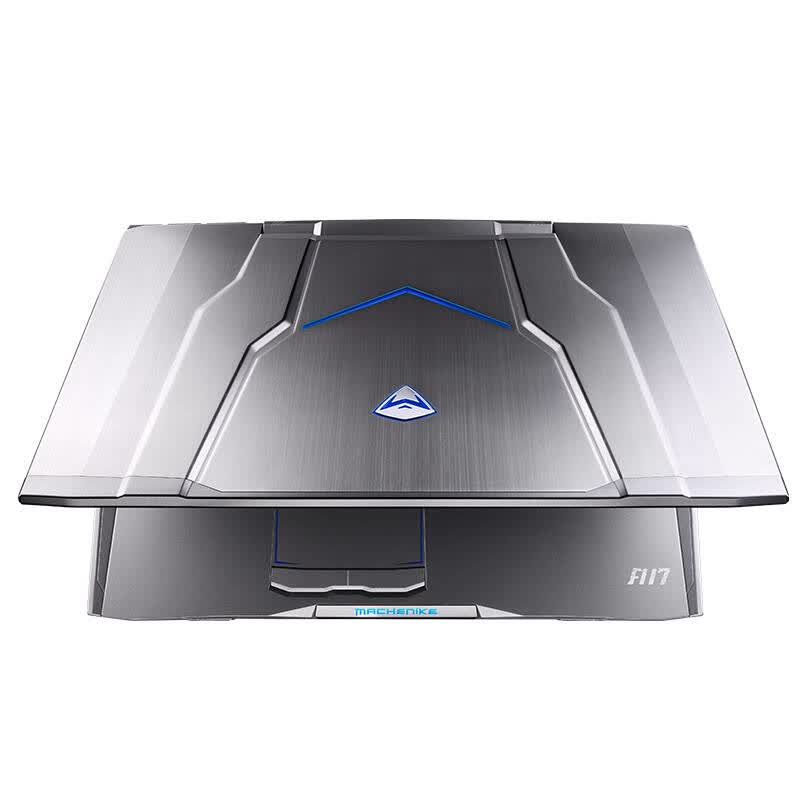
整机搭载酷睿六代i7-6700HQ处理器和最新GTX1060 GDDR5 6G独显,轻松玩转大型3D各级特效。8G DDR4内存和240G M.2固态硬盘,支持双固态阵列,足以完美运行游戏。屏幕采用15.6英寸1080P, A+级无亮点IPS雾面屏,最大程度还原战场本色。双风扇5铜管分层散热,能高效散热。并支持未来发展VR技术设备,走在科技的前端。这款夜鹰非常适合电竞者,颜值与实力并存。
 关注微信
关注微信


