
WD BULE西部蓝,天空的颜色,代表更广阔的未来,也可以用来区分硬盘的性能。

昨天
学生时代第一次接触WD为机械硬盘,作为主要的存储媒介之一,多用于存储比如照片、电影(yosi)、数据文件等,直至如今接触到WD推出的蓝盘,脑细胞似乎跟不上西部数据硬盘技术的飞速发展。
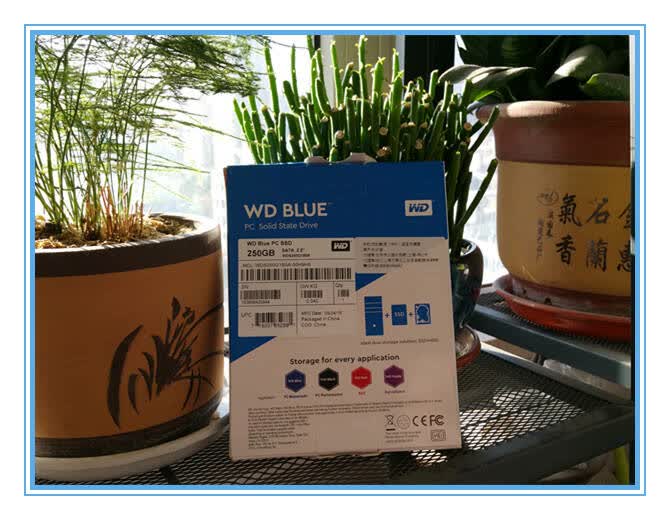
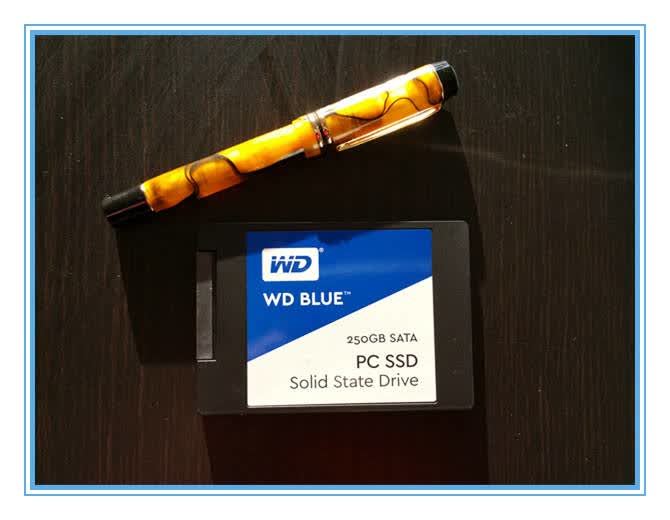
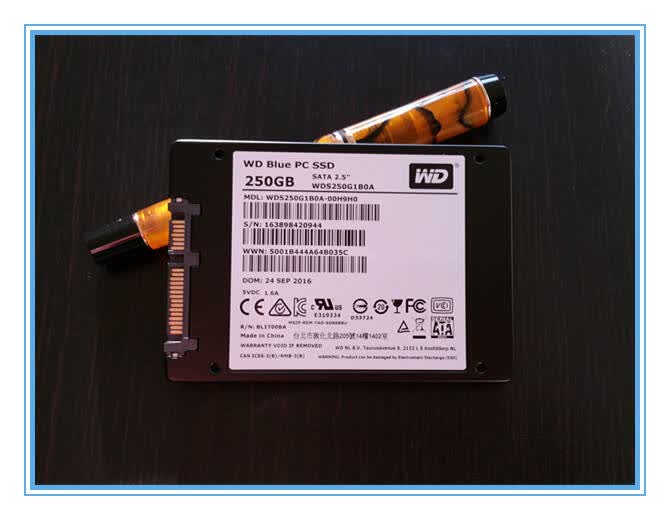
塑料缓冲盒,静电套套,警示贴纸,闪亮的金手指,采用SATA硬盘接口 “大U盘”一拆开包装就闪亮登场,发烧友们内心的洪荒之力是否早已按耐不住准备DIY?稍安勿躁,待本菜鸟跟你慢慢介(mo)绍(ji),WD BULE是西部数据公司的第一款消费级固态硬盘(SSD)。 WD以前以制造常规机械硬盘而闻名,所以西数WD的粉丝们可以迁移到固态的美妙世界,但是你必须是一个非常忠实的粉丝,因为WD BULE虽然好于市场上的其他固态硬盘,而且价格上也相对较高。
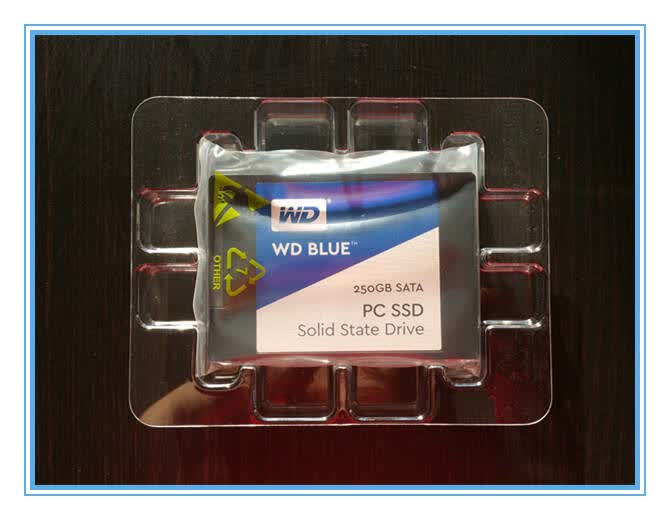
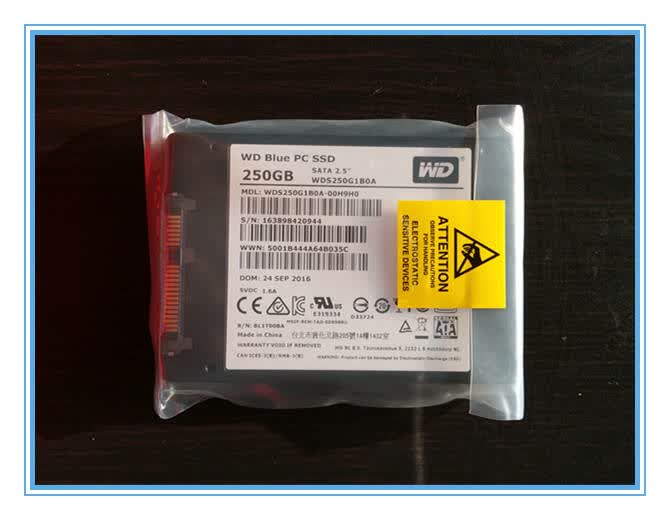
本鸟的一点拙见总结了WD BULE的优缺点:
优点
1. WD BULE固态硬盘的好处比常规1.8英寸硬盘重量轻20-30克,可以大量应用在笔记本电脑、卫星定位仪等移动产品上。
2.经久耐用、防震抗摔。由于全部采用了闪存芯片,因此WD BULE固态硬盘的好处即使在高速移动甚至伴随翻转倾斜的情 况下也不会影响到正常使用,而且在笔记本电脑发生意外掉落或与硬物碰撞时能够将数据丢失的可能性降到最小。
3. WD BULE固态硬盘工作噪音值为0分贝。具有无机械部件及闪存芯片较小的发热量小、散热快等特点。
4.数据存取速度快,很快,灰常快。
不足
1.较高的售价阻碍了WD BULE固态硬盘的普及,价格高于同容量的机械硬盘几倍甚至更高。
2.SSD固态硬盘的容量相对机械硬盘较小,和目前动辄上TB的硬盘比起来。
3.缺乏终端设备的支持也是WD BULE固态硬盘和其它固盘所面临的另一大问题。
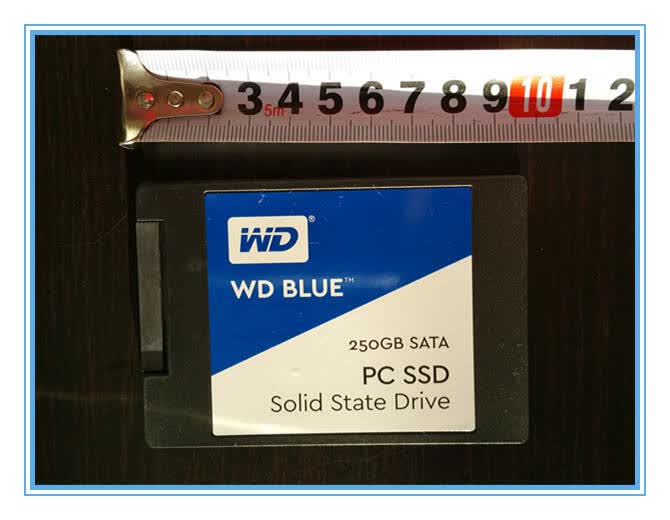
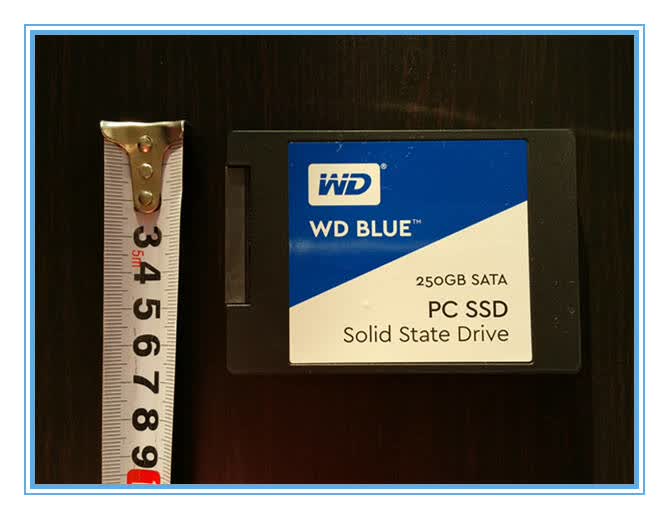
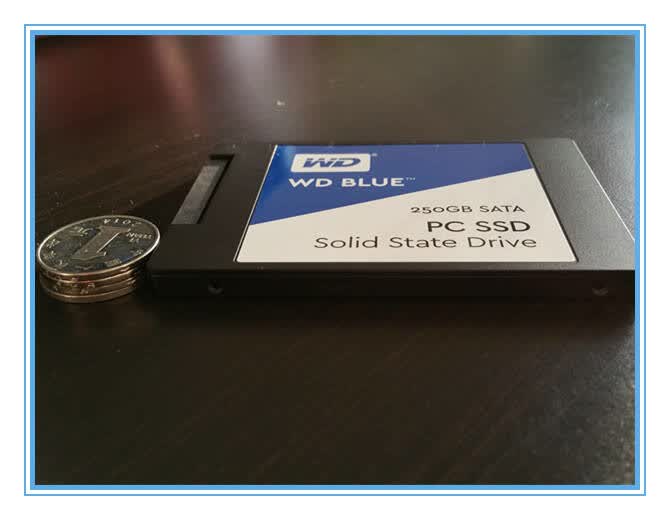
然并卵,本菜鸟废化说了这么多,大家对固态硬盘的了解是否更多一些了呢?家庭PC机是否可以自己安装固态硬盘呢?固态硬盘在已经安装过机械硬盘的PC上是否可以完美兼容呢?带着诸多疑问,关注本菜鸟的年度巨献《菜鸟的固态硬盘之路》,带你走进固态硬盘的美妙世界。用微薄的一点知识给大家分享,把WD BLUE作为系统盘搭配到已有WIN7系统的机械硬盘,更贴近使用的测试兼容性。
今天
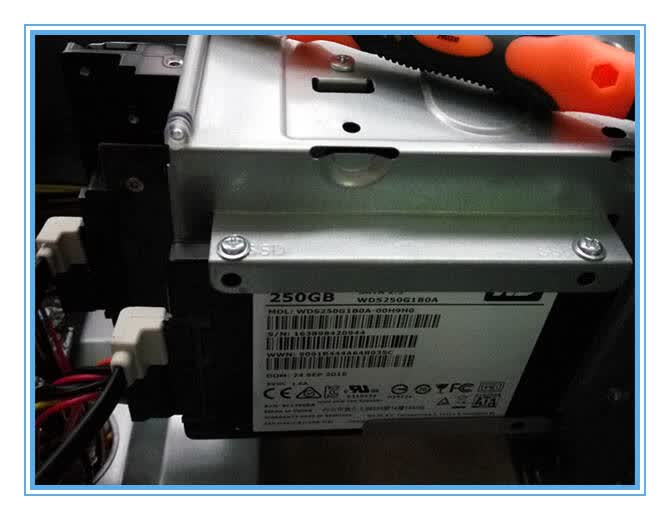
开机箱,伴随着电脑越来越小越薄发展而来,有种趋势叫机箱给固态硬盘的精小留有安装卡槽位置,西部数据固态硬盘提供SATA、电源双接口,一条电源线一条SATA数据线,她就可以完美成为你电脑的一部分。
进入BIOS修改硬盘接口模式
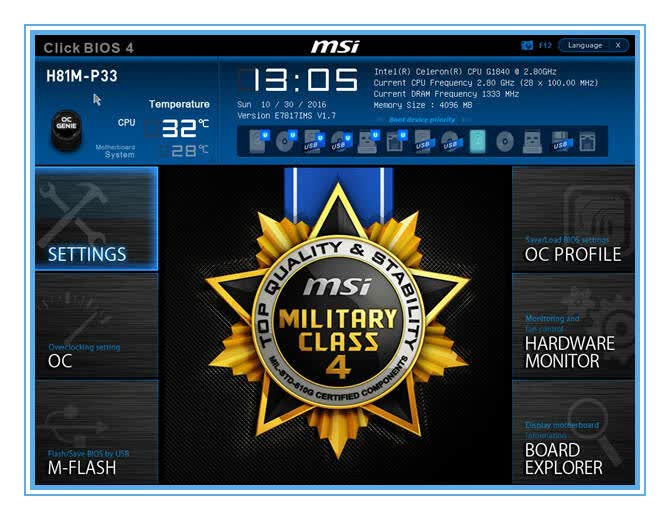
装系统之前,我们先进入主板BIOS设置SATA模式。主板BIOS一直按着“Del键”可进入,昂达主板BIOS内对SATA接口模式设置的画面,SATA接口模式设置的项目在Settings内。SATA模式有IDE、AHCI、RAID三种,选择IDE模式,因为在PE系统下只有IDE可以识别出硬盘才能进行分区等操作,装完系统后再改回AHCI模式。
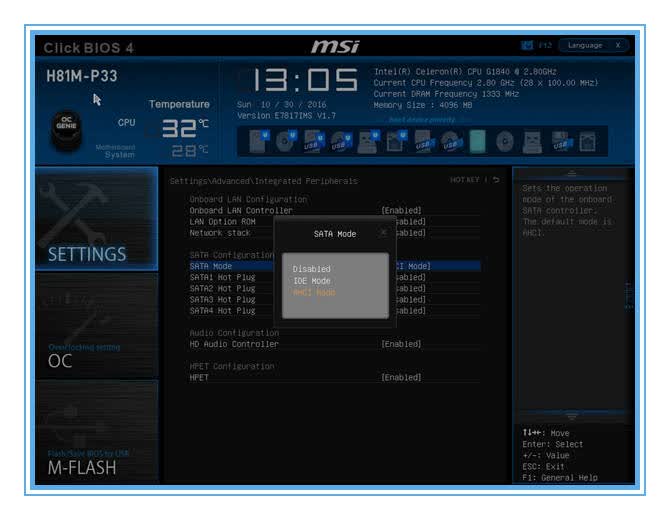
SSD固态硬盘不同于机械硬盘,SSD一定用运行在AHCI模式下。相比老旧的“IDE“ 虚拟模式更适合SSD SATA存储设备通信协议。主板BIOS中开启AHCI后,性能会以几何级别上升,而IDE性能不会有太大的变化。
下面我们拿制作好的U盘启动盘,以安装Win7系统为例,其他XP、Win8系统安装都一样,这里我们用的是wd bule pc ssd固态硬盘装系统。
首先在电脑启动菜单或进入BIOS内设置U盘为第一启动盘,在主板BIOS中启动项--启动选项属性--选择启动的优先顺序。选择好后保存,U盘启动,开机即可进入U盘里边的启动界面了,运行Win03PE 2013增强版。加载Windows PE后进入PE操作操作桌面了。
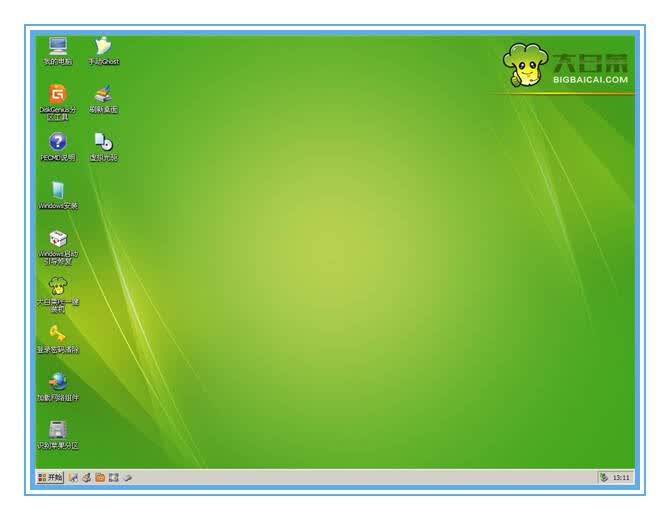
新安装的SSD都是没有分区的,选择分区工具“DiskGenius”进行分区,选择分区时一定记得勾选“对齐到下列扇区数的整数倍”,也就是我们常说的SSD 4K分区对齐,固态硬盘必须设置4K对齐,才会发挥出去高速的性能,这点必须注意!注意!意!重要的事情强调三遍。。。
随着硬盘容量不断扩展,为了提高容错能力和读写速度,将原来的每个扇区512字节改为每个扇区4096个字节,也就是现在常说的“4K扇区”,那“4K对齐”就是符合“4K扇区”定义格式化过的硬盘,并且按照4K的规则写入数据。
如果固态硬盘4K不对齐,写入的数据写入点正好会介于两个4K扇区的之间,也就是说即使是写入最小量的数据,也会使用到两个4K扇区,这样会造成跨区读写,读写次数放大,从而影响读写速度。另外由于固态硬盘写入次数有限,如果4K不对齐,寿命也会缩短,因此使用SSD必须要进行4K对齐。
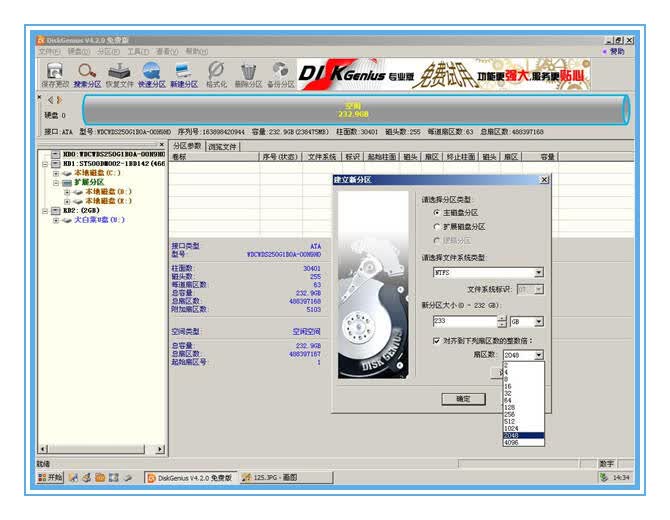
分区结束后,把WIN7GHO系统安装上,安装结束后然后重启再次BIOS下把硬盘模式重新调回AHCI模式,只有这样系统才能正常运行。
系统安装完毕,启动后进入桌面对比机械硬盘下的WIN7系统和WD BULE固盘的WIN7系统的启动速度对比。

检查SSD固态硬盘工作是否正常
固态硬盘最大特点就是速度比普通机械硬盘读写速度要快很多,不过之前我们也介绍了固态硬盘需要进行4K对齐、开启AHCI模式等,这些如果设置不正常,固态硬盘的速度可能跟普通硬盘就没区别了,因此需要检查一下。装好系统及驱动后,我们如何知道固态硬盘是否已经处在最佳正常工作状态呢?最简单的方法用一款叫AS SSD Benchmark软件来检测一下,主要看其读取速度。
AS SSD Benchmark软件的比对下的机械硬盘在WD BLUE面前相形见拙。
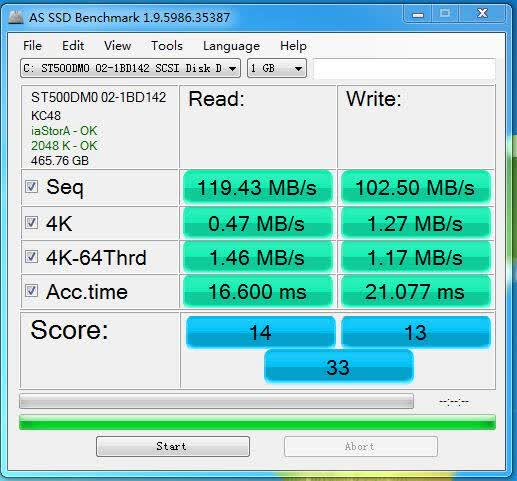
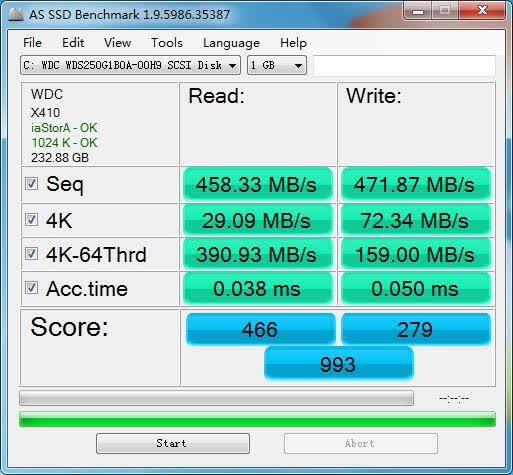
看到上面AS SSD Benchmark软件截图,左上角显示了SSD的型号,固件算法,iaStor是Intel磁盘驱动的名称。后面绿色的OK字样,这样表示系统已经正确开启AHCI模式并且驱动正常。若显示为BAD,则代表未有正确开启AHCI模式或驱动异常。
有人会问:有些人在这里的数字是1024,但有的是94372864,这是为什么?这数字其实就是1024+94371840,即1M加90G的WIN7引导启动分区,只要是用WIN7自行分区安装系统,数字就会是94372864,这里无需在意。
明天
文至于此,本鸟详细介绍的固态硬盘和怎么将系统安装到固态硬盘的教程就全部结束了。,相信大家会对wd blue pc SSD固态硬盘的一些特性以及系统的安装技巧会有一个更深的认识,将系统安装在固态硬盘上可以体验到更加快速的开关机速度,另外在载入较大应用与游戏的时候,也会有更加极速体验!
 关注微信
关注微信


