
人们在使用笔记本很难避免拆机升级,因为随着软件更新换代,以及自己使用需求增加,都想扩展一下笔记本配置。然而,小编给大家带来了,宏基V5-591G这款机子升级内存、固态为例子的教程,也适用于其他款式笔记本电脑,对于小白来说简直是福音,不求人也能宅在家里完成,享受升级后飞速体验。
拆机前准备事项:
2.5MM十字螺丝刀、拆机棒或者拆机片。
(2.5MM螺丝刀和拆机棒 拆机片如果没有的话,可以到五金店铺购买,一般是几元售价。另外加装内存的话,则是不需要U盘启动盘)
关于静电:笔记本内置密集电子元件集成度较高,所以接触的时
候,建议事先洗手擦干净后,摸下墙壁,去掉身体的静电。

A面是暗码纹设计的,所以建议底部用鼠补垫 或者是书本什么的保护下A面,以免过程中造成了摩擦影响到了A面的美观性。拆机是一个过程,就好像成长一样,不是一言两语就能搞定的事情,只要你行动了,这一切都是so easy(简单)。
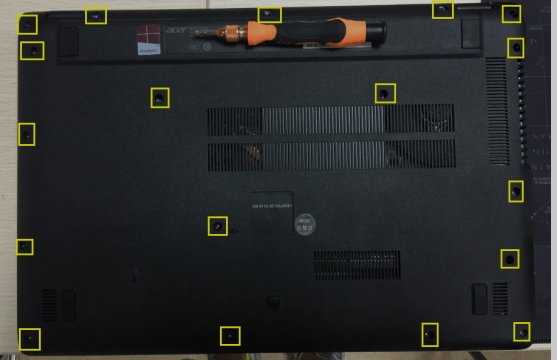
D面可以看到,一共有18颗螺丝。拆卸过程中,建议用一个盒子装好这些螺丝放好,以免散落地下不见了。黄色框框位置为螺丝孔位置,现在我都已经将螺丝拆卸下来了,接下来用拆机棒沿着边边慢慢撬开即可。
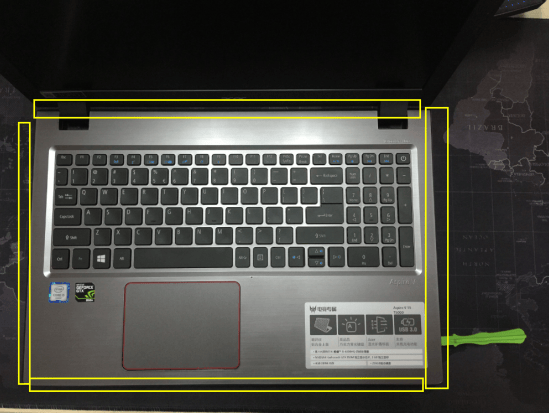
由于模具设计的原因,D面是完全包围着C面的,所以拆卸D面的时候,需用拆机棒沿着C面的边沿部分慢慢的滑动,撬开卡扣。图片上黄色框框部分均为需要撬开的边沿卡扣的,操作时候注意控制要力度就可以了,也不用太大力,也不要担心会损坏,没那么容易坏
的,给自己点信心以及耐心即可。
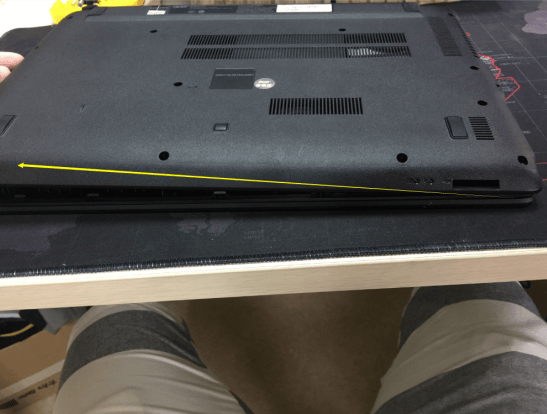
将四周边缘卡扣弄开了之后,USB2.0接口这边先拿起,斜度的向上往VGA接口这边移动一下,就可以将D面移动下来了,但是不要太大的移动动作,慢慢来,为什么慢慢来呢?下面给大家揭晓。
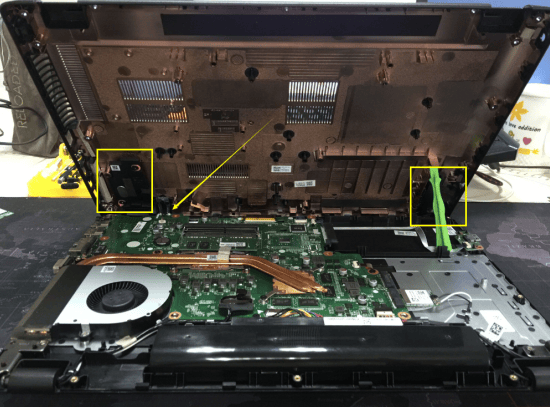
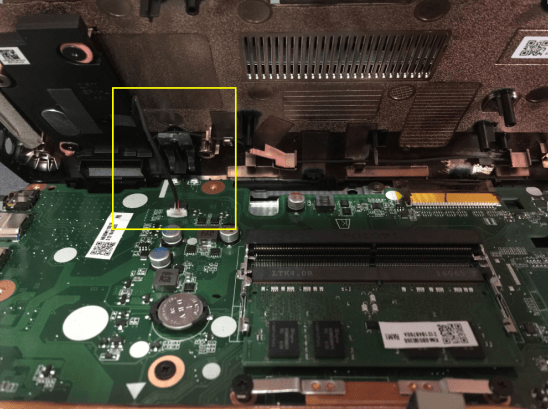
图上可以看到,D面有两个立体声扬声器,然后有一根排线连接着主板上的接口供电传输的。所以如果不清楚情况之下,一下子将D面拿下来的话,很容易导致排线扯断,扬声器则无法使用的,所以这里要特别注意下。
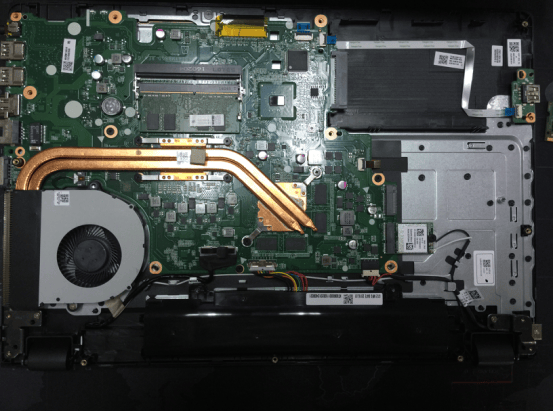
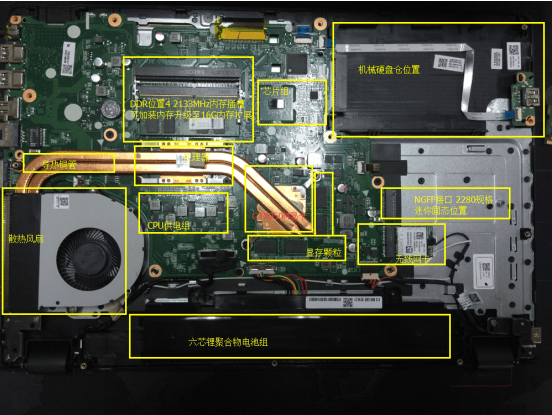
将扬声器排线拆卸下来,可以看到内部全貌。主板内置两个内存插槽,可加装至16G内存;右侧假光驱位置预留NGFF(M2)接口 2280规格固态位置,可以加装迷你固态硬盘,提升系统 软件 游戏等响应速度,进一步提升操作体验。
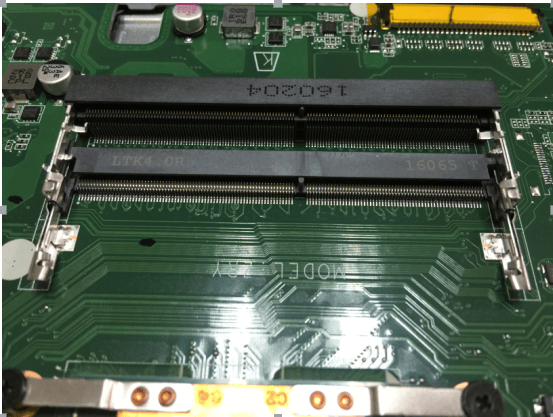
厂家出厂配备的是海力士 DDR4 2133MHz频率内存的,如需加装内存的话,建议选择相同类型频率的,最好是品牌也相同的,兼容性更好。
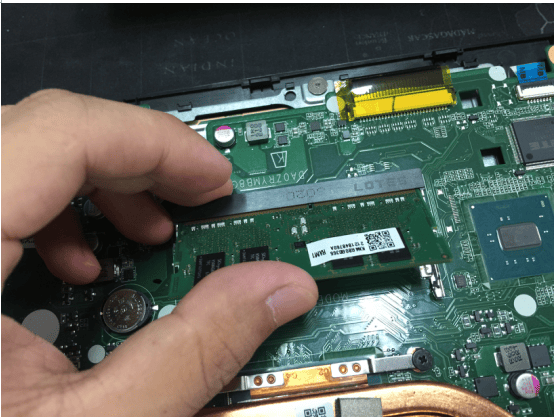
加装内存可以说是比较简单方便的,将购买回来的内存倾斜角度接入内存插槽,然后用力往前一推,是可以将针脚部分推进内存槽里的。
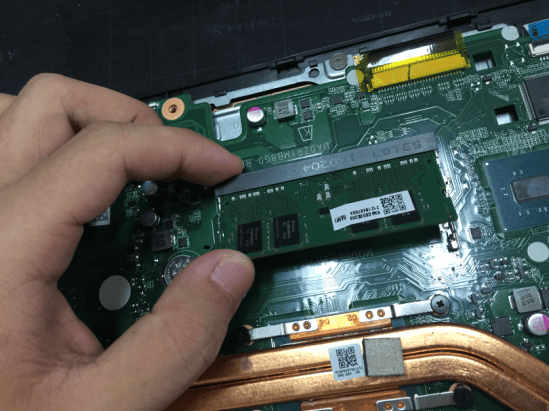
倾斜角度将内存针脚推进去插槽后,然后往下按,两边的卡扣会自动扣稳住内存的,不用担心出问题。嗯哼,就是那么的有尿性,那么的简单,两边的卡扣自动扣稳住内存了。
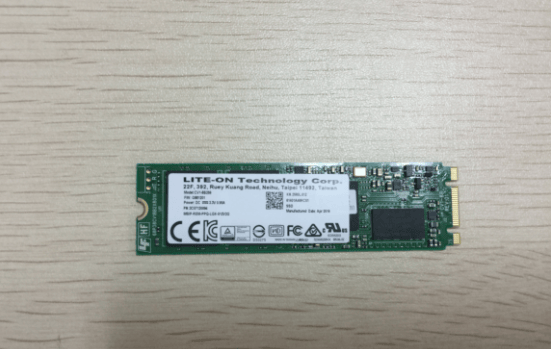
这年头,对于笔记本来说,固态真是个好东西。一是固态响应速度快、功耗低、体积小;二是价格以及需求,随着目前固态厂商越来越多,工艺提升成本下降,市场需求越来越大,进入寻常百姓家的势头了。
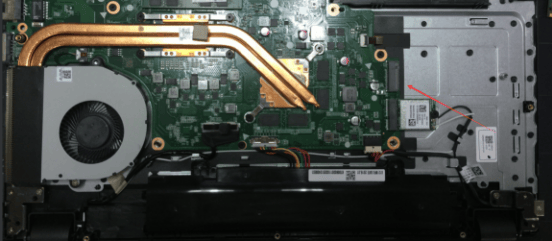
箭头位置则为主板自带的NGFF接口位置,可以加装NGFF接口 2280规格的迷你固态。
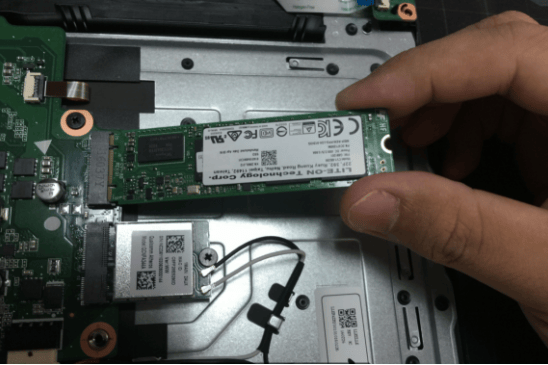
将迷你固态接口针脚倾斜角度接入插槽,和内存一样,用力推一下,将针脚推进去插槽内,然后往下按,用螺丝固定。
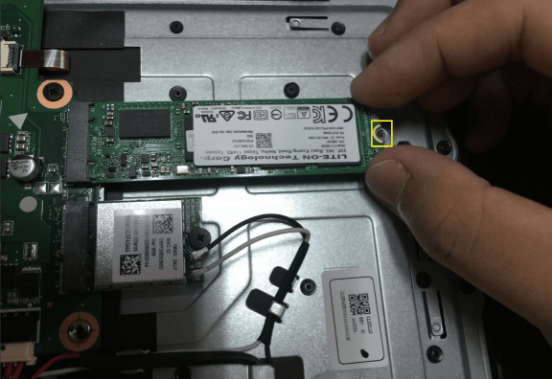
黄色框框为固态螺丝口固定位置来的,一般购买固态的时候,都是有配备固定螺丝的,只要将螺丝拧上去固定即可。
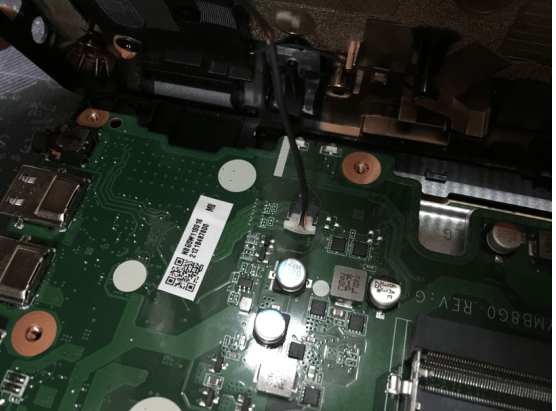
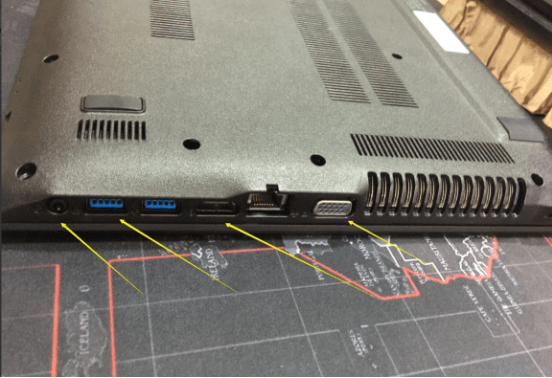
内存或者固态安装好了之后,将D面扬声器排线接入主板对应接口上,然后用力往里推进去接好。接好了之后,D面先往VGA接口这边套住,然后再往USB2.0接口这边按下去,按好卡扣后,拧上螺丝就可以了。
后话:
加装固态的话,加装好了之后,需使用到U盘启动盘接入电脑的USB接口,进入PE系统,将固态硬盘重新分区,设置为主分区,分C盘和D盘;机械硬盘删除所有分区,重新分区E盘 F盘即可。分区保存好后,重装下系统在固态盘里即可,这样子不止开机速度快,而且系统运行起来也是要更为流畅些。
 关注微信
关注微信


