
路由器是网络连接的重要部件,只要有网络接入和使用网络的地方,都能找到它的身影。今天,路由器已经非常普遍,进入普通百姓的家庭中。同样的路由器,很多厂商都在生产,但各个品牌和型号之间有着非常大的差别,便宜的路由器几十块就有交易,贵的却要几千块。一款好的路由是用户能够稳定、流畅地使用网络的重要保证,所以我们在选择的时候应该选择一款好的路由。
NETGEAR(网件)是专业的网络硬件设备的供应商,总部设在美国,在各国设立了测试研发中心,产品销售遍布全球,主要提供家用和商用类型的网络硬件设备,其专注和专业的定位以及过硬的产品质量赢得了用户的认可,在用户中有着良好的口碑,但其产品却是比同类的其它品牌贵出不少,虽然质量过硬,但价格仍成为人们考虑的一个重要因素。
下面我们一起来体验下这款NETGEAR(网件)AC1750(R6400)智能无线双频路由器吧!
美国网件(NETGEAR) R6400 1750M 双频千兆无线路由器

一、外观、装箱篇
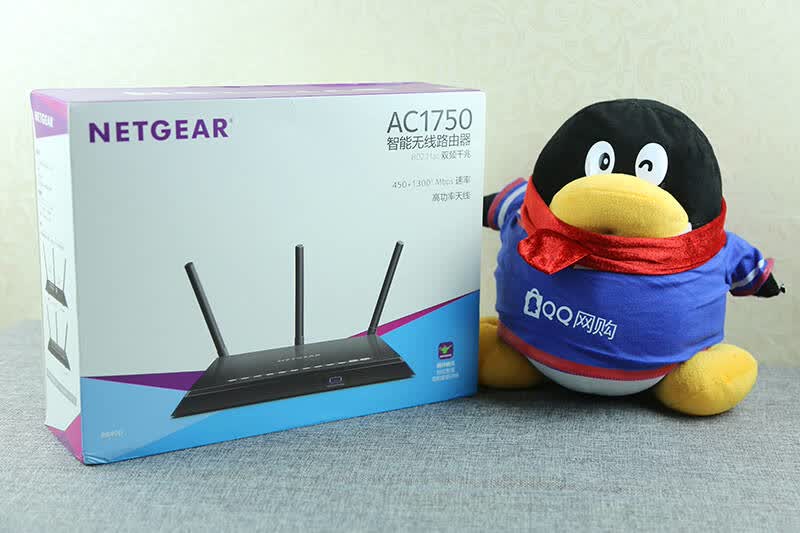
路由器拿到手的时候,第一感觉盒子好大,觉得盒子有必要做得这么大吗?
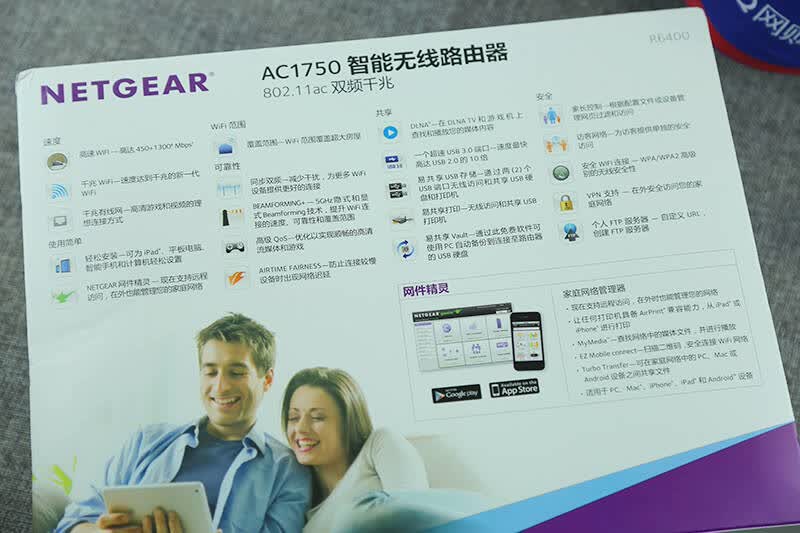
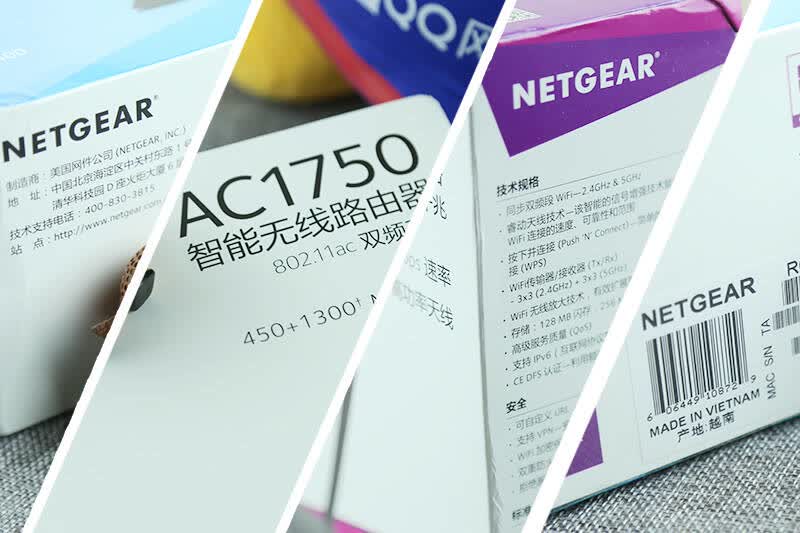
包装的外观印刷了型号、产地、技术规格以及各项的特色功能等,让人能够对产品有个大概的了解,但该路由器的型号R6400标识仅在正面的左下角位置,仅用小字标示,不够明显。
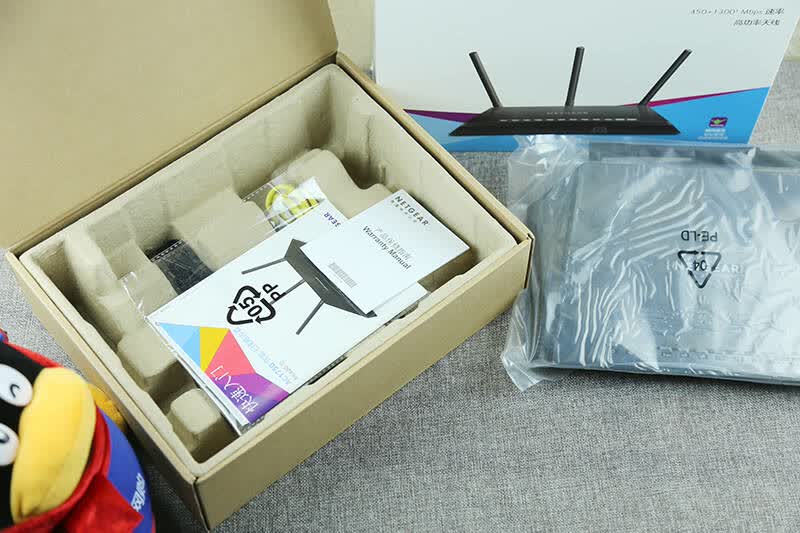
路由器的包装还是比较结实的,除了外彩盒,还有内硬盒,内部还有专门固定的凹凸型纸盒,可以确保路由在运输中的安全。
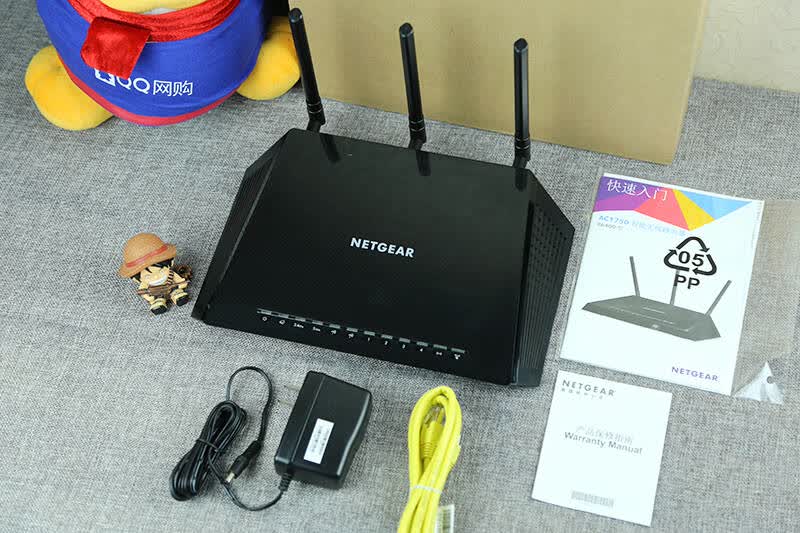
装箱和大部分的路由一样,路由器、电源、说明书、保修卡是常规,但令小编比较感意外的是竟然还送了一条网络,大大方便了用户的安装,虽然一条网络价值并不高,但也可以看出企业对于用户的需求明确,体现其产品的贴心服务。没有安装过路由的人可能理解不了买了路由回到家里满怀激动地安装到一半时时才发现差了根网线,然后又再到处去找人买或叫人送网线过来的烦恼。
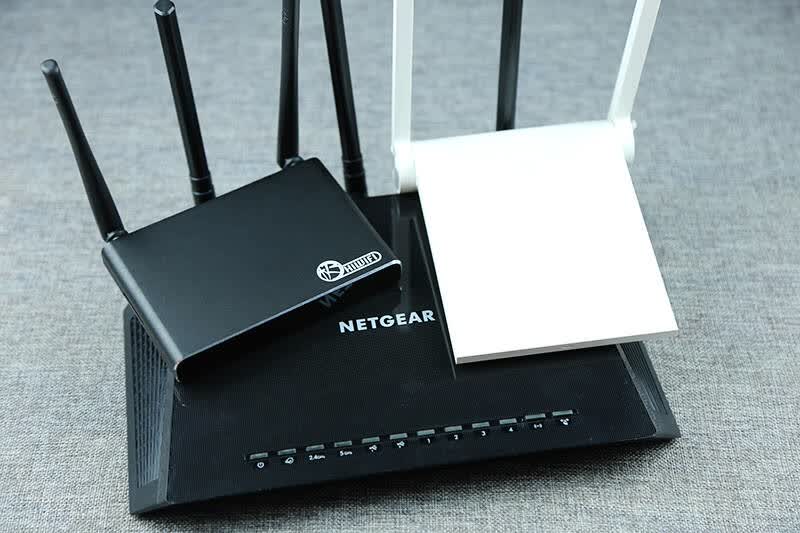
路由器给我的感觉就是大,真的是非一般的大。小编用过十多个不同的品牌和型号的家用路由器(除了硬盘路由器),还没有遇到个这么个大块头的家用路由器,小编拿手上的极1S和小米MINI路由器进行一个对比,比这两个路由器大一倍都还不止。
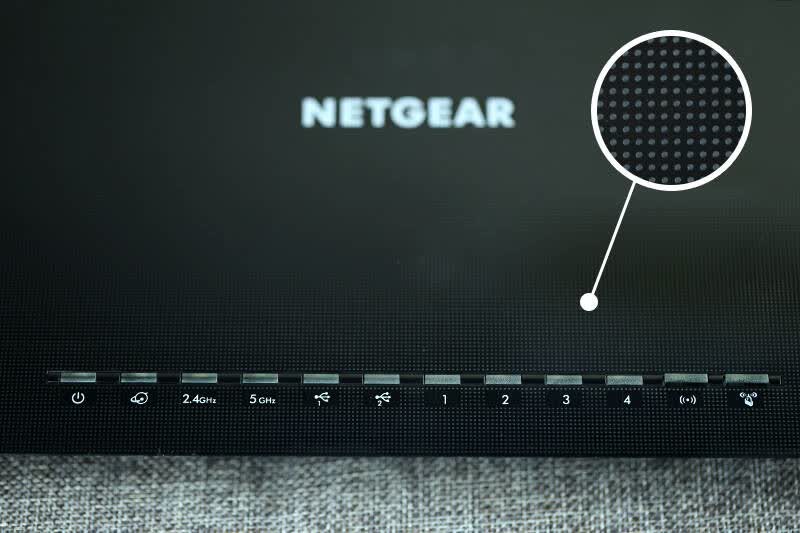
路由器的顶部采用钢琴烤漆的黑色塑料光滑面板,用白色的字体标记的产品的品牌,并且融入了凸点工艺,摸上去很舒服,但是很容易弄脏和留下指印。
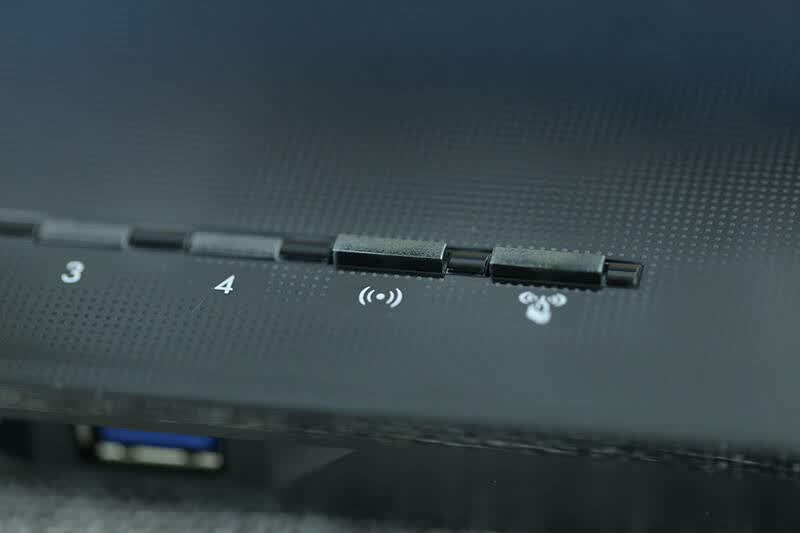
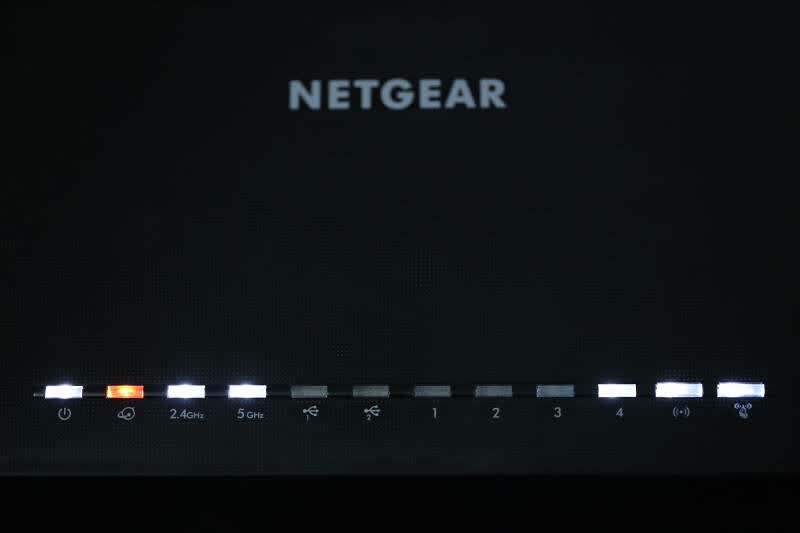
顶部面板的前部有一排代表各种功能的LED灯,灯的颜色能根据状态的不同显示白色或橘黄的颜色。其中最右边的WIFI和WPS灯是带按键功能开关的,也就是说按这灯能对WIFI进行开关和进行WPS免密码WIFI连接。
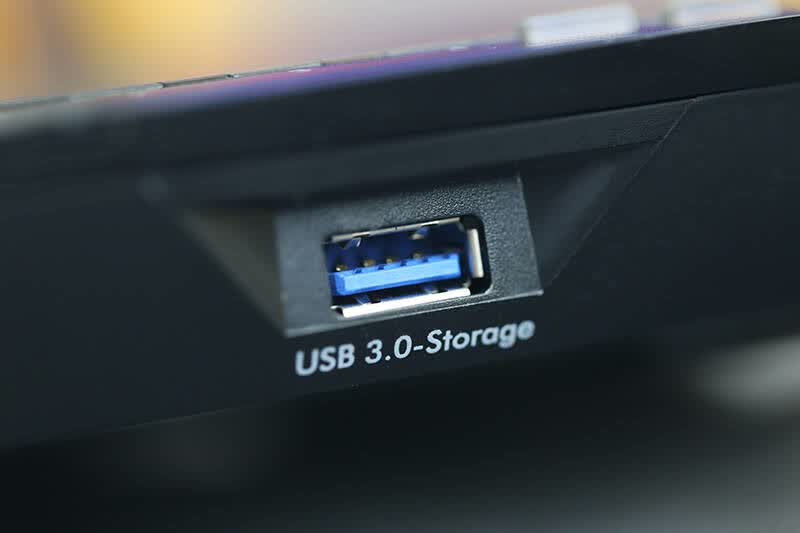
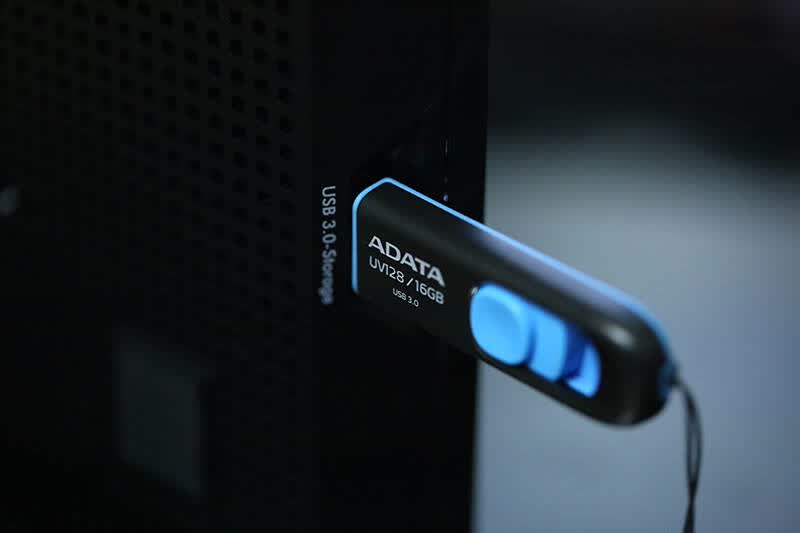
路由器的前面右边位置暗藏着一个USB3.0的接口,可以接入USB3.0的U盘或移动硬盘,通过路由器组建一个小型的家庭媒体中心,可以通过PC或手机进行管理。
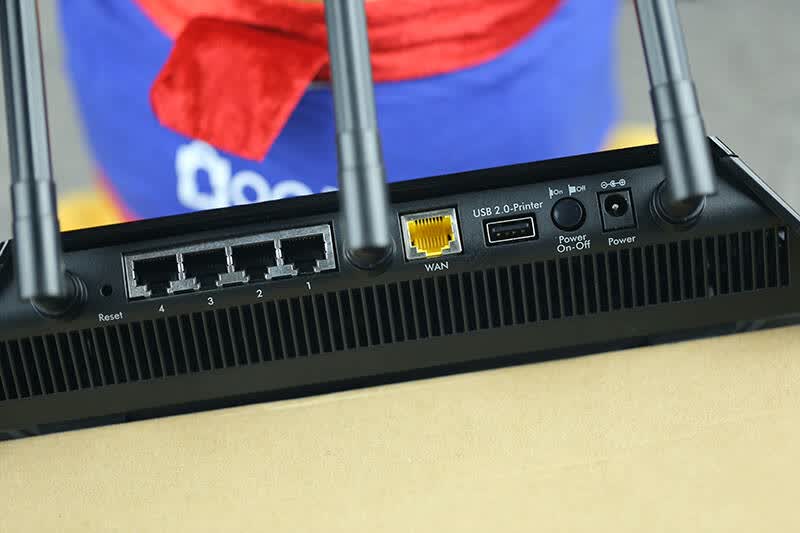
路由器的背部依次分布了路由重置开关、三根天线、LAN接口、WLAN接口、USB2.0接口、电源开关以及电源接口,4个LAN接口基本能满足小型家庭的网络设备需求。
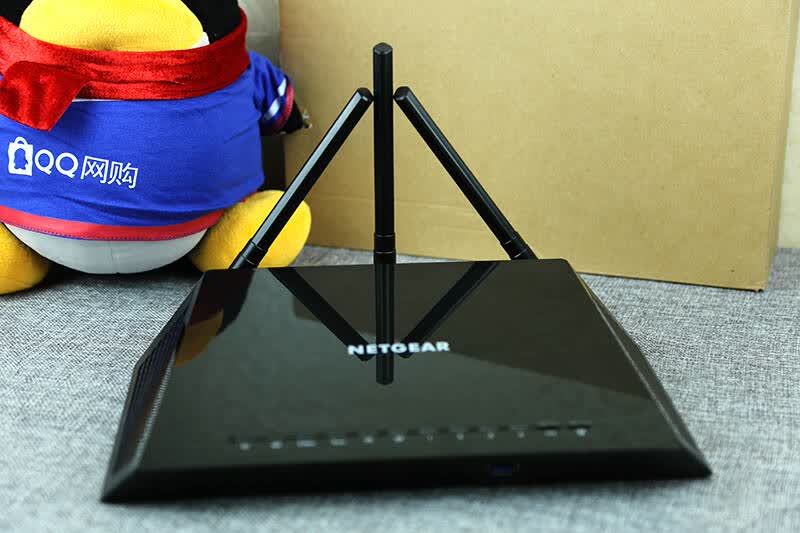
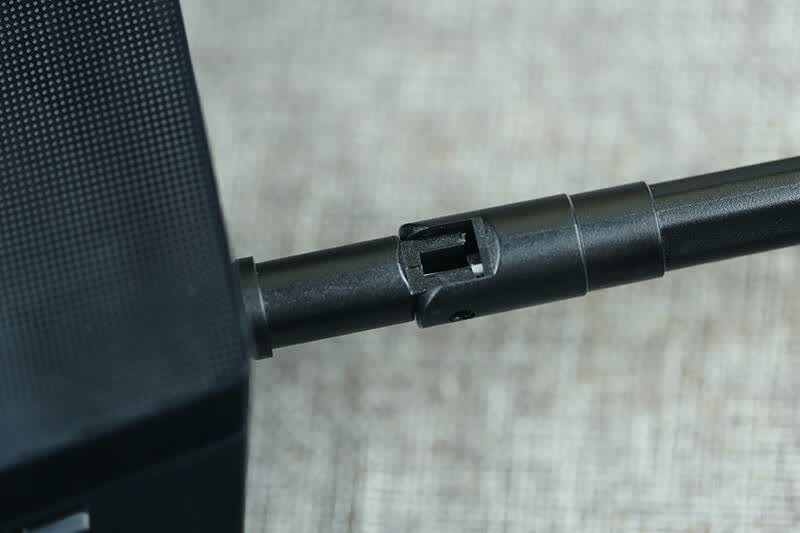
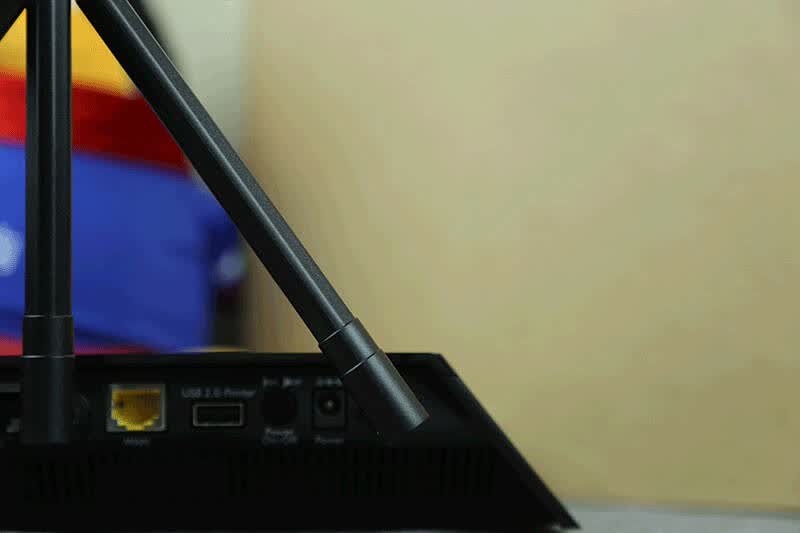
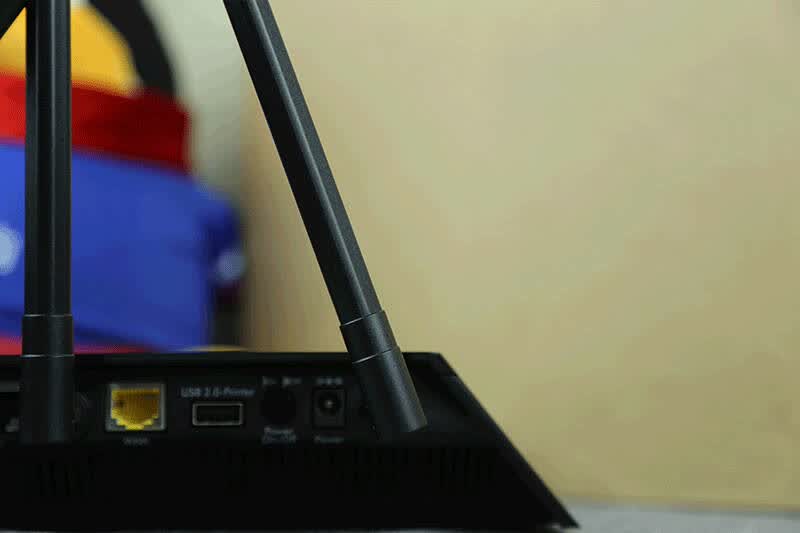
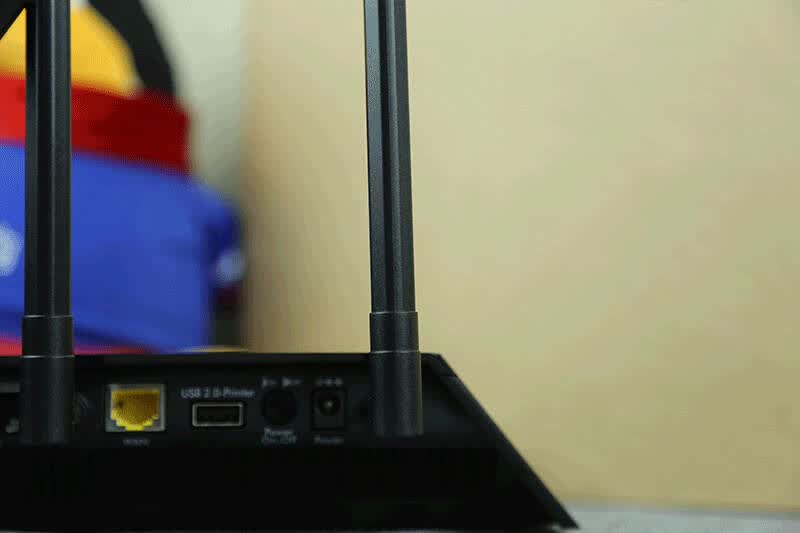
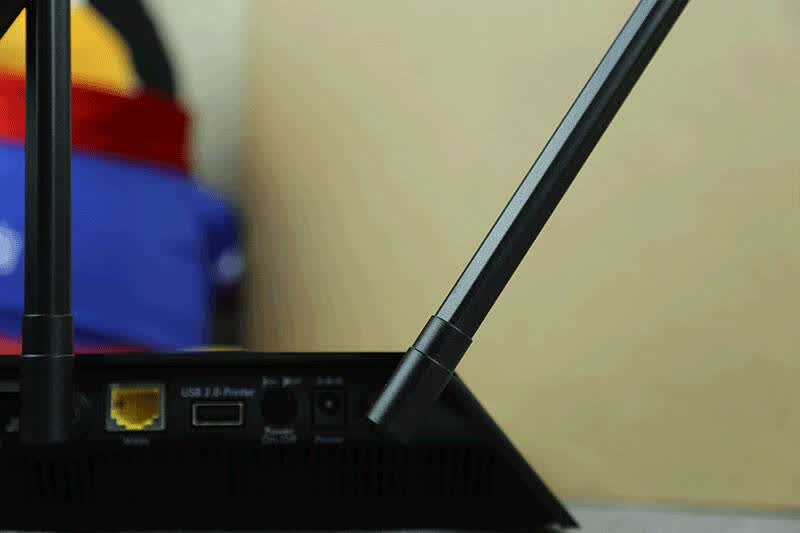
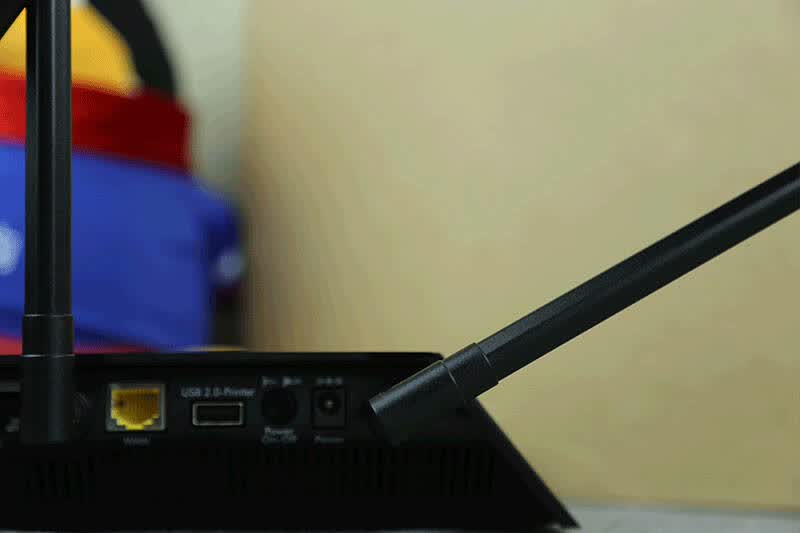
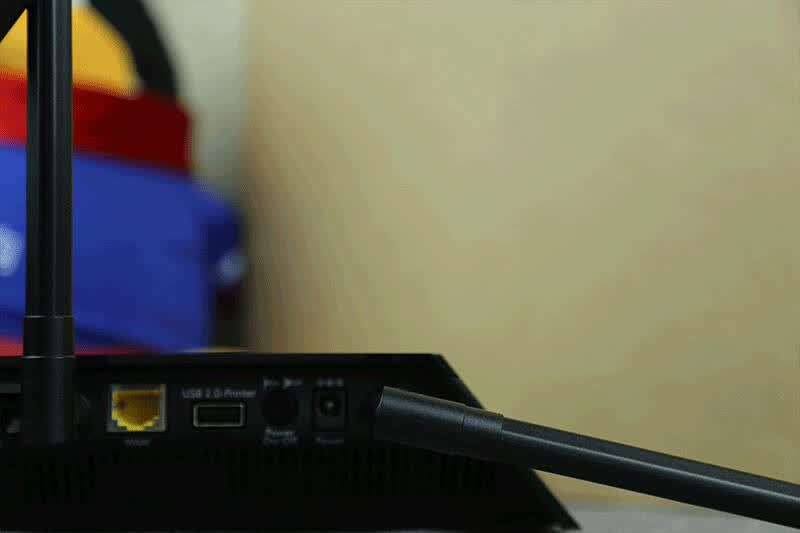
三根可折叠的活动天线,可以进行调节以适应不同的的方向和角度,使达到最佳的信号发射效果,但天线不可白拆卸,在一定程度上影响了便携性,因为没有原装盒子保护的情况下运输,容易压坏掉天线。
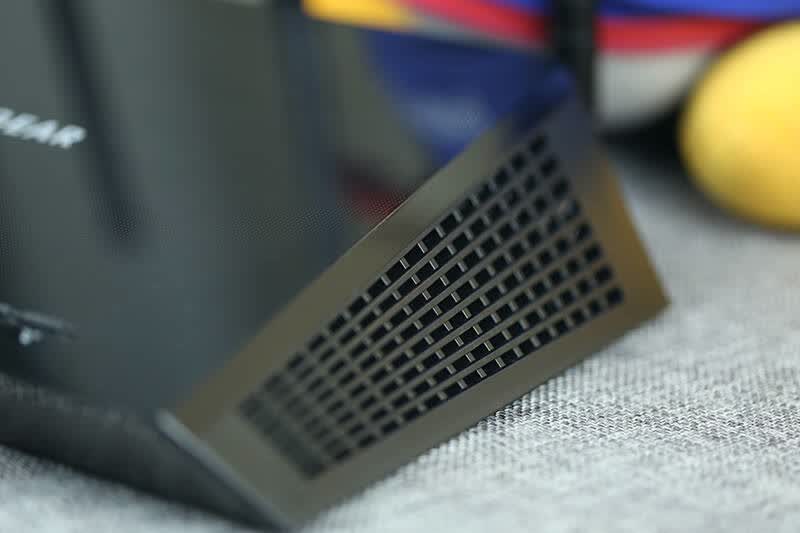
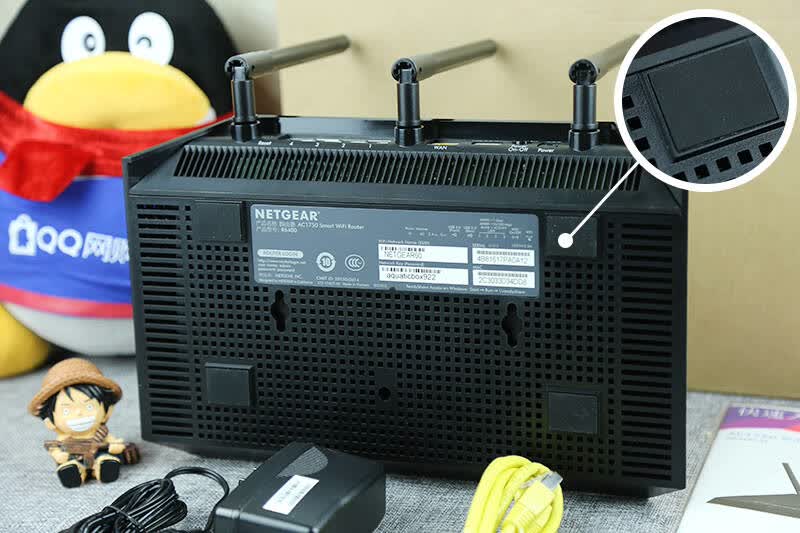
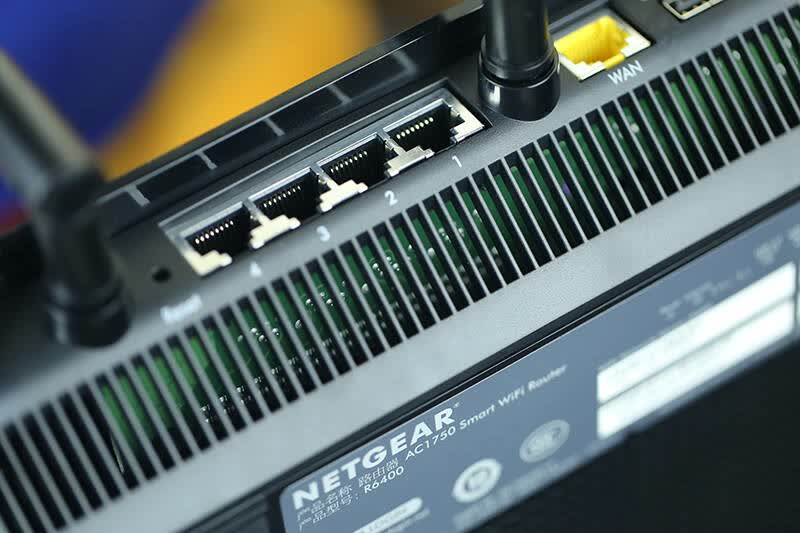
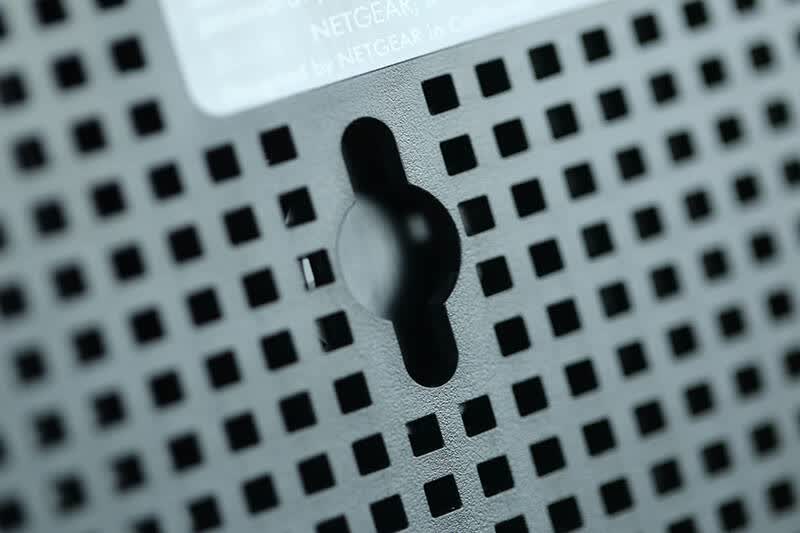
路由器散热设计上,基本除了顶部的面板没有散热孔外,其他地方基本都是镂空的散热孔,路由器这么大加上有这么多的散热孔,想必也完全不全担心散热的问题。
路由器的底部有防滑垫和壁挂孔、贴纸上标记了产品的各项信息,如商标、型号、后台管理的账号密码等相应的信息。
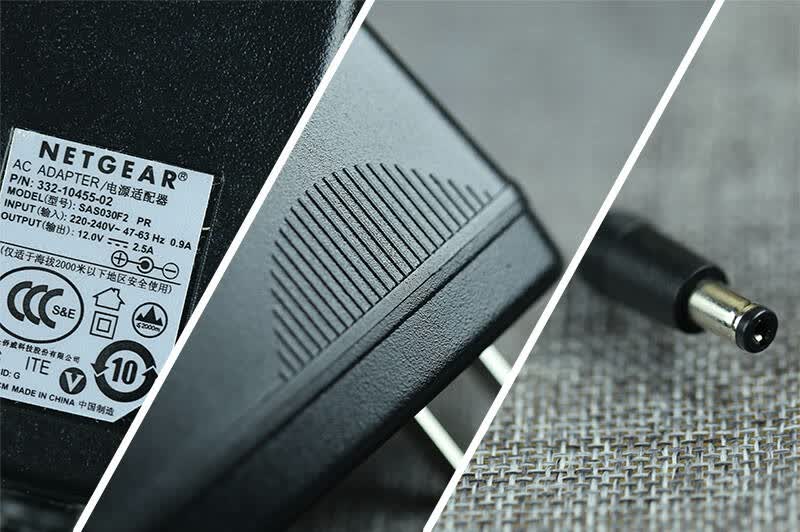
路由器的电源输边缘有防滑手设计,比较人性,电源出功率达到30瓦,与小米Mini的12瓦功率也显得大了,与仅需移动电源5瓦功率就能驱动的极1S相比更要大几个级别。
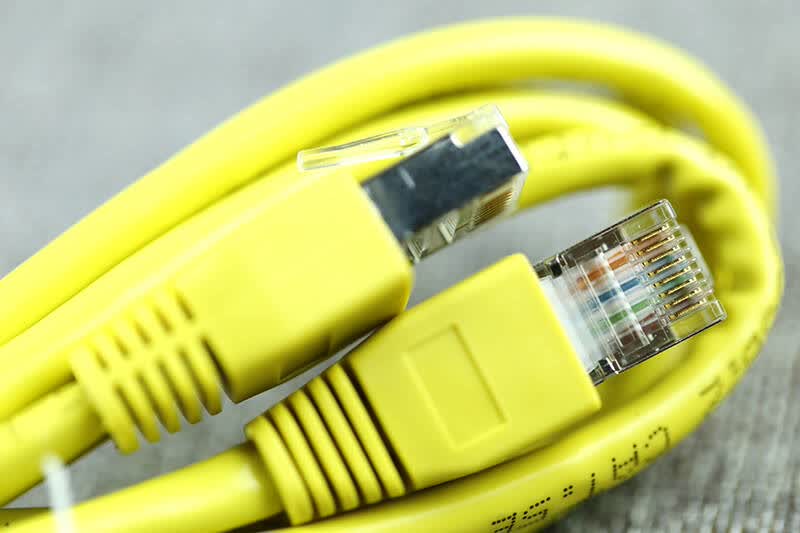
赠送带屏蔽的千兆网线不能说好,但也不差,最起码能解决安装时才满找网线的烦恼,在大部分的路由器都不送网线的大环境下,网件送的网线算是比较贴心的一个亮点。
二、使用篇
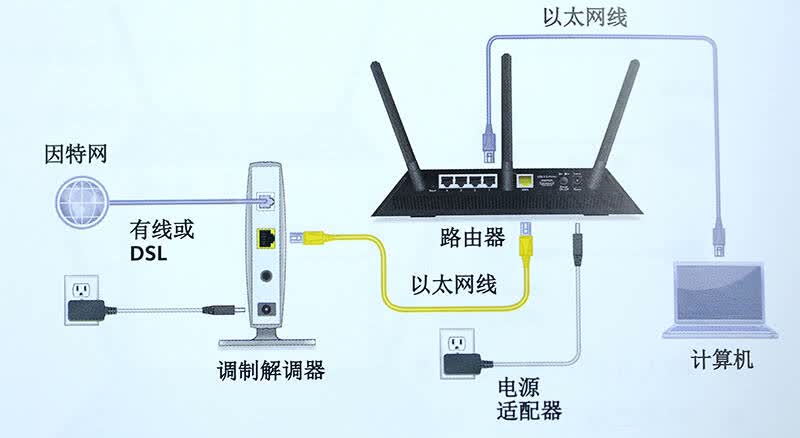
对于了个有多年使用网络经验的老司机来说,接个交换机、路由器是完全的没有难度,即使是新手也能轻易按图索骥上手安装,所以这里不再叙述安装连接过程。
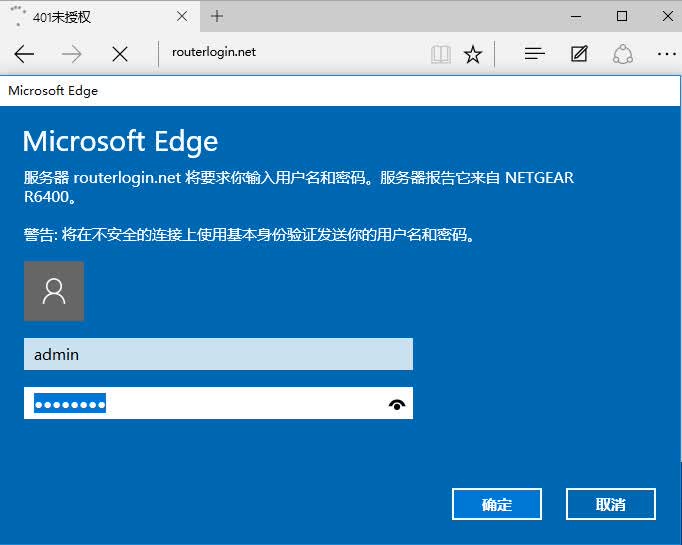
网件路由器在电脑打开的情况下,连接好网络接线后,系统就会自动打开浏览器(在WINDOWS 10中,其它系统没有测试)并进行自检和向导式配置。如果系统没有没有进行打开浏览器,我们打开浏览器进行操作即可。网件路由器的后台管理地址是:http://www.routerlogin.net,默认的用户名是:admin,登录密码是:password。
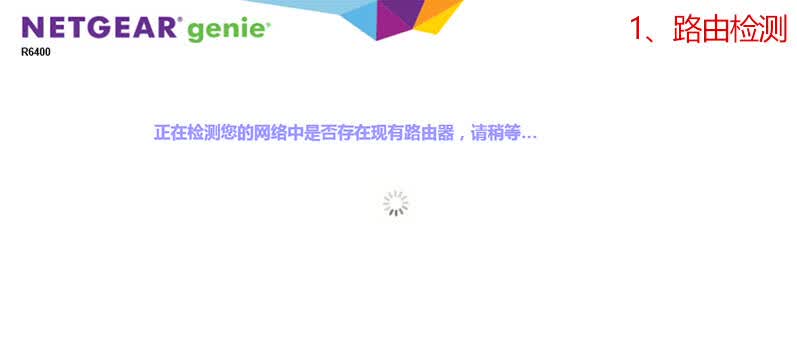
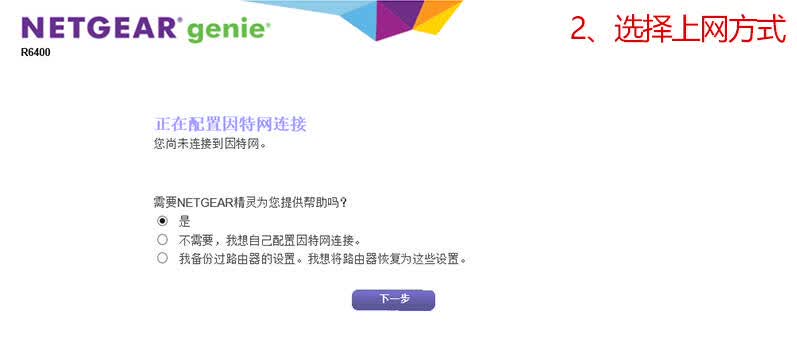
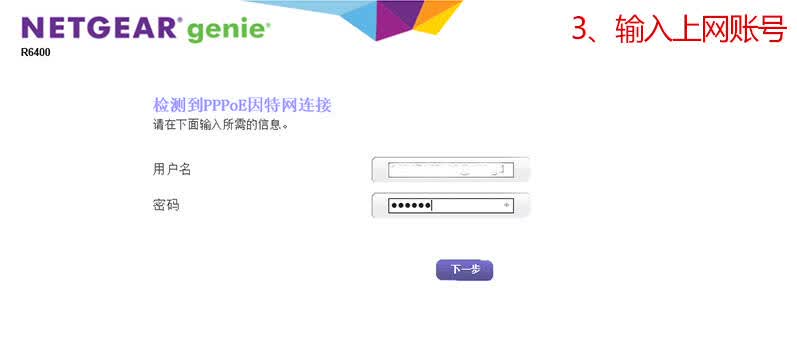
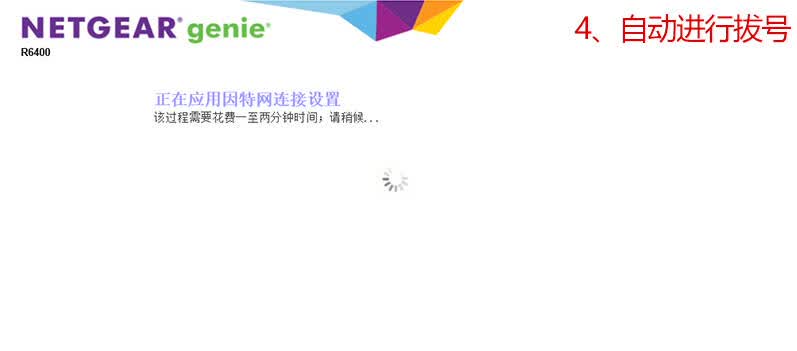
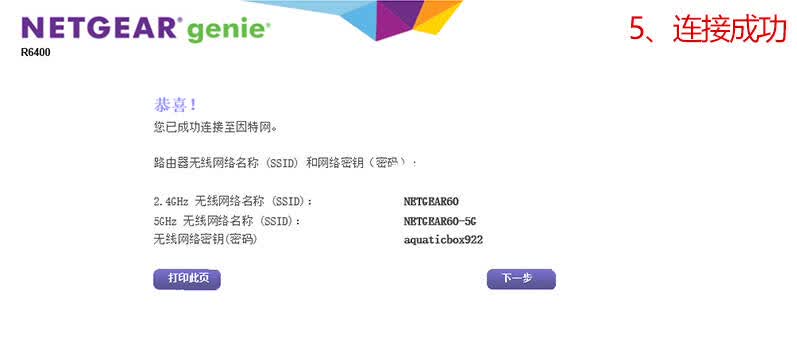
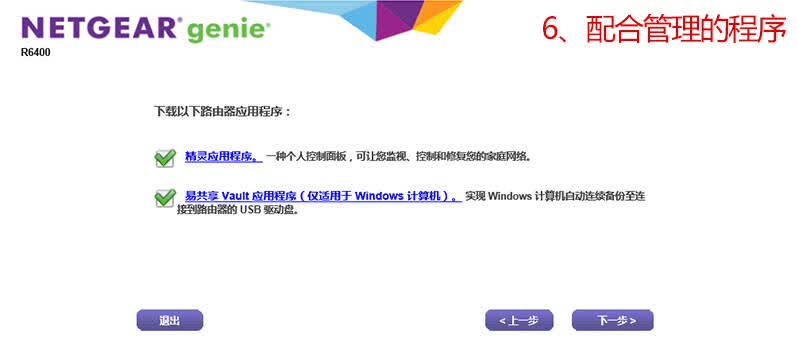
路由器的配置其实都大同小异,现在的智能路由都做得比较傻瓜化,一般按提示操作即可完成,这个可能也算是号称智能路由器唯一让我觉得做得最智能的地方了。
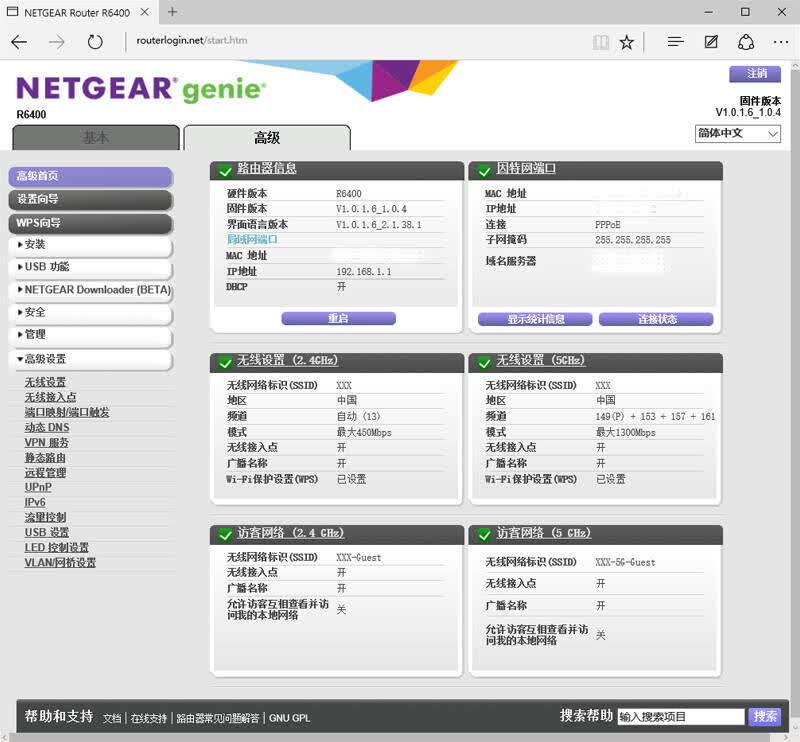
路由器中的各种功能较多就不一一介绍,反正一般路由器该有的功能它都有,一些路由器没有的功能它也有,路由不应该有的功能它肯定是不会有的,但功能的设置以比较专业的形式出现,没有一定的网络基础慢是无法搞定这些设置的,搞不好还会上不了网。所以个人建议,除了更改路由器后台登录密码、设置上网拔号、设置无线WIFI账号密码等功能确保我们的网络安全和正常上网外,其他的功能一般不需要特别设置,很多功能我们没有需要用到也驾驭不了。
2.4G和5G的无线网络均区分了访客网络,单独设置无线WIFI名称和密码,可以将自用和访客的权限进行区分,既可以保证家庭网络的安全,又不影响来家里的客人正常使用无线网络,这个算是比较特色的一个功能,非常实用。
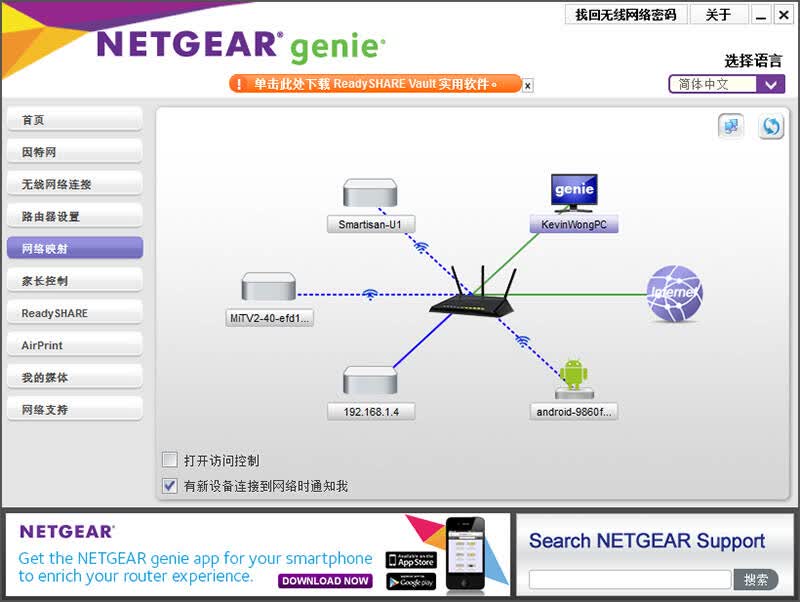
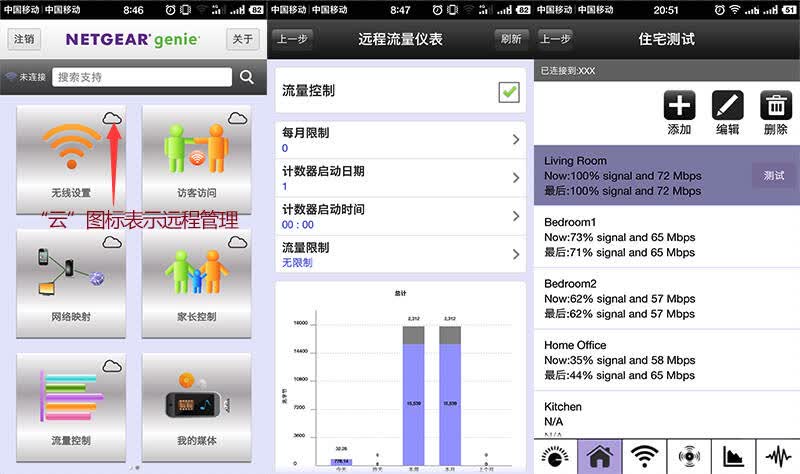
路由器支持浏览器、网件精灵PC、手机客户端对路由器的各项功能进行管理,非常方便,其中手机客户端的管理支持本地和远程管理,不在家的时候也能够轻松了解家中地网络使用情况。
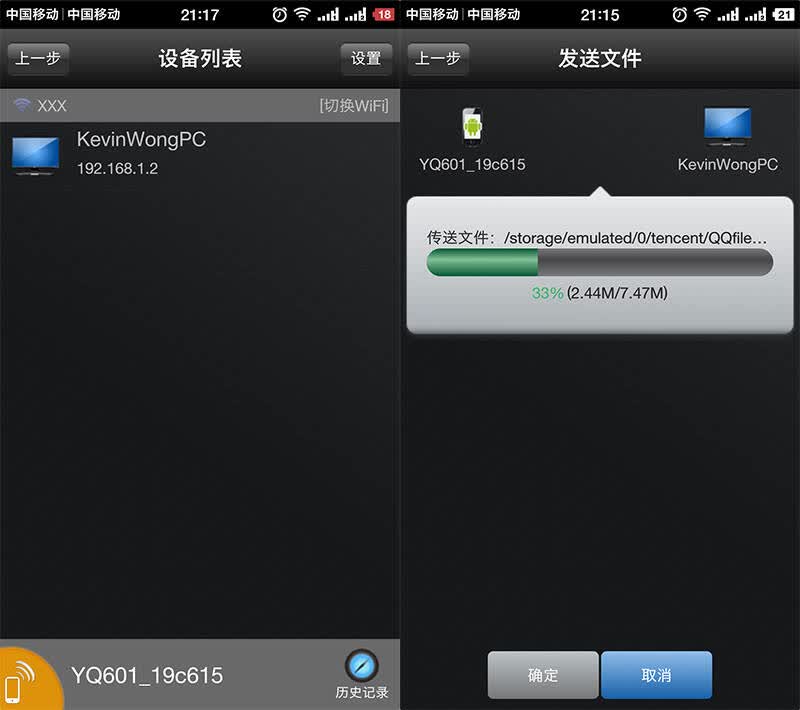
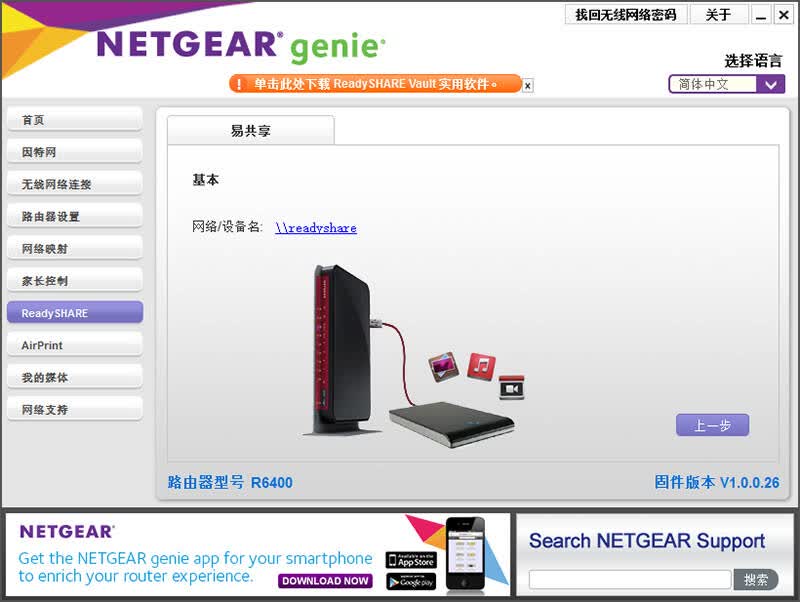
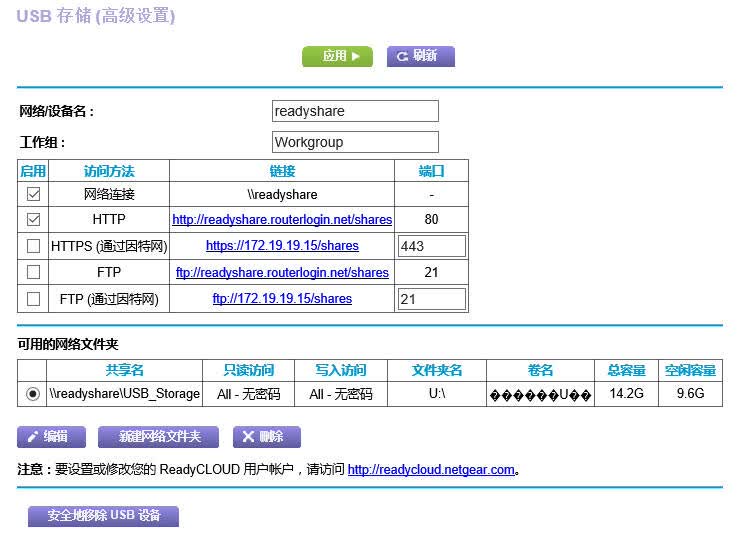
并且连接上U盘或移动硬盘后,可以作为一个小型的家庭NAS使用,PC端并且可以通过HTTP或FTP等方式来管理U盘或移动硬盘中的文件进行交换,手机客户端也能管理和交换文件,并能播放U盘或移动硬盘中的高清视频、照片等媒体,非常方便实用。但PC管理后台对接入的U盘或移动硬盘的中文盘符标记的支持不好,卷名显示为乱码。
路由器除了家长限制、定时开关网络、流量控制、网络桥接、固件在线升级等常见的功能外,另一个比较特色的功能是打印机共享,连接上打印机,装上对应的软件,可以将打印机共享到整个网络环境中使用,对一些小型的有打印需求的办公室使来说比较实用。
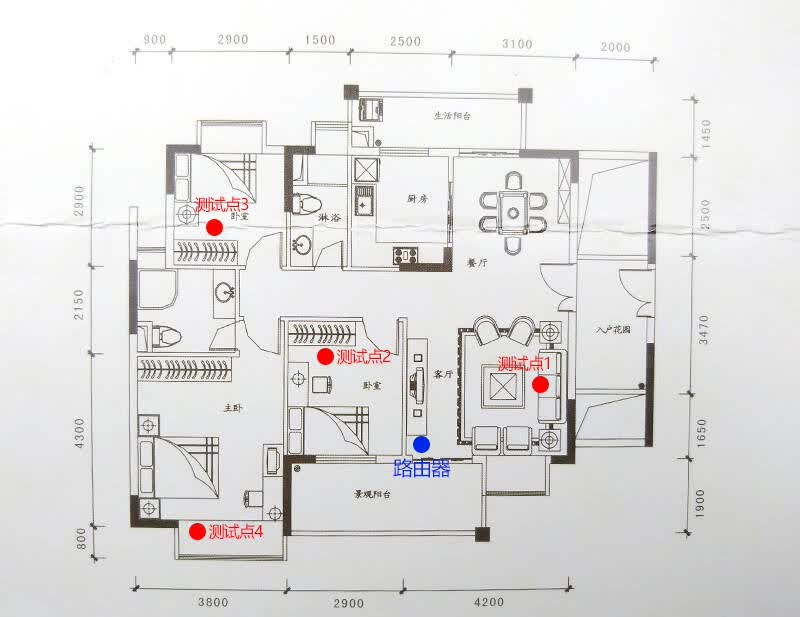
小编家里比较小,套内100平方,路由器安装及无线信号的测试点如上。
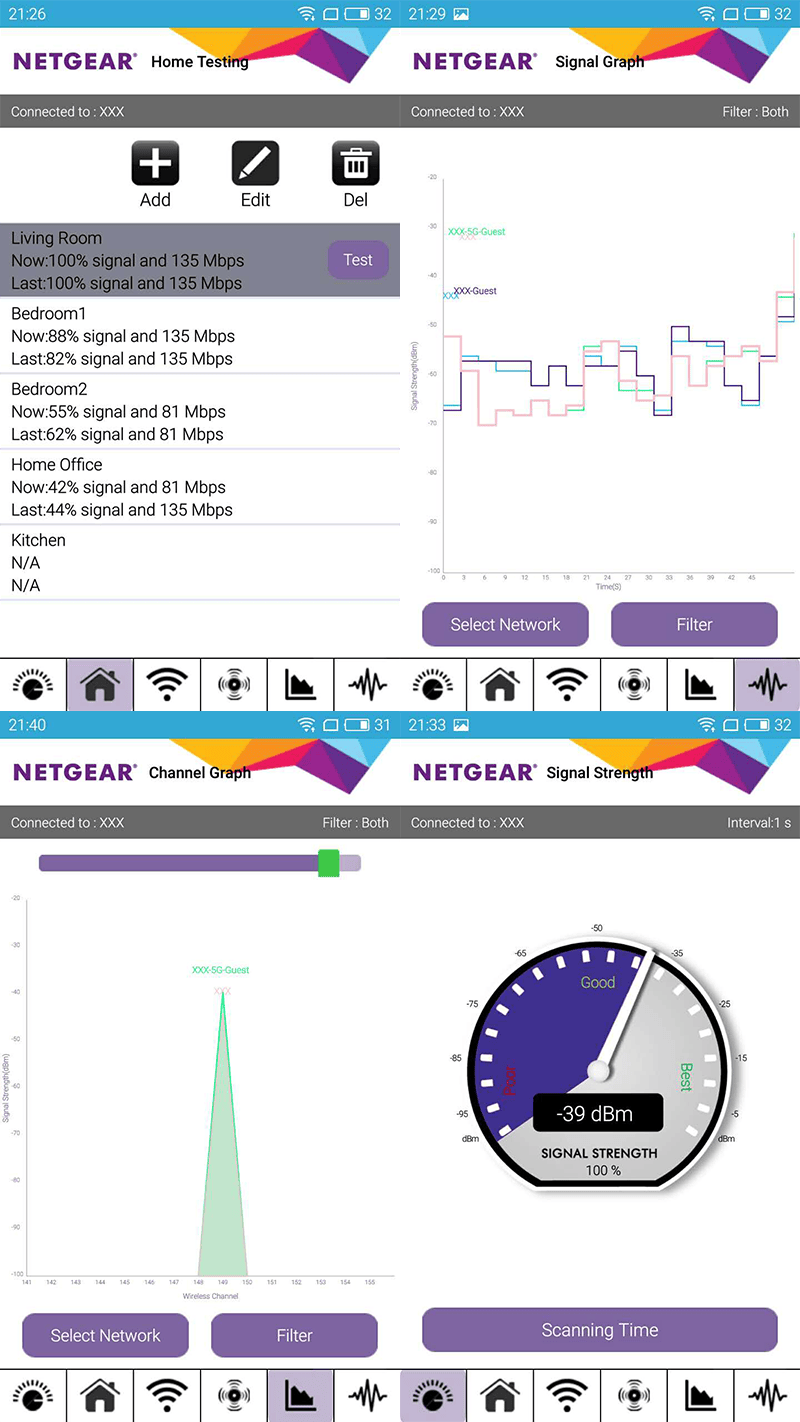
笔者用2.4G和5G的频段测试,通过测试,无论是2.4G还是5G,对于墙面的穿透能力一般,信号衰减严重,但对于传输速度的影响在使用中感觉并不明显。信号衰减是家用路由器的通病,但对于家用还是足够有余。
另外传输的速率、USB的传输速率等方面没有再深入的测试,毕竟数据只是反映了一定的性能,对一般人而言,看不懂,也没有什么意义,还是使用的感受最真实。
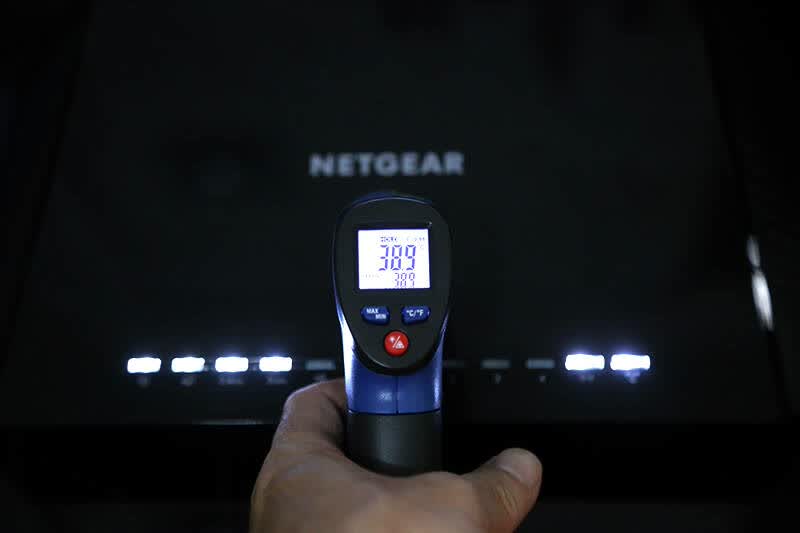
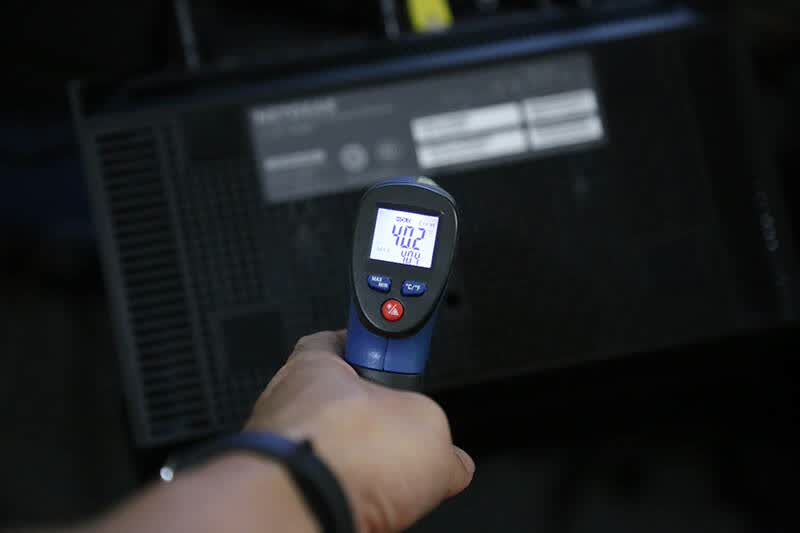
通过一周左右时间的连续使用,R6400路由器还算稳定,没有出现过掉网的情况,并且散热效果不错,基本上温度都控制在可接受的范围内,顶部38至39度左右,底部的温度40度左右,良好的散热效果与其整个机身镂空散热的设计有必然的关系。
三、吐槽篇
R6400定位家用的一款产品,虽然硬件品质毋庸置疑,但是有些地方个人觉得仍是值得改进的。
1、体积过于庞大
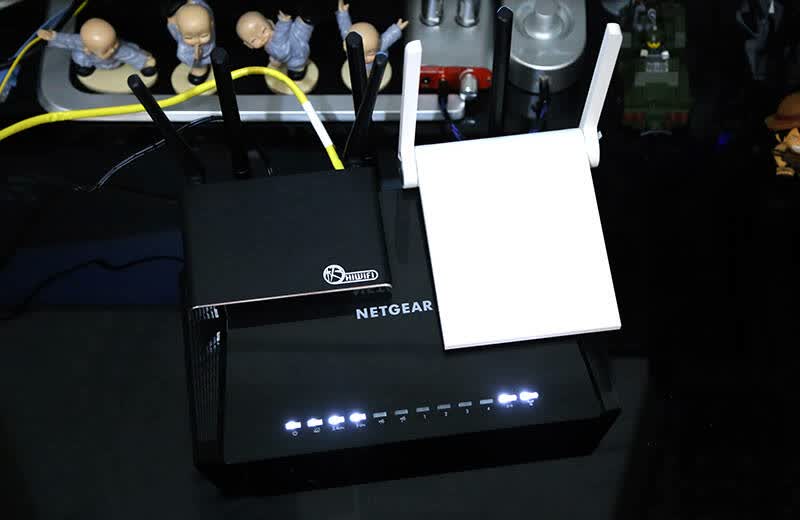
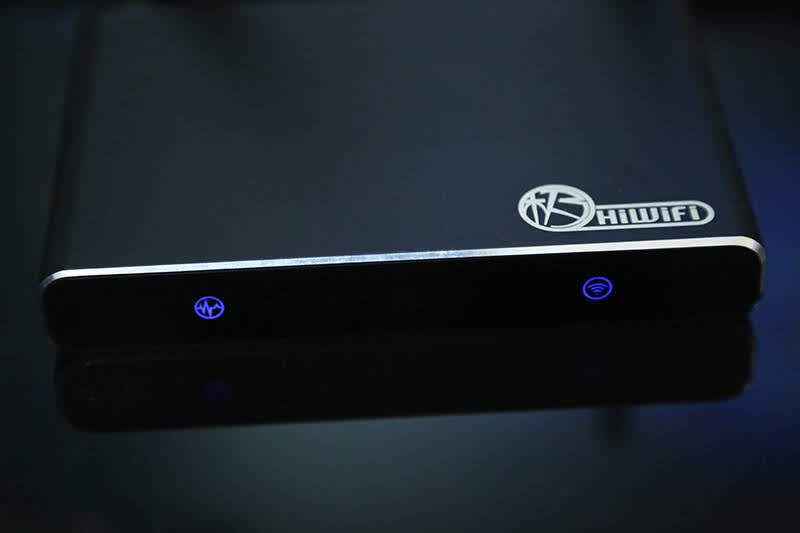
用过不少的家用路由器,这么大的路由器还是第一次遇到,相对国内的路由器,这款网件路由器甚至可以用庞大来形容。在国内的的路由都越做小巧的情况下,不明白网件是基于什么原因将路由器做得这么大的,是方便散热?还是性能上的需求?这么大真的环保吗?这么大真的科学吗?这么大的一个路由器,摆在家里占太大地方了,外观设计上,也没有太大的特色,摆着也并会让人觉得是一件艺术品。
2、路由器及管理后台响应速度慢
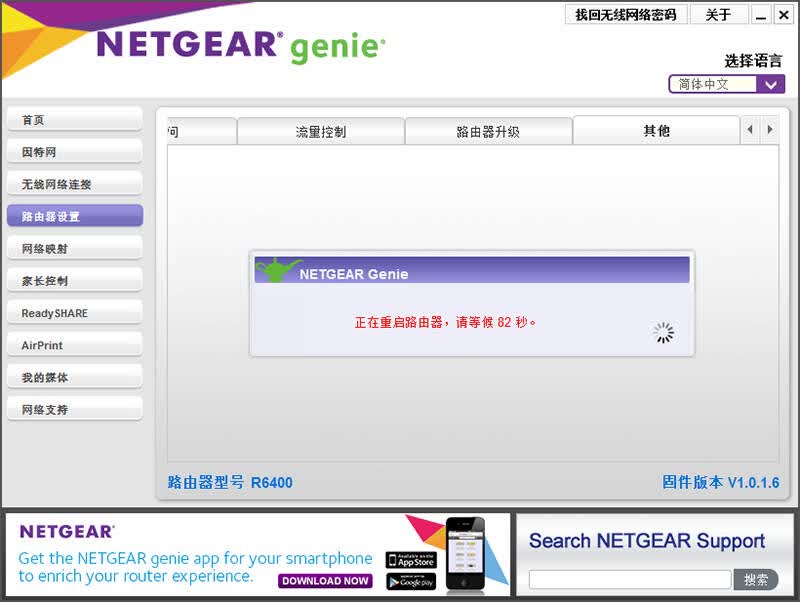
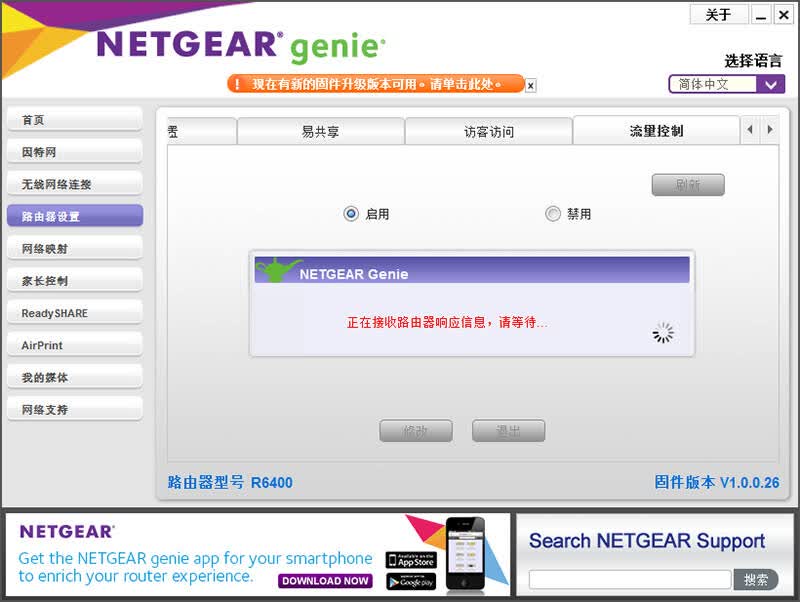
无论是浏览器的管理后台、PC端网件精灵客户端,还是手机网件精灵客户端,使用的时候感觉响应非常缓慢、迟钝,点击了相应的设置需要一定的时间才能反应和应用成功,对于一个定位这么专业的产品,个人觉得还有很大的提升空间。
3、路由器的管理后台用户体验不友好
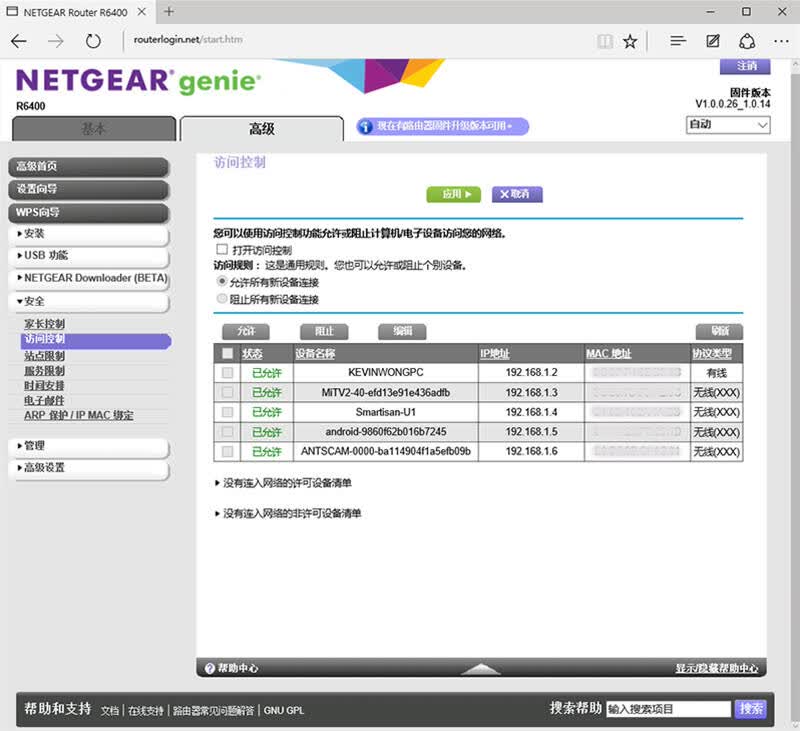
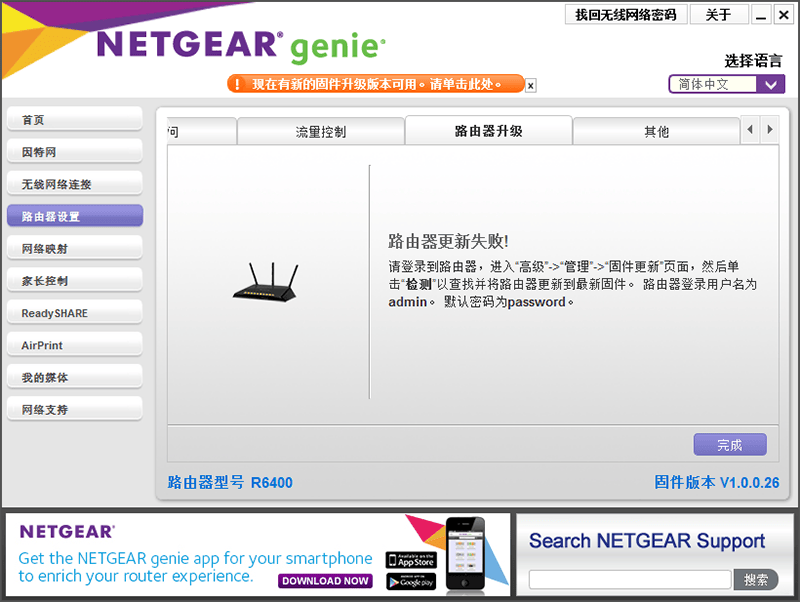
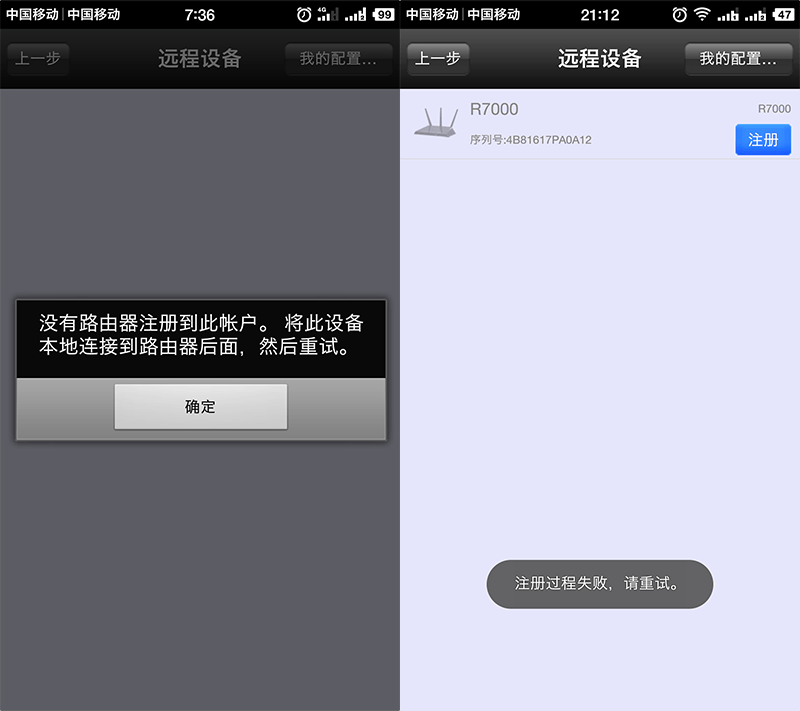
路由器的功能虽然多,但是大多数的功能和设置方式都体现了专业玩家思维和方式,对于一般人来说是非常不友好的,例如各种各样的设置均为数据库常用的列表式、命令行等形式展示,完全是早期非智能路由器的管理后台。只能说,这个不是针对中国用户开发的管理后台,对中国用户并不友好。
另外,网件精灵中的帮助链接均自动链接到美国的英文网站上去(尽管网件有中文的站点),升级固件等功能均链接到美国的服务器上,常常造成各种功能的水土不服,用户体验很差,你懂的。
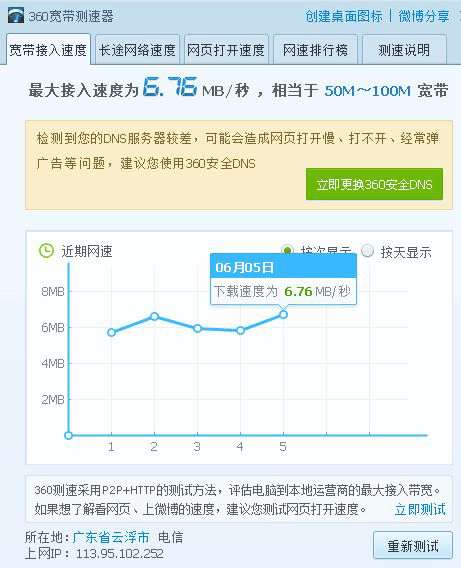
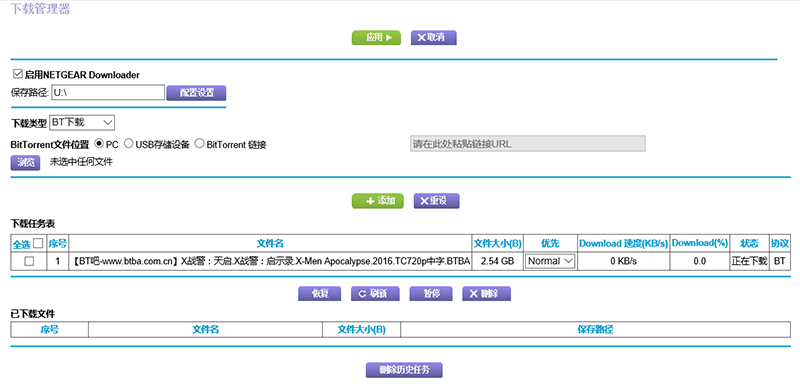
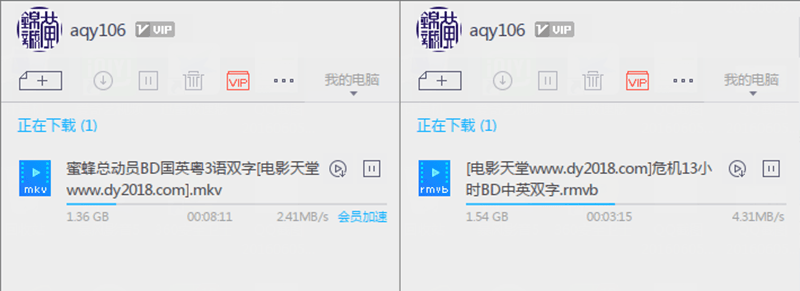
本来作为离线下载的功能,也非正常的浏览器插件或软件直接下载的方式实现,而是通过选择相应的来源,再通过添加任务的方式来实现,使用起来非常的不便,离线下载,虽然经过多次的测试,但仍无法成功下载,针对这样的离线下载用户体验,个人宁愿直接用电脑挂机下载。
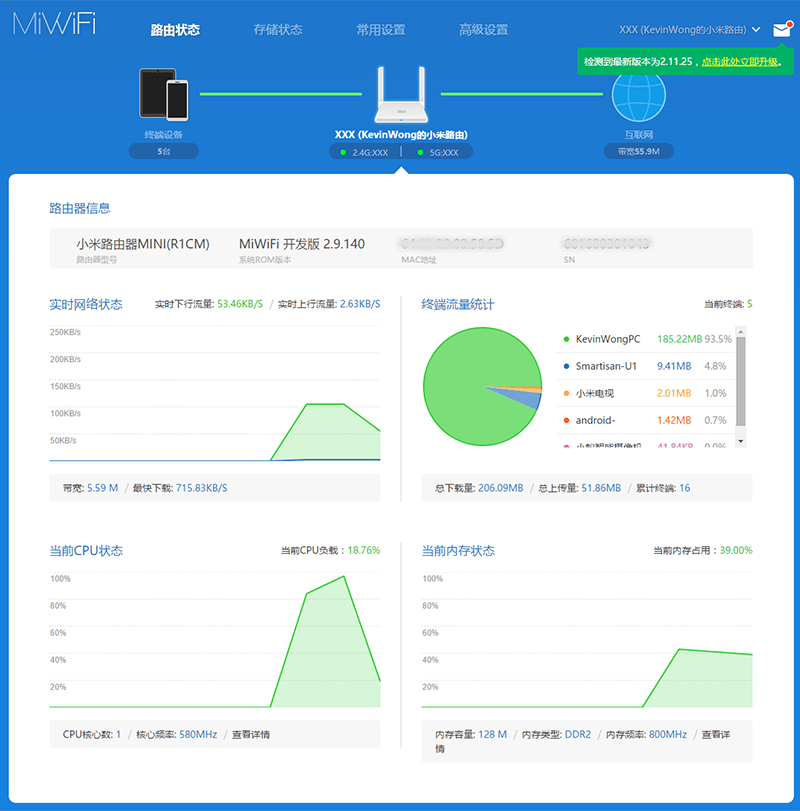
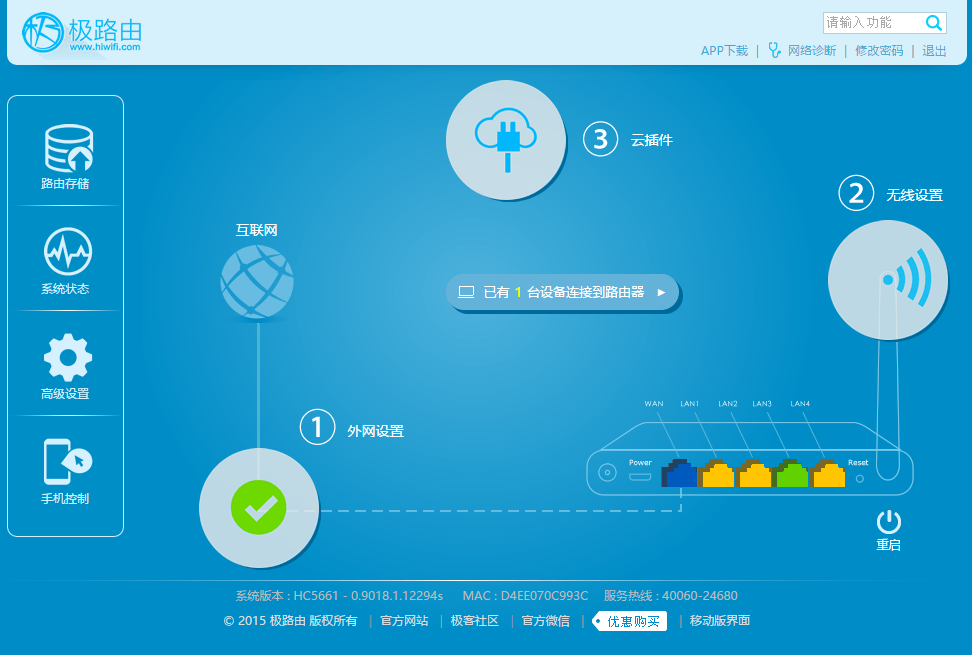
相比网件,国内的路由器,无论是PC端还是手机端的管理后台的界面都做得很友好直观,各项的设置均有指引和说明,一般人都能轻松上手,个人觉得更适合国内的家庭使用。
尽管网件路由器是一件高端、稳定的网络设备,走的是国际专业线路,所以在管理后台上并没有下太多功夫,体现不出其高端的水准,UI不太适合国人的使用习惯,如果想在国内争取更多用户的认同,改进管理后台的用户体验方面还有很长一段路要走。
四、结语
NETGEAR(网件)R6400是一个硬件配置规格高、散热效果好、性能稳定、实用性不错的家用路由器,但同比国内等的配置的路由器还是要高出不少的价钱,比较适合有网络基础的人使用,这样产品更具有可玩性。如果让小编这样不是发烧、也不太爱折腾的用户来选的话,国内众多品牌性价比高、实用性强、更加小巧、管理后台更友好的无线智能路由器可能会是我更合适的选择。
 关注微信
关注微信


