
AMD FreeSync 和英伟达 G-Sync 同属于一项提升游戏感官的技术,可以极大的降低游戏延迟,减少撕裂感,但是对于显示设备有一定的要求,不光是显示卡要支持,显示器也要符合相应的标准才行,使得这套标准的门槛提高了不少。A 卡战未来,AMD 总是能给我们惊喜,一个小软件,就可以解除显示器不支持 FreeSync 的遗憾。
软件的全称是 Custom Resolution Utility,简称 CRU。下载方式大家请自行搜索。
软件打开请一定以管理员身份运行

这个界面可以对显示器进行超频,比如你的显示器最高只能显示 60Hz,可以尝试超频到 70Hz 甚至 75Hz,虽然现在的显示器都有自保护功能,即使是超多了顶多是不显示,但是调回来需要进入到安全模式才行,比较麻烦。
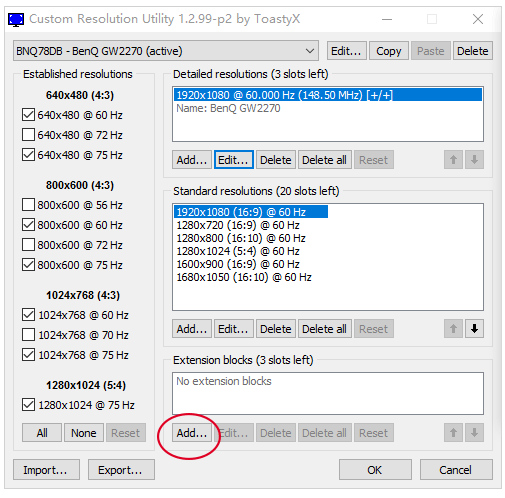
点击圈中所指的 Add 打开 Extension Block 菜单
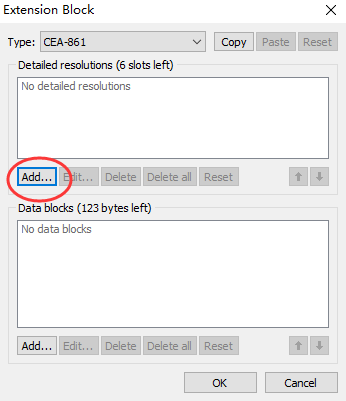
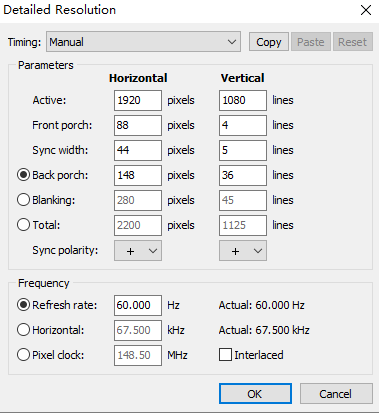
再点击上面的 Add,打开 Detailed Resolution 菜单,直接点击 OK 即可。
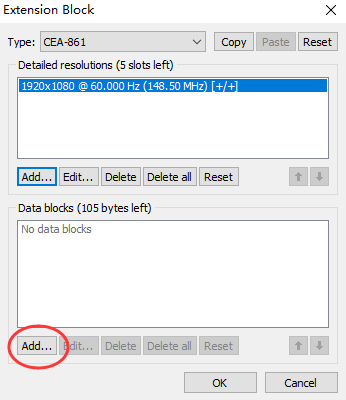
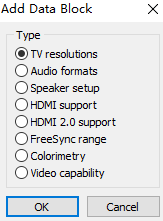
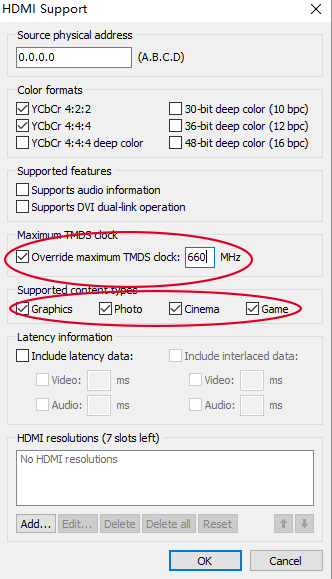
点击下方的 Add 按钮,分别添加 FreeSync HDMI support 和 HDMI 2.0 support (避免因为HDMI接口失效)。
HDMI Support 支持的设置界面,注意将圈中的数字进行修改,对勾要勾上。
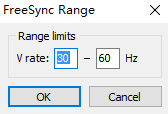
添加 FreeSync 时设置的参数。
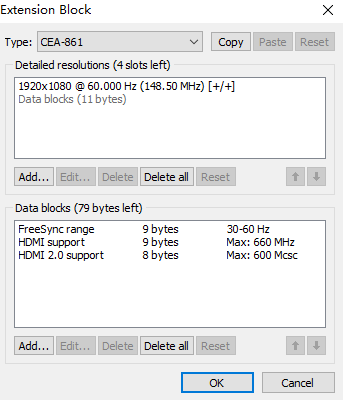
设置完成之后是类似于下面的参数,然后点击 OK。
最后重启电脑(以后每次改设置都要重启),打开 AMD SETTING,将 AMD FreeSync 打开即可。
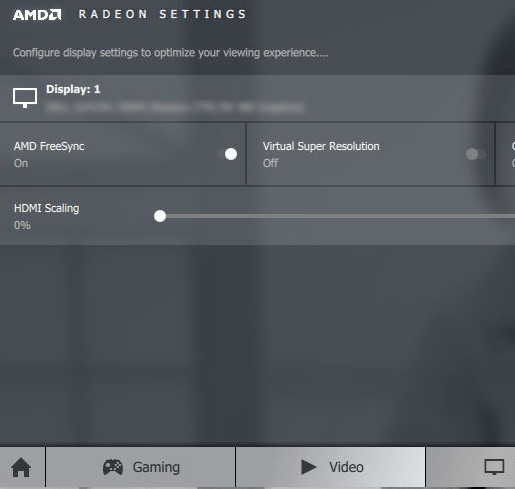
TIP1:这个软件是在 beta 版本第一次加入 Freesync 功能的,也许还不稳定。只测试了 FSE,测试发现明显看不到画面撕裂了。
TIP2:Freesync 的范围设置各人说法不一,在测试 30-60 范围时发现 FSE 会在过程中出现黑屏,显示器重新点亮的情况,缩小范围后就没有了,目前设置是 45-60. 不保证这些参数可以适用给每一个显示器。
TIP3:AMD 本身自己的 Freesync 功能还有些 bug,总体稳定性有待进一步检测。
TIP4:Radeon HD 7000、HD 8000、R7 及 R9 系列支持视频播放 FreeSync, Radeon R9 295X2、290X、R9 290、R9 285、R7 260X及R7 260 显卡支持游戏、视频下的 FreeSync。
总结:这个软件开了个好头,如果你对电竞的高刷新率没有兴趣,只想在不开垂直同步的情况下不看到撕裂,并且希望帧数更平滑的话,请持续关注这个软件的进展。
 关注微信
关注微信


