
上次给大家推荐了一个非常实用的摄影小工具Spyder CUBE立方蜘蛛,可以让你在拍摄时以及后期处理上对色彩的控制更方便更准确,详见:《小方块解决摄影色彩大难题 Spyder CUBE体验》,但是要知道所谓色彩的准确可不是单方面的,要保证最后输出的颜色准确,需要多个环节的配合才行。相机的手动白平衡功能就是一种最最简单的色彩校准方式,刚才说的Spyder CUBE也是通过同样的原理在拍摄/出片的环节保证色彩的准确。然而当你获得了一张色彩准确的照片之后,把它传到在线相册、微博、朋友圈,想要分享给别人看的时候,别人看到的并不是你本想展现的色彩。这就暴露了显示端的色彩校准问题,这个问题不仅在大家浏览照片的时候存在,在摄影师处理照片光影与色彩的时候更重要。如果后期要打印/输出实体照片的话,还牵扯到打印色彩校准的问题。今天我们就来聊聊显示器的色彩校准问题。
在开始之前先捂脸介绍一下自己的设备,作为一个以摄影为业余爱好的穷屌丝的我来讲,一台色彩准确的高端显示器实在是不堪重负。预算有限的前提下,所以我的显示器选择的是HKC的T7000,一台当时号称和27寸iMac使用同样液晶面板的国产品牌产品。

网络上关于HKC T7000面板的一些讨论
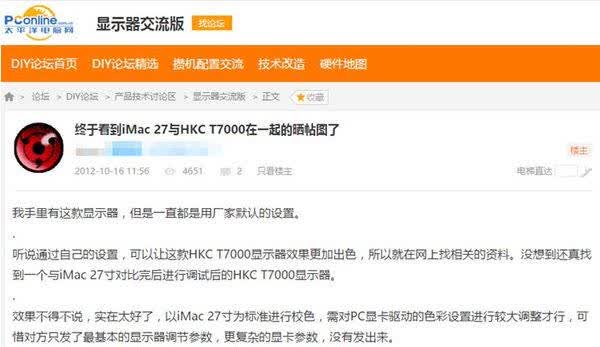
虽然买来用了快3年了,一直觉得“看上去还不错” ,所以也没有好好的去校准一下。其实要知道就算面板一样,不同厂家的调教不同也会得到完全不一样的结果。同样的道理,如果我这台售价2000块的HKC T7000如果经过仔细校准的话,是有可能获得接近上万元iMac的显示效果的,况且网上也有人成功的案例。
所以今天我就搞来了这台Datacolor的Spyder5EXPRESS绿蜘蛛,准备好好做个校准,看一下这台显示器的实际表现究竟是什么样子。
说到显示设备的校色,略微了解一些的人,都知道“校色蜘蛛”这个产品,其实指的就是Datacolor的Spyder系列产品,如今已经推出了第五代,也就是Spyder 5系列,其中包括入门的Spyder5EXPRESS、专业的Spyder5PRO,以及旗舰级的Spyder5ELITE红蜘蛛。我手头这个EXPRESS绿蜘蛛是最入门的产品,只针对显示设备,可以进行快速简单的校准工作,对我来说已经足够了。而PRO蓝蜘蛛则增加了更多的设置参数,例如室内光线的设置,帮助更好地更专业地校准。而ELITE则更可以校准除液晶屏之外的投影仪类产品。这里的主角还是我们的EXPRESS绿蜘蛛,对于我这样的初级用户已经足够了,先来个简单的开箱。
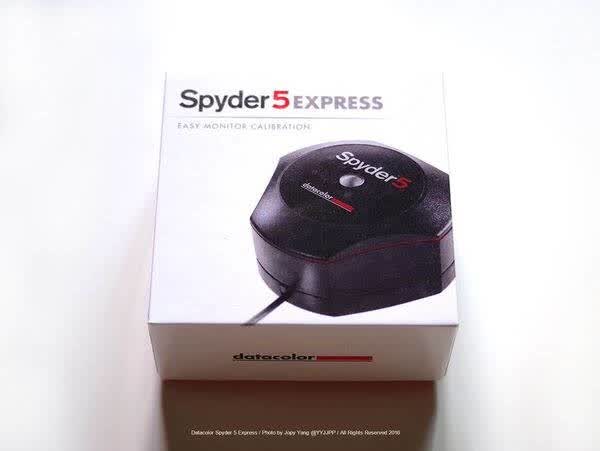
一个巴掌大的盒子,典型的“蜘蛛”系列产品包装风格
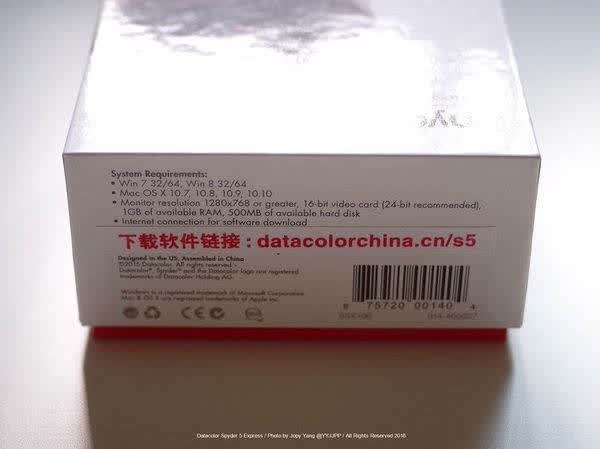
配套软件和详细的使用说明都要从官网下载PDF文档查看
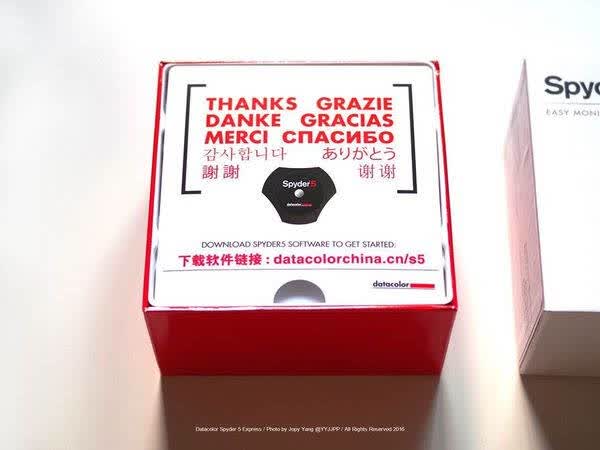
开箱之后先看到感谢文字以及提示你先下载软件
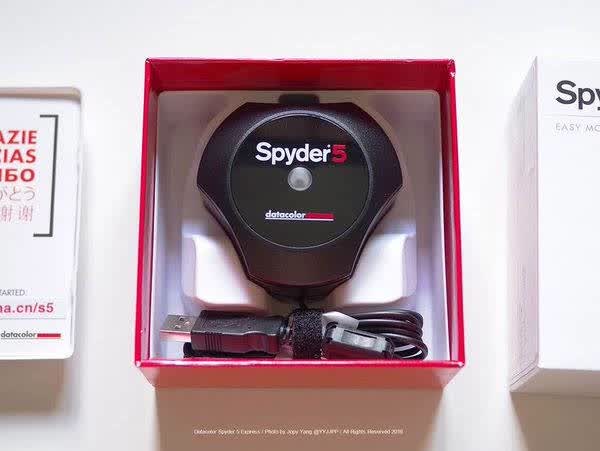
下面就是“校色蜘蛛”本尊了
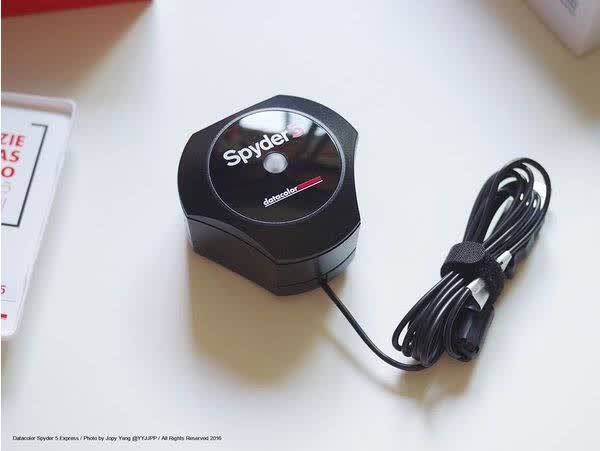
Spyder5应该是目前最小巧的一代了
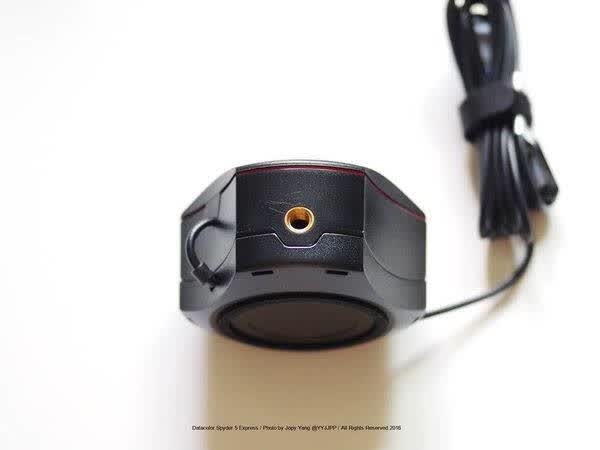
底部有一个标准的三脚架螺孔,应该是用来在特定场合固定使用的吧
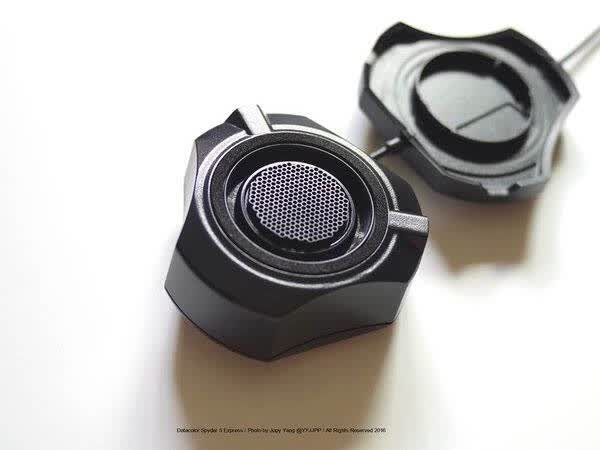
打开盖子之后,就可以看到里面像蜂巢一样的色彩感应器了
好了!一切准备就绪,那么就赶快动手校准吧!安装好下载的配套软件之后,打开程序,软件通过一步一步向导的方式就可以帮助你完成所有的操作,非常简单。不做在校准之前先要完成4步准备工作,按照程序中的提示,
首先要预热显示器,最好让显示器正常工作1个小时左右,在稳定状态下进行校准,这样应该比较不容易产生偏差;其次确保没有直射的光线照在显示器上,这同样也会影响到校色的最终准确度;最后,把显示器的设置参数全部改成默认值,如果可以设置色温的话,把它设定为6500K。
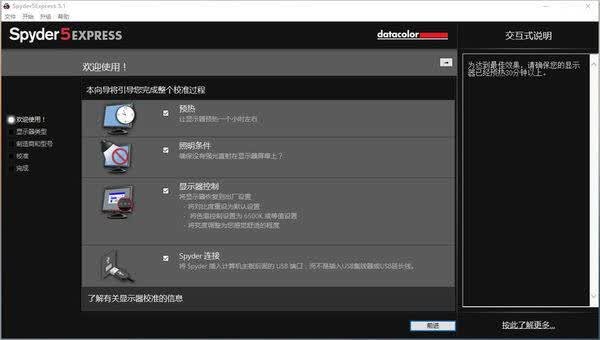
如果全部按照以上三步的指示完成了操作,那么就可以把Spyder5连接到电脑了,这里要注意,如果是台式机的话,最好连接到机箱背后的USB接口上。
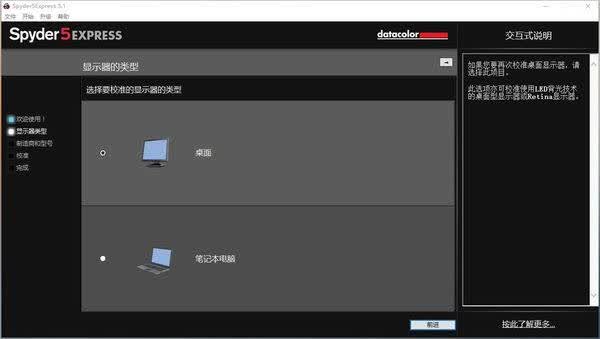
点击下一步,需要选择是给桌面显示器还是给笔记本的显示器进行校准,我选择了“桌面”
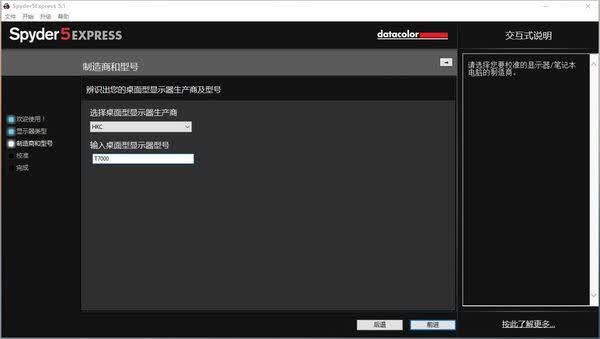
下一步,这里要选择显示器的品牌和型号
猜测Spyder软件已经对大多数主流的显示设备做了预设,如果选择正确的品牌和型号,会更容易校准。很可惜我的显示器不在列表内,所以只好选择“其他”,随后自己输入品牌和型号,同时你也可以选择把校准好的色彩配置文件共享给其他人使用。
接下来就正式开始进行校准了,软件界面上会出现一个校色仪的轮廓,你需要把Spyder5的盖子打开,然后把感应器放在标注的轮廓中,盖子拉到显示器后面作为配重,拉住感应器不要让它掉下去。
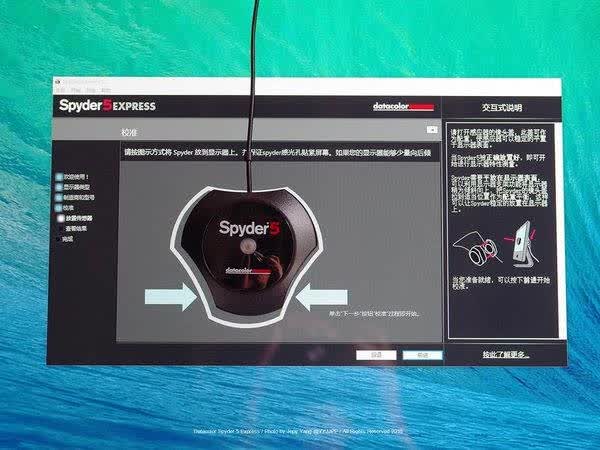
把校色仪放到规定的位置
为了保证测量结果的准确,要尽量保证Spyder5完全贴合在显示器平面上,为了更方便操作,可以把显示器向后倾,这样就可以让Spyder5更贴合了。当然如果你愿意也可以把整个显示器躺平,直接把Spyder5放在上面进行校准。
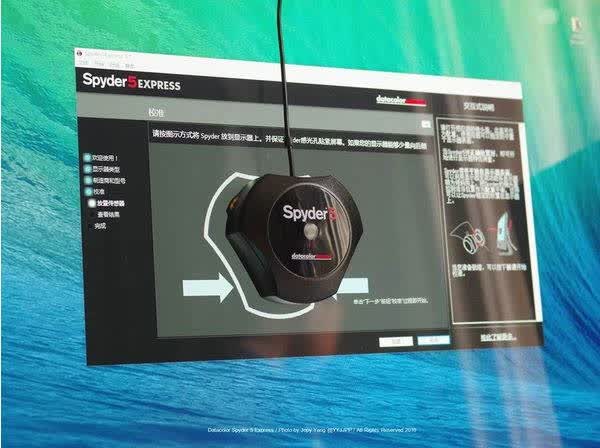
初次校准需要的视角比较长,大约在5分钟左右,这时候你会看到显示器上接连播放了不同颜色不同明暗度的纯色画面,最下面有进度条,等它走到底,整个校准过程也就完成了。
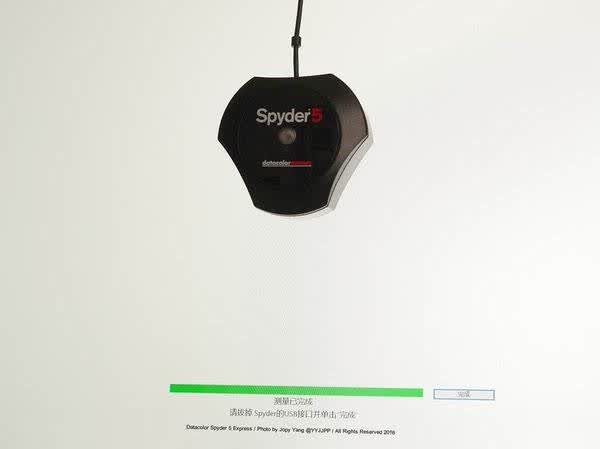
校色完成
等校色完成之后就可以点击“完成”按钮,然后从USB接口上拔下Spyder5了。接下来软件会让你保存一个色彩配置文件,这个配置文件就是给到系统重新进行色彩调整的。当然Spyder软件可以一手包办,会自动调用这个配置文件。
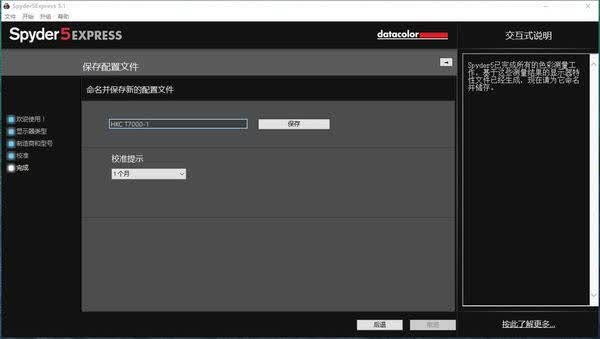
保存色彩配置文件,并设定再次校准的时间间隔,默认是一个月校准一次
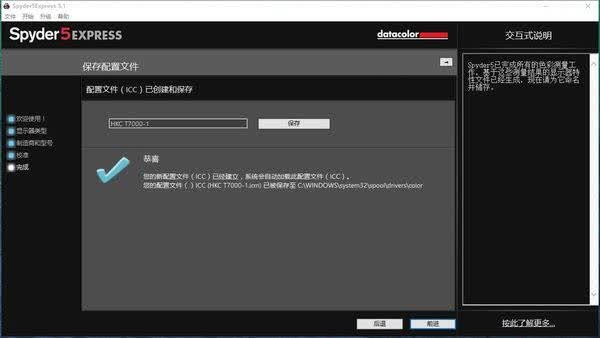
Spyder 5软件还会隔一段时间提醒你进行再次校准,这是由于显示器是消耗品,每一次使用都会让显示器老化,从而对亮度、色彩产生偏差。所以通过软件设定,每个月对显示器进行校准,保证颜色一直处于准确的状态,才是最稳妥的。随着显示器使用年份的增加,这个校准工作也应该越来越密集。
全部结束之后,Spyder 5软件还会给你展示校色成果。通过开关校色配置文件对同一张图片进行对比,可以看出之间的差别。
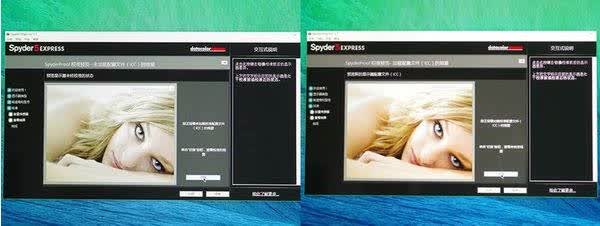
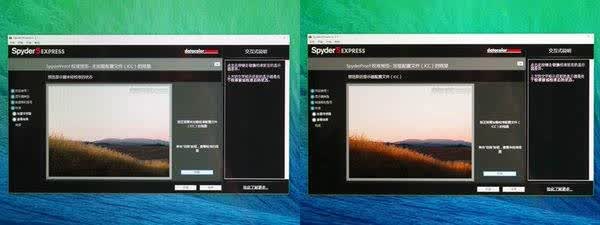
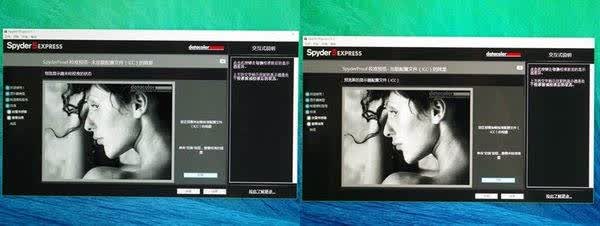
上面3张照片是我对着屏幕翻拍的,左边是校准前,右边是校准后,可以看出明显的区别,本身显示器的色调偏冷色,校准后好了很多。尤其是人物照片的肤色表现,从较准前本来发灰发青色的皮肤变成了红润白皙的皮肤。第二张中日落的场景可以看出远处天空的夕阳色彩更温暖饱和度更高,近景的草地被阳光照亮的部分也更有橙红色夕阳的质感。第三张黑白照片同样也有一定的提升,校准后的对比度更高,皮肤的质感看起来也更有层次感,画面也立体了很多。(什么?你看不出?那肯定是你的显示器没有校色的原因~)
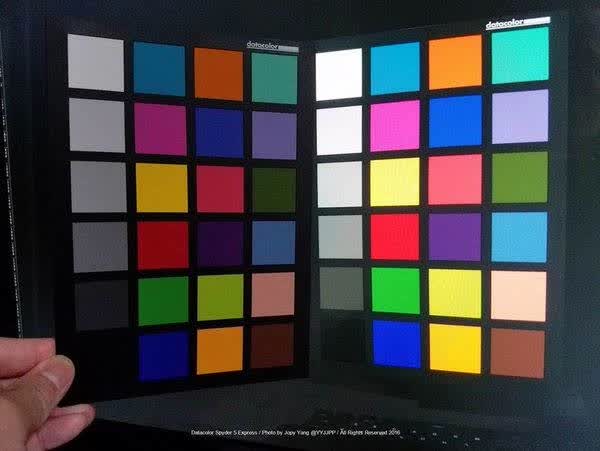
下面是我为了验证校色之后显示器色彩的准确度做的不严格的小测试,我用相机拍摄一张SpyderCHECKR24色板的RAW格式照片,导入电脑之后,用Photoshop对其进行颜色校准,然后拿着色卡贴在显示器上和翻拍的照片进行肉眼对比,除去显示器自身发亮而色卡本身磨砂表面较暗导致亮度差别较大之外,色彩的准确度上来讲还是能让我眼睛满意的,下图是我拍摄的对比照片,当然这并不能说明什么,毕竟介质不同,亮度差异太大。
总结一下, Spyder5EXPRESS绿蜘蛛给我最大的印象是:无需学习,使用简单,效果显著。当然我现在也搞不到一台iMac来对比印证HKC这款显示器面板的江湖传言,但更重要的是我的显示器现在可以显示更接近真实色彩的图像了,这才是我最最需要的东西。其实用图片来展示说明一个校色产品,是很困难的,因为很可能99%的读者的显示器都没有经过校色,看到的色彩也不一定准确。而用文字来描述就更困难了,也不够直观。所以,想要体验一款校色产品好坏,还是需要自己真真切切来体验一把才知道。我看到淘宝上有大量的出租服务(3天2晚70元左右),但是毕竟校色是持续性的工作,几乎每个月都要做1-2次校色才能保证显示器的色彩准确,一台Spyder5EXPRESS绿蜘蛛价格899元,租10次差不多就能买一台了,所以对于热爱摄影的用户,尤其是需要输出作品的用户来讲,自己入手一台还是很有必要的。
 关注微信
关注微信


