
昨天,朋友给我打电话告诉我他新买了一台联想扬天 A6800f,这是一款商务机型,对于不怎么玩游戏的他,家用应该是绰绰有余了!

看看这配置,是相当的不错了,可朋友抱怨到!联想现在咋这么坑爹,打开电脑就一个回收站,其他任何图标都没有,我的电脑图标都找不了,还有硬盘分区就一个C盘,一个D盘,太不人性化了!朋友的抱怨可能也是你的迷惑,今天 fashion兔兔 就带你解决掉lenove预装系统这点美中不足吧!
联想扬天 A6800f 预装的是Windows 7 家庭基础版(Windows 7 Home Basic)系统精简了家庭高级版本系统的部分功能,特别是Aero特效的简化,其实不仅仅是桌面图标问题,设置桌面背景及屏保等功能时在控制面板和桌面右键菜单中是没有 个性化 这个组件的,用户会发现以下几个功能无法直接通过选择个性化来进行设置: 鼠标指针 用户账户图片 声音方案 显示字体大小 主题 桌面背景 屏幕保护程序 桌面图标 大不分问题我们基本上可以通过以下方法进行相关的设置和更改:请打开 控制面板,将 查看方式 设置为 大图标。我们着重讲桌面图标吧!
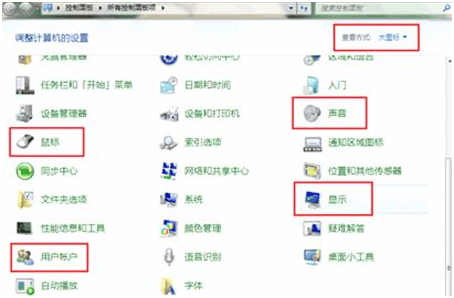
@1、桌面图标的回复
对于 显示桌面图标 的修改,我们可以通过以下操作来实现:
1. 点击左下角的 开始
2. 在 开始搜索 中输入ICO
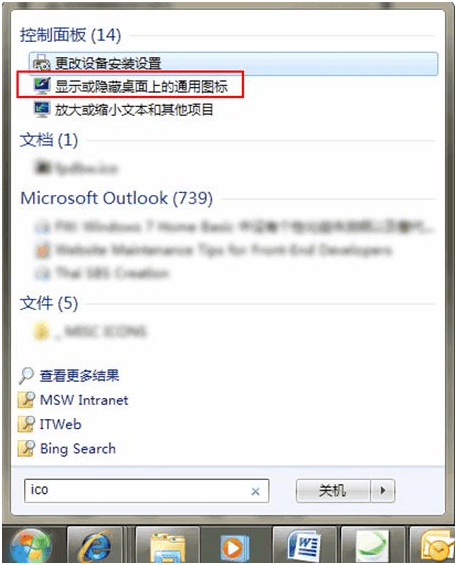
3. 点击 显示或隐藏桌面上的通用图标
4.桌面图标设置 窗口会弹出,我们可以进行自定义设置。
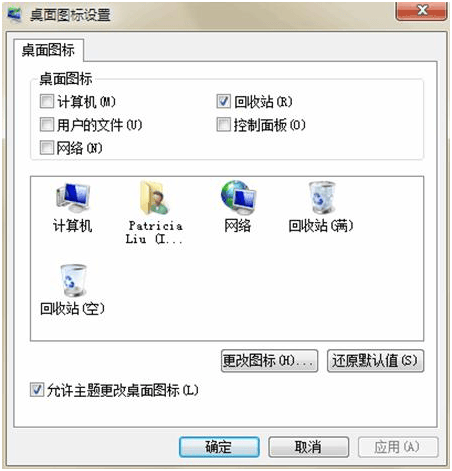
勾选我们需要显示到桌面上的图标选项,点确认就好了,就是这么简单!
@2、硬盘分区
首先点击“开始”,右键“计算机”进入“管理”。会进入到一个叫做“计算机管理”的界面,找到左边目录中“存储”下的“磁盘管理”并且选中,这个时候中间的界面就会出现磁盘的详细信息。
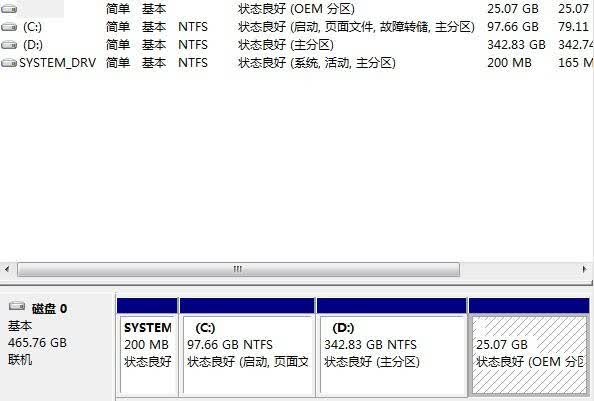
win7系统的100m或者200m引导分区,这样看来win7支持的4个主分区就满了。 如果想再加主分区,你可以将D盘转换为逻辑分区,,也可以分区删除,然后重新对这部分进行分区
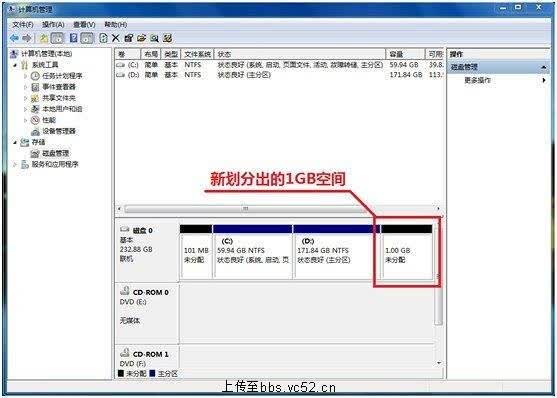
右击未分配磁盘,选择“新建简单卷”会进入“简单分区向导”,首先要选择新建分区的大小,这里我们选择可以按照自己的需要设置大小(1G=1024M),设置好大小后按“下一步”会然我们选择新卷驱动器号,一般按照默认就好了。其他的也都不用修改。在完成这一系列操作后,新的分区就建立好了!
联想(Lenovo) 扬天A6020f 商用台式机电脑 I3-6100/2G独显 标配主机 I3-6100 4G 1T 2G独显
同样的方法,你想要多少个逻辑分区就可以建立多少个!根据自己的需要吧!今天 fashion兔兔就分享到这了,有什么问题也可以留言给我哦!
 关注微信
关注微信


