
我们知道,专业摄影师还是摄影相关的从业人员,对于色彩的要求是非常高的,一幅摄影作品的好坏,在调色方面往往有着极其苛刻的追求。为了获得更好的色彩效果,专业的用户会不惜重金,购买昂贵的镜头、机身、显示器、打印设备等产品。但是仅仅这样是肯定不够的,不同的设备之间依然存在较大的色彩差异,这让摄影师在后期处理时非常头疼,于是选择一整套的科学的色彩管理方案就显得非常的重要。
正是因为有这样的市场需求,所以最近,全球知名的色彩管理品牌Datacolor推出了全新的Spyder5 CAPTURE PRO套装蜘蛛产品,其中包括一个Spyder Lenscal对焦校准工具,一个Spyder CHECKR色卡,一个Spyder CUBE白平衡校准工具,以及一个Spyder 5 ELITE校色仪。分别对应拍摄前的准备、拍摄前的色彩校正以及拍摄后色彩校正,以达到完整的色彩管理。

似乎发布一款套装产品成为了Datacolor每年的一个传统,在去年,Datacolor也是发布了一款集合了多款旗下校色产品的套装,而今年的这款Spyder5 CAPTURE PRO套装似乎除了在提供了整套处理方案之外还让给予了用户一定的优惠,据悉,这套产品的定价应该会低于用户单独购买套装内产品的价格,想来还是比较实惠的,下面我们来具体看看套装里面的产品吧。
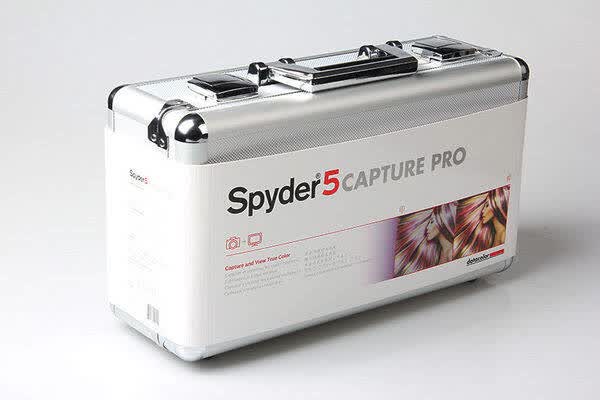
Spyder5 CAPTURE PRO套装依然采用金属保险箱收纳,套装内包含蜘蛛的几样主打产品之外还包括了相关产品的收纳袋和擦拭布等。
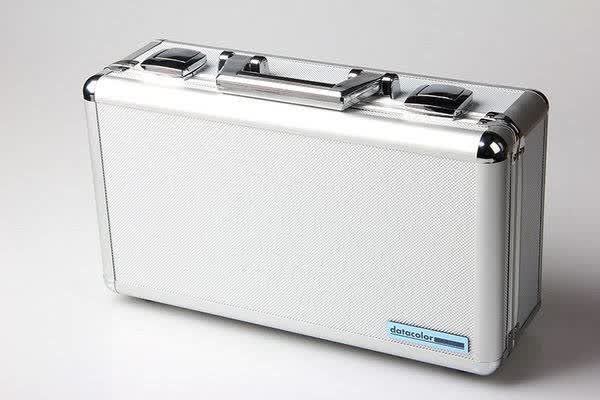
金属箱子的逼格还是非常高的,做工也算过得去,提着的感觉非常不错。
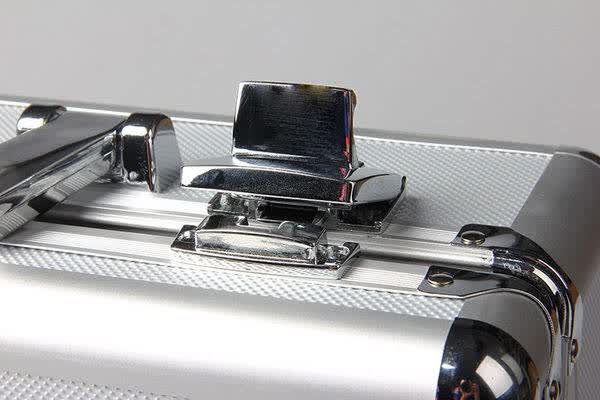
细节做工不错
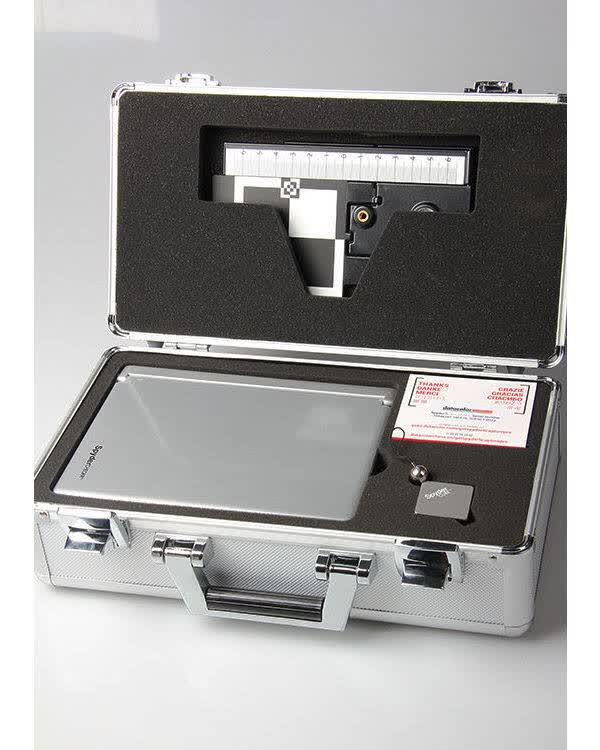
全套产品一览无余
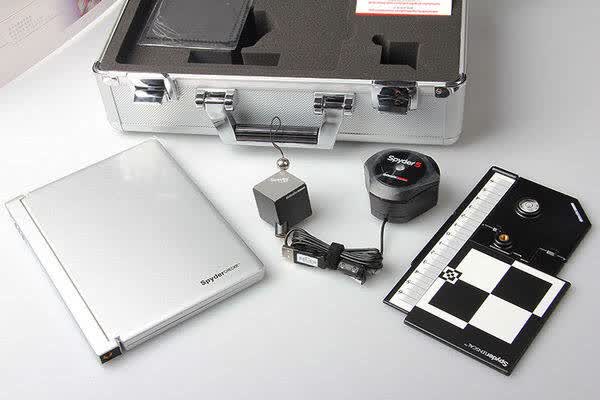
套装内产品依次是一个Spyder Lenscal对焦校准工具,一个Spyder CHECKR色卡,一个Spyder CUBE白平衡校准工具,以及一个Spyder 5 ELITE校色仪。
Spyder 5 ELITE校色仪:
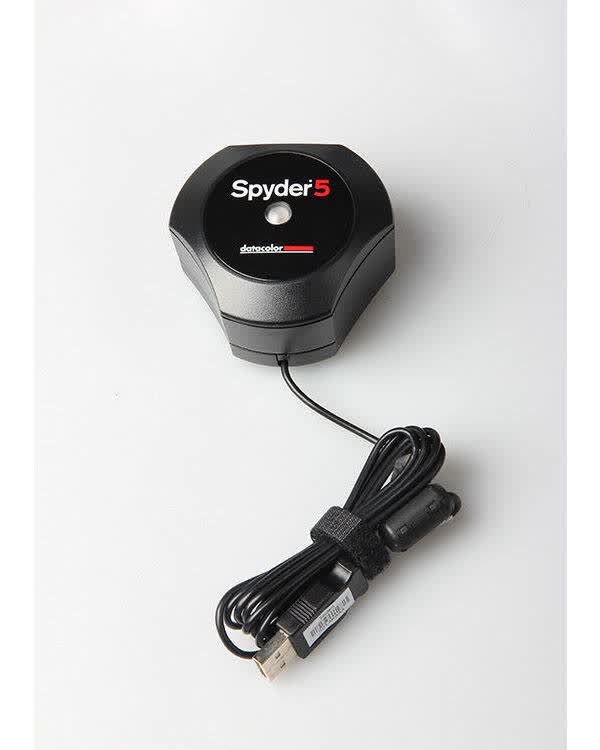
Spyder5ELITE红蜘蛛已经是我们非常熟悉的一款德塔产品,作为蜘蛛校色仪最新第5代的顶级产品,Spyder5ELITE定位于专业摄影师、工作室、需终极解决方案的用户,可以对笔记本电脑、桌面显示器、前投式投影仪等多种显示设备进行校色处理。
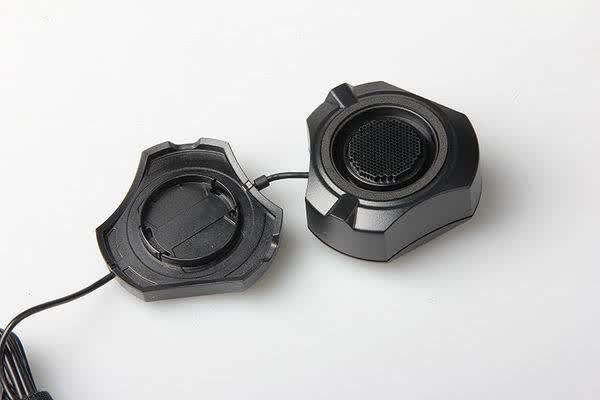
Spyder5ELITE红蜘蛛屏幕校色产品能对显示器进行调整,甚至校正至工业色彩参考标准,这样色彩就能够准确显示,高光和阴影的细节也能得以完美展现。通过真实的屏幕色彩,摄影师可以更准确地编辑照片并获得更好的印刷品匹配效果。“傻瓜式”操作模式,根据指引即可轻松完成校准。
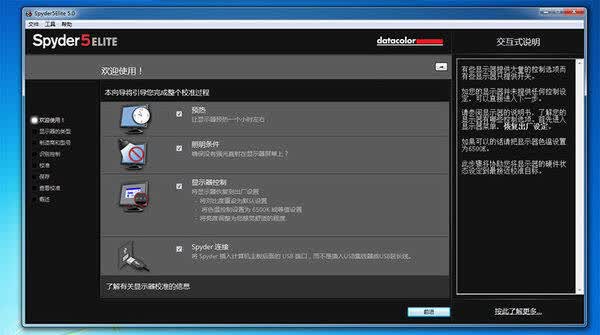
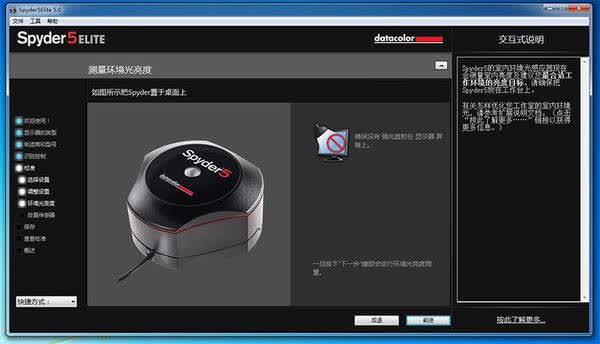
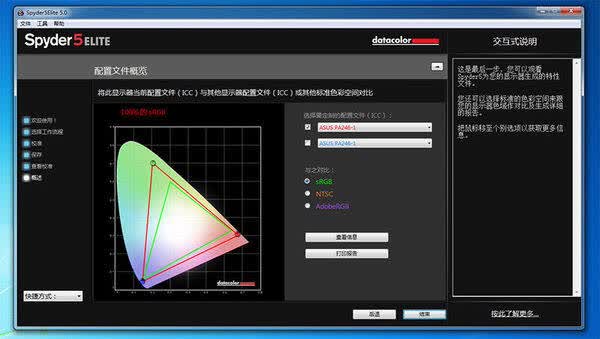
Spyder5ELITE提供的内置三脚架固定孔,还可用来轻松校正前置式投影机。 其专业功能包括无限的校正设置范围、综合的显示分析、使用导入照片的高级前后对比分析、显示器匹配以及微调,灰度平衡校准操作等。
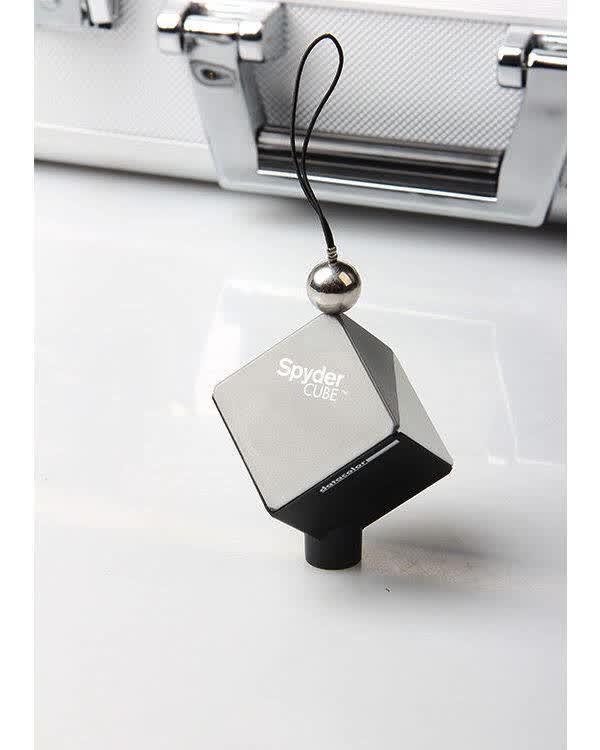
SpyderCube是RAW白平衡校正工具,立方体的造型,具有灰面、黑面、白面、铬球、挂绳和标准的1/4接口。
SpyderCube采用ABS Cycoloy特殊材质制造,在产品背面印有产品名称,下面印有产品品牌。ABS Cycoloy是一种德国设计的混合树脂材料,具有防褪色,耐热抗摔的特点,耐久性更强。
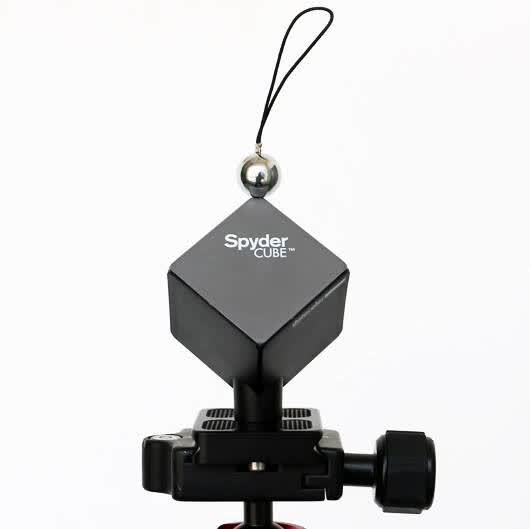
与普通的灰卡不同的是,SpyderCube采用多面结构,拥有白色高光和黑色暗部,我们只需要将照片导入后,使用滴管工具在不同的面上进行拾取,就可以方便的校正照片的白平衡了。校正后的照片拥有更准确地白平衡,这也让色彩还原更贴近真实场景。
SpyderCube使用方法非常简单,只需放置画面中拍摄即可。而SpyderCube也可以配合常用的一些RAW图像处理软件(例如Adobe Photoshop, Adobe Lightroom, SilkyPix, Phase one CaptureOne等等)。
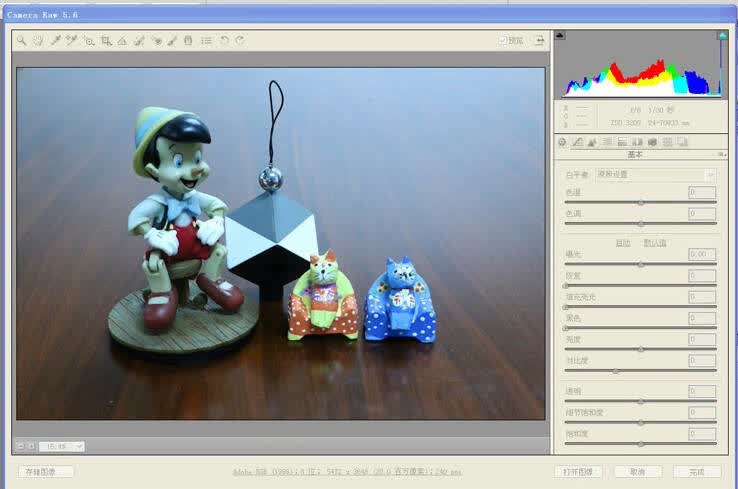
首先在Camera Raw里打开放置了SpyderCube RAW白平衡校准工具的照片及未放置该工具的照片。
接下来利用SpyderCube工具调整色阶,在photoshop的色阶调整栏里,点击设置白场后,利用吸管工具点取SpyderCube白面。接下来利用设置黑场工具点取SpyderCube的黑面。这时,图像的色阶也已经得到了调整。
最后,存储预设。然后打开未放置SpyderCube工具的照片,打开色阶设置栏,载入预设即可。
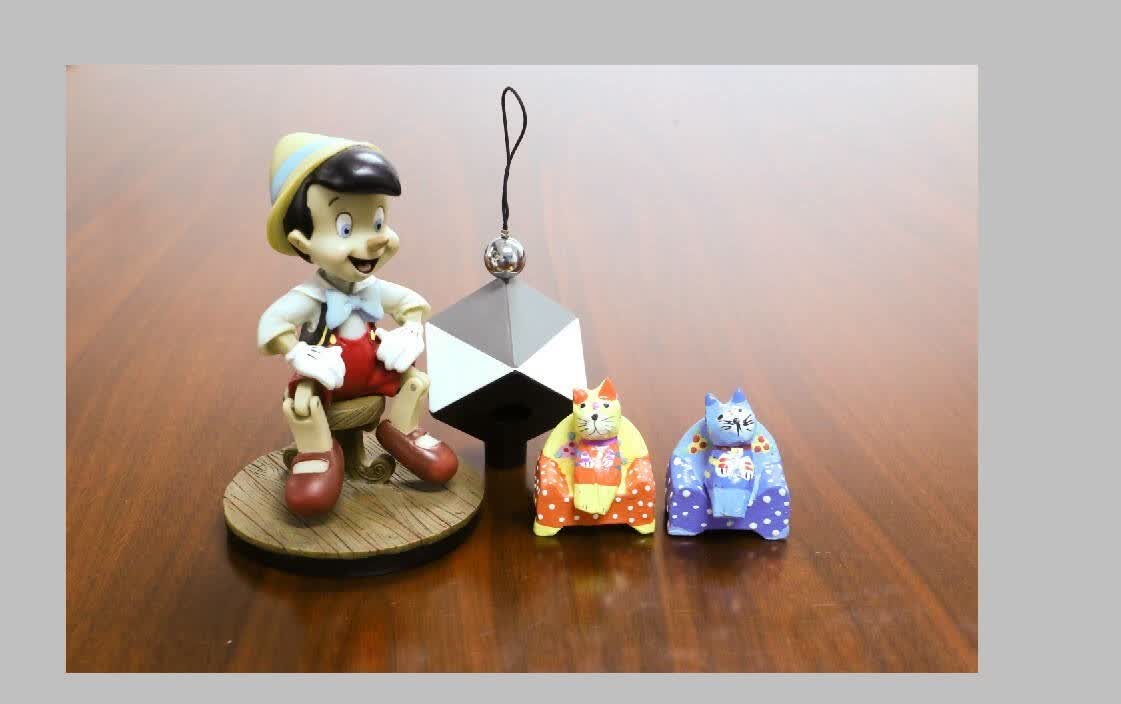
通过以上对比图可以看出,用SpyderCube RAW白平衡校准工具进行调整后的图片,能够拥有更准确的白平衡,并且色彩还原也更加的真实。并且利用SpyderCube RAW白平衡校准工具进行图片的色彩调节也比以往更加方便。
Spyder Lenscal
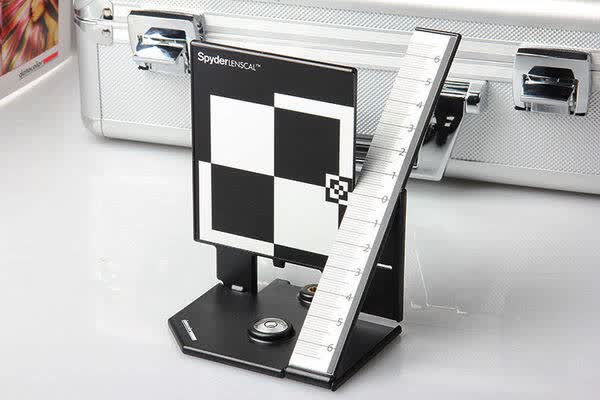
Spyder Lenscal校正器,主要的功能,是能快速的将镜头移焦的状况修正回来,同时只要相机支持调整功能皆可使用,完全无需具备任何的专业知识,只要会对焦、按快门,就能解决。
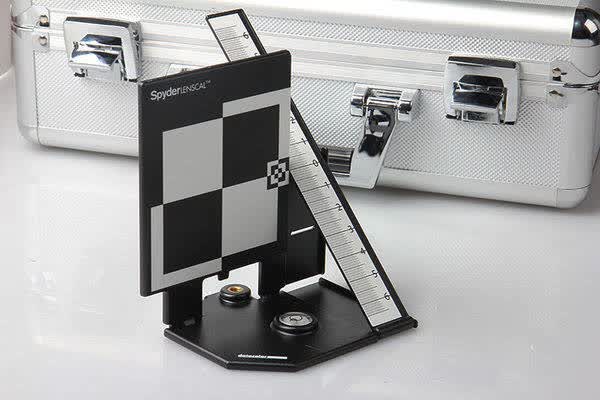
机身和镜头安装好后也放置在脚架上调节水平,并保证SpyderLensCal校准蜘蛛的测试平面和相机的焦平面平行,同时测试平面与相机光轴方向也在同一水平高度上。
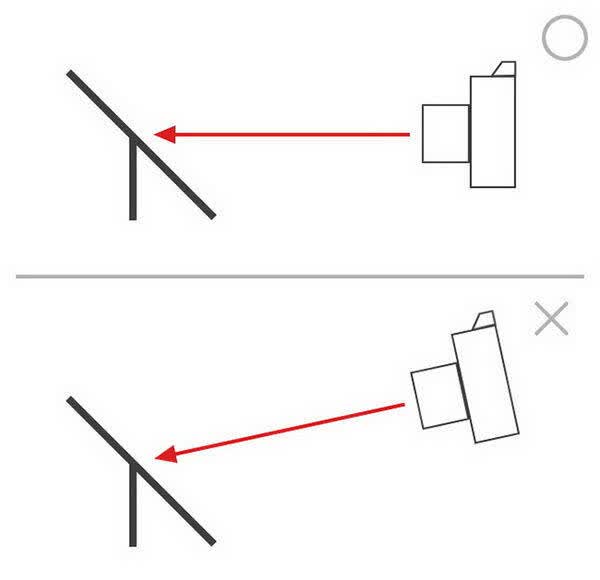
上图是正确的对焦位置,相机与校正器是呈现平行状态
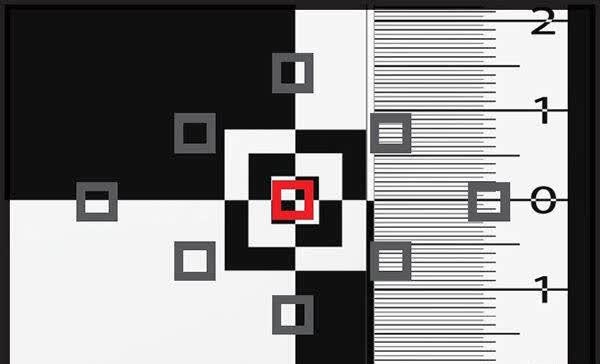
使用SpyderLensCal校准蜘蛛进行校准时相机对焦位置示意
一切准备完毕,打开相机。根据SpyderLensCal校准蜘蛛用户手册中的指导,对于变焦镜头,最好使用焦距最远端进行校准。笔者将镜头旋转到70mm端,将光圈调节到最大光圈。调节相机与SpyderLensCal校准蜘蛛的距离,让SpyderLensCal的测试区域恰好能填满整个测试区域,并把相机的中央对焦点落在SpyderLensCal校准蜘蛛测试区域最中心的正方形框上。
接着拍好后,直接放大来看,是否有跑焦的状况,若发现0上表示焦点向后移,若0下表示焦点前移
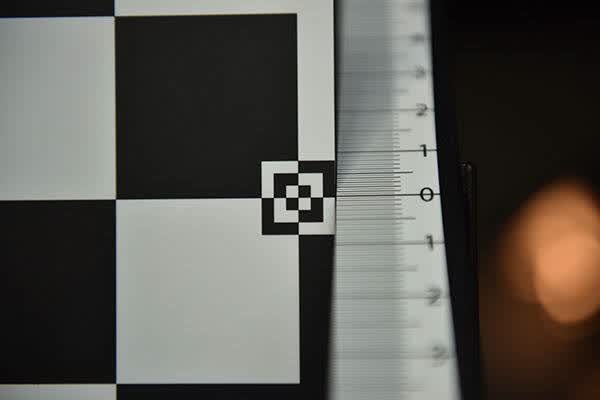
很明显该镜头有跑焦问题,焦点位置后移
使用单反相机的自动对焦拍摄Spyder Lenscal,其自动对焦点设置在画面中央,正常的是0刻度的线与十字方块的地方是清晰的,而上图所示的清晰范围在标尺上的其他位置,所以这款镜头的自动对焦系统不够精确。可以明显的看到这支镜头的对焦点后移,清晰范围在0-1之间。
这时候不需要进行复杂的操作,只需要打开相机的MENU菜单,在菜单中找到对焦调节的界面。
Spyder CHECKR色卡
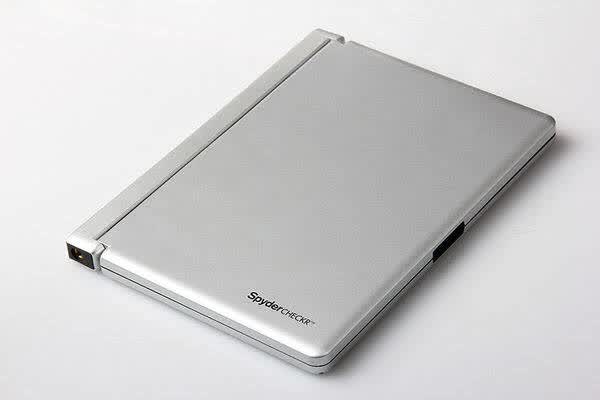
Spyder CHECKR色卡是Datacolor旗下重要的颜色管理产品,可以说是专业摄影师的必备校色产品。
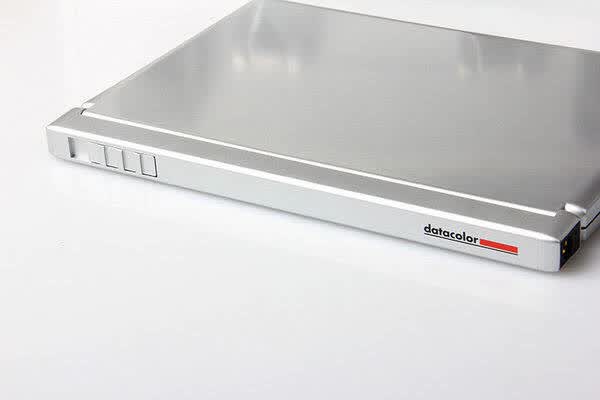
直观上看,SpyderCHECKR校色蜘蛛大小和一本书相似,厚度约1公分,整体灰色设计简洁大气。
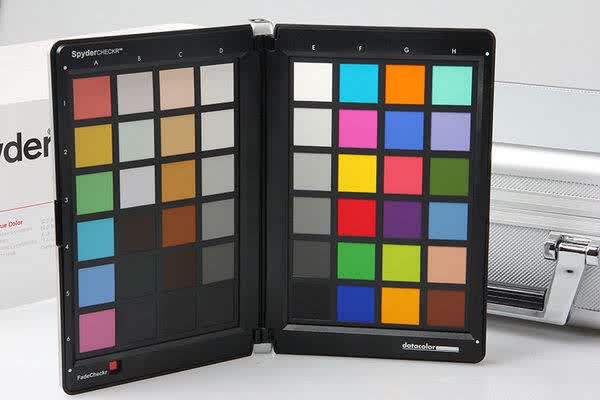
展开SpyderCHECKR校色蜘蛛可以发现有两块各24色的色卡在安装在里面。SpyderCHECKR校色蜘蛛可以作为一个整体,有特殊需要的时候两块色卡可以拆下来单独使用,十分方便。
使用时,首先要在准备拍摄的环境下使用相机的RAW格式拍摄一张带有Spyder CHECKR的照片,然后讲该RAW格式文件在转换软件中打开,常用软件有Adobe Camera Raw和Adobe Lightroom。将图片按照如图所示方式进行裁剪后,在色板上取色并调整好白平衡、曝光的参数,将处理好的照片导出成Jpg或Tiff格式进行保存。
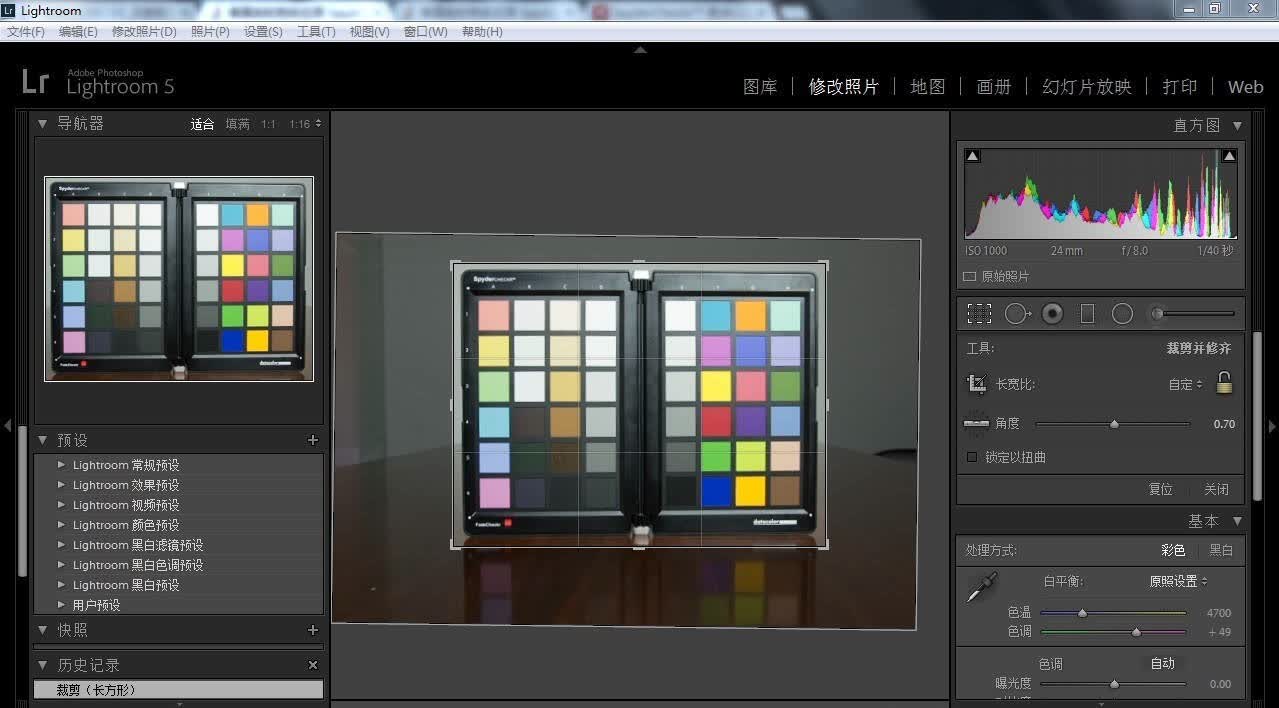
将所拍摄图像裁剪至刚好能容纳48色色块的区域即可
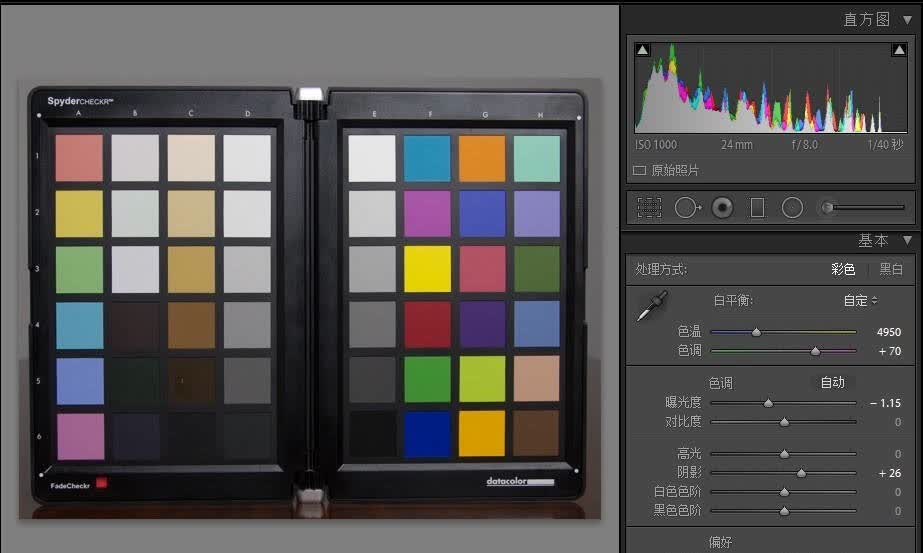
调整好白平衡、曝光度等参数并保存为Jpg或Tiff格式文件
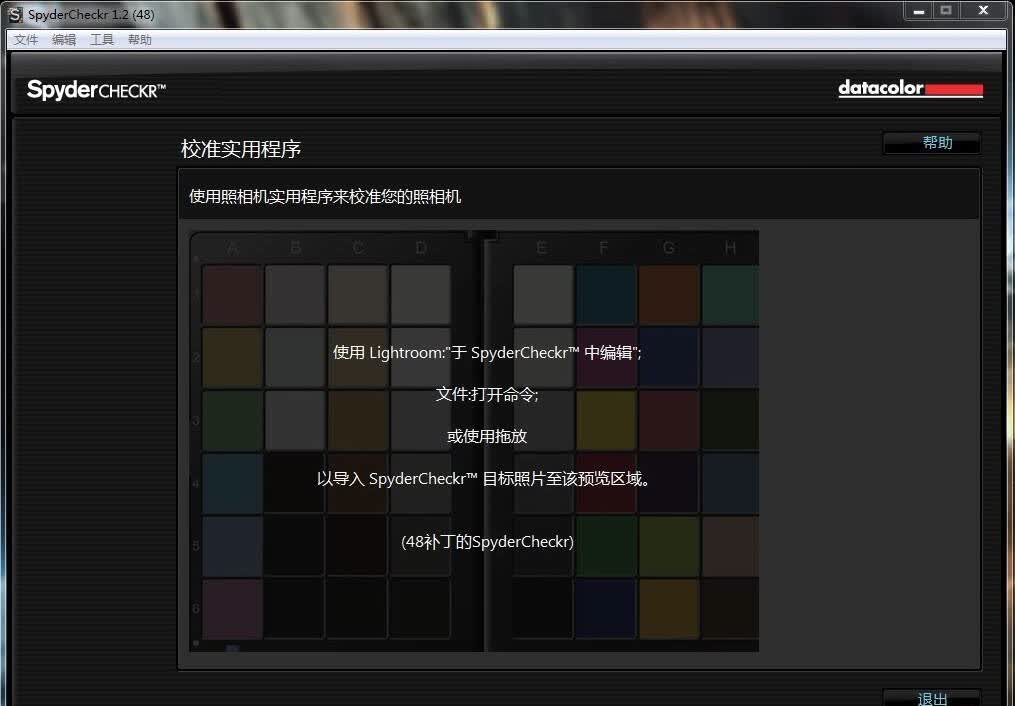
将裁剪后的照片导出,然后导入到Spyder CHECKR软件中进行色彩校准,校准完成后保存结果退出软件。这时候前期准备工作便全部完成。
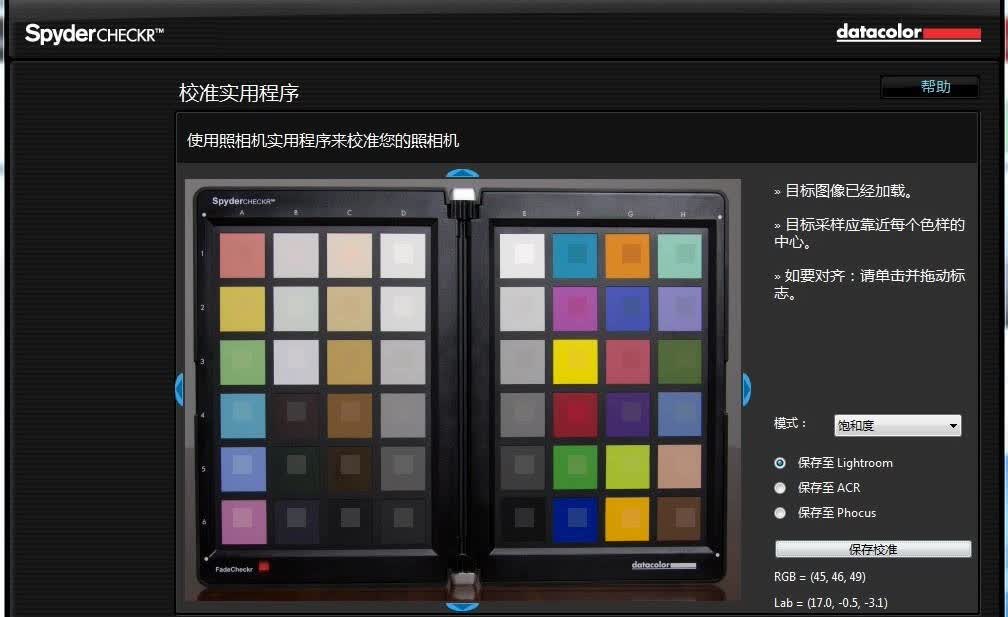
将调整好白平衡、曝光等参数的文件导入到Spyder CHECKR软件中
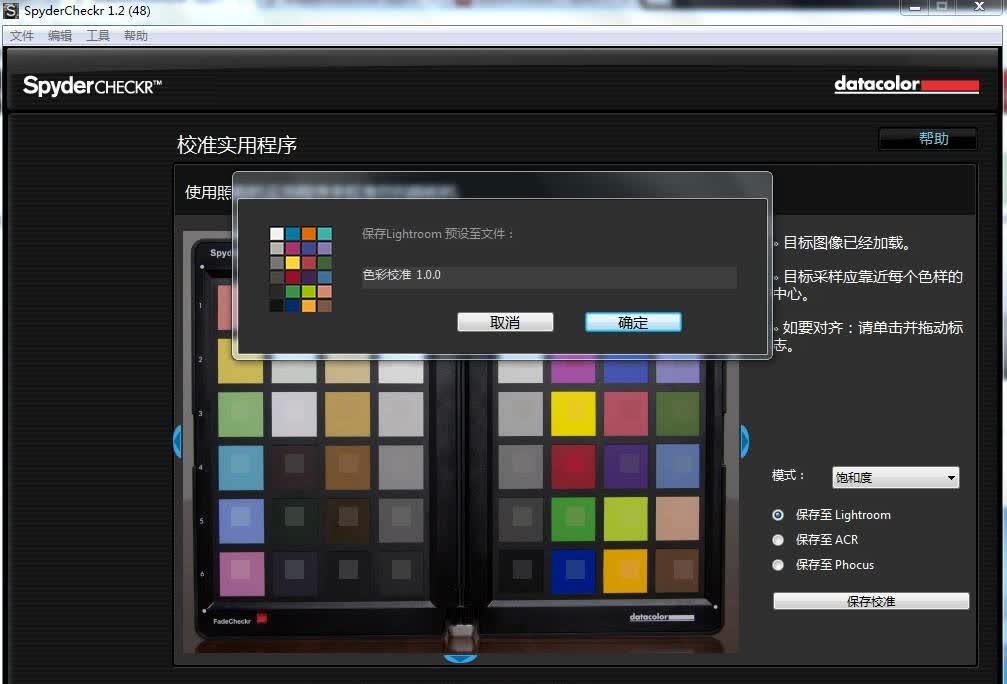
将校准好的文件进行保存
正式处理图片的时候,需要重新打开RAW格式转换软件,可以在RAW格式转换软件中显示之前保存的预设效果,选择这个效果进行应用即可。
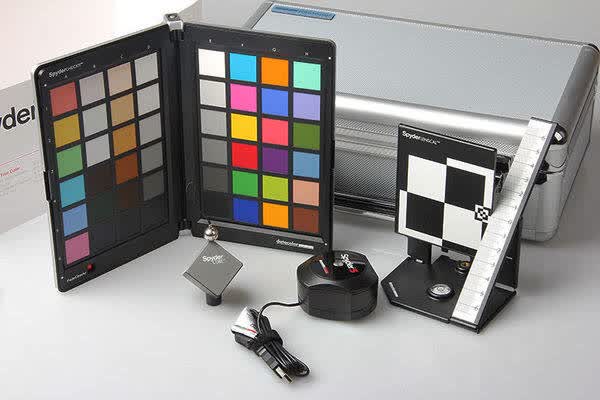
无论是普通摄影师常用的白平衡校正,还是工作室级别的显示器色彩调整,Datacolor对摄影师的考虑可谓面面俱到。德塔Spyder5 CAPTURE PRO的功能还是非常强大的,采用金属箱的收纳方式,专业度大大提升,对于专业摄影师和发烧友是非常实用的工具。
 关注微信
关注微信


