
前段时间我对华硕的入门路由器RT-AC51U进行了评测,这款产品的管理界面清晰易用,性价比不错,值得推荐,其实我同时测试了网件NETGEAR的旗舰级路由器R8000,这货美国的名称叫NIGHTHAWK X6,国内一般使用它的型号名R8000或直呼AC3200。

AC3200的称呼直接体现出它支持802.11ac协议和3200Mbps的传输速率,支持384台移动终端同时接入,作为旗舰,它的售价在国内主流电商平台维持在1600元以上,即使促销优惠也在1300元左右,相比百元左右的300M或450M路由,它的价值体现在哪里呢?什么样的用户需要用到3200Mbps呢?
首先我们需要了解,300Mbps并不是指传输速度每秒300MB,b是bit(比特),而8bit(比特)=1Byte(字节),简单换算一下速度理论值为300Mbps/8=38MB左右,实际使用还要再扣约12%的讯号转换,那么最终下载速度不会超过34MB,这也是为什么以前用百兆网卡在局域网内传输文件也非常缓慢的原因。
速度放到后面再说,让我们先从外观来了解这款产品。
外观:
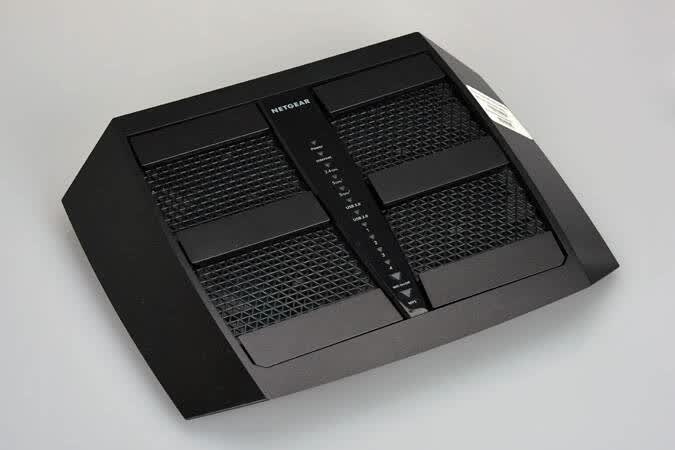
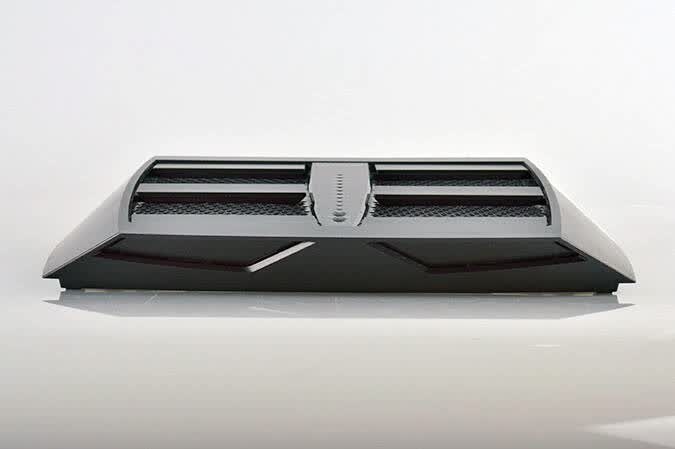
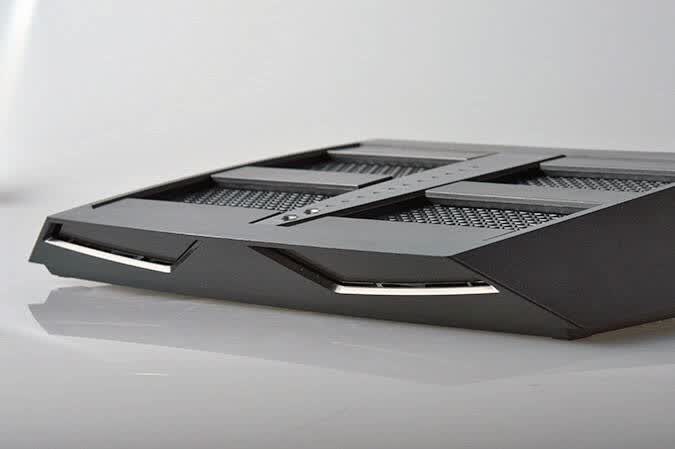
R8000的体积为295.5(长) x 226.8(宽) x 54.5(高)毫米,重约1.1千克,在家用路由器中属大块头,有普通产品的2-3倍大。整体外壳都为黑色工程塑料,表面大部分区域采用磨砂工艺,只有中间一小部分为镜面,很容易沾染指纹,包括磨砂部分也都容易沾染灰尘,导致在拍摄过程中很快就变得脏兮兮了。
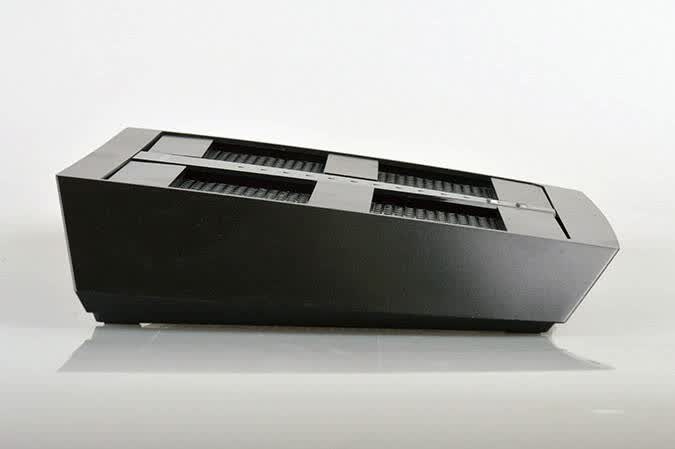
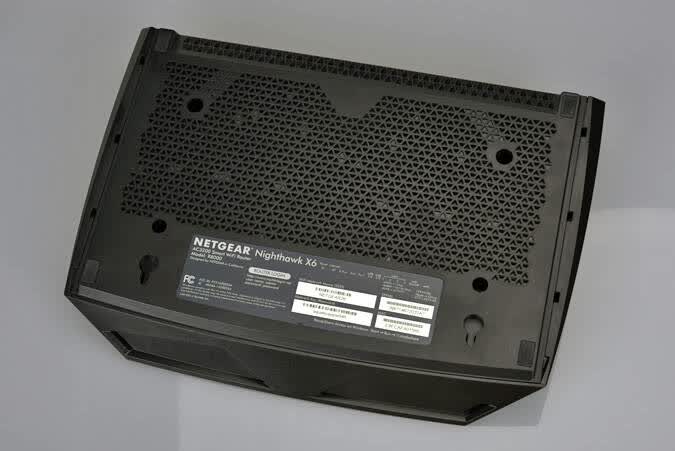
外形科技感较强,但做工只能说一般,跟想象中1600多元的旗舰路由器有落差。顶部和底部几乎有一半面积都是散热孔,散热孔没有隐藏,能直接看到内部的电路板,平放时热量很容易从顶部散逸,不过灰尘也同样轻易地落入机身里面了,难道说热量很高吗?底部有挂墙孔。
接口:
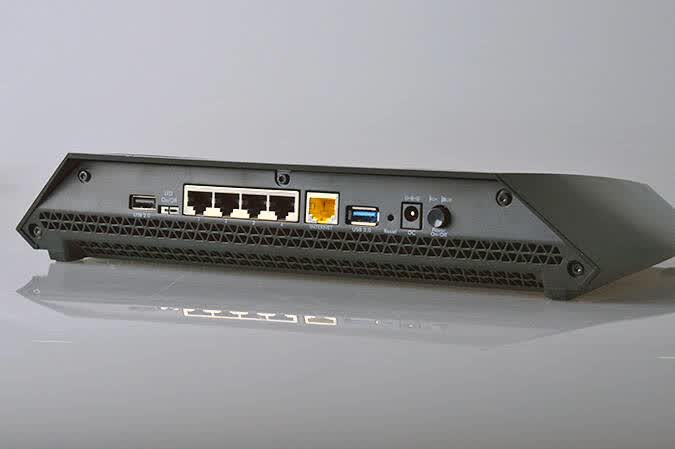
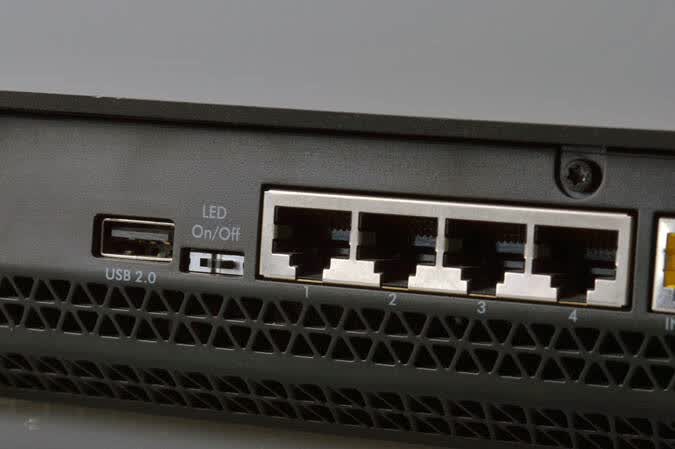
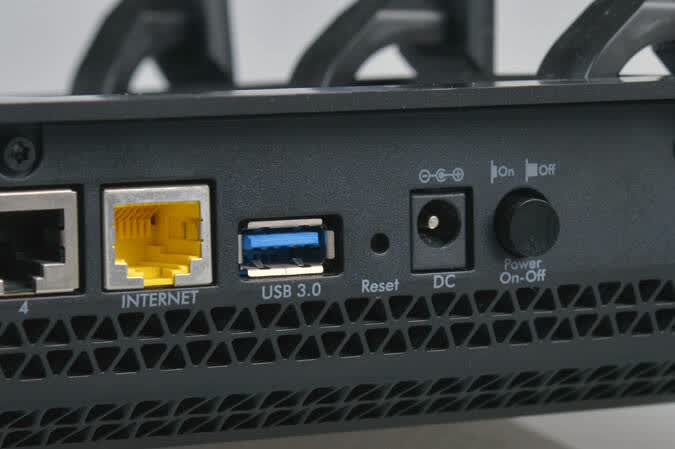
背部有1个USB3.0和1个USB2.0端口,5个10/100/1000M以太网端口(1个WAN和4个LAN)。除了常规的电源开关、电源输入和重置钮外,还有一个控制机器面板上LED灯的开关,讨厌光污染可以关掉,比较实用。
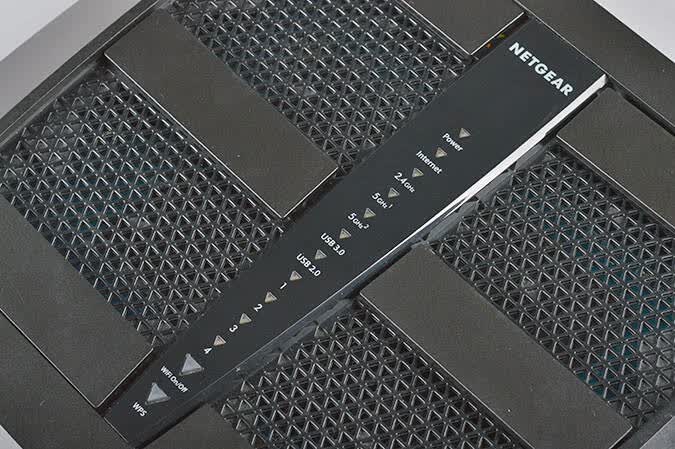
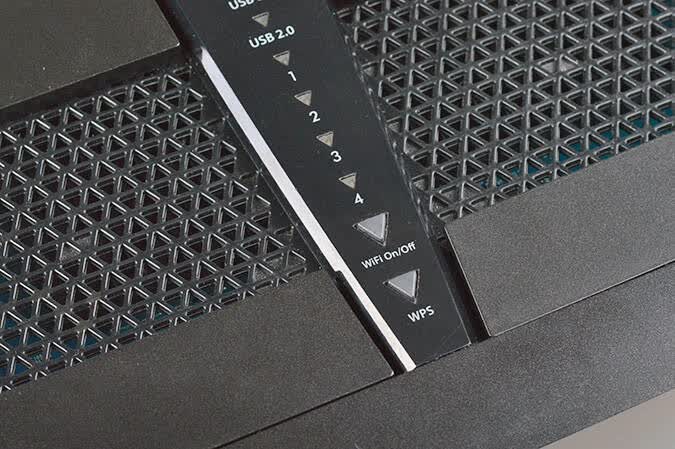
R8000同时支持三频WiFi——1个600Mbps的2.4GHz频段和2个1300Mbps 的5GHz频段,加起来就是3.2GHz了。顶部的LED灯标注清晰,从无线到USB到有线端口都能迅速判读工作状态,底部还有WiFi和WPS加密的快捷按键。问题是如果挂墙的话,LED指示字符是倒置的,可能会影响到强迫症患者的心情。
天线:
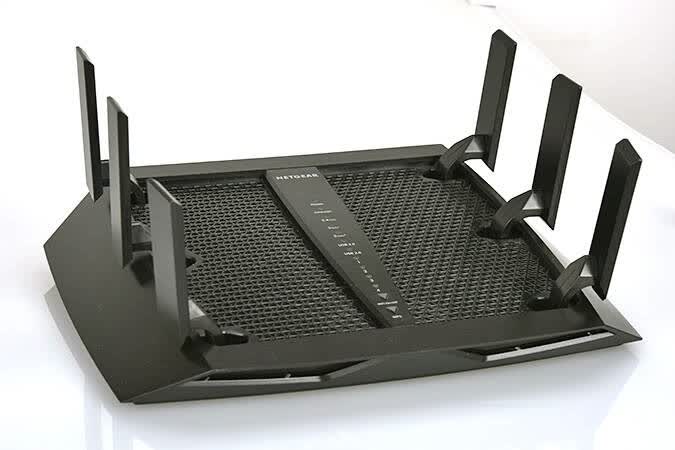
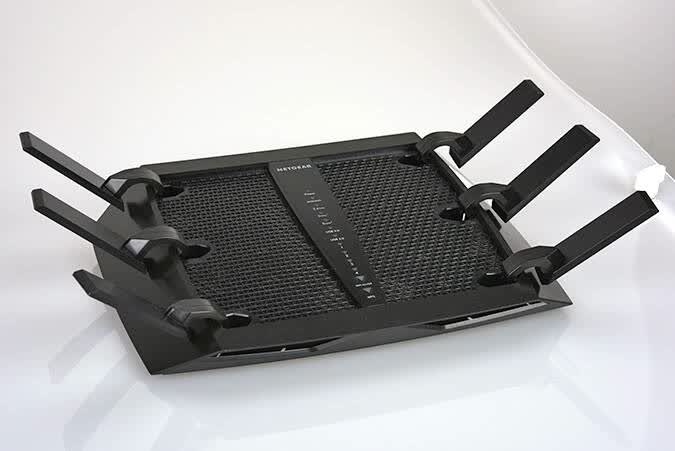
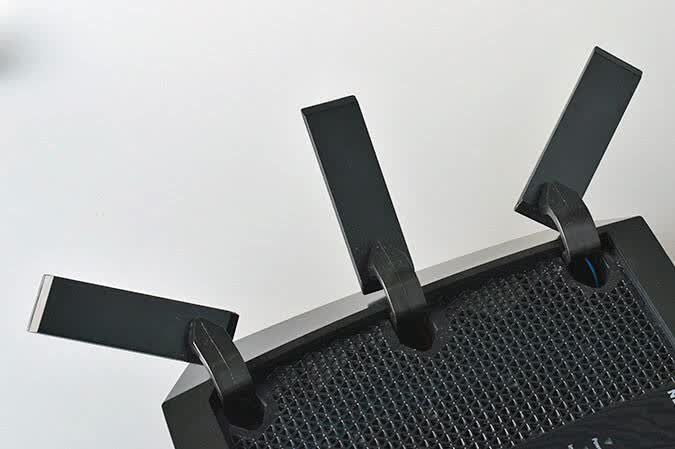
三个频段各自有两根天线,平时为折叠状态,翻开时六根天线很能唬人,每根都能直立90度之后再继续倾斜45度左右,四根边角上的天线还能朝外旋转一些,看上去就像个翻过来快嗝屁的小强,无怪乎很多网友称它为“翻身小强”。
拆解:
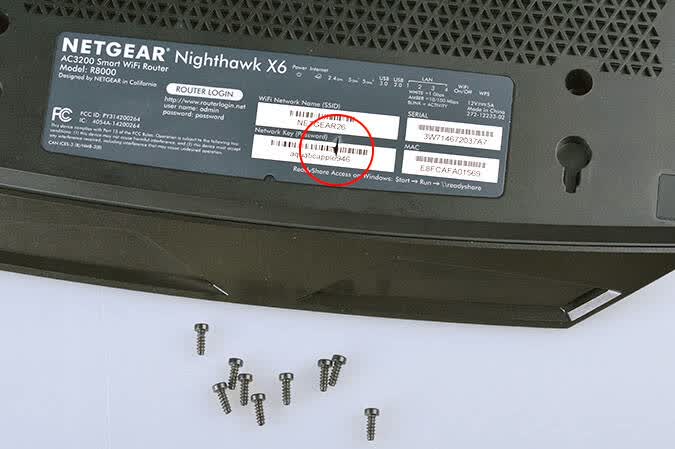
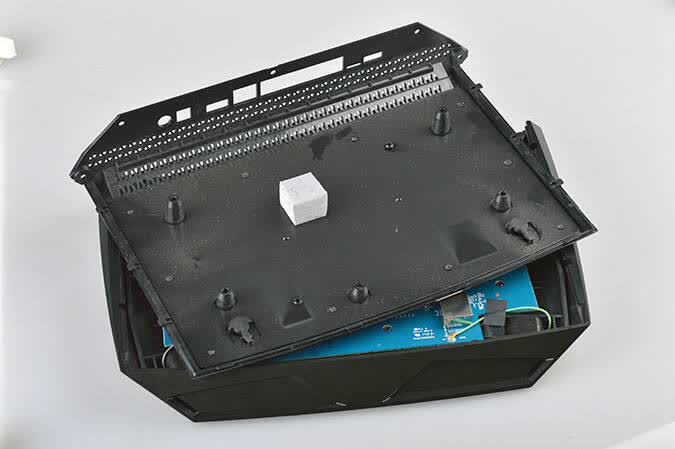
R8000使用的是星形六角螺丝,拆解比较简单,只是在标签下面还隐藏着一颗螺丝,全部取下之后,朝后一抽就能拆下底壳了。
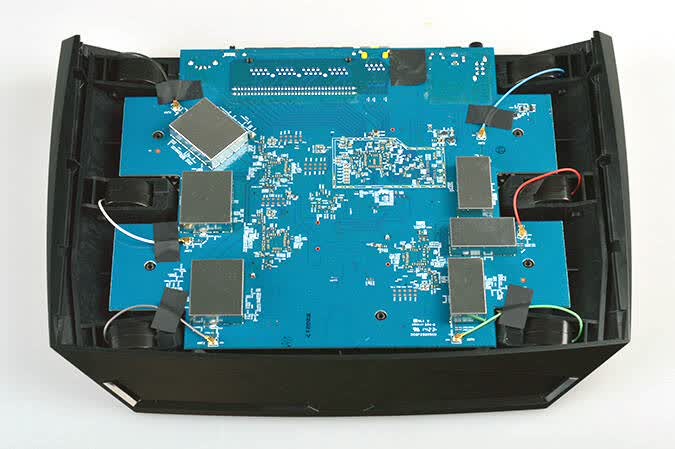
由于散热片是被焊接固定在PCB板上的,所以无法很轻松地展示出来,不过这也不算新品,通过查阅资料可以获知,R8000的CPU为近几代旗舰路由器一直在用的Broadcom BCM4709A,以及三颗WiFi辅助芯片Broadcom BCM43602,内存256MB,闪存芯片128MB。每根天线的芯片都有金属屏蔽罩,只是外置天线就这样连接也未免太简陋了。
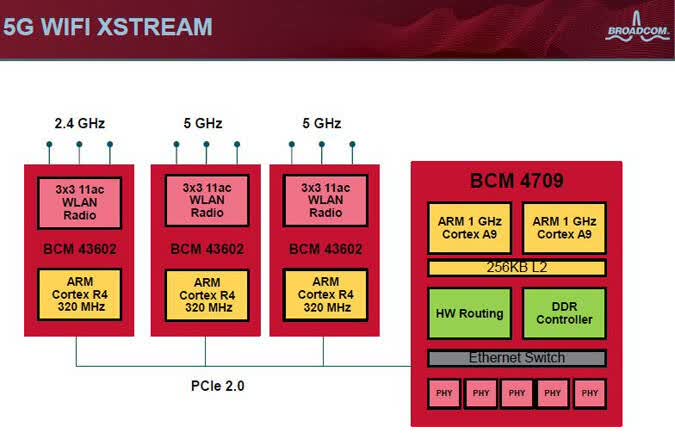
▲基于Broadcom的5G Wifi Xstream的解决方案。
Wifi信号测试:
很多朋友非常注重路由器的穿墙能力,要能穿2面甚至3面墙,要在卫生间里也能用得爽。而一些厂商和媒体的不良误导,认为300Mbps、600Mbps数字越高,天线数量越多穿墙越强。其实,所谓的“穿墙”是错误的理解,信号并不是“穿”过,而是通过墙面和物体的反射来传输,所以关上房门后房间里面的WiFi信号会锐减,因为信号只能从缝隙里经过多次反射进来了。传输速率和天线数量跟穿墙能力关系不大,要想在卫生间里用得爽,最简单的方法就是:开着门。
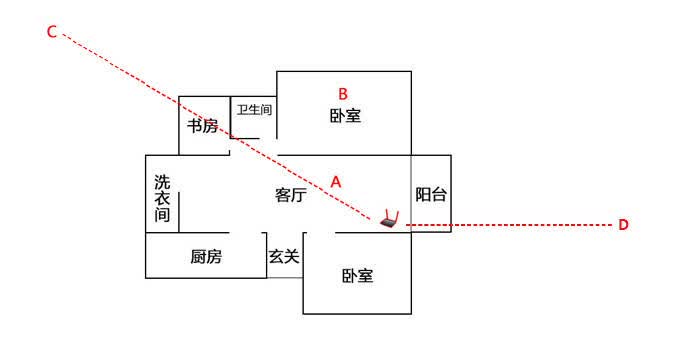
测试环境大致如上所示,路由在客厅一角,测试A点就在客厅里,和路由间没有阻挡;B点在卧室,有一墙之隔,墙体厚约20cm;C点在屋外隔了大概两堵墙;D点在屋外只有落地玻璃窗阻隔。测试硬件为手机Nexus 4、平板iPad air以及苹果笔记本MacBook Pro,手机使用的测试软件为SpeedTest,平板使用的测试软件为SpeedSpot,分别在ABCD点记录Wifi下载速度,笔记本的测试软件为WirelessMon,在ABCD点记录Wifi信号强度。
手机Nexus 4:
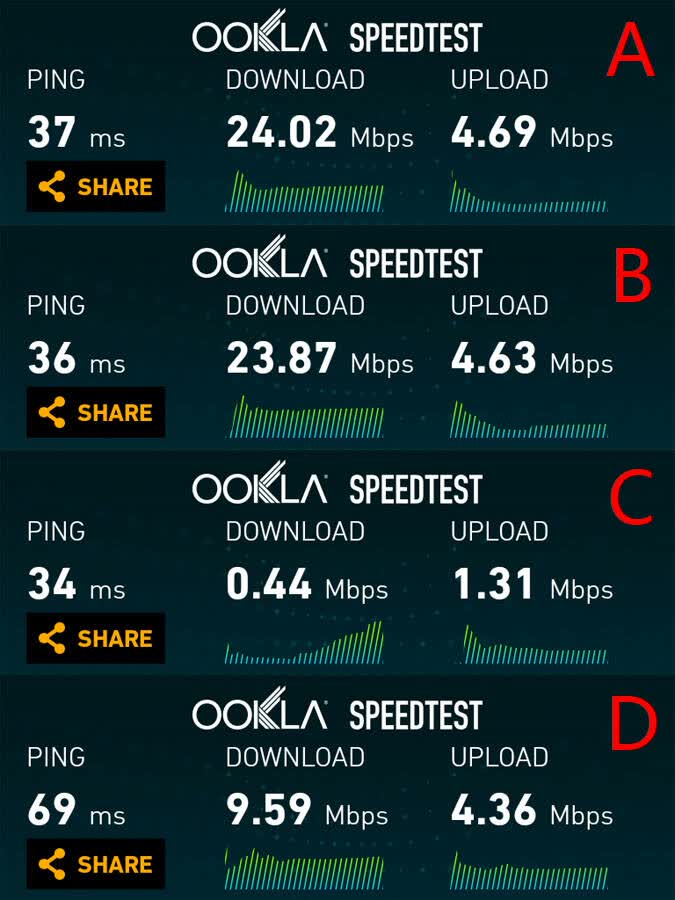
记得在测试华硕AC51U时,可能是兼容性问题在毫无遮挡的情况下速度只有17Mbps,R8000上完全没有这个问题了,在隔着一堵墙的情况下速度几乎没有衰减。在室内似乎辜负了它的6根天线,所以我到室外一个斜角方向走远一点完全收不到信号的距离,慢慢朝路由器方向靠近,直线距离约20米左右(C点)才收到QQ和微信的消息。在D点我如法炮制,不过这次只隔了个玻璃门,直线25米的的距离上还有9.59Mbps的下载速率。
平板iPad air:
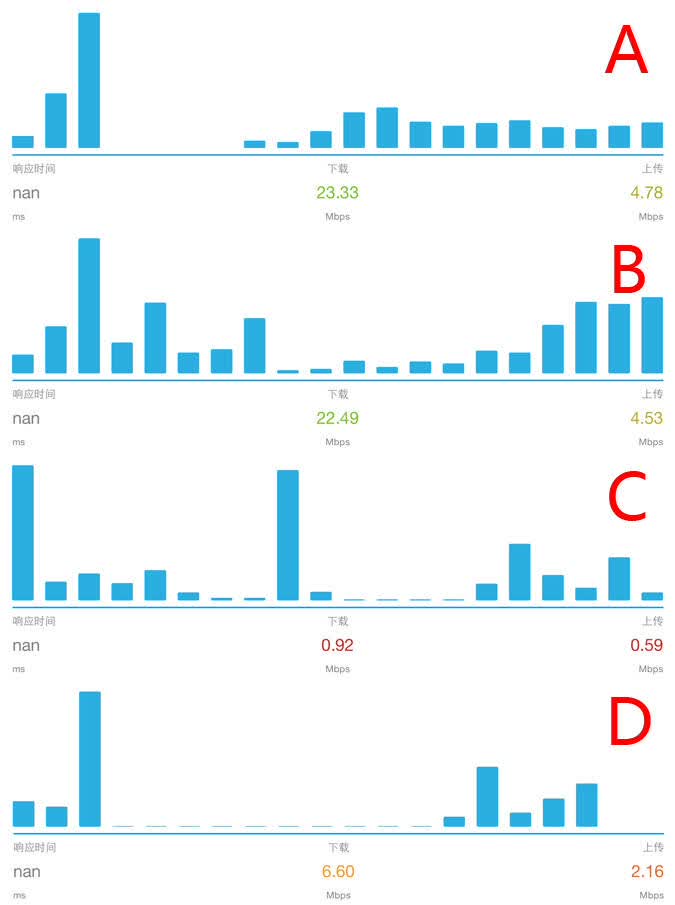
iPad air上的测试结果和Nexus 4基本一致,这套高通的硬件方案还是蛮靠谱的。
笔记本MacBook Pro:
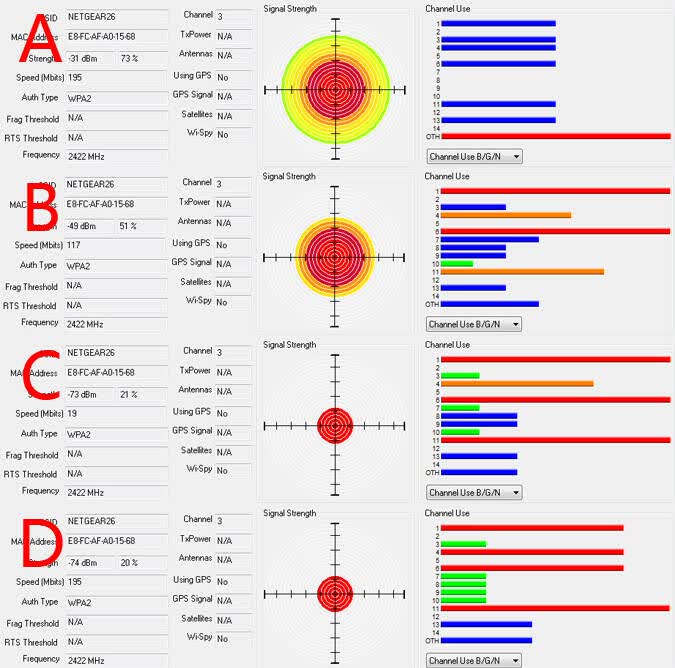
MacBook Pro同上面的测试结果也差不多,CD两个信号雷达图看起来一样,不过D点的速率可是195Mbits,C点只有区区19Mbits。
以上3个测试说明,天线的多少和速率的大小对“穿墙”并没有多大影响,一个能将WiFi信号经最少折射覆盖到常用区域的合理位置更有效果。
管理界面:
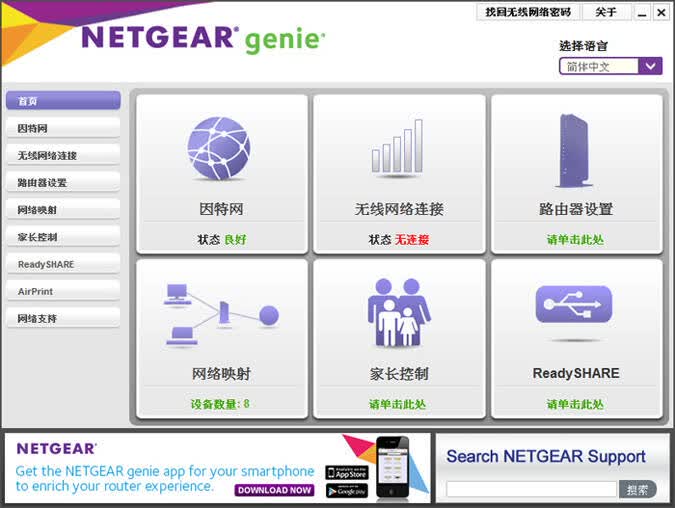
NETGEAR的管理界面设计一般,虽然高级设置功能丰富且强大,但很难让我有主动使用的欲望,和Asus的管理界面比起来差距蛮大的,而且目前暂时还没有第三方固件DD-WRT和Open-WRT可以刷,还是看看现在厂商们注重的移动端体验吧。

官方网站给出了各种下载链接,应用宝这类第三方管理软件里也能搜索到。
Aandroid手机:
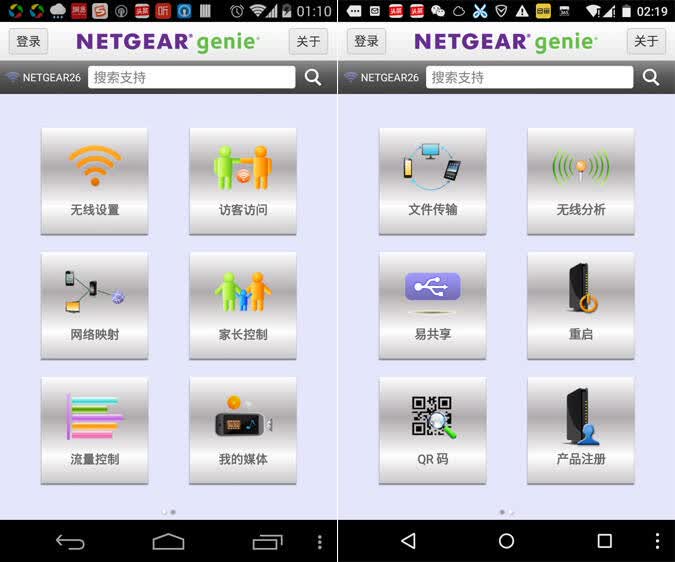
设计风格和浏览器端如出一辙,国内大学生的设计都会比这个好很多,不过丑是丑了点,功能却是一目了然,美国用户更注重易用性吗?除了“无线分析”可以不受限制随意使用外,其他功能都只能适配网件自己的路由器。
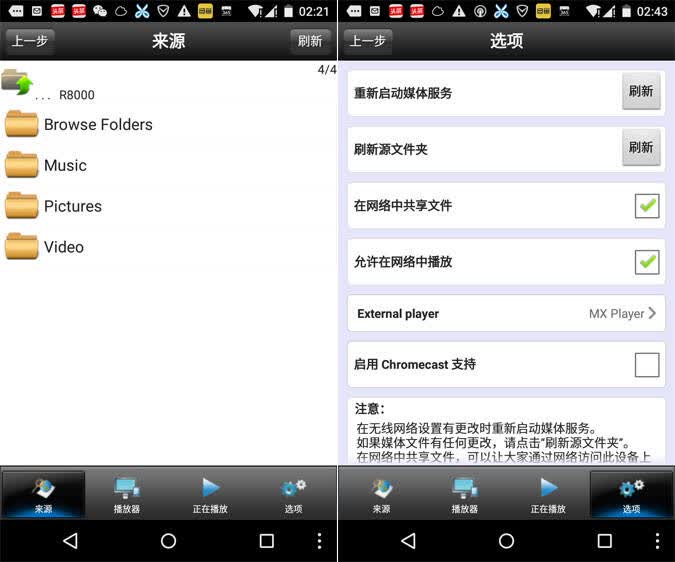
云端和USB存储设备都可以直接以文件夹方式进行管理,也可以自动扫描媒体文件,在选项中能指定播放软件,使得兼容性大大提升。
IOS平板:
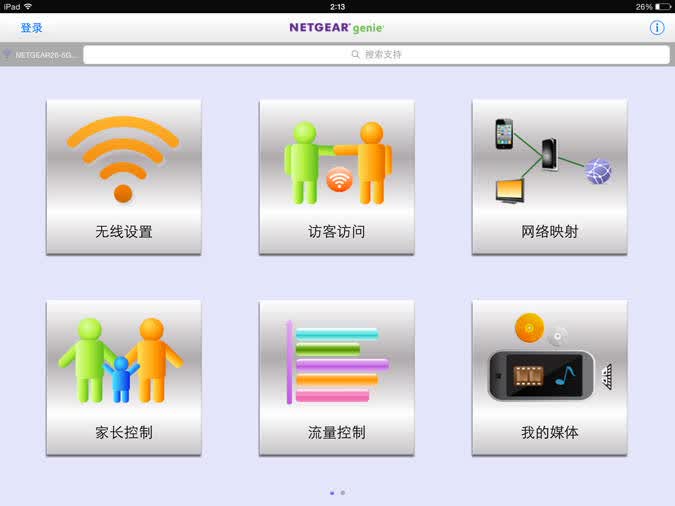
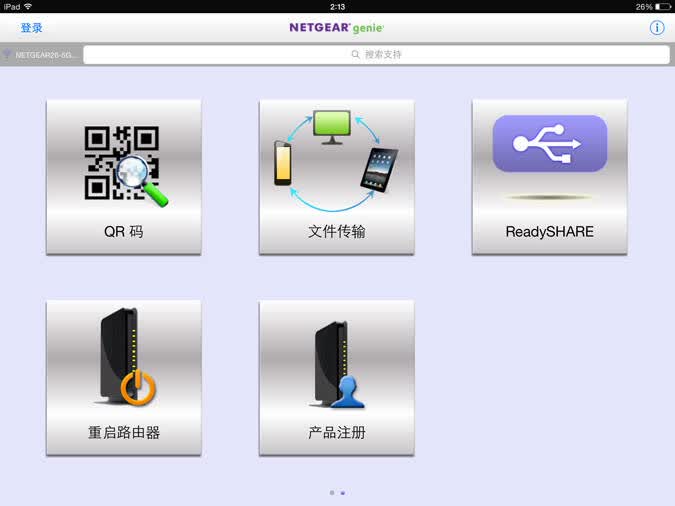
iPad版的应用界面和Android版没什么区别,就是放大了而已,不过少了“无线分析”,可能是因为IOS权限没有开放这方面功能的关系。这个功能在Android上还是挺实用的。
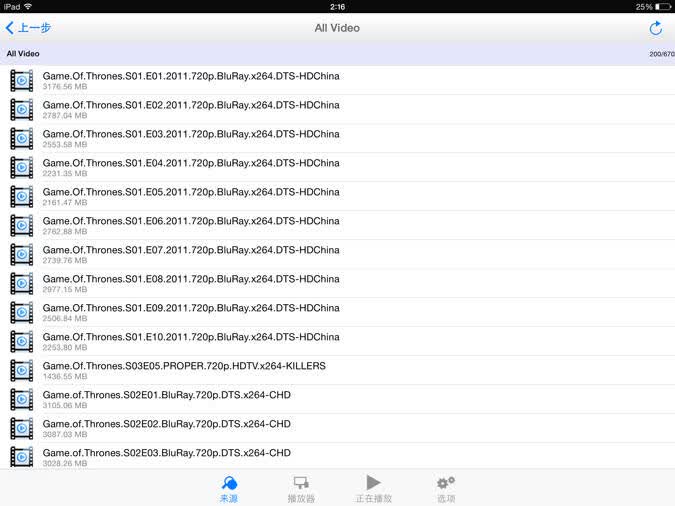

直接在USB存储设备中读取媒体文件非常方便,大屏幕看片也比手机爽多了,只是因为IOS本身的限制,所以看本地视频时会比Android系统麻烦一些,很多格式不支持,只能寻找兼容性更强大一些的收费播放软件。
购买建议:
回到关于速度的话题,R8000的传输速率为3200Mbps,简单换算一下,每秒传输速度约300MB,此时的瓶颈在于外部网络接口速度或USB传输速度上,要完全满足这样的数据吞吐量只能利用内部数据网了。
以为它穿墙能力强的朋友要失望了,相对来说它经过障碍后的信号确实比较好,但绝不是因为天线多或3.2Gbps,更不是发射功率,这方面有强制规定是限制的,而是整体硬件方案设计的关系。作为家用,R8000明显过于强大了,提升信号品质方法还是一个合理的摆放位置或利用AP桥接。
如果家里的宽带速度是50M以下,最大传输速率为300M+300M的双频就能满足大多数家庭,200多平米的房子一般2.4G勉强可以覆盖,5G的话150平米就开始有压力,NETGEAR R8000更适用于30人左右的办公环境,并且空旷障碍物较少,5GHz频段的优势不在于“穿墙”,而是更快的速度和更稳定的数据传输,这对企业应用来说尤为重要。
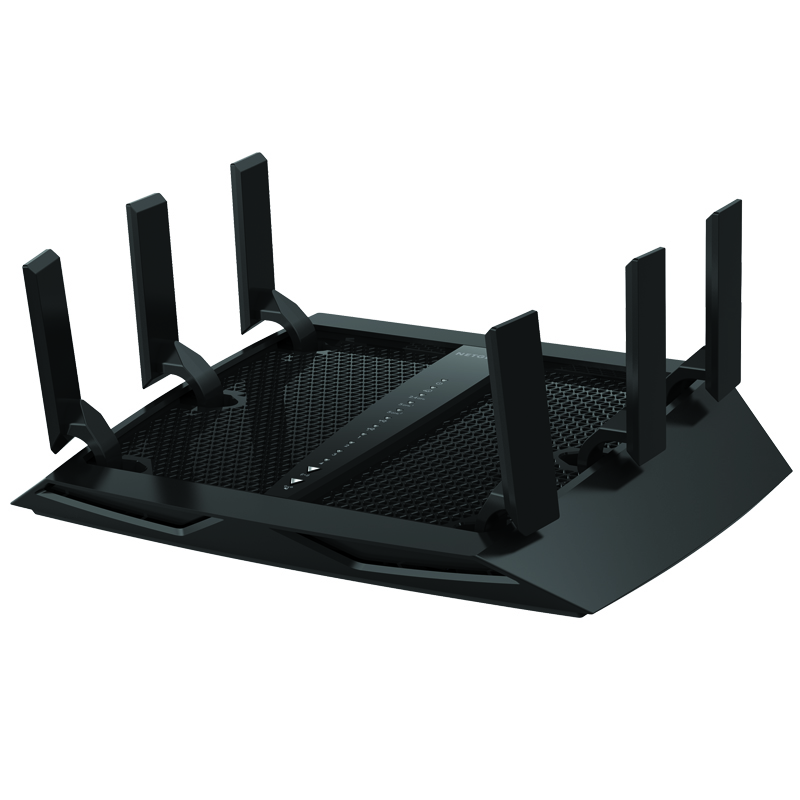
美国网件(NETGEAR) R8000 AC3200M 三频千兆无线路由器
 关注微信
关注微信


