
第一次见到prisma出图的效果,是在前段时间朋友圈中有个朋友换了头像,感觉逼格满满。然后百度之,知道了prisma的存在。苦于那时候还只有IOS版本,让我等安卓用户怎么办是好!好在现在官方推出了安卓版本的prisma。
有这样一个评论描述如今的Prisma有多火,“世界一半人在用《PokemonGO》抓精灵,另一半人在用Prisma软件修图。”
经过体验,这个app的确是一个神器。

(before & after)
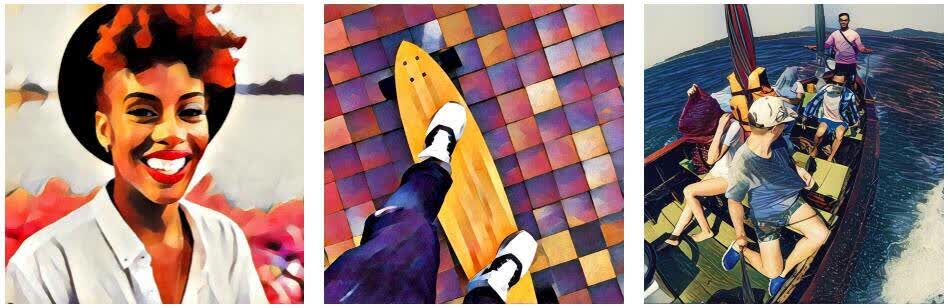
官方网站上的prisma处理的图片,是不是艺术感十足啊。
软件上手
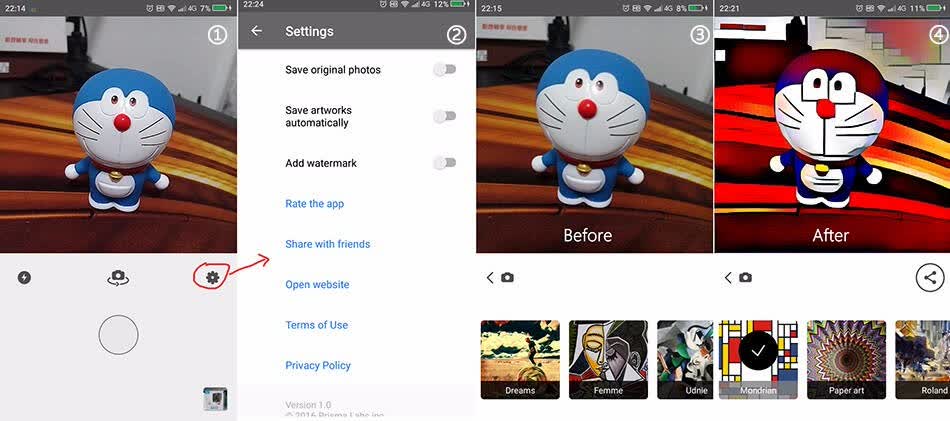
这款软件的界面非常简洁,上手也非常容易。(图示为安卓V1.0版本)
打开软件后是一个拍摄取景的窗口(图①),取景窗口下方分布三个按键图标,分别是控制闪光灯关闭、自动、打开按钮,以及前后摄像头切换按钮,齿轮形状的图标是软件设置按钮。下方是拍摄快门按钮图标。右下方可以打开图库,直接选择图片进行处理。图②为设置界面,能够设置保存原图大小的图片,还能够设置去除软件自带的水印(免费软件中的良心设置啊!)。图③为拍摄好的图片,下方会让你选择图片的处理模式。图4为“Mondrian”出图效果,是不是趣味性和艺术感十足?处理好的图片可以分享到朋友圈等社交平台,也可以保存到本地(新版本可实现)。
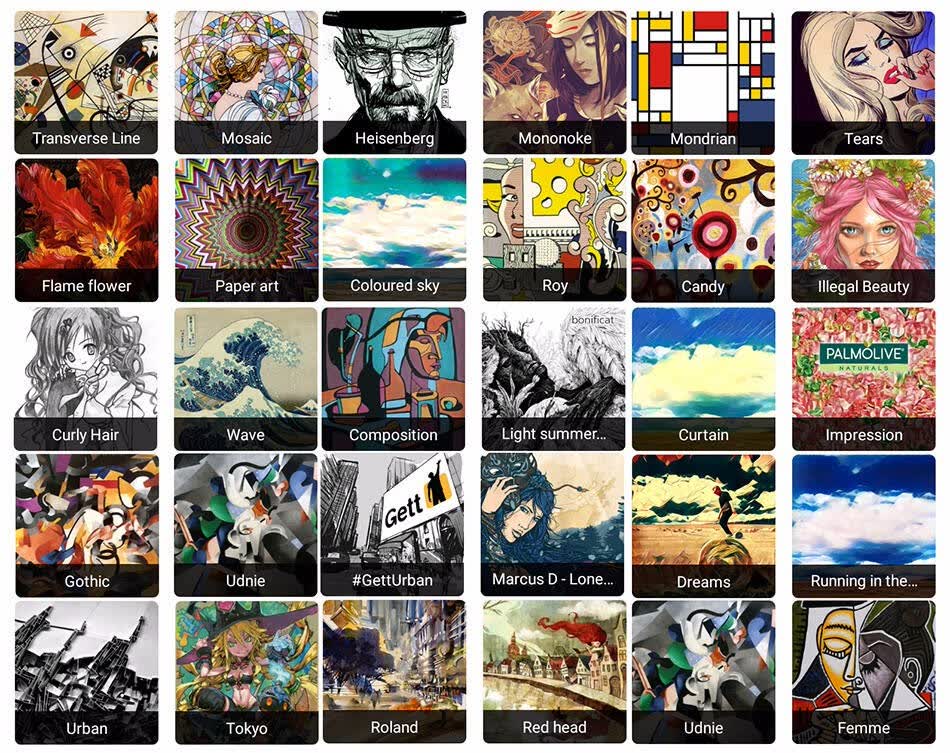
Prisma预置了多达30多款图像处理模式,从模式缩略图大概可以看出图片的处理风格。多多尝试几次,你将得到预想不到的效果。
如何制作艺术感满满的大作
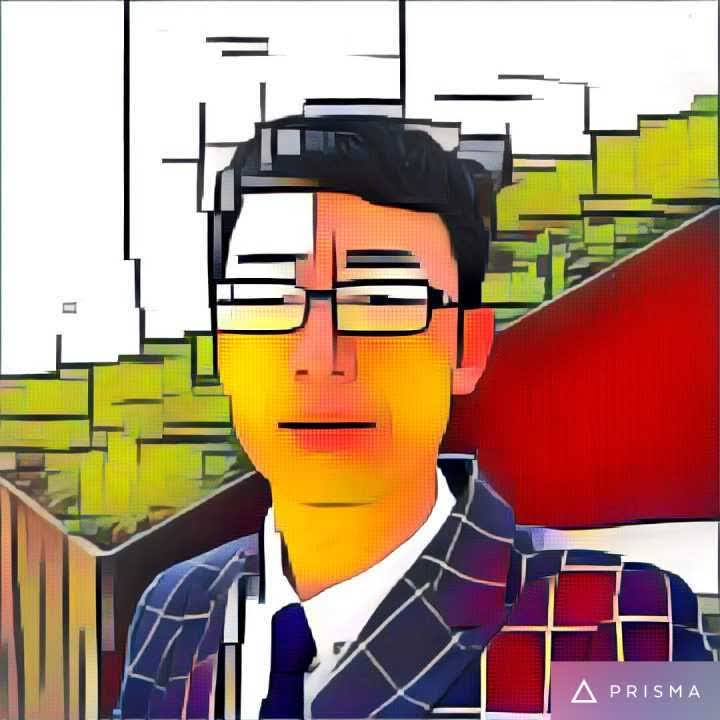
其实,Prisma的使用非常简单,无非就是拍摄或者打开图片,然后选择自己喜欢的滤镜,一键处理。但是什么色系、风格的照片,选择什么样的滤镜,就需要根据自己的喜好多多尝试了。根据我的体验,Prisma尤其对于人像处理的效果不错,比如Mondrian能带来像素化的体验,或者Heisenberg风格的素描效果也别有趣味。而风景类图片,则选择风景类滤镜更为合适。对于原本色彩比较浓郁的照片,选择一些灰白效果,会产生强烈的对比体验。总之,多尝试。
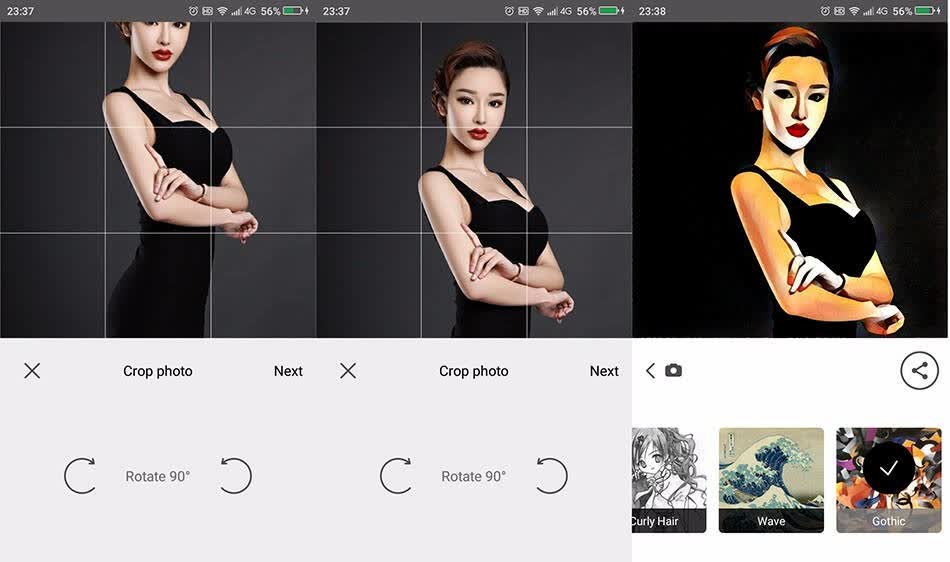
恰当裁剪。往往我们需要处理的图片是不符合prisma要求的正方形规格的,这就涉及到裁剪图片。我们打开一张图片,根据Prisma的网格线进行裁剪,进行二次构图。然后进行滤镜处理。
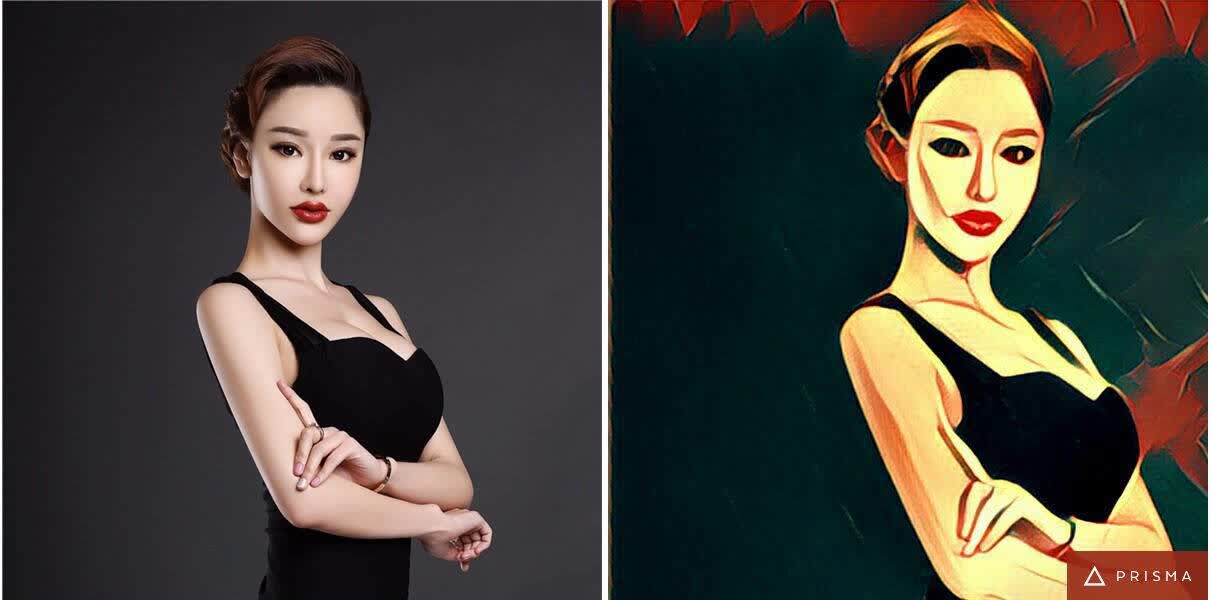
看!美女秒变超级赛亚人……
样作欣赏
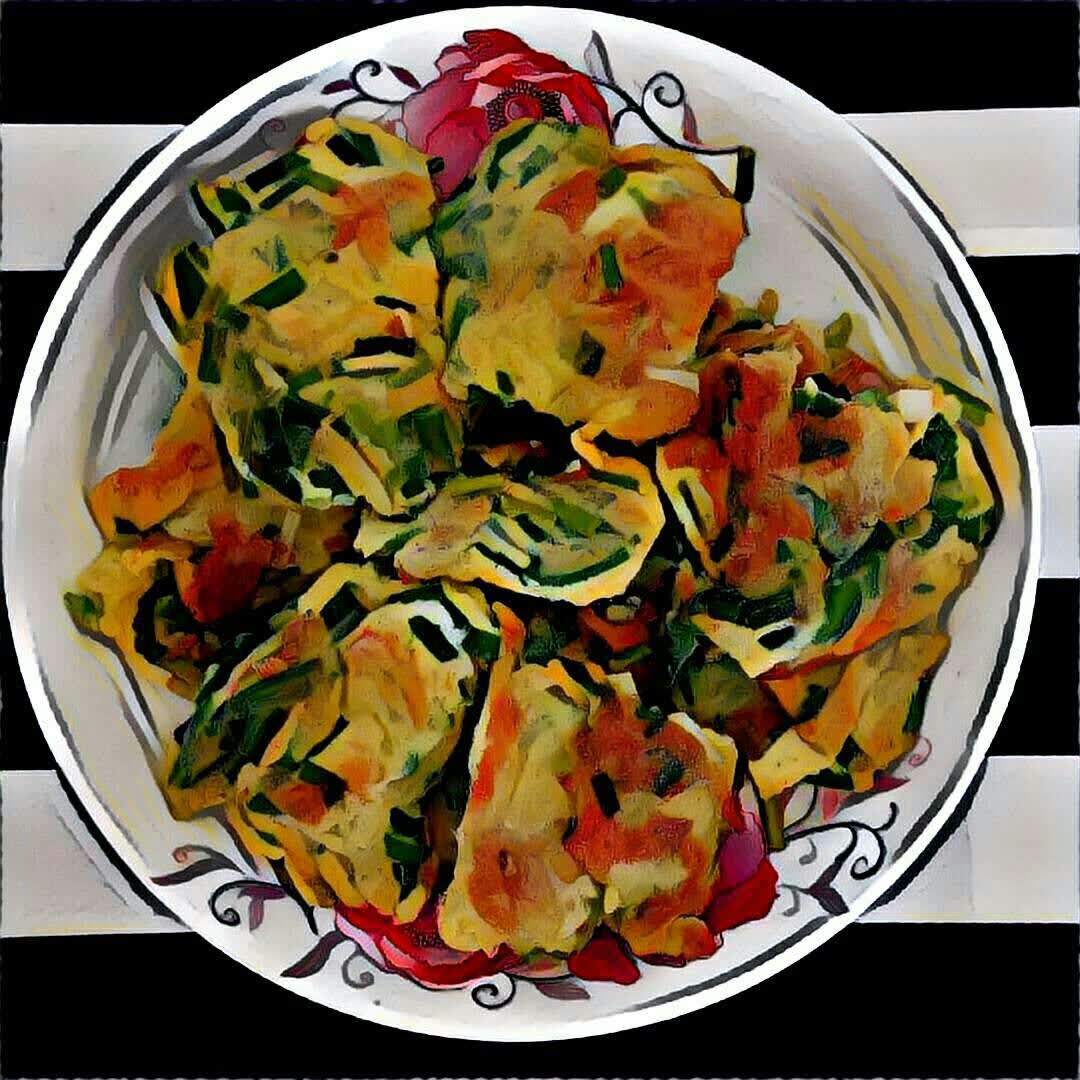
猜这是什么——韭菜末炒鸡蛋。
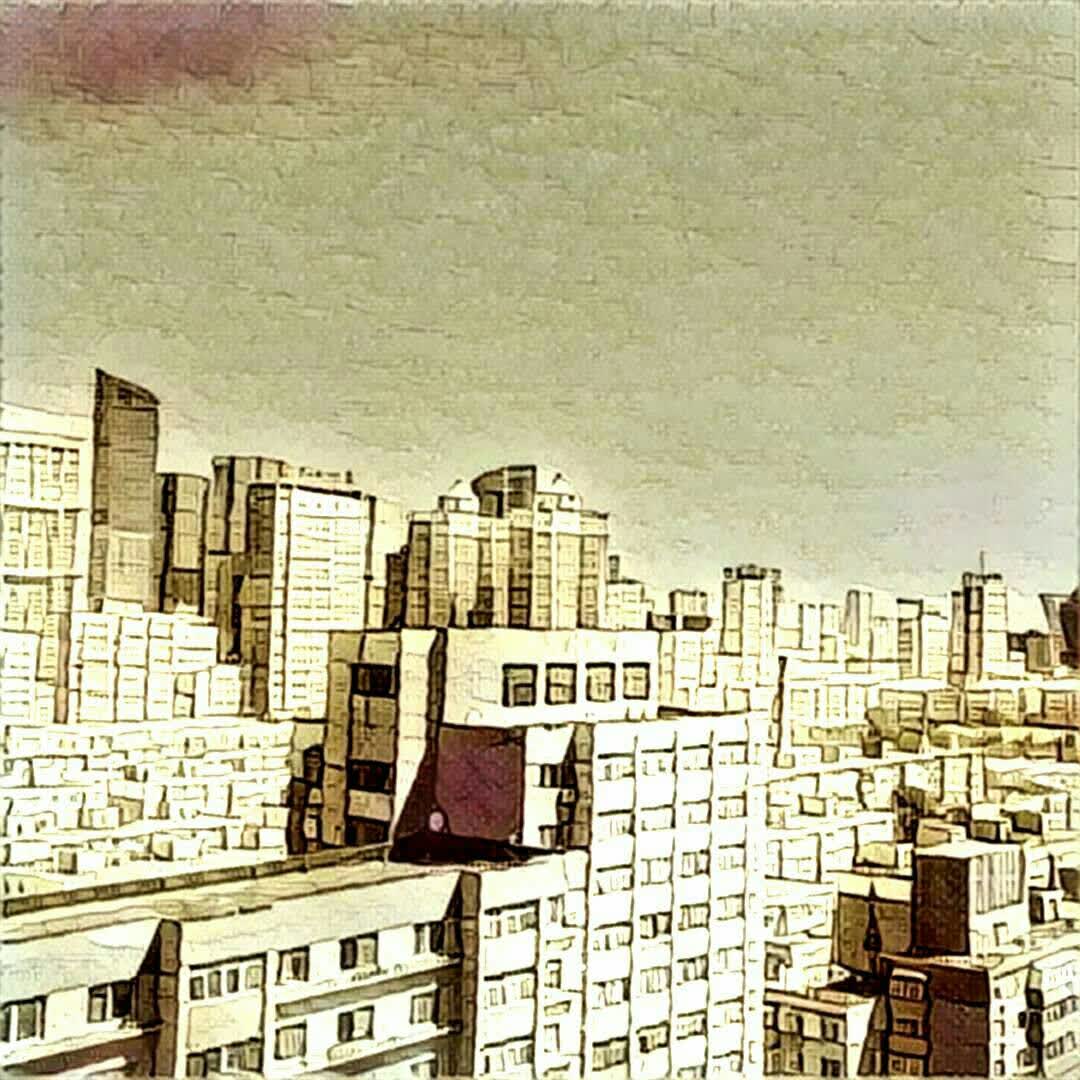
建筑。斑驳的风格。
前方高能!
你要的美女来了。

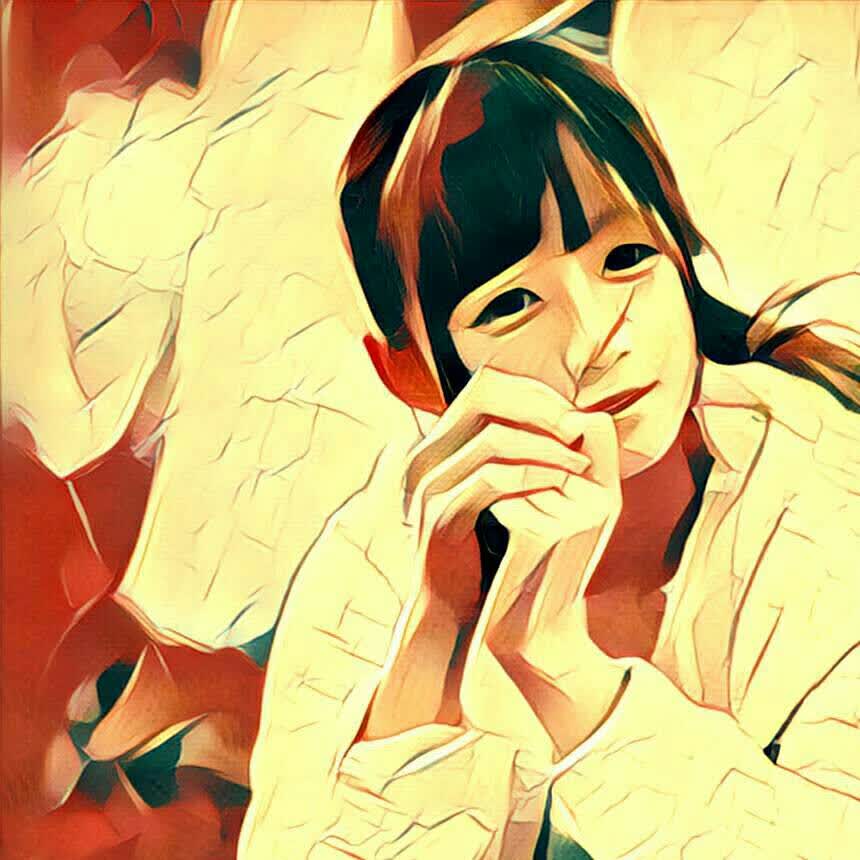

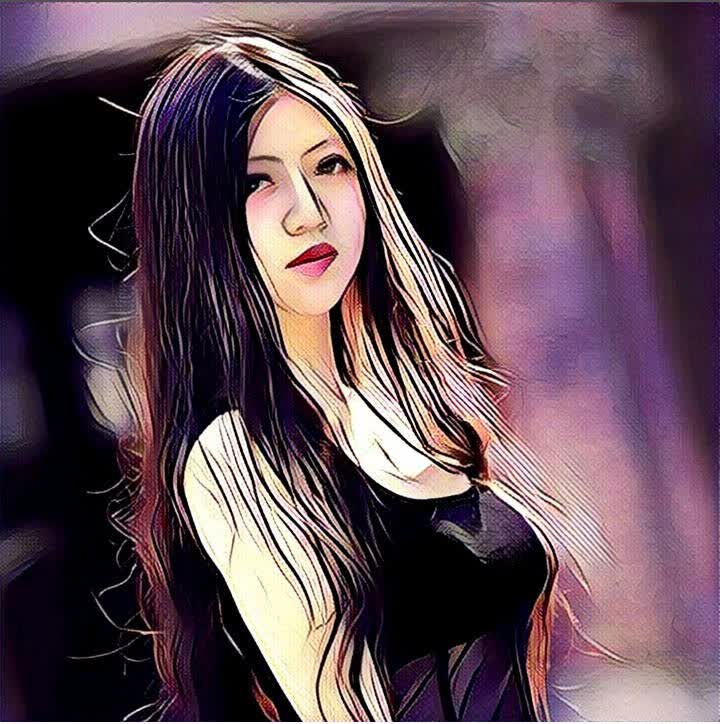

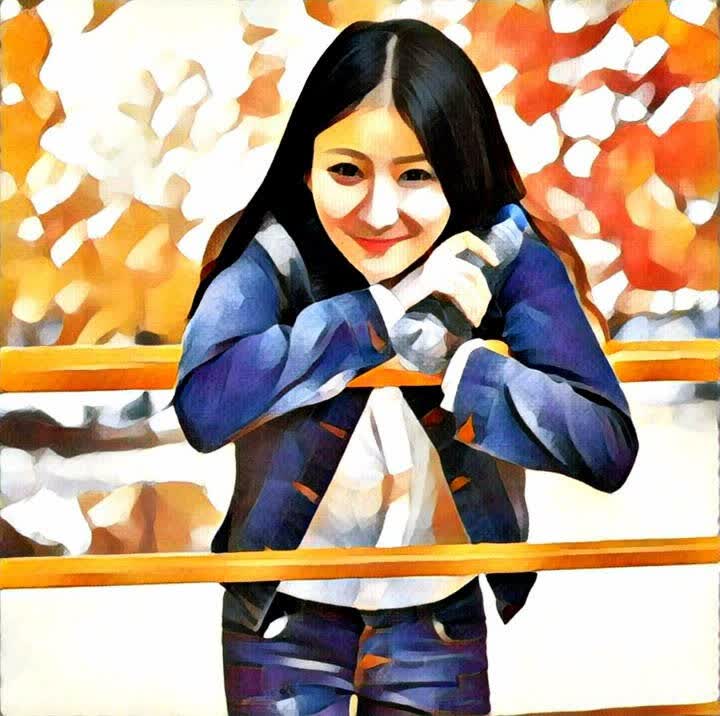
什么?还要真人秀?
关于IOS版和安卓版
Prisma最早发布了IOS版本,目前,苹果版PRISMA已经更新到V2.3(2016.8.4),而安卓版也已更新到V1.1(2016.8.4)。按照官方更新说明,新版本增加了图像从处理速度,经过体验,也实际如此。
IOS版和安卓版Prisma的界面、操作大体相同。新版本还增加了直接保存图片到本地的功能。而经过实际体验,在图片的处理速度上,IOS版本似乎更快,而且(貌似)较少有“Prisma is over capacity”的错误提示出现。不过,安卓用户有的用就不错啦。
Prisma的工作原理
据度娘相关资料,“Prisma的产品由来是因为创始人AlexeyMoiseenkov最初发现了一种开源的人工智能算法,能将照片变为经典艺术作品的风格,然而这一处理过程需要几小时时间。因此,他的团队开发了自主版本,能在较短时间内返回结果,适合在移动设备上使用。”可见,Prisma依赖于连接网络服务器进行处理。哦,宝宝的流量伤不起啊。
Prisma的优缺点
优点:操作简单,滤镜神奇,逼格满满,免费的!图片可不加水印!
缺点:依赖网络进行图片处理,速度慢,经常有人太多请稍后再试的提示。
Prisma的未来
希望不是第二个脸萌。
哪里下载?


*注:因不允许插入链接,所以请朋友们自行想办法或者私信我。
the end.
 关注微信
关注微信


