
俗话说的好,天下武功,唯快不破!放眼当下,速度最快的路由器估计华硕AC5300绝对能稳居前列,这货支持包括1个2.4GHz频段和2个5GHz频段,其中在2.4GHz频段的最高无线传输速率为1000Mbps;而在2个5GHz频段的最高无线传输速率均为2167Mbps,整体速率超5300Mbps,可以说,这是一台不折不扣的、超级变态的性能怪兽。
这款AC5300路由器的包装盒非常大,完全可以装的下一台笔记本电脑,什么样的路由器需要这么大一个箱子来装呢?

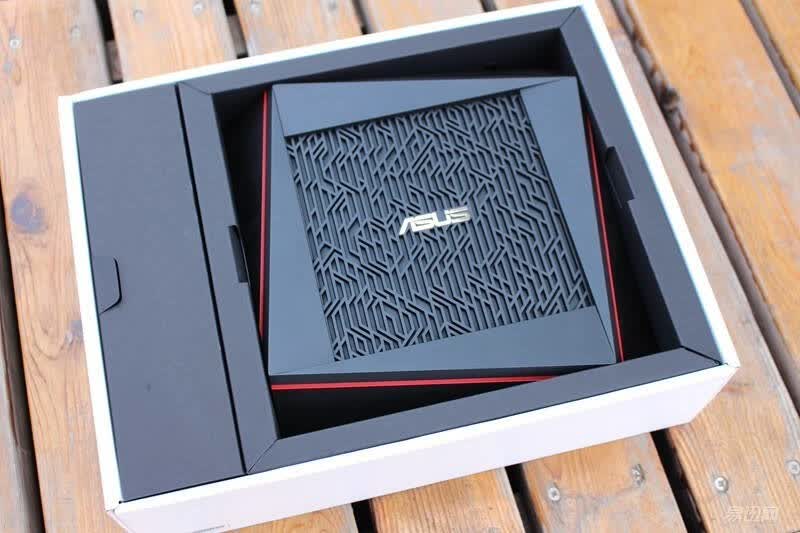
打开盒盖,可以看到盒子的内部空间并没有浪费,硕大的路由器主体占据了盒子的大部分面积。
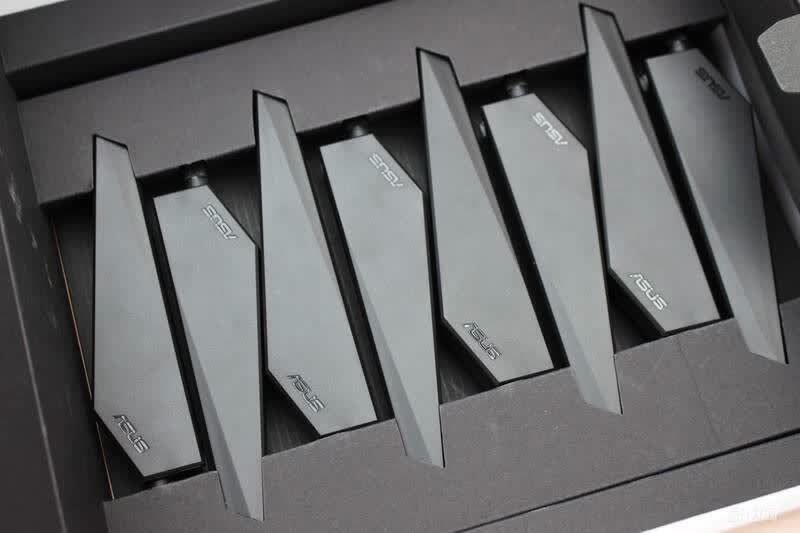
拿开路由器主机,底部整齐的排列了8根粗壮的天线。
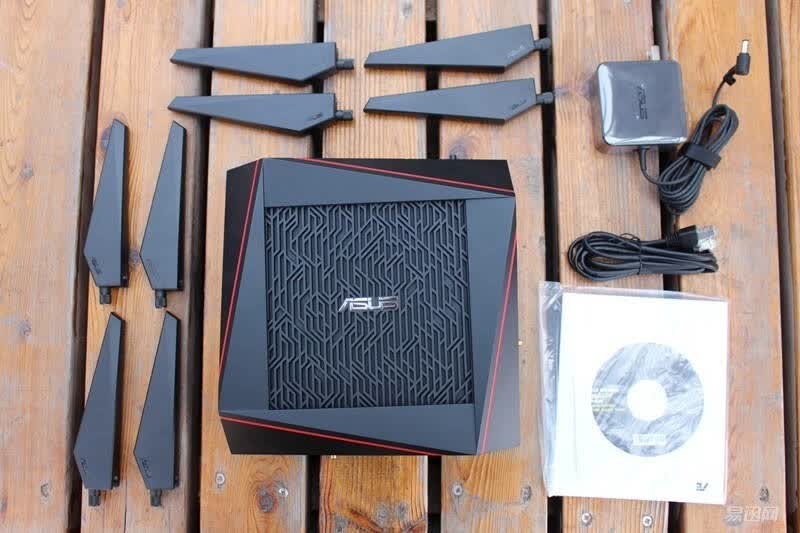
下面是路由器的所有装备了。
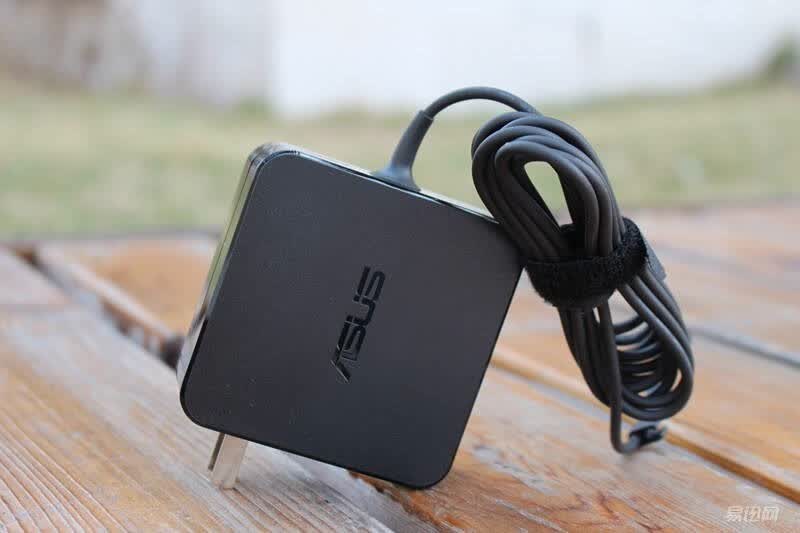
不但路由器个头大,电源的个头也是比较大的,而且用料扎实,做工非常优秀。
把8根天线安装在路由器主机上,这是一个很枯燥的过程。
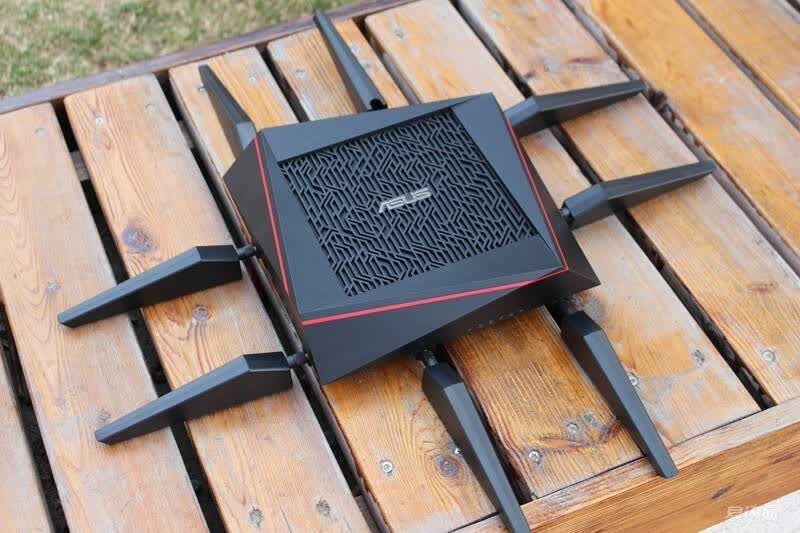
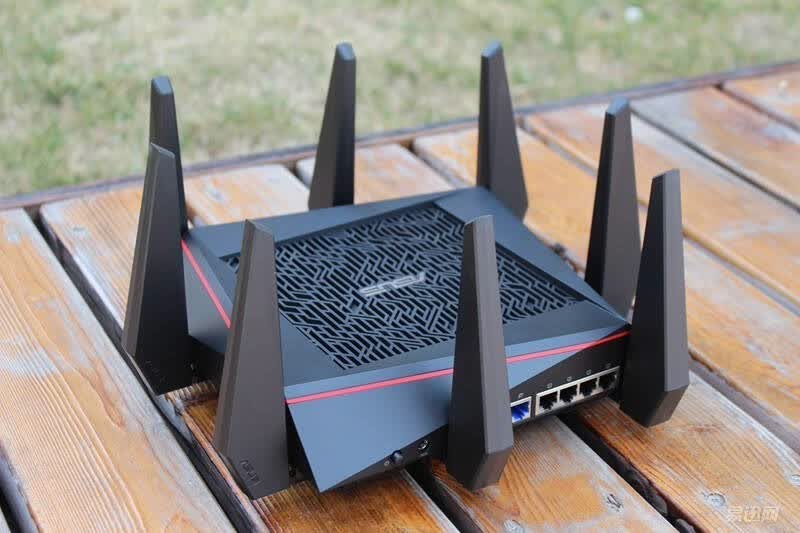
终于安好了,路由器变成了下面这个“八爪章鱼怪”的造型。
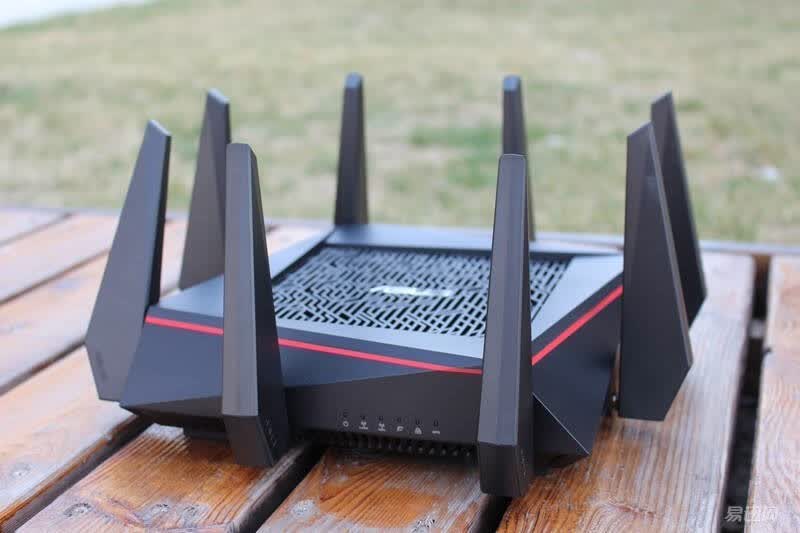
从上方俯视的样子。这款 华硕RT-5300路由器的外形具有很强的设计感,它的整体形状并不规则,四边各有一条斜切面,同时4条红勾勒出路由器的轮廓,整体具有强烈的科技感。

路由器正面的不规则格栏除了美观外,还兼具了散热的作用,格栏中间的ASUS标志提升了路由器的整体逼格。

每一根天线上都标有华硕的品牌LOGO,可只识别度很高。
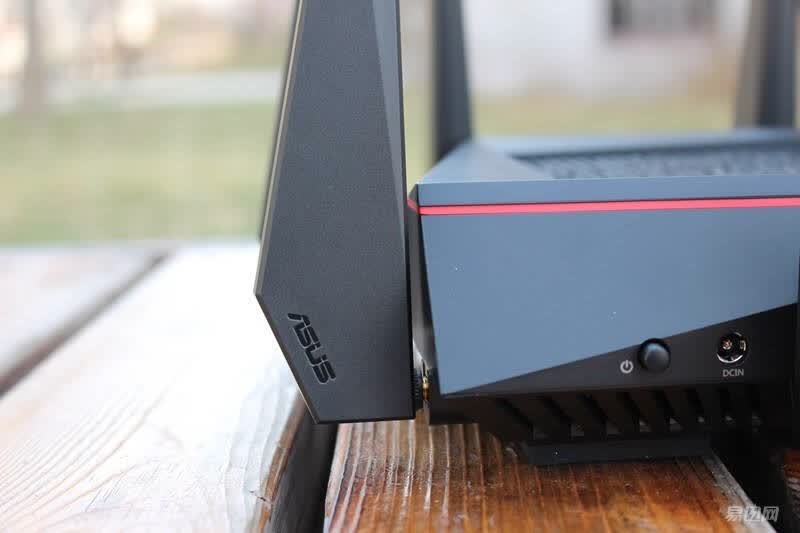
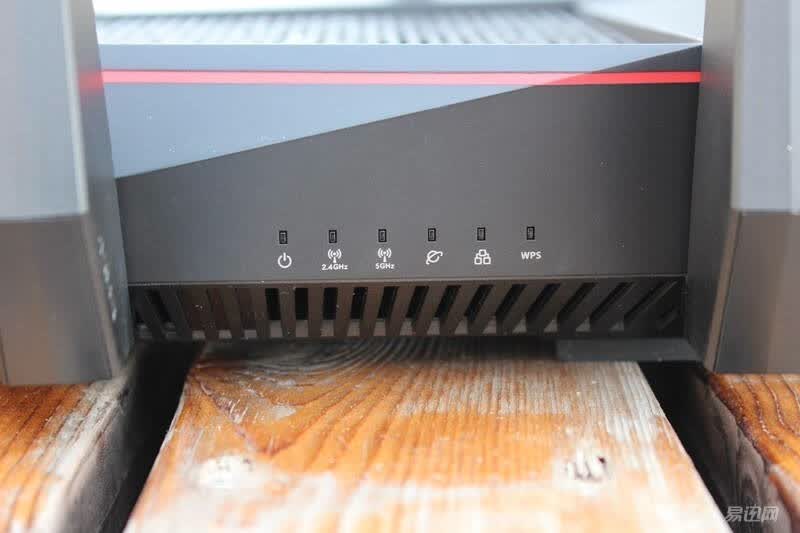
指示灯位于前侧面板,各项功能指示非常详尽。
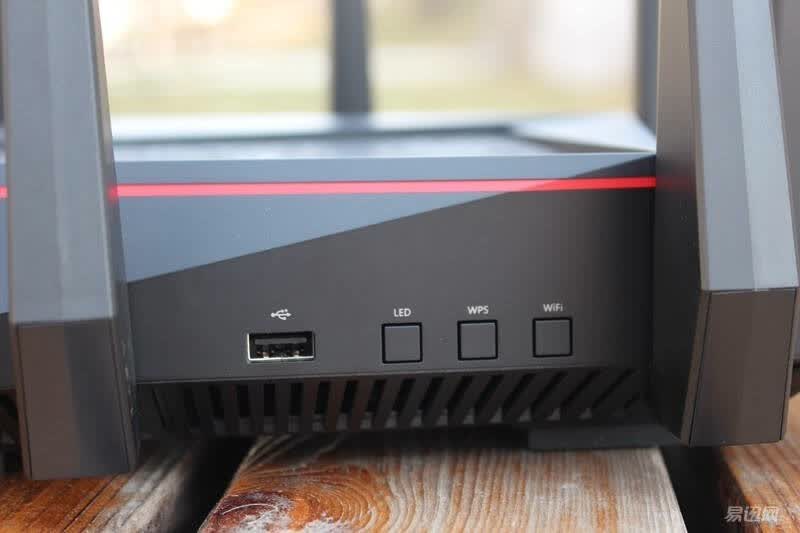
另一侧的面板旁设有一个USB2.0接口,这个接口可用于连接打印机,实线网络打印。后是LED、WPS和WIFI的实体功能按键。
背部为1个WAN口和4个千兆LAN口,这个LAN口中可以将其中的一个虚拟为WAN口实现多播,有效的提高网速。然后背部还提供有一个USB3.0接口,可以接入高速USB存储设备,用以提供云存储服务。
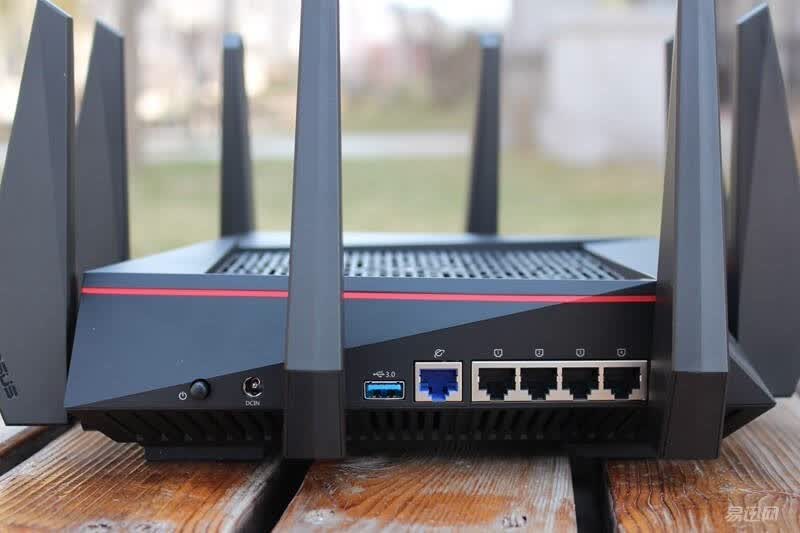
根据官方的介绍,天线呈45度打开时,无线信号强度会是最佳状态。
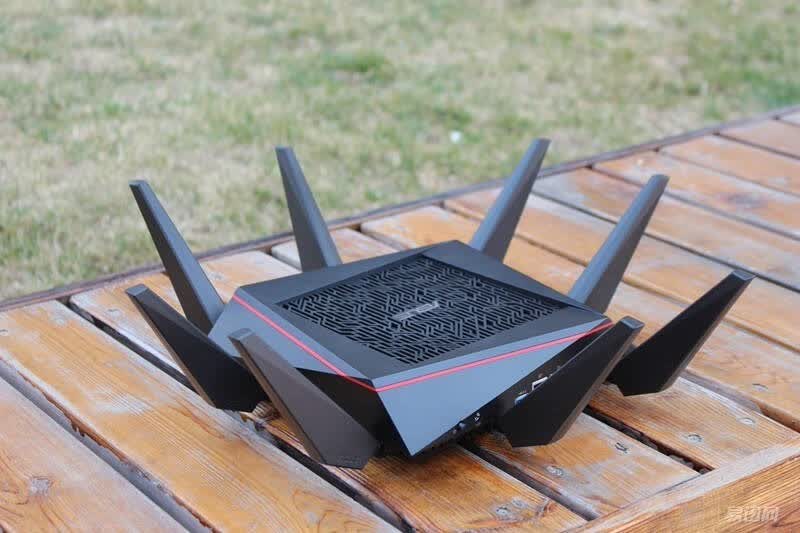
这台华硕AC5300的造型非常前卫,整体设计极具科技感,用料扎实且可扩展性强,8根外置天线为其增添了一分霸气。路由器采用博通BCM4709处理器,配备128MB Flash闪存和512MB DDR3,提供了1个千兆WAN口、4个千兆LAN口和一个USB 3.0接口及1个USB2.0接口,在硬件配置上可以说是空前强大。强大的硬件配置让我们对它的性能和可以实现的功能方面有了更高的期盼,下面我们先从系统入手,进一步解读这款路由产品。
华硕路由器的系统功能及稳定性是有口皆碑的,设置起来也很简单, 将网线接入到路由器后,打开浏览器,会自动打开设置向导,根据向导可以很方便的把路由器接入网络,就算是新手也可以顺利完成。
华硕RT-5300的系统功能可谓十分强大,支持3G/4G网络共享、硬盘共享、DLNA、SAMBA、FTP服务器、打印服务器、链路聚合等功能,同时 丰富的应用可以让用户实现无线打印、无线扫描、移动数据分享、AiCloud私有云等众多诱人的应用,对于普通的系统功能,我在这里不打算做过多的介绍,网上有很多相关的文章可以参考,我在这里主要说一下依托其强大性能可以实现的众多功能中最常用的几个。
首先是“私有云”。华硕RT-5300路由器的系统内置了AiCloud应用,简单的设置后,可以通过网页或移动端的AiCloud应用程序从互联网访问USB端口上接入的存储设备。

这里我使用的是一只USB接口的U盘,为了实现高速访问,我们把它插到路由器背面的USB3.0端口。
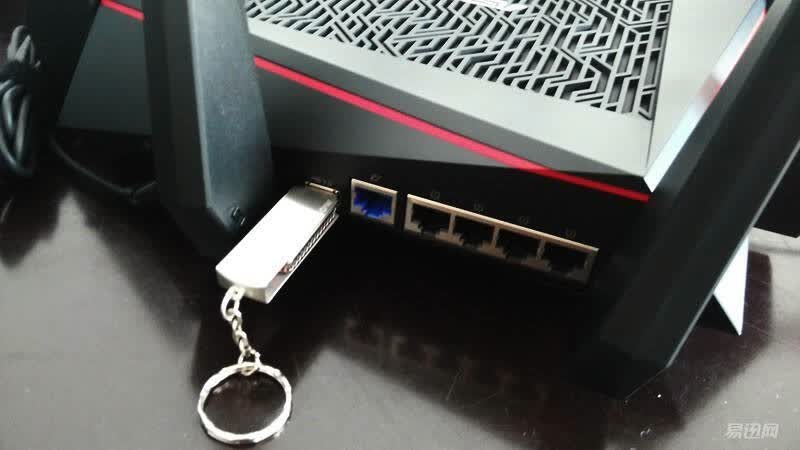
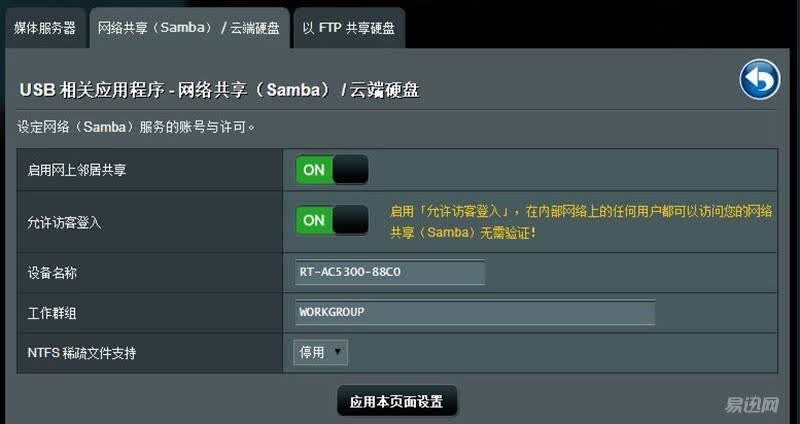
然后进入到路由器上,开启网络共享,打开AiCloud功能,就这样,一个简易的云存存储平台就架设完成了,是不是很简单?
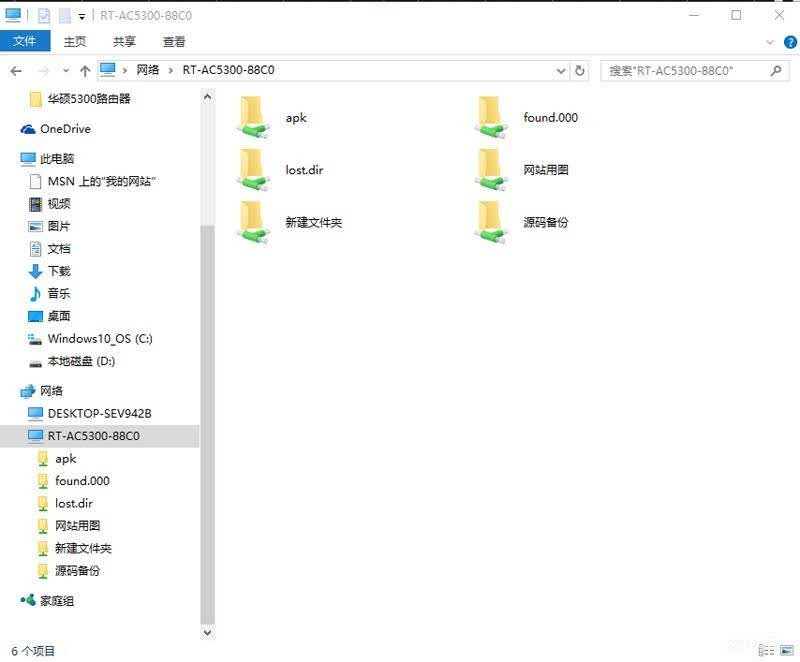
设置完毕后,我们就可以打开电脑,在网络下就能够找到RT-AC5300路由器了,双击就可以直接打开路由器上的U盘进行文件读写。当然,安全验证还是必须要的,输入路由器的设置密码后就可以进行操作了,速度非常快。
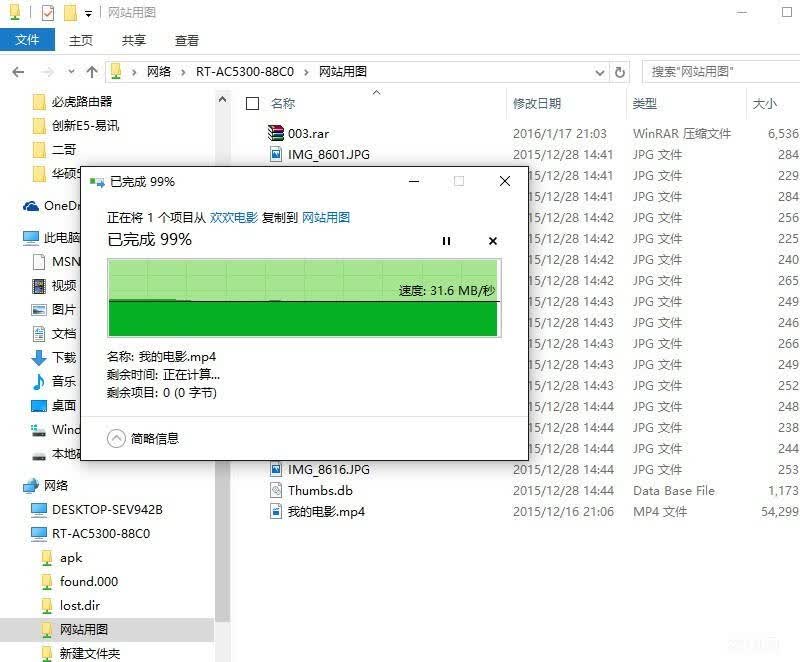
在笔记本端通过无线的方式向路由器中的U盘发送了一个50M的文件,几乎秒传的速度令人震惊。
IPTV是当下各电信运营商主推的一项业务,而要获得最佳收看效果,使用“组播”的方式是最好的选择,这就要求从光猫上单独拉一条线到电视机,对于已经装修好的家庭,一根黑黑的网线出现在家里最主要的位置,实在是巨丑无比。华硕这台RT-5300提供了 一项单独的IPTV设置,把光猫上实现IPTV组播的LAN口与指定LAN口相连,就可以实现IPTV的正常收看,这个功能对于使用IPTV业务的用户是非常有用的。
如果说上面的两项功能只是小儿科,那么下面的这项功能对于办公室来说就非常实用了。像我的办公室里,就有一台扫描、打印、复印一体机,虽然打印机的功能很强大,但是必须要接到电脑上共享后才能让其它的同事使用,非常不方便。现在好了,我们可以借助RT-AC5300组建一台云打印机,不但可以实现网络打印,甚至可以实现互联网远程打印。
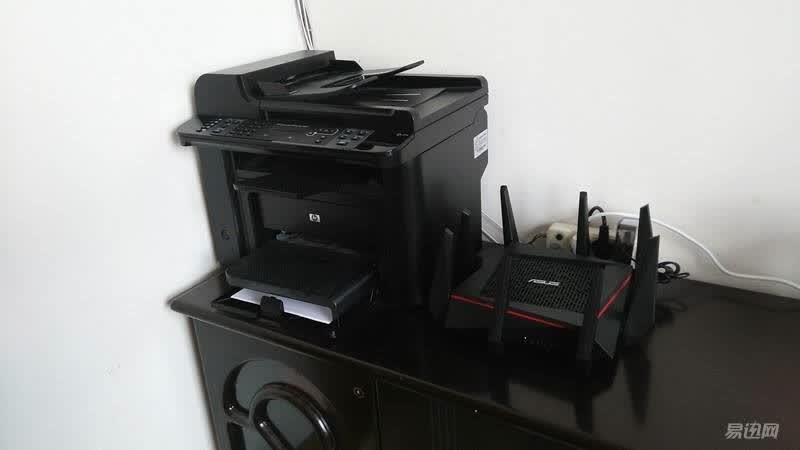
实现的功能也很简单,只要把打印机的USB线插在华硕RT-AC5300路由器侧面的USB2.0插口就可以了。然后,在电脑端添加打印机,输入路由器的IP地址,安装驱动后就可以使用了,过程简单,这里不做详述。同理,只要记住路由器的WAN口IP,就可以在任何地方进行打印操作。
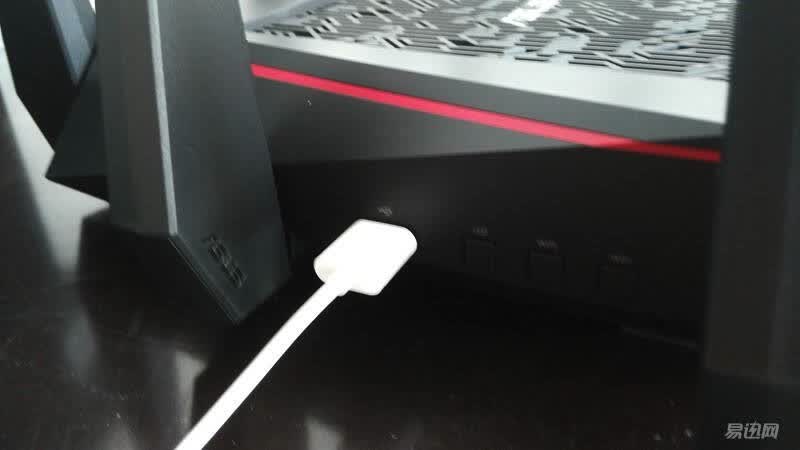
什么?上面的功能也不够强大?那再来看看这个吧。如果你的办公室里有好几条宽带,那么与其让它们各自为政,还不如把它们组合起来,形成更大带宽。怎么做?华硕RT-AC5300可以把指定的LAN口设置为第二个WAN口,这样就可以实现双线双拨来叠加带宽。
接好网线后,来到WAN口的设置界面,打开双线路开关,把第二个WAN口指定为LAN。在这里我们可以看到,第二个WAN口除了LAN口外,还可以选择使用USB(如果你有USB网卡),或者与WAN口交换。
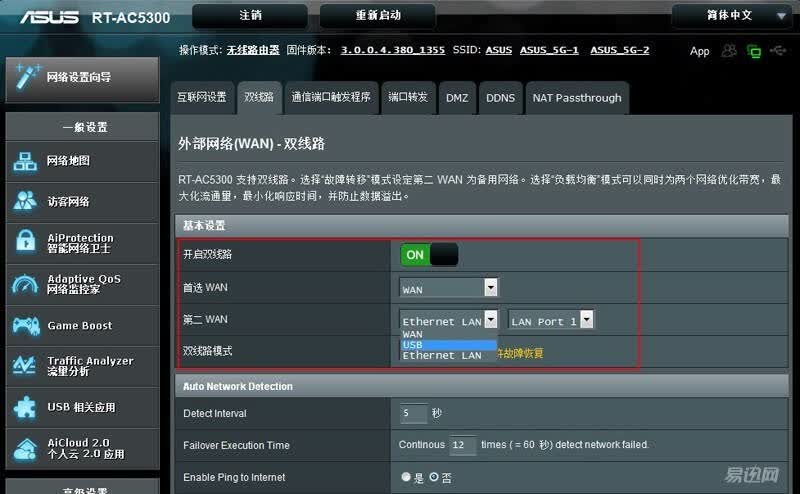
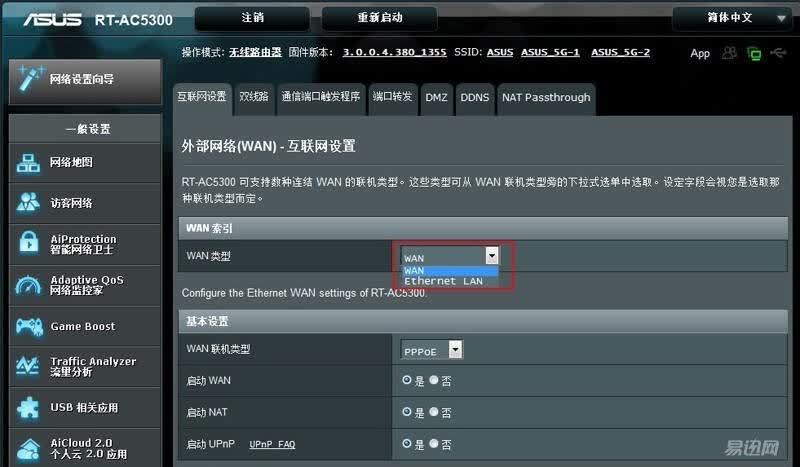
设定好后,再回到互联网设置界面,在WAN口中选择第二WAN口,输入帐户密码,好了,现在就可以实现双线双拨了。
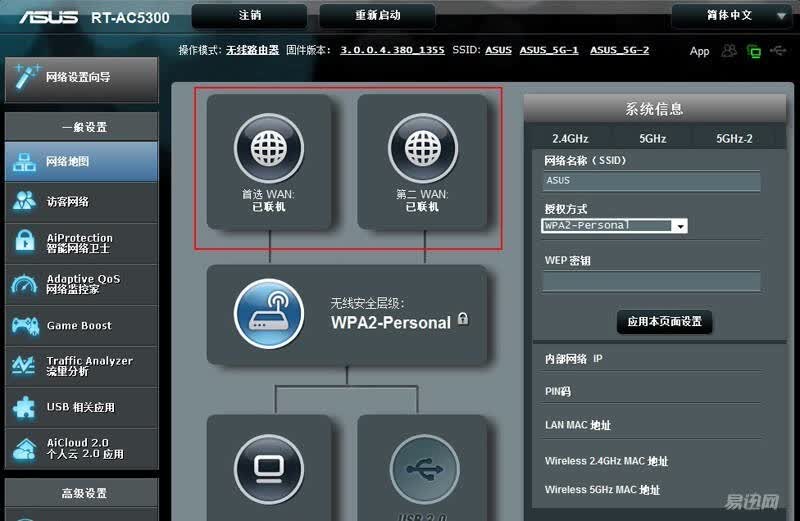
回到主界面,可以看到2个WAN口都已经是联机状态,双线双拨成功。
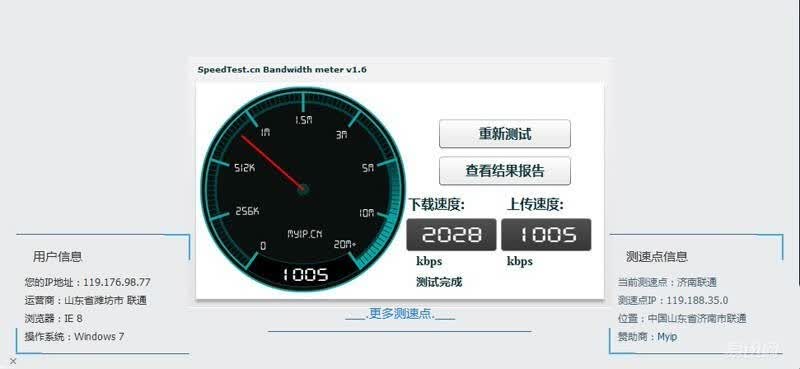
我办公室里是2条FTTH 20M宽带,通过测速软件可以看出下载速度为2Mbps,上传速度为1Mbps。
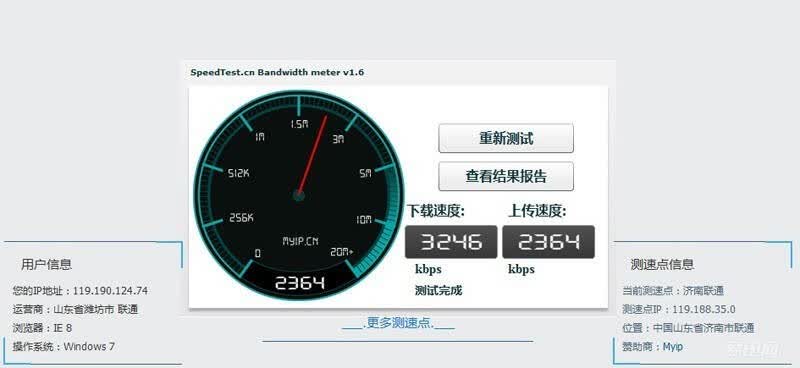
组建双线双拨后,下载速度提高到3.2Mbps,上传速度上升到2.3Mkbps。经过多次测速,下载速度最高可达3.9Mbps,完全实现了带宽叠加。
总结:
这是一篇不算专业的路由器评测文章,我也没有做说明书式的详尽测试,而是想真正的从实用出发,给大家展示一份不一样的体验方式。这款华硕RT-AC5300支持1个2.4GHz频段和2个5GHz频段,其中在2.4GHz频段的最高无线传输速率为1000Mbps;而在2个5GHz频段的最高无线传输速率均为2167Mbps,整体速率超过了5300Mbps。同时它对于网卡的要求也更高,普通的无线网卡是无法发挥其它大性能的,最好是使用支持802.11ac或MU-MIMO的网卡 。这款号称全球最快的无线路由器注定是发烧友的玩具,如果你对网络环境有较高的要求,或是一名不折不扣的游戏玩家,那么这台华硕RT-AC5300就是你最好的选择了。
 关注微信
关注微信


