
当我们新到手一台电脑,对于电脑小白来说,可能新机解包的过程都是比较复杂的~
没关系,今天让我们来教你们如何进行拿到一台新机应该进行的一系列步骤哦~您可以参考一下。
首先,如果您的电脑是笔记本的话,是需要先连接电源适配器,然后在按下电源按钮在开机的呢,一般情况下需要接电源适配器刺激一下电池,才可以的哦。
如果您的电脑是台式机的话,除了确认电源线正常连接外,还需要确认显示器的信号线和主机显卡的连接位置是否正确,带独立显卡的主机需要连接独显的输出接口,没有独立显卡的机器则需要连接集显的输出接口,如下图:

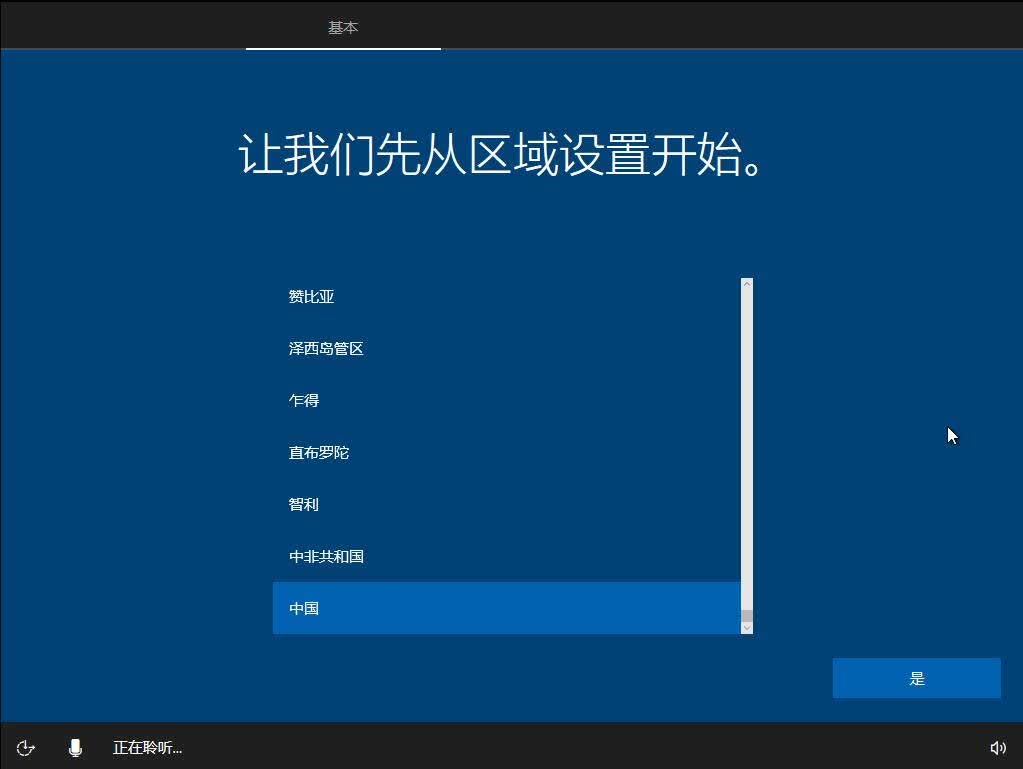
1、第一个界面选择中国,选择是就可以了。
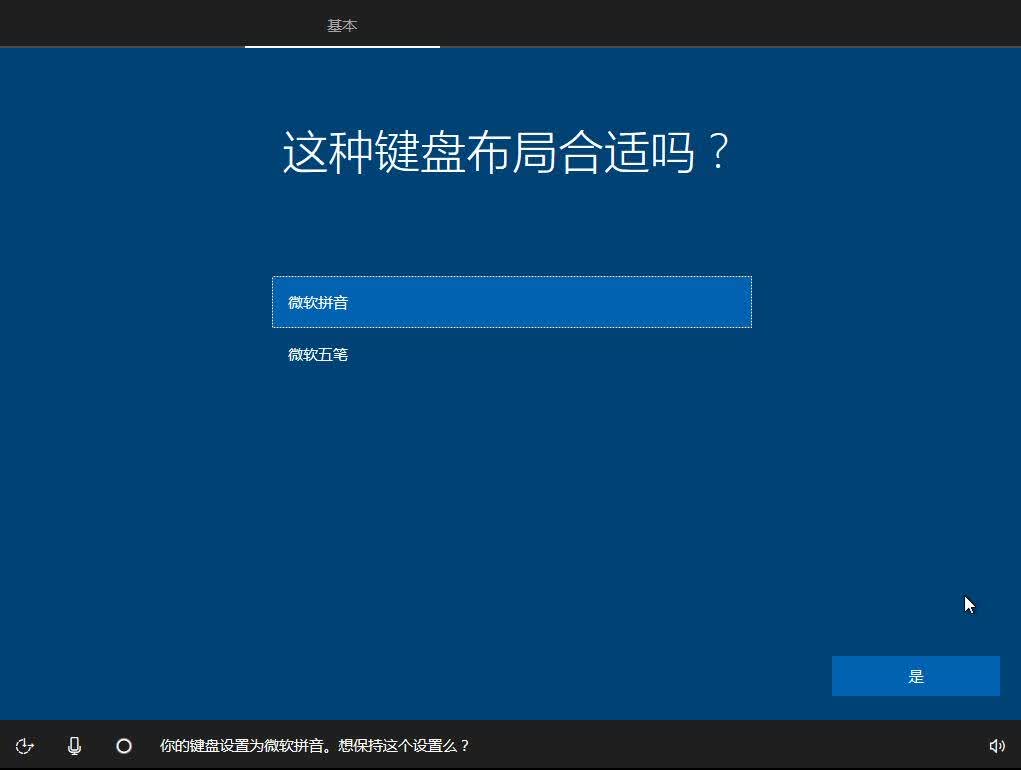
2、之后就是选择键盘布局了,也就是输入法的方式,推荐选择微软拼音哦
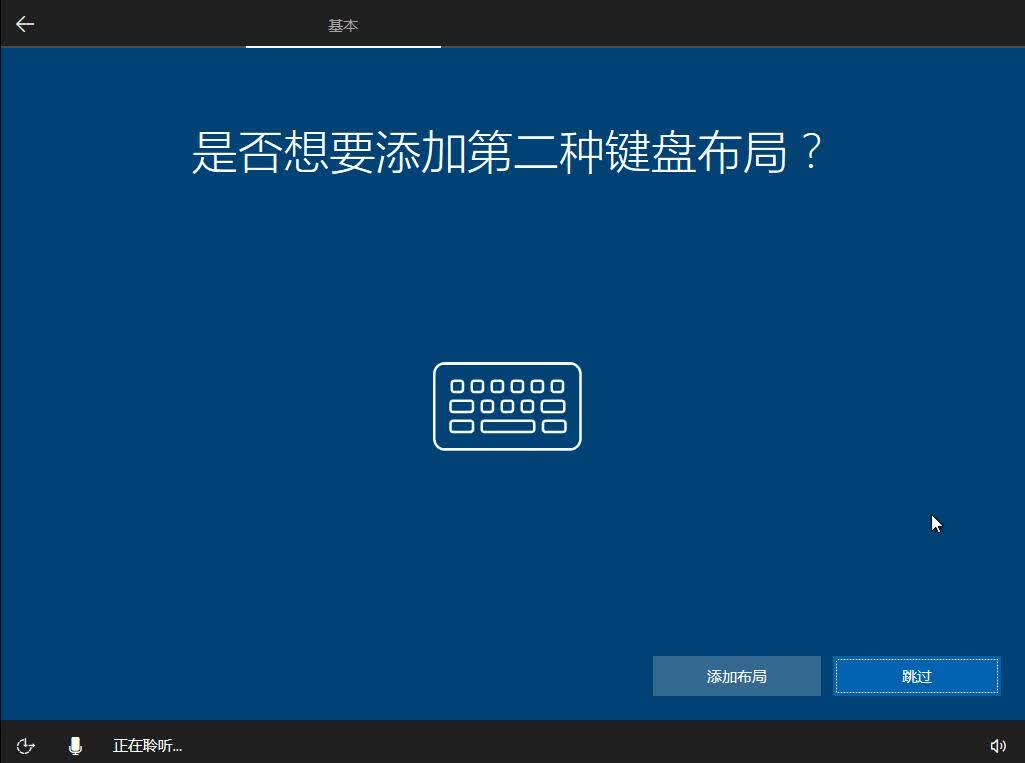
3、会询问您是否添加第二种键盘布局,先选择“跳过”,因为进去系统之后可以自行下载自己需要的输入法的
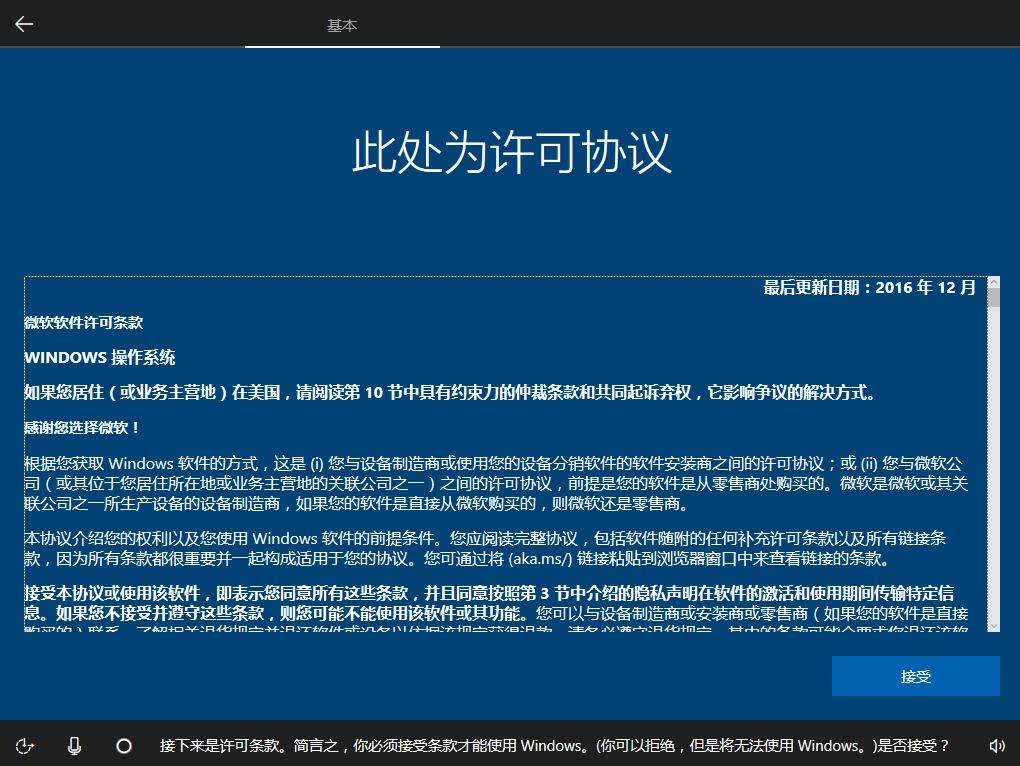
4、下面是Microsoft的法律文件,注意细读,也可以直接选择接受~~
5、 接下来就是重点了~这个步骤是系统设置的一个关键步骤,请不要在此步骤连接无线或有线网。
推荐您点击屏幕左下角的“现在跳过”按钮,一定要注意,是“现在跳过”哦
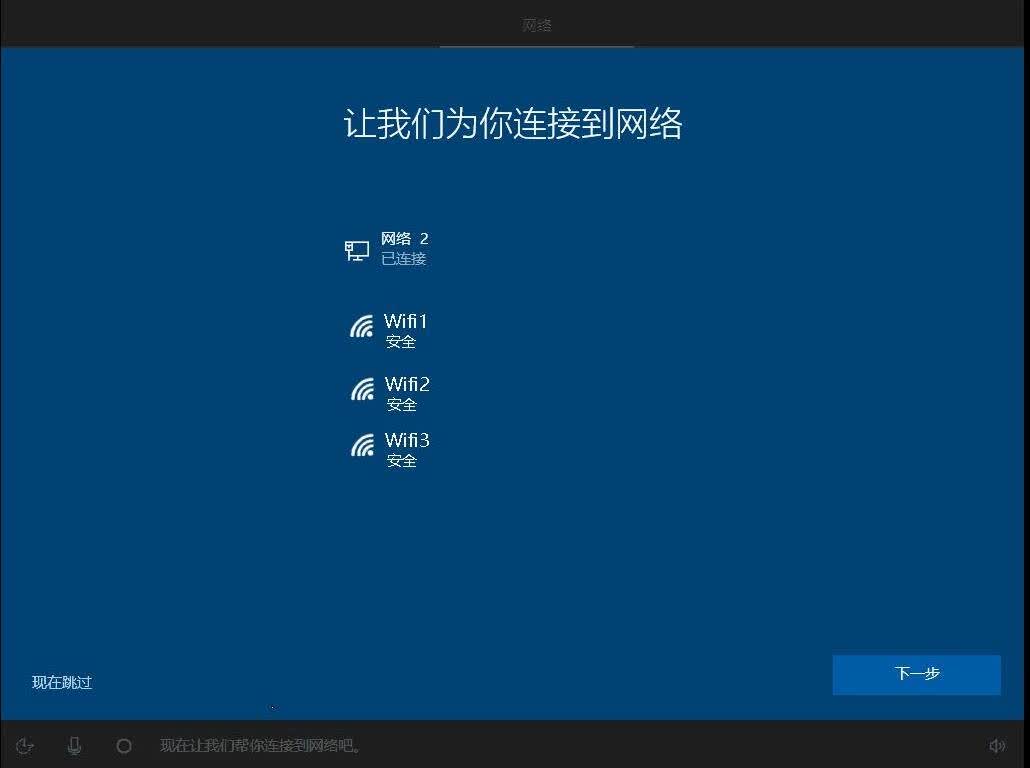
之所以这样做的原因是因为,一旦网络连接成功,系统将自动连接服务器,但是个别网络通路连接服务器会出现不稳定的情况,可能会导致后续设置出现缓慢、卡死、白屏的现象,所以这一步骤建议跳过此操作。
6、下一步就是设置用户名了,推荐您使用英文+数字的组合哦~更加好识别和记忆,然后点击下一步,
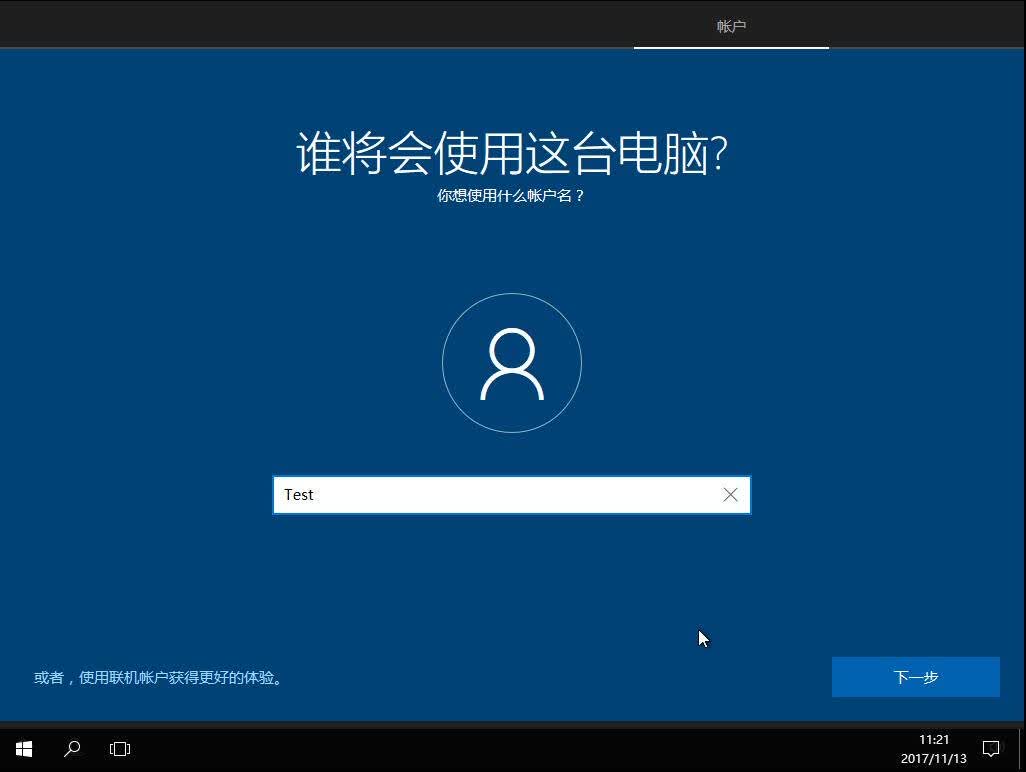
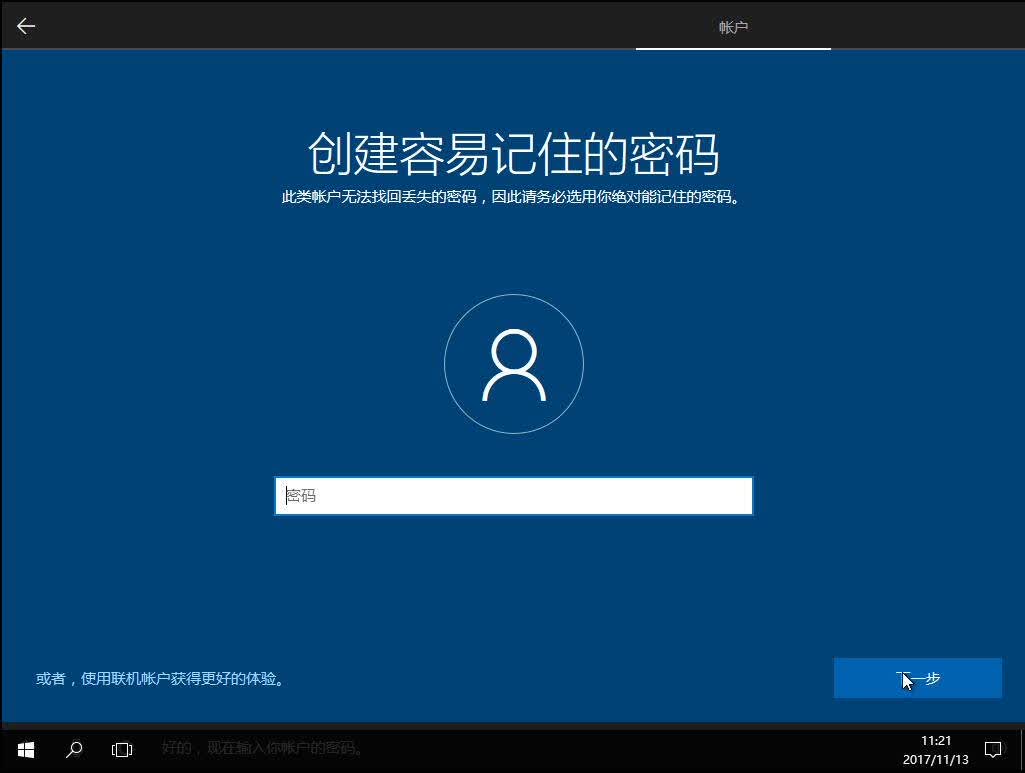
7、然后就是设置您的账户登陆密码了~一定要牢记!!!(当然也是可以不设置密码的呢,直接点击下一步即可)。
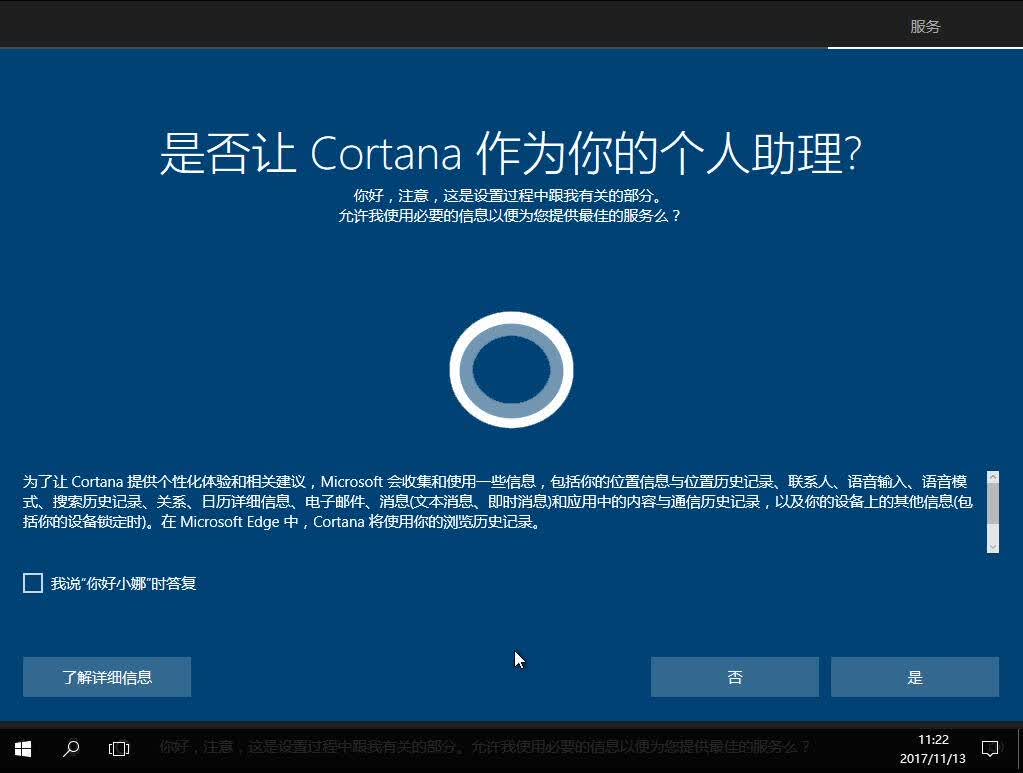
8、之后就是我们的小娜设置界面~点击“是”即可
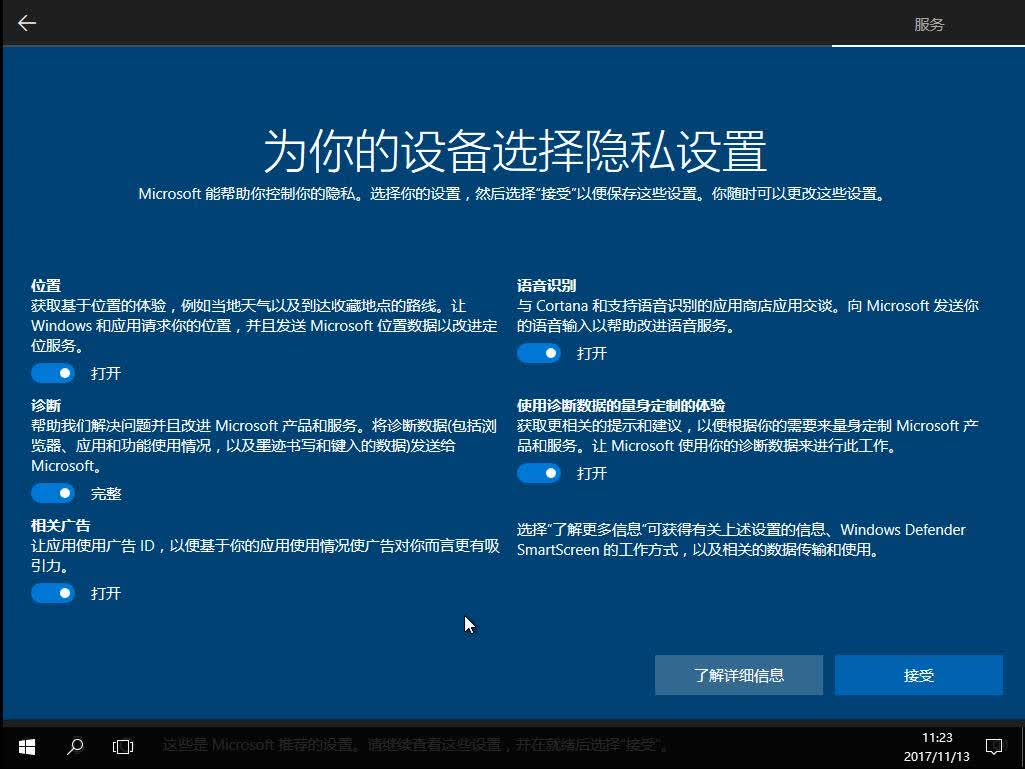
9、然后在默认设置界面,您可以自行设置是否打开,如果不想设置,点击”接受“即可
10、在之后就是邮件咨询体验的设置界面,是可以不填写直接下一步的,然后当提示请稍等,您稍等片刻就好了哦
这样您的电脑就设置完成了哦,是不是很简单呢~根据页面提示操作就可以的呢。
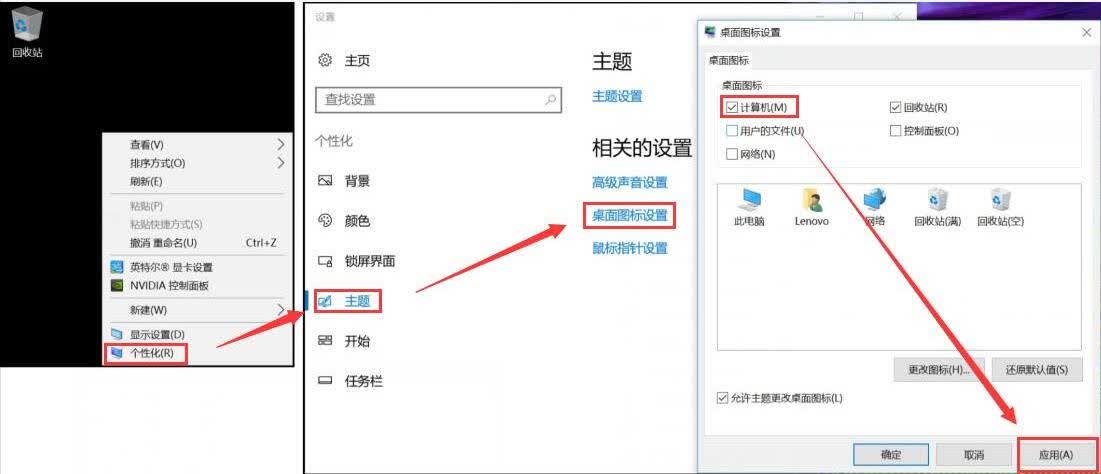
刚打开的电脑一般是什么都没有的,桌面上一般只有一个“回收站”(一般情况下是这样哟),如果是这样不要担心,不是系统出现问题,而是需要手动设置一下,设置方式如下:在桌面背景空白的地方单击鼠标右键,然后在菜单中选择“个性化” → 选择“主题” → 点击“桌面图标设置” →勾选“计算机”,然后选择“应用”即可,您的桌面就会出现“此电脑”图标了,这个图标就是WIN7系统时代的“我的电脑” 哦。
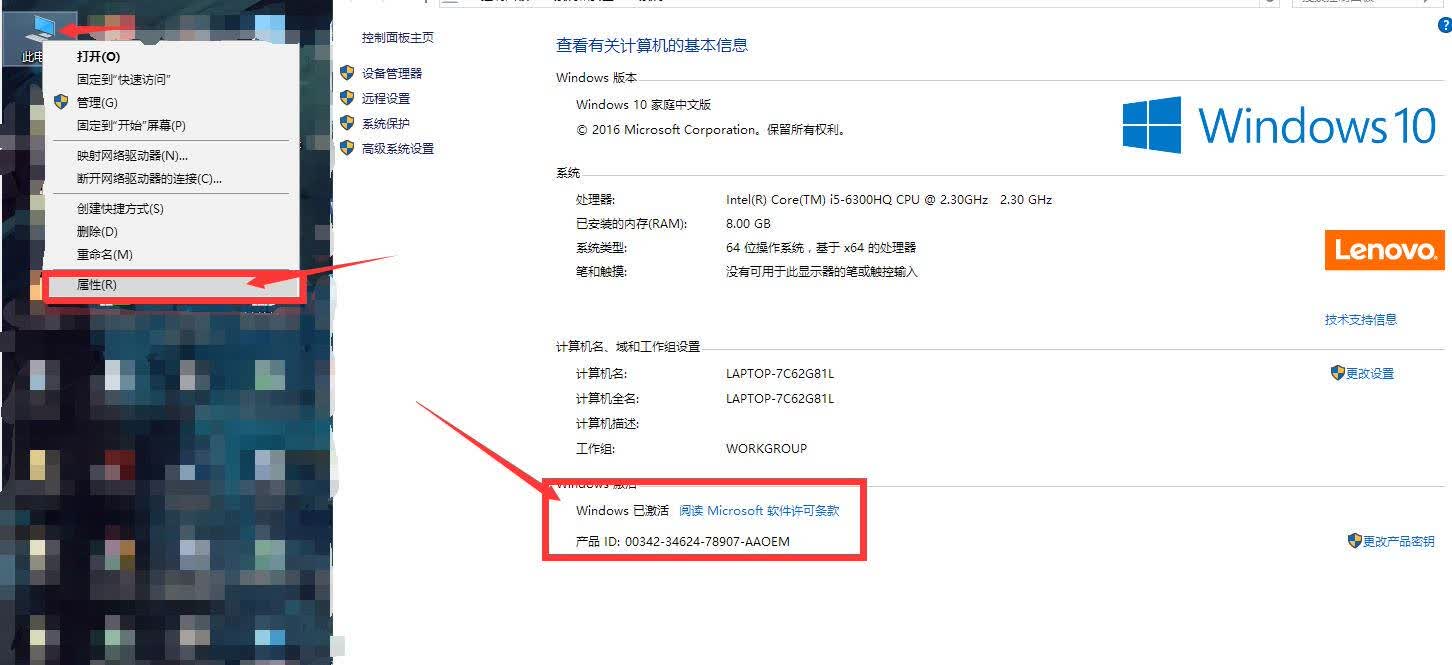
首次开机的WIN10是需要先激活系统的,首先要确认您的电脑已经成功连 接网络了,如果已经成功连 接,系统会自动连 接服务器识别信息,激活系统,整个过程大概需要10-20分钟左右,这中间不影响电脑使用,耐心等待一会之后,右键”此电脑“图标选择”属性“,查看系统是否已经自动激活了呢。如下图:
这样您的电脑初次收到的设置就完成了,可以放心使用了哦~~是不是很简单呢,快来试一下吧。
 关注微信
关注微信


