
新电脑到手,只有两个分区:C盘和贼大的D盘。难道要我重装系统么!不要啊!今天管家就教你如何正确的为win10分区,有很多方法,今天给大家介绍两种简单易操作的win10系统分区的方法,一个是windows自带分区管理软件来操作;另外一个是简单方便的分区助手来帮您实现win10系统分区。
一:windows磁盘管理软件
鼠标右击“计算机”,选择“管理”标签;打开“计算机管理”窗口。
选择 “存储管理”打开“磁盘管理”页面 。

右键选择要压缩的磁盘(本例选择D盘)快捷方式选择“压缩卷”
联想(Lenovo)拯救者R720 15.6英寸游戏笔记本电脑(i5-7300HQ 8G 1T+128G SSD GTX1050 2G IPS 黑)

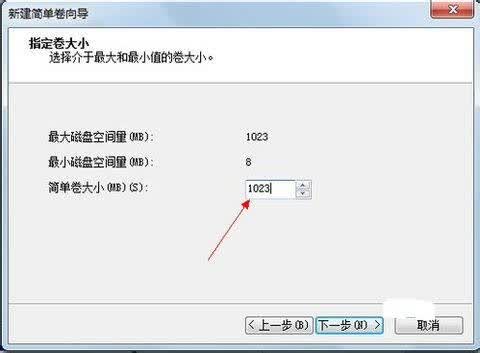
压缩后会发现多出一块 未分区磁盘(绿色分区);右键弹出快捷菜单选“新建分区”打开新建简单卷向导,一路下一步,在简单卷大小里填写要新建磁盘
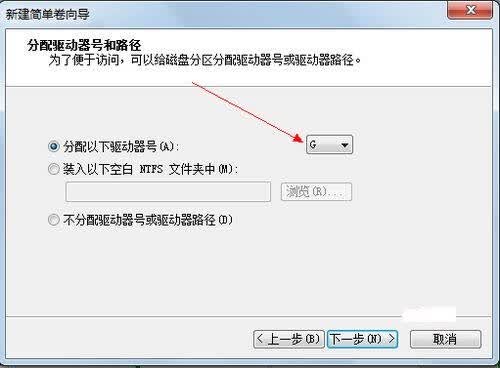
选择驱动器 磁盘号,下一步。
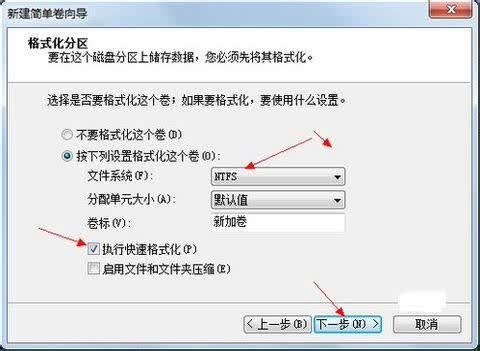
选择文件系统格式,然后在执行快速格式化前打钩,下一步。
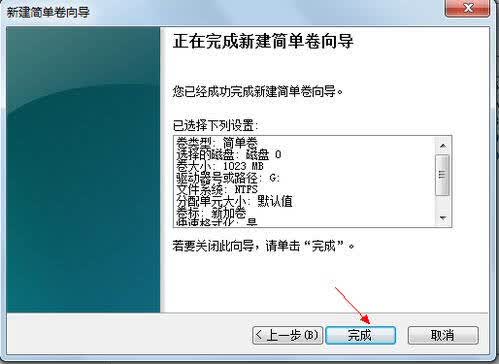
点击“完成”按钮,新建磁盘完成!
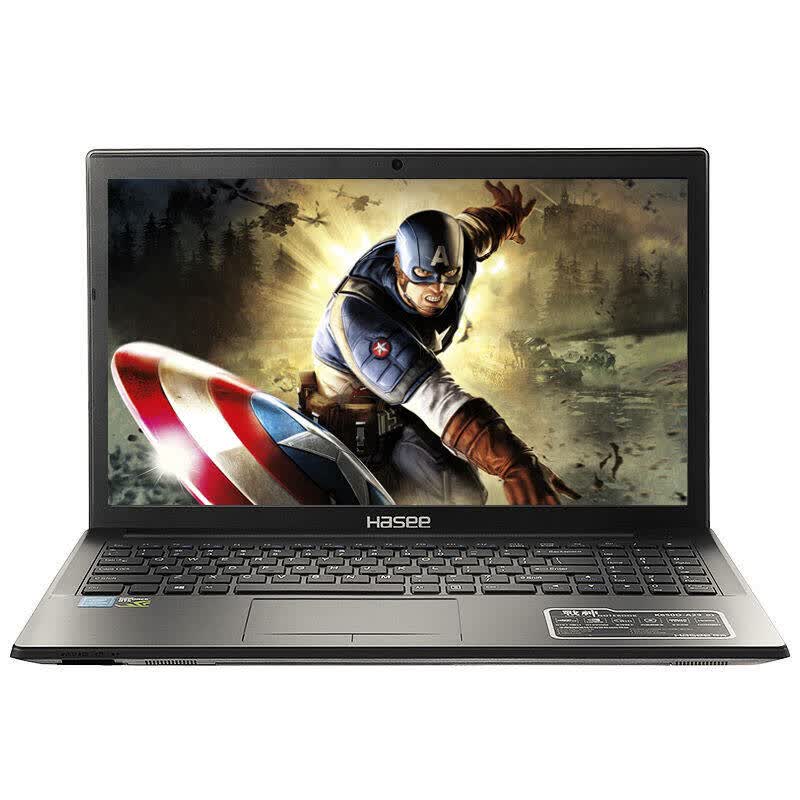
神舟(HASEE)战神K680D-G4D1 15.6英寸游戏笔记本电脑(G4560 8G 1T GTX1050Ti 4G独显 1080P)IPS屏
二:分区助手怎么给win10系统分区?
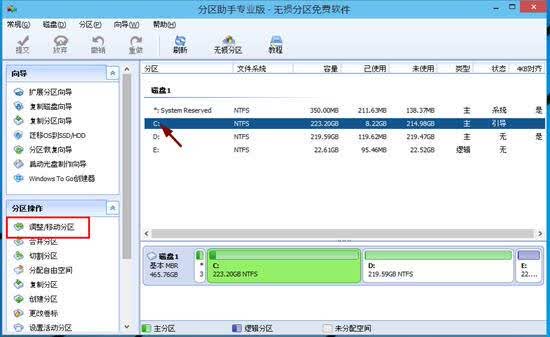
下载免费的win10系统分区工具分区助手,安装并运行。来的主界面,C盘此时的容量显示为大约223GB。选中我们的C盘之后;点击“调整/移动分区”选项。
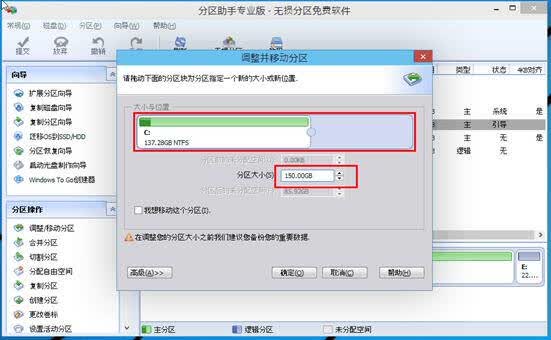
来到此对话框,此时我们可以调整分区大小。然后当鼠标指针变成双向箭头时,拖动直到你满意的容量位置。这里C盘已经被操作为150GB。之后点击“确定”。
返回到了主界面,至此win10分区c盘太大这时C盘已经变为150GB,在此也出现了一个“未分配空间”。
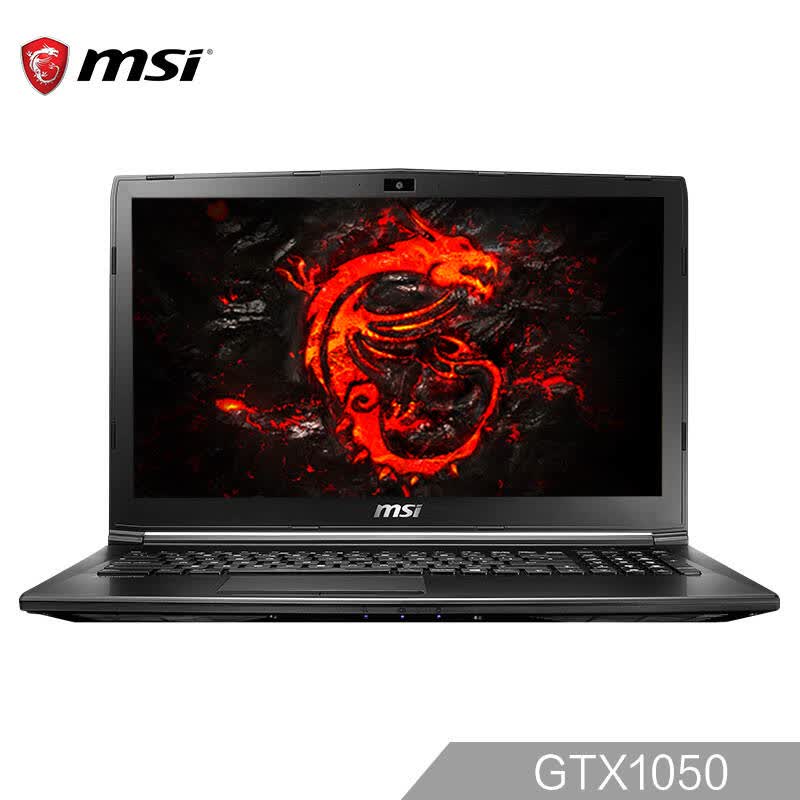
微星(MSI)GL62M 7RD-223CN 15.6英寸游戏笔记本电脑(i7-7700HQ 8G 1T+128GSSD GTX1050 WIN10)黑
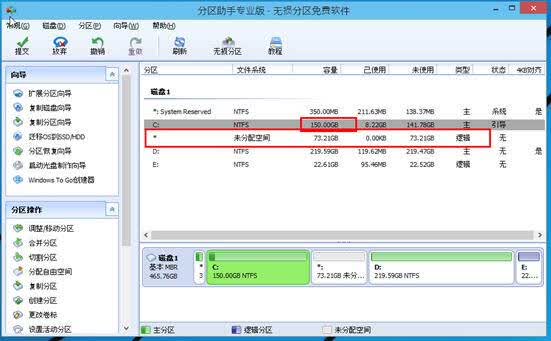
如果你还想对这个未分配空间进行利用,我们可以看到E盘空间很小只有大概22GB,这个时候我们就可以把这部分“未分配空间”合并到E盘。首先选中E盘,点击左边任务栏的“合并分区”。
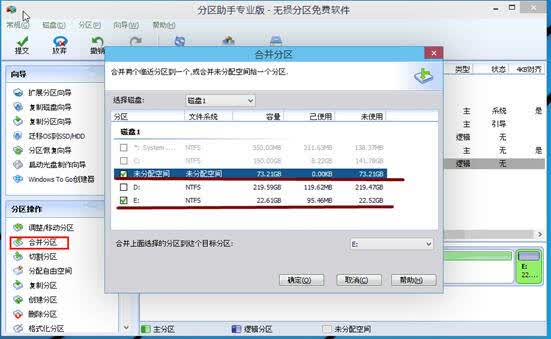
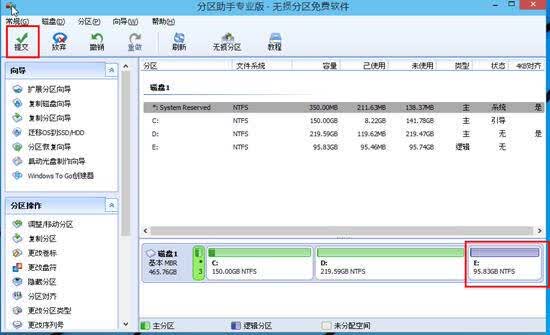
合并分区之后E盘有大约95GB。所以操作完成之后,点击左上角“提交”电脑才会为您进行分区大小调整及分区合并任务。
华硕(ASUS) 飞行堡垒三代FX60VM GTX1060 15.6英寸游戏笔记本电脑(i5-6300HQ 8G 128GSSD+1T FHD)黑色

操作win10系统分区注意事项:
重要数据请先做备份,以确保win10系统分区数据完整安全。
操作完成提交之后,电脑会进行重启,在重启模式下执行完成后,电脑会自动的重启并进入Windows系统。
总结:以上就是win10系统分区的详细操作,小伙伴们学会了吗?
 关注微信
关注微信


