
1.首先下载虚拟桌面Virtual Desktop和Steam,如果是WIN 7用户,需要下载并安装DX11.1补丁。WIN10用户请直接跳至第二步。

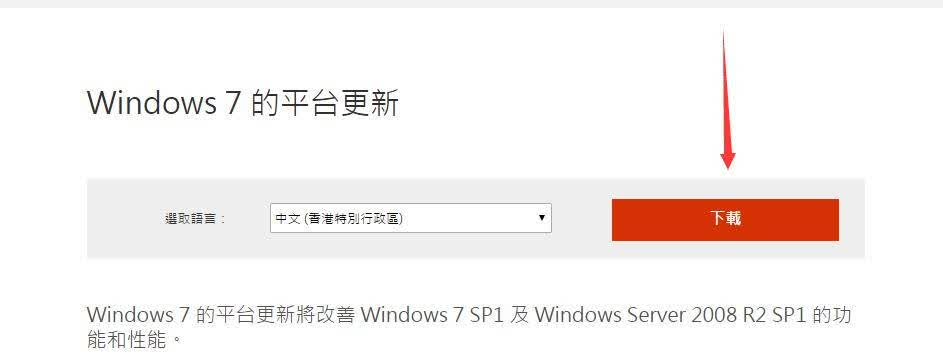
安装DX11.1补丁
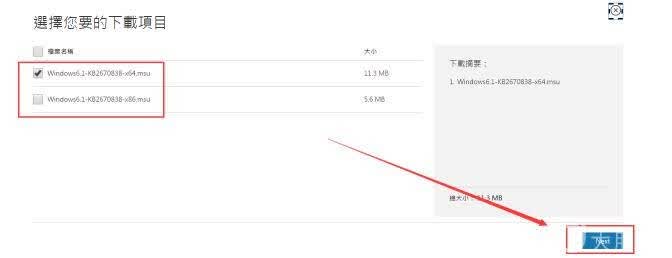
64位操作系统请选择下载后缀为X64的文件,32位操作系统请选择后缀为X86的文件,选择文件后点击右下角的“NEXT”进入下载,下载后安装并重新启动电脑
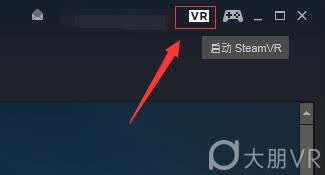
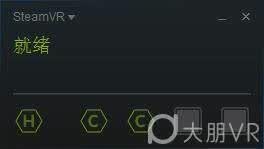
2.保证大朋E3成功连接电脑,打开Steam,点击右上角的“VR”图标打开 Steam VR,Steam VR启动成功后右下角悬浮窗如图所示
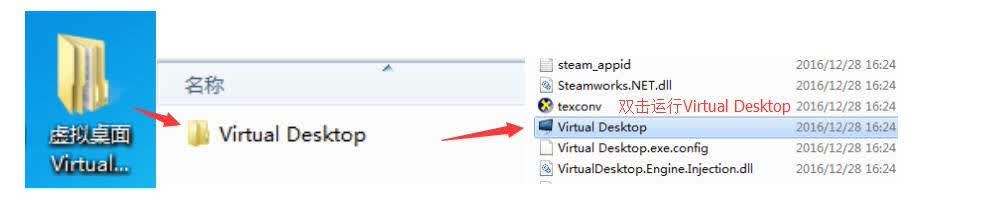
3.在下载的文件夹中打开虚拟桌面Virtual Desktop,打开方式如图所示
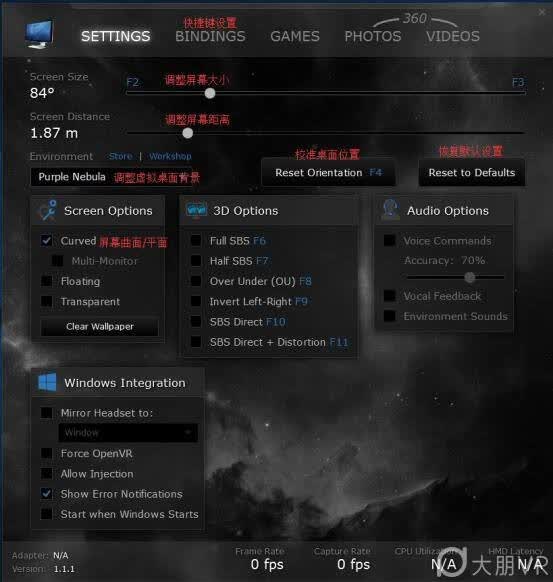
4.虚拟桌面Virtual Desktop主界面如图所示,快捷键F2、F3调节虚拟桌面的大小,F4校准桌面位置
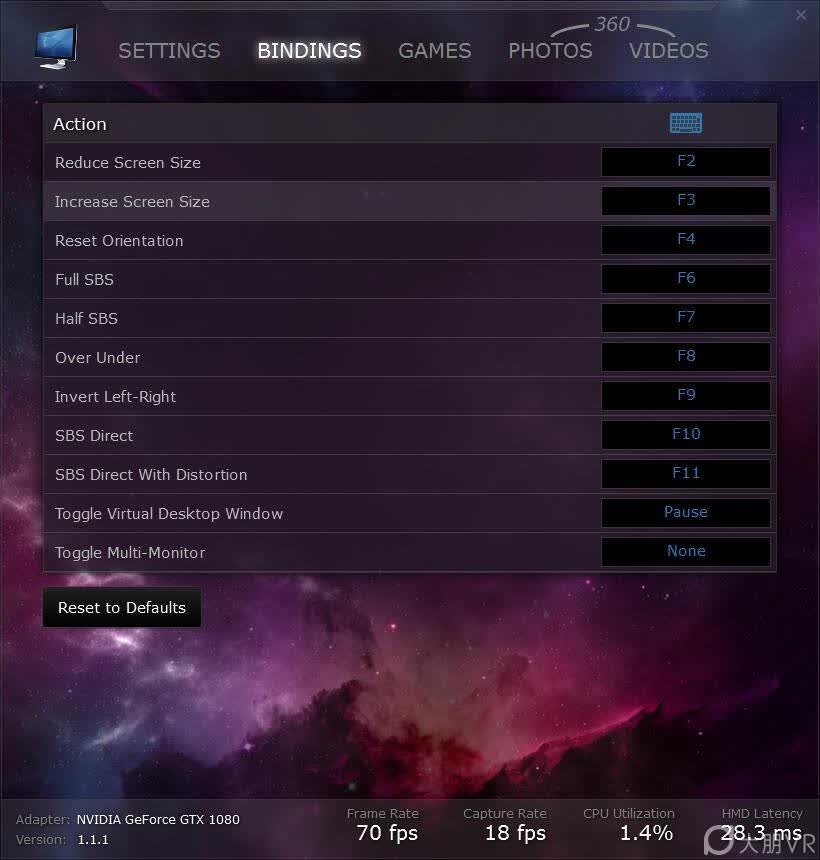
5.修改虚拟桌面的快捷键
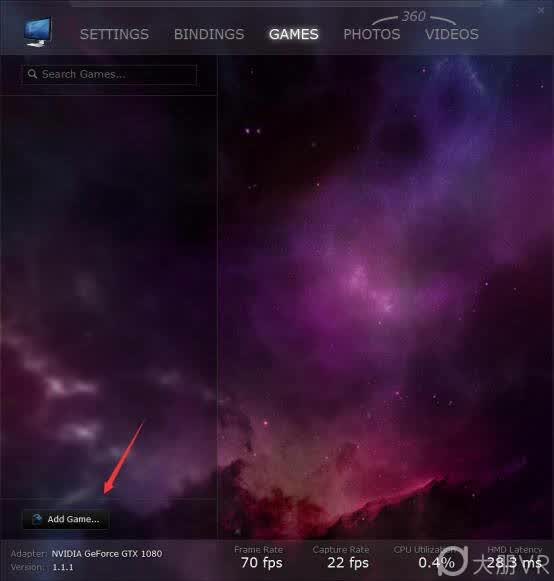
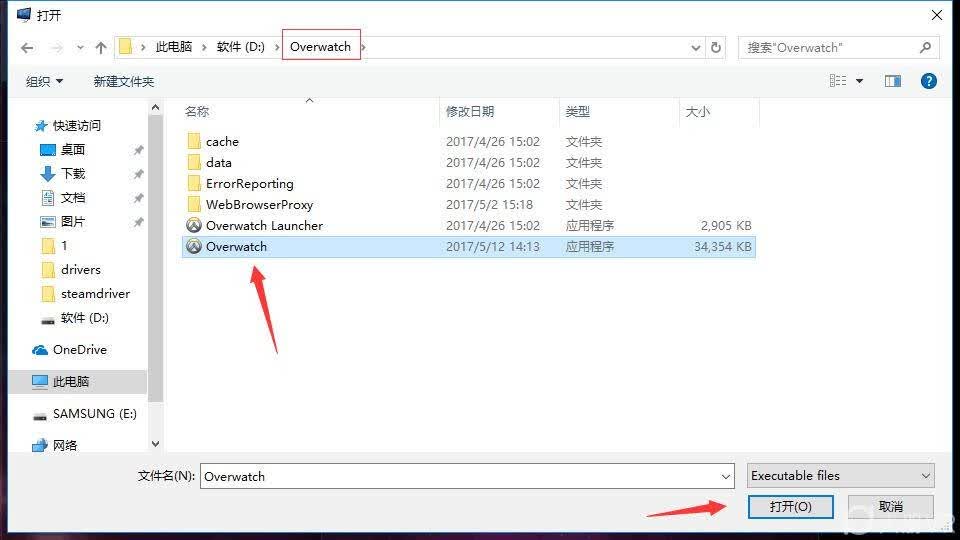
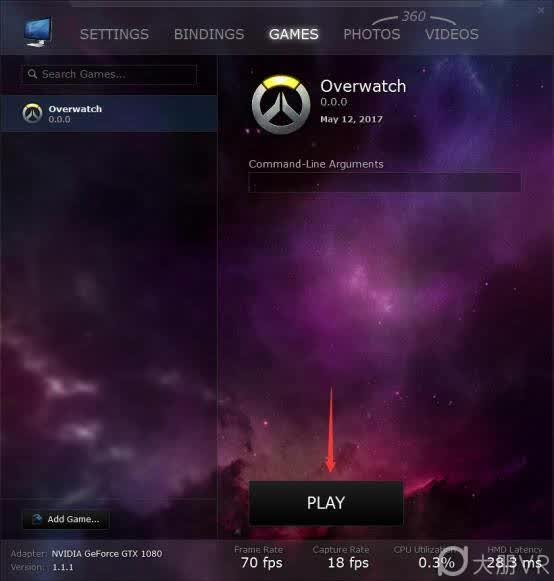
6.使用虚拟桌面运行游戏:点击左下角的“Add Game”,找到守望先锋“Overwatch”文件夹下的“Overwatch”文件,点击“打开”,然后在虚拟桌面下方点击“PLAY”,即可运行游戏
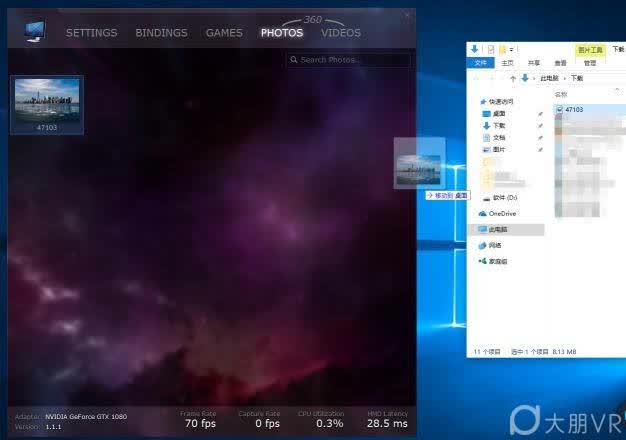
7.使用虚拟桌面打开全景图片:找到下载的全景图片,点击拖动到虚拟桌面软件上,即可查看全景图片
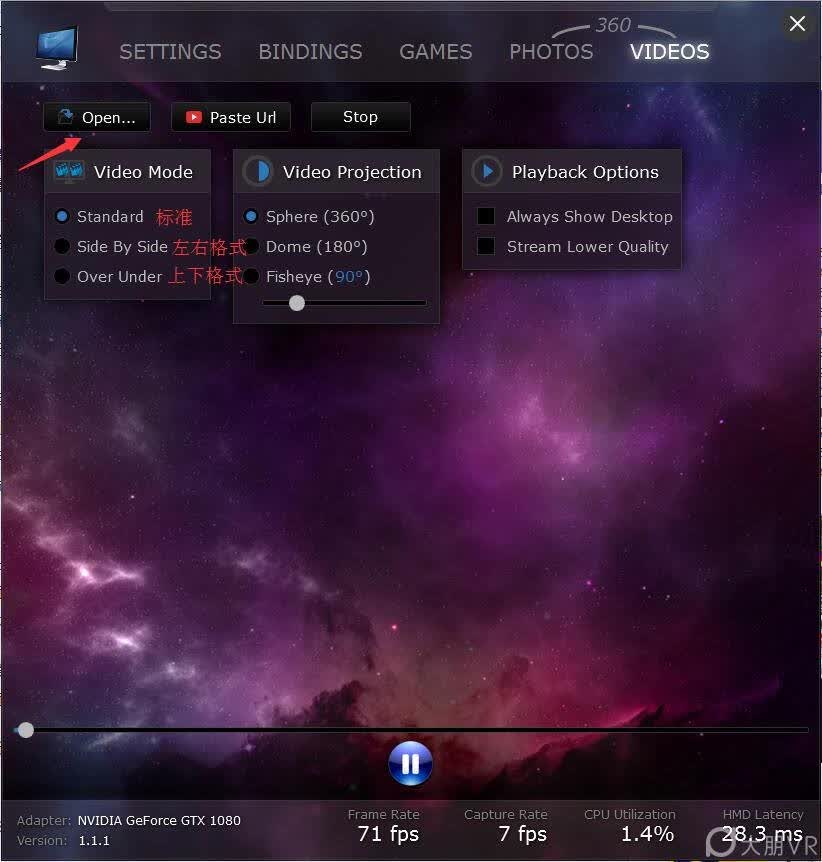
8.使用虚拟桌面观看3D视频:单击Open,找到要播放的3D视频,播放全屏后按F7打开3D模式,再按一次关闭,如果是左右格式或者上下格式的3D视频,可以在“Video Mode”中切换,播放过程中点击“Stop”可以退出播放,“video projection”可以选择播放的角度“360°/180°/90°”。
大家有不懂的可以在帖子下留言哦,或者添加大朋VR E3交流QQ群进行咨询 ~
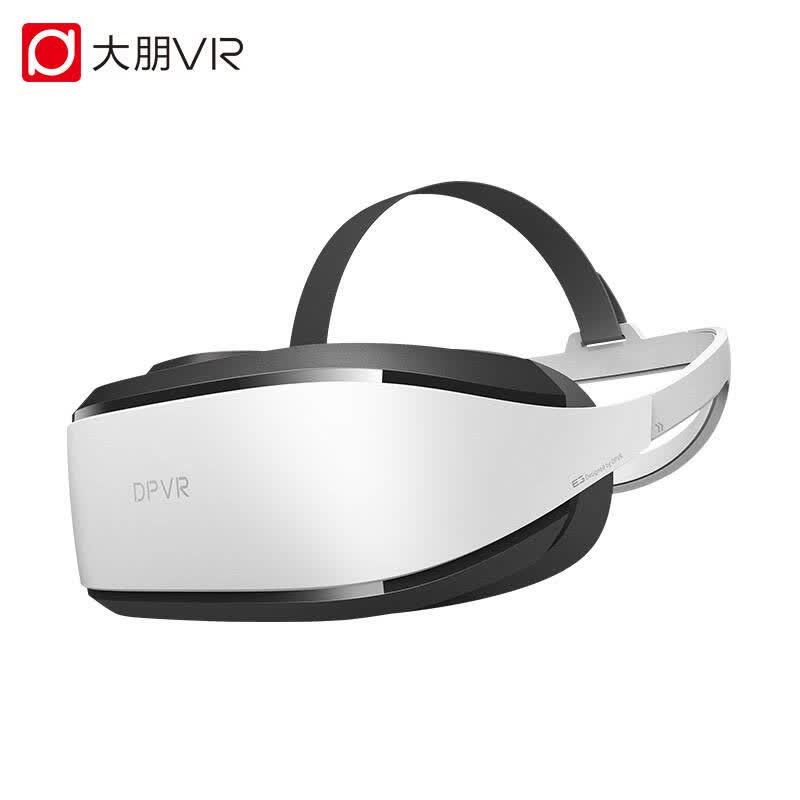
大朋VR E3B DPVR眼镜 智能 PCVR 3D头盔
 关注微信
关注微信


