
每次出游都带回来成百上千张照片,如何快速的整理和筛选它们呢?今天给你推荐一款管理照片的神器——Adobe Bridge。

Adobe Bridge 是一款专门用来管理图像的软件。你不需要再将照片一张张打开再一张张决定是否移入文件夹再退出预览开始移动。使用Adobe Bridge可以使你在图片审阅模式中边看边快速的筛选图片、给图片评级、打标签等等,想当简单。它也是专门用来管理Photoshop图像文件的辅助工具;例如Photoshop会用到大量的图像文件,用资源管理器和打开文件对话框来管理图像,速度很慢,会浪费大量时间,所以就需要Bridge这个工具。
下面我们就来快速的了解这个照片私人管家!
一、如何导入
我们经常需要将大量照片,从手机或者数码相机中导入电脑进行加工。使用adobe bridge可以快速的进行导入和分类。例如按照时间分类导入等。
1、打开adobe bridge,从左侧的文件夹中就可以选择需要导入的照片了。
2、选中照片后双击就可以进入ps了
二、增加关键字
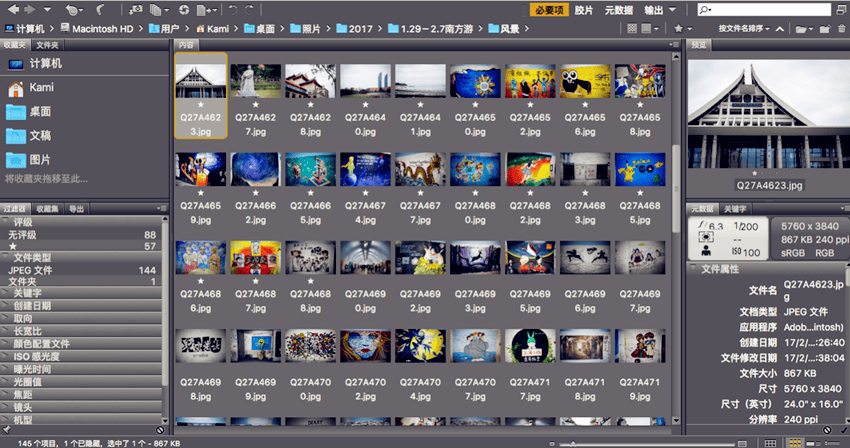
如果图像很多,如何找到自己想要的图像就会变成一个大问题。解决的办法就是给图像增加关键字。给图像增加了关键字之后,就可以像搜索网页那样搜索图像了。
1、首先我们选到右边的【关键字】,之后在下面点击右键,新建关键字
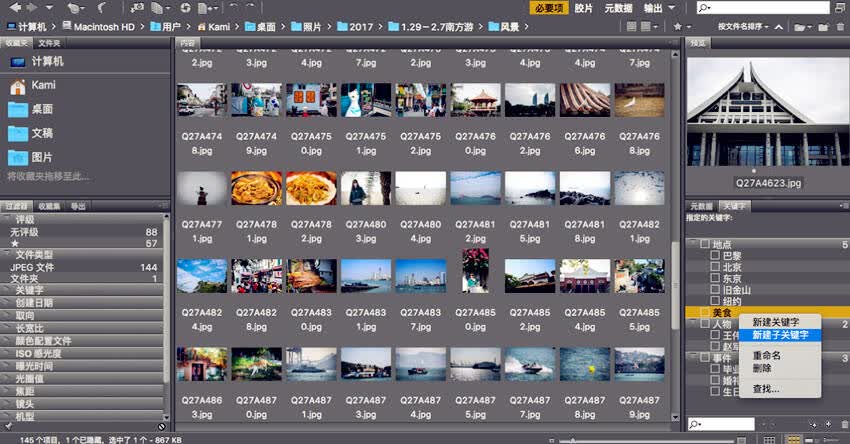
2、创建好关键字后,如果有需要,我们还可以再次创建【子关键字】
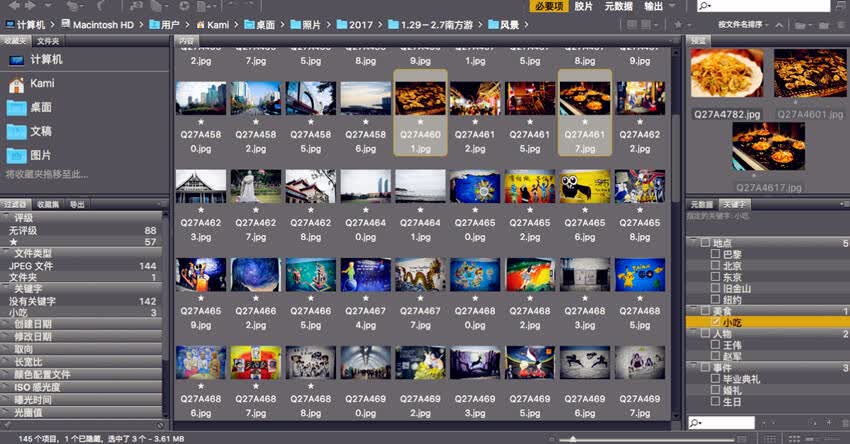
3、选择图片,在【子关键字】上打勾
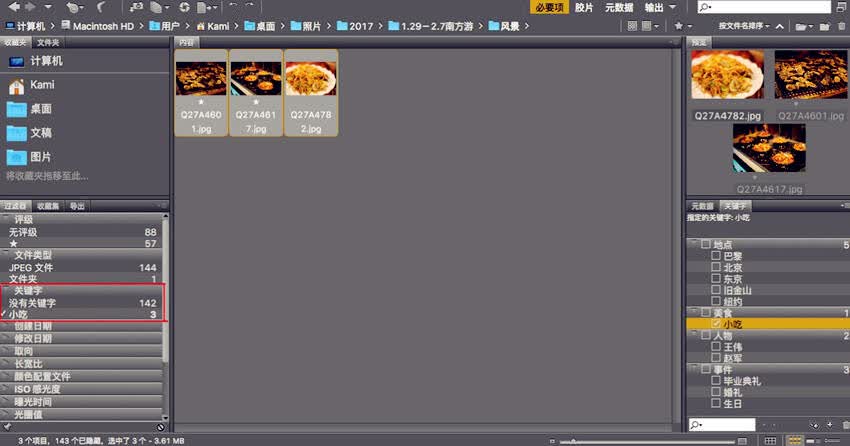
4、最后,在左侧关键字处找出我们要找的关键字后就可以轻松搜索到了
三、图像审阅模式
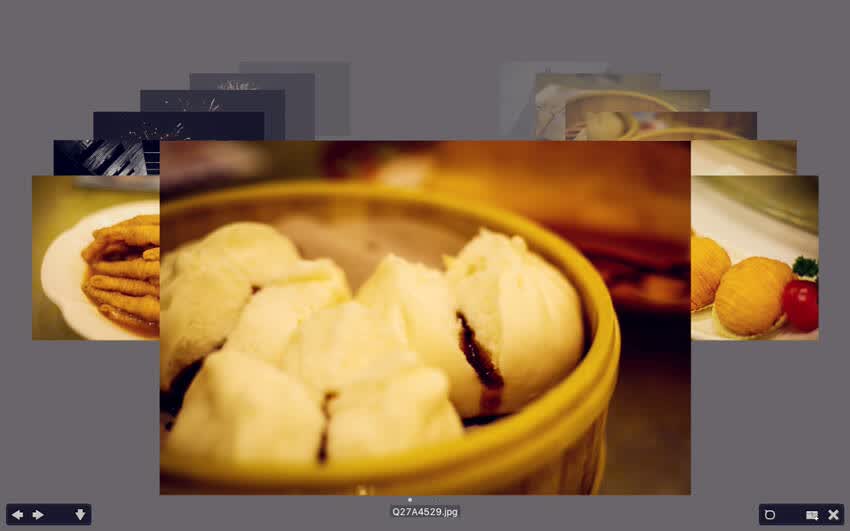
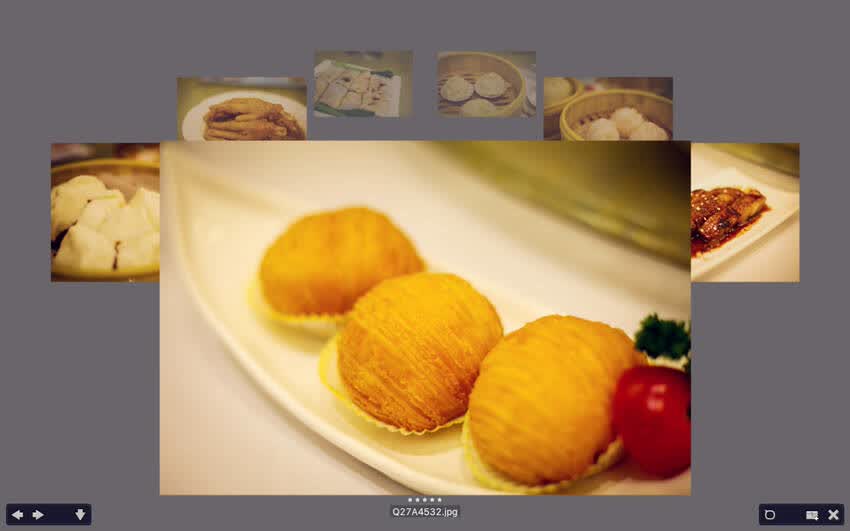
当我们面对大量照片需要尽兴筛选时,使用adobe bridge的审阅模式绝对是个好选择。在审阅模式中我们可以快速预览图片并进行筛选。
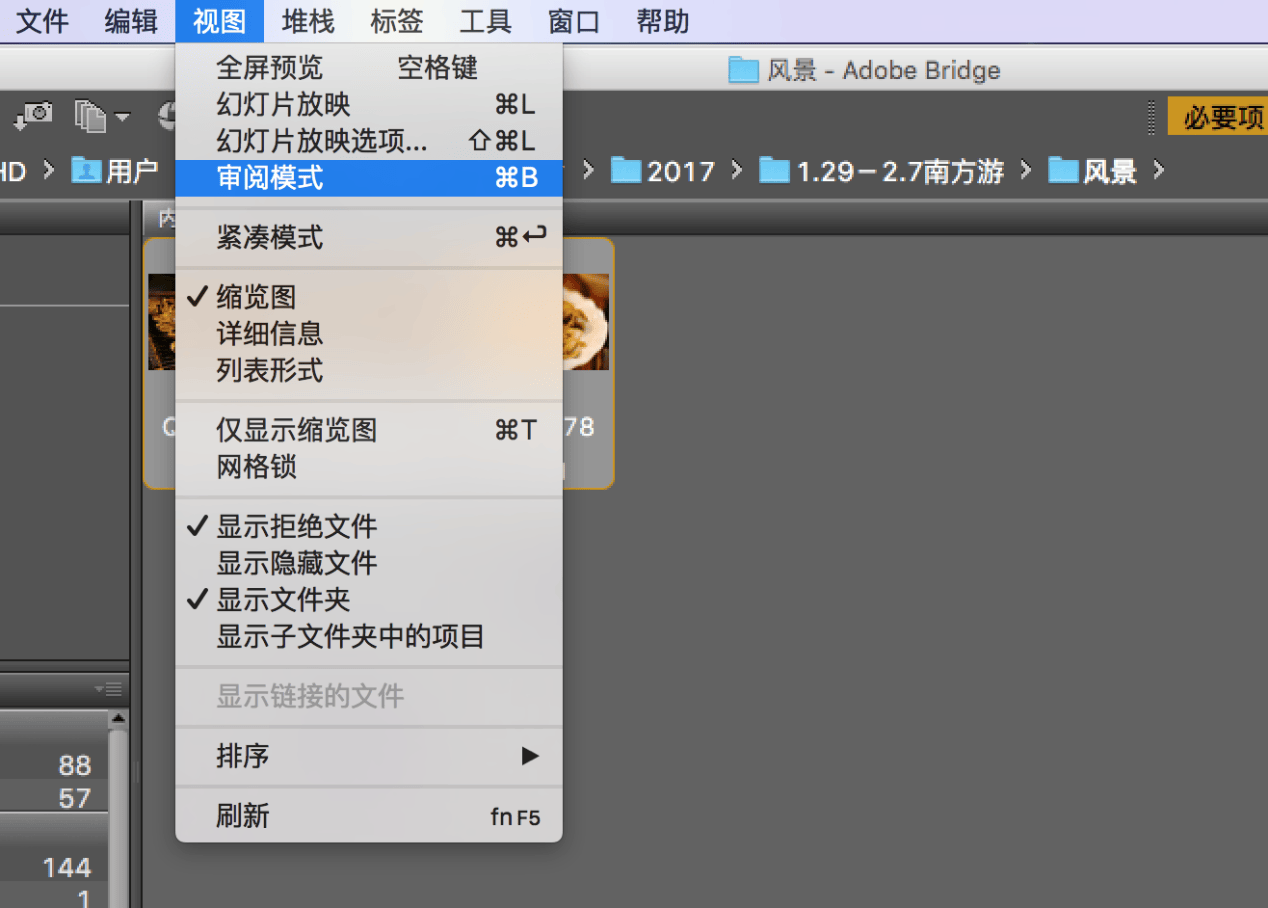
1、单击【视图】,进入【审阅模式】
之后我们可以用←键和→键来左右切换照片,如果碰到不喜欢的图片可以用↓键来移走照片,想再把移走的照片移回来则可以用↑键来还原
四、收藏集功能
使用Adobe Bridge的收藏集功能能够方便快捷地为照片分类,并且不会浪费额外的磁盘空间,非常适合用于管理照片。并且可以边看照片边将照片“放入到一个文件夹中”。
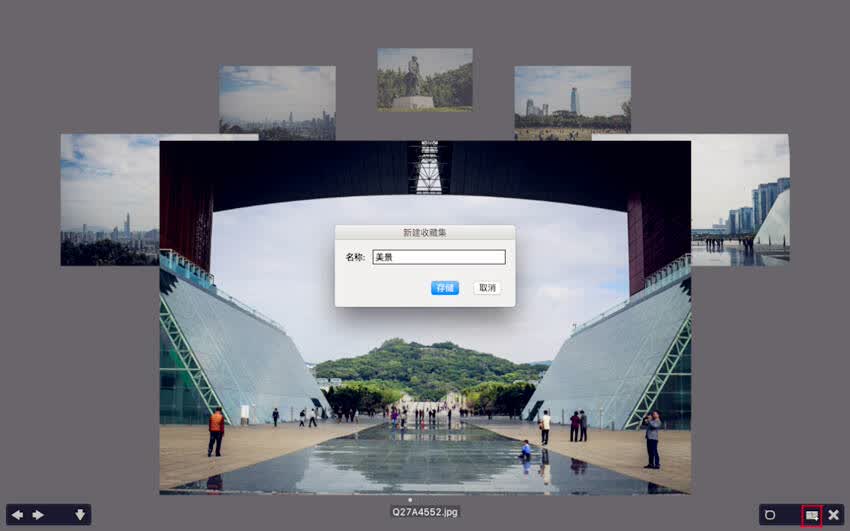
1、首先我们打开审阅模式,点击右下角的图标我们可以创建收藏集。
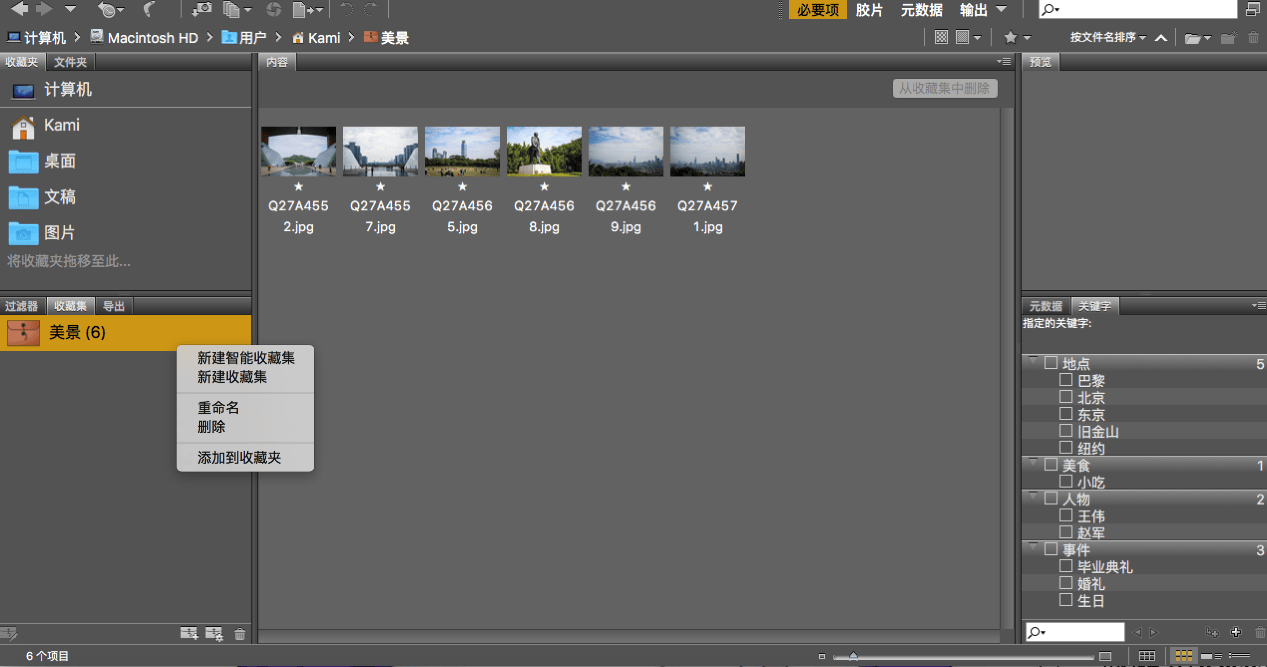
2、创建之后我们可以在收藏集处点右键来管理收藏集,在收藏集中可以用删除功能来删除你不想要的照片
五、照片评级+标签功能
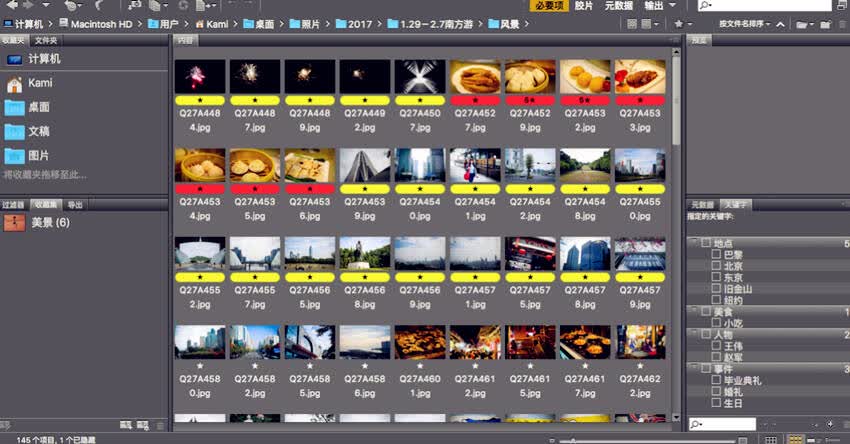
评级和标签功能,对于管理照片而言十分使用,使用Adobe Bridge的评级和标签功能可以快速将照片分为不同的喜爱登记以及分成不同类别,这给日后查找照片带来极大的便利。
1、依旧打开审阅模式,选择照片后ctrl+1为1星,以此类推,最多为“ctrl+5”5星
2、接下来我们学习如何加标签。在审阅模式中按ctrl+6,ctrl+7,ctrl+8,ctrl+9分别会给图片名字不同颜色
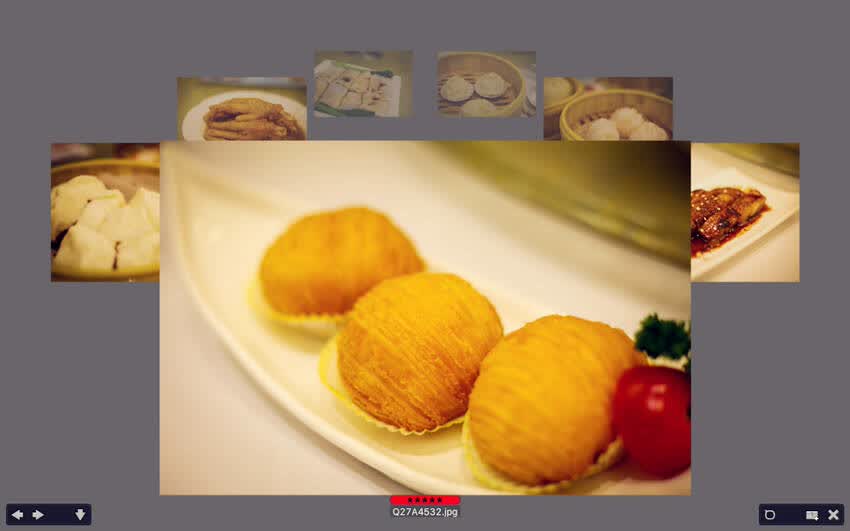
按照照片的属性和分类打完标签是不是非常便于查找呢~
最后选择做后期的电脑有以下几个关键:
No.1 尽量选择搭载第七代英特尔? 酷睿? i5、i7 处理器的电脑产品,一款高性能的处理器电脑产品,能够提升工作的效率。
No.2 显示器的分辨率要高,色彩要好,色域广、对比度高。
No.3 图片处理对CPU的要求高于显卡,虽然Adobe有显卡加速功能但主流NV的卡就行了,所以还是优先选择处理能力强劲的英特尔?酷睿?七代产品。
处理能力强劲的CPU首推英特尔? i7 7700K
英特尔(Intel)酷睿四核I7-7700k 盒装CPU处理器

7700K的频率最高,所以它每个核心的性能都比其他型号的更强,而且它的核心数量和线程数都最多,同时处理多项任务的能力也是它最强,所以它在主流级CPU中是最强最全能的存在。
预算不足可以选择处理能力稍弱的英特尔? i5 7600K
英特尔(Intel)酷睿四核I5-7600k 盒装CPU处理器

平面设计师都明白的,除了需要足够大的内存和显存,处理大容量的图片文件时,PhotoShop、Coreldraw等软件对CPU的需求还是不算低的,但一颗i5就足够使用了,加载各种滤镜的时候就不需要等待烦人的读进度条了。
 关注微信
关注微信


