
随着近年来PC市场的逐渐降温,笔记本类的大涨,PC行业的整体更新周期变得越来越长。使消费者家中的旧款机型数量大涨,如何让家中的古董更好的发挥余热显得非常实用呢。毕竟是一台旧电脑,现在来谈谈,究竟怎样升级自己的旧电脑更加科学,同时又更加省钱呢?

那么什么机器才是值得我们升级的呢?其实“旧机器”这个涉及实在太宽广,并不是所有机器都值得升级。因为太老的机型不仅内存、CPU等性能上没有了提升空间,升级之后会发现,个别配置换好了,整体应用上却没有很大的提升。其次由于漫长的历史发展,很多配件已经太过时,例如CPU针脚不匹配等问题,已经很难找到相对应产品了。更直观的比如说还在用着LGA775平台的机型以及AMD入门级的旧款处理器,这些产品升级价值非常有限,不推荐升级,因为实在达过老式,就算换了主板性能也跟不上,浪费空间太大了。
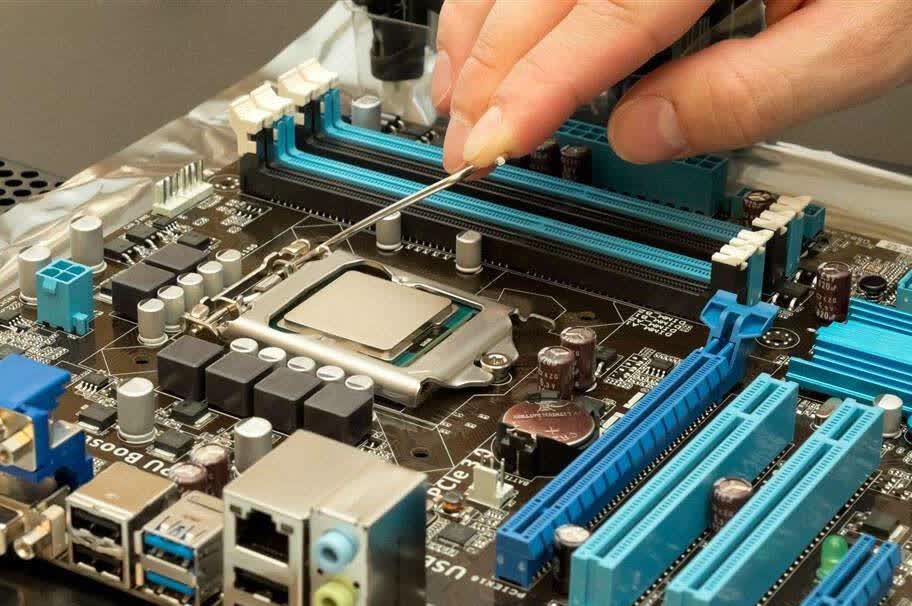
那该如何升级呢?一句“我要升级!”但是你想过你是为什么而升级吗?升级之前一定要明确自己升级电脑的目的。这样才能找到适合自己具体方案。一般主要包括以下两类:
一、只是解决日常卡顿问题。
联想(Lenovo)SL700 120G SATA3 固态宝系列 SSD固态硬盘

这个人群所使用的硬件配置一般不会很高,因为购买机器时不是为了玩游戏而购买,平时用来上上网看看电视而已。如果日常应用都开始卡顿,有时开机更是高达数分钟,这就明显不能满足需要了。不玩游戏基本没有升级显卡的必要,不必全面发展去升级没必要升级的显卡。那么只要把老式的机械硬盘换成固态硬盘就可以了,固态硬盘能带来了性能上质的改变。
系统运行时绝大多数时间进行的都是小文件的读写,而机械硬盘由于机械结构的根本性限制,小文件读取的各种限制,这才逐渐发展出固态硬盘。固态硬盘在随机读写速度上相比传统机械硬盘提升了好多倍,这也是使用固态硬盘可以获得大幅运行速度提升的关键。一般使用一块120GB-240GB的固态硬盘就已经足够平时使用。不仅可以做到“10秒开机”“文件秒开”,而且更加经济,不会造成原有硬件的浪费。
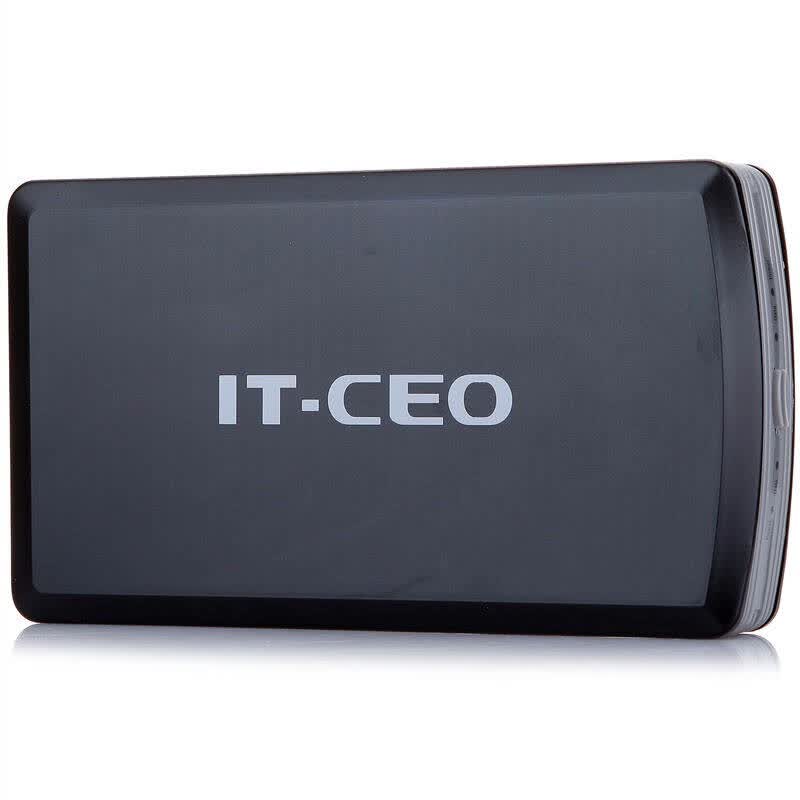
别急老式的硬盘别扔了或卖了,换下来的硬盘,还可以利用硬盘盒变成移动硬盘哦,这样你就多一个移动硬盘了。或者直接接回电脑,这样SSD+机械键盘,速度存储并存。
IT-CEO L-803 USB2.0移动硬盘盒/底座 支持2.5英寸SATA硬盘/3.5英寸SATA/IDE硬盘 黑色
金士顿(Kingston) 8G 1600 DDR3 兼容1333 台式机主机电脑内存条
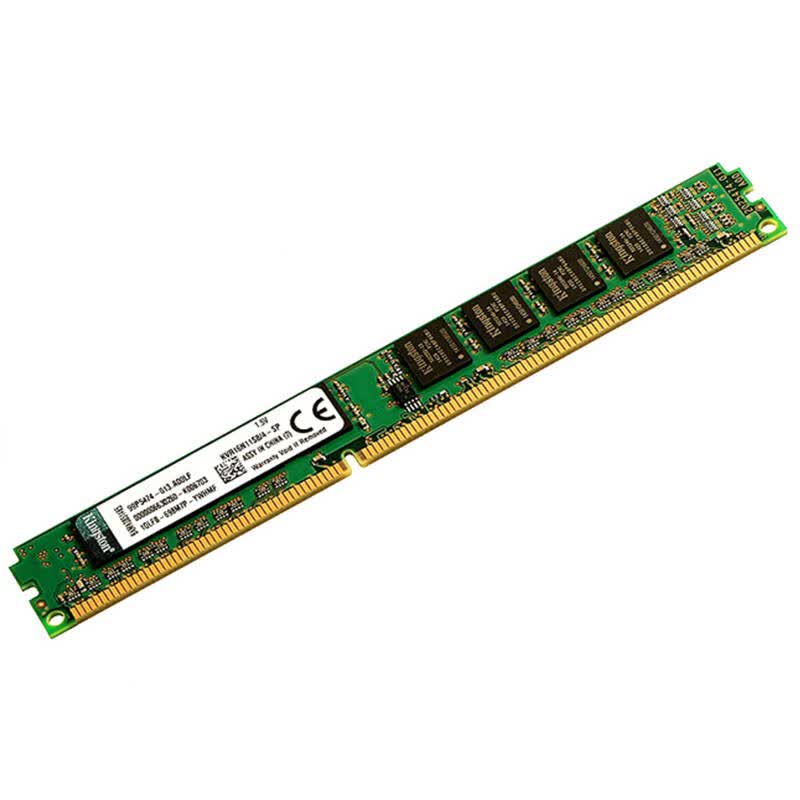
接下来说下内存,进行内存升级时需要注意自己原有机型内存的规格和主板支持什么规格的内存。也不是什么内存条都可以升级,或者要升级的,因为内存DDR2、DDR3、和DDR4接口是不一样的,DDR2的已经不必要升级了,太老式了。关于内存容量多大比较合适,目前比较主流的看法是,8GB可以达到小康水平,日常使用基本上不会出现高占用造成卡顿的情况。至于是否双通道,实际意义并不大,对于日常应用没有明显影响。二、高性能型:为了更好的游戏或者设计体验。

铭瑄(MAXSUN)GTX1050终结者2G 1354-1455MHz/7000MHz 2G/128bit GDDR5 PCI-E 3.0游戏显卡

影驰(Galaxy)GTX 1050Ti大将 1354(1468)MHz/7GHz 4G/128Bit D5 PCI-E显卡
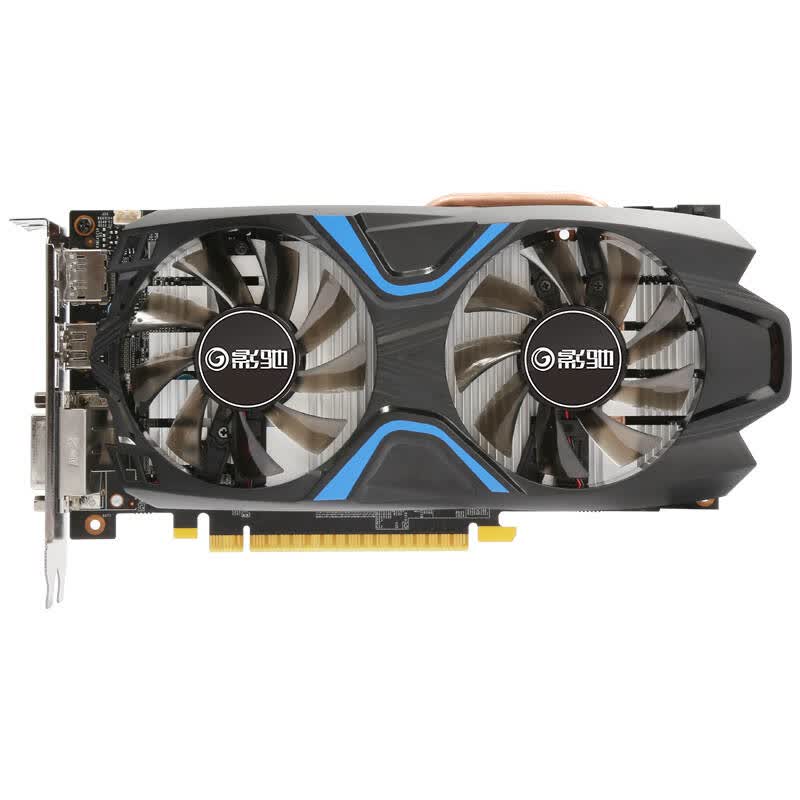
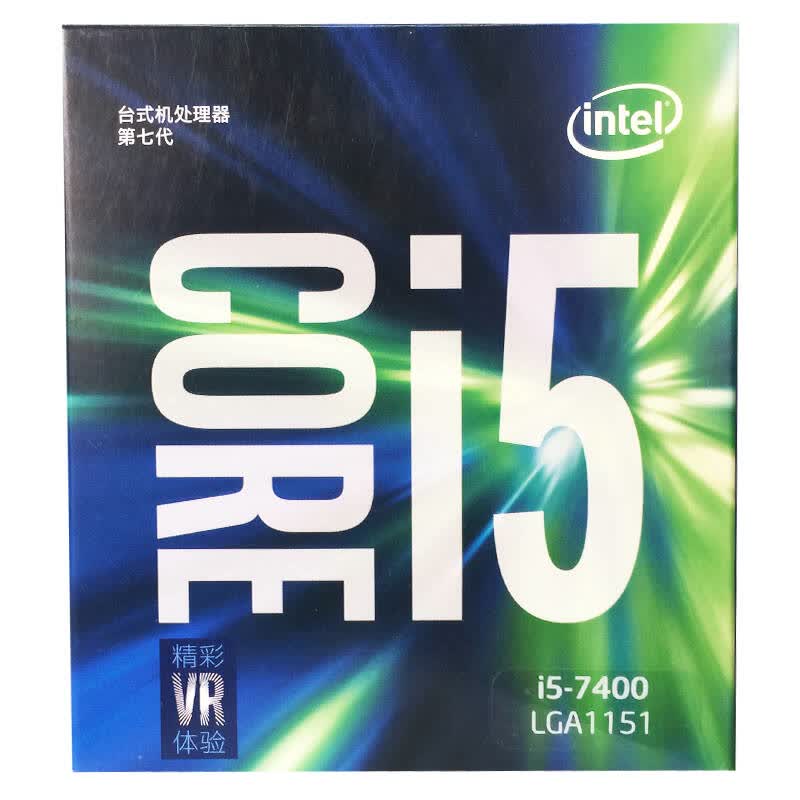
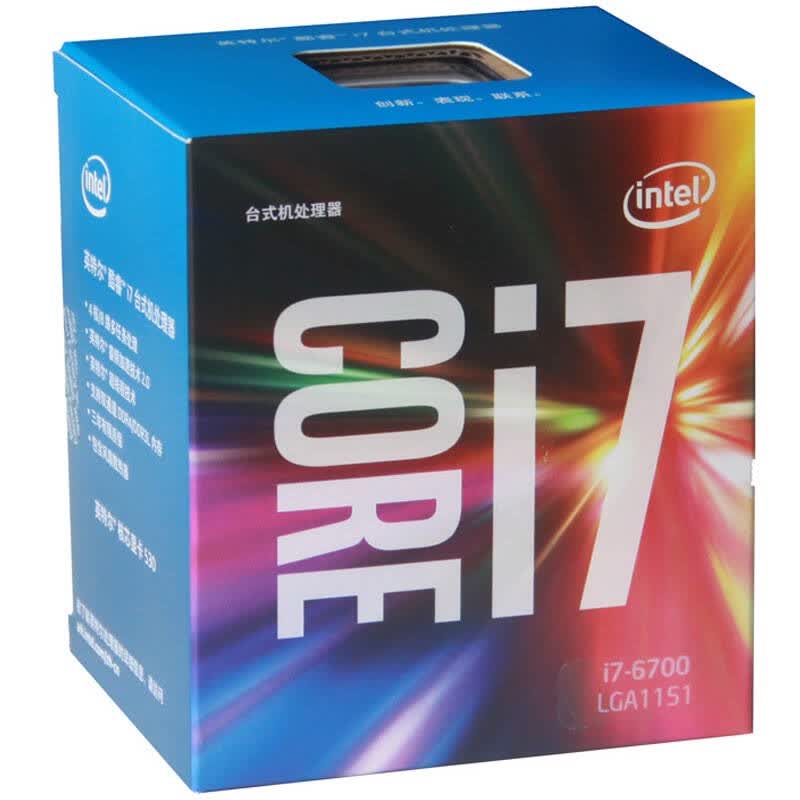
当然对于很多游戏玩家来说,升级电脑的目的还主要是为了更好的运行游戏,所以他们的升级周期就相对较短,对性能的需求也就要远大于一般用户。 对于游戏用户来说,升级电脑除了必加固态硬盘和内存之外,更重要的就是显卡了。要选什么要的显卡呢?这个还是要看玩家的游戏需求和目前整体配置水平来决定。但也要考虑你的机器是否值得升级,根据测试结果可以总结出这样一个规律,1080P下GTX 960以上显卡足够玩转大多数游戏,2K分辨率至少要GTX 970才可以不过要升级玩4K游戏就不介意升级了,因为不合算。 还有就是电脑的心脏--CPU。别忽略因为处理速度的快慢直接影响着整个机器的运行速度。
英特尔(Intel)酷睿四核I5-7400 盒装CPU处理器
英特尔(Intel)酷睿四核 i7-6700 1151接口 盒装CPU处理器
爱国者(aigo) 额定450W 黑暗骑士600DK电源(宽幅温控/台式机电脑电源/三年质保)
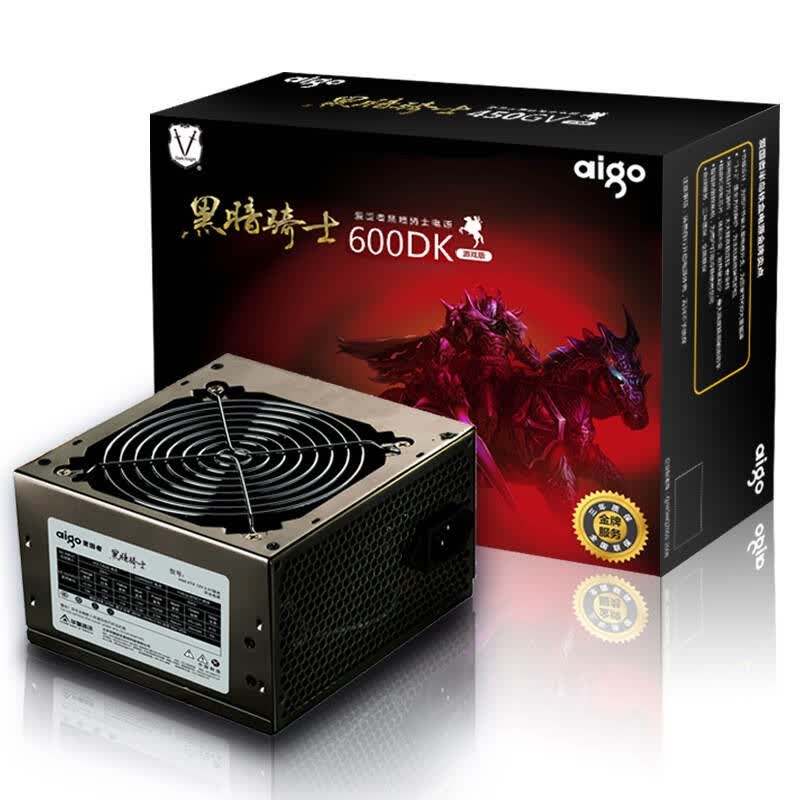
这样的装备配备上去了,可别忘了电源啊,因旧机升级添置了不少硬件,新的硬件拥有更高性能的同时功耗也有可能大幅提升,所以在升级自己的旧机器的时候,一定要看下电源的功率大小(包括总额定功率和单口最大输出),如果功率不足一旦出现高负载运行后果也是非常的严重,容易导致内部的配件烧毁,反而得不偿失。
大家肯定会问,为什么没有主板,因为主板影响面很大,暂时不是很建议升级,主板坏了,直接可以修,或者更换了,没有什么升级空间。
 关注微信
关注微信


